

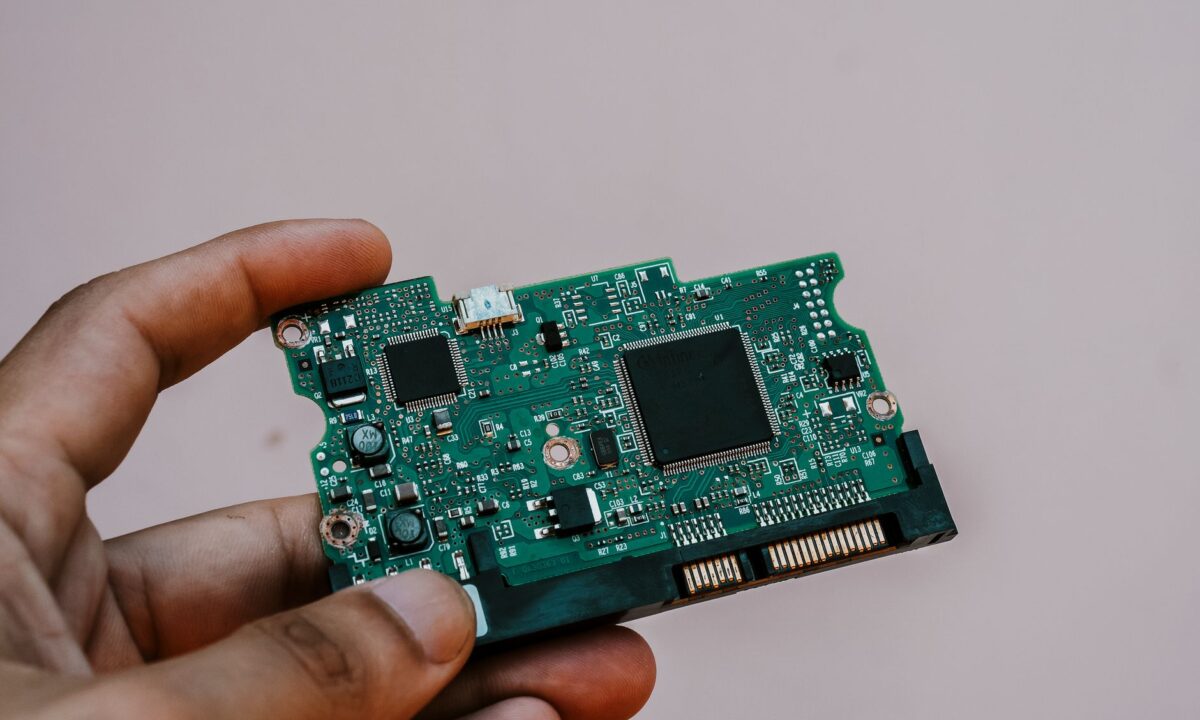

Quando um SSD M.2 ou NVMe sumiu do gerenciador de disco do Windows ou macOS, o primeiro instinto é reiniciar o computador ou mexer em configurações de BIOS — mas essa abordagem costuma piorar a situação. O desaparecimento do dispositivo no gerenciador pode indicar desde uma falha lógica simples até dano físico no controlador ou na memória NAND, e cada tentativa incorreta reduz as chances de recuperação dos seus arquivos.
A boa notícia é que na maioria dos casos de SSD M.2 ou NVMe não reconhecido, os dados ainda estão intactos na memória — o problema está na comunicação entre o dispositivo e a placa-mãe. Isso significa que recuperação é possível, mas exige diagnóstico técnico preciso e ferramentas profissionais, não softwares caseiros que podem danificar ainda mais a estrutura do drive.
Neste guia, você entenderá por que o SSD desapareceu, quais são os cenários mais comuns de falha, por que não deve tentar recuperação por conta própria — e como especialistas em recuperação de dados conseguem acessar esses arquivos mesmo quando o sistema operacional não reconhece o dispositivo.
SSD M.2 ou NVMe sumiu do Gerenciador de Disco: o que fazer primeiro (sem perder dados)
Um SSD M.2 ou NVMe que desaparece do Gerenciador de Disco do Windows é uma das situações mais angustiantes para quem depende daquele armazenamento — seja para arquivos pessoais, projetos de trabalho ou o sistema operacional inteiro. A boa notícia é que o desaparecimento nem sempre significa falha física irreversível. A má notícia é que cada ação errada tomada a partir desse momento pode reduzir drasticamente as chances de recuperar os dados.
Este guia percorre um diagnóstico estruturado, do mais simples ao mais complexo, para ajudá-lo a entender o que aconteceu e agir com segurança.
Entenda por que o SSD desapareceu antes de tentar qualquer solução
O primeiro reflexo de quem vê o disco sumir é tentar “fazer alguma coisa” — reiniciar, formatar, rodar um software de recuperação. Esse impulso é compreensível, mas perigoso. Antes de qualquer ação, é preciso entender que o desaparecimento do SSD no Gerenciador de Disco pode ter origens completamente distintas, e o tratamento correto depende do diagnóstico.
Um SSD pode sumir por razões que vão desde um driver desatualizado ou uma configuração de energia mal ajustada até corrupção da tabela de partição, falha no firmware do controlador interno ou dano físico às células NAND. Tratar uma causa lógica como se fosse física — ou vice-versa — é o caminho mais curto para tornar os dados irrecuperáveis.
Regra de ouro: não formate, não execute comandos destrutivos no Diskpart, não tente reparar a partição sem antes fazer uma imagem do disco, e não repita tentativas de acesso se o disco estiver respondendo de forma errática.
Causas mais comuns: hardware, driver, BIOS ou falha lógica?
As causas se distribuem em quatro categorias principais:
- Causas físicas de conexão: o SSD M.2 não está bem assentado no slot, o parafuso de fixação está frouxo ou o slot em si apresenta oxidação ou dano mecânico.
- Causas de compatibilidade: um SSD NVMe (PCIe) inserido em um slot configurado apenas para SATA M.2, ou o contrário — o slot não reconhece o protocolo do dispositivo.
- Causas lógicas no sistema operacional: driver corrompido ou ausente, letra de unidade não atribuída, disco não inicializado, configuração de suspensão seletiva de energia desabilitando o dispositivo.
- Causas de falha interna: firmware do controlador com bug ou corrompido, desgaste das células NAND, superaquecimento crônico, falha no chip controlador ou corrupção da tabela de partição (MBR/GPT).
O diagnóstico começa pela BIOS — não pelo Windows.
Passo 1 — Verifique se o SSD ainda aparece na BIOS/UEFI
A BIOS/UEFI é a camada mais próxima do hardware. Se o SSD aparece lá, o problema provavelmente é no sistema operacional ou no driver. Se não aparece, a falha é física ou de compatibilidade. Essa distinção orienta tudo o que vem depois.
Como acessar a BIOS e localizar o slot M.2/NVMe
Reinicie o computador e pressione a tecla de acesso à BIOS — geralmente Del, F2, F10 ou F12, dependendo do fabricante da placa-mãe (a tecla correta aparece brevemente na tela durante o POST). Dentro da BIOS, procure as seções Storage Configuration, NVMe Configuration, M.2 Configuration ou equivalente. Em placas ASUS, MSI, Gigabyte e ASRock, essas informações costumam estar em Advanced ou Boot.
Se o SSD aparecer listado com modelo e capacidade, o hardware está sendo detectado em nível básico. Se o campo estiver vazio ou mostrar “Not Installed”, o problema é mais profundo.
SSD aparece na BIOS mas não no Windows: o que isso significa
Esse cenário aponta para um problema lógico — o disco existe fisicamente, mas o Windows não consegue enumerá-lo corretamente. As causas mais comuns são: driver NVMe ausente ou corrompido, partição sem letra de unidade atribuída, disco marcado como “não inicializado” no Gerenciador de Disco, ou conflito de recursos no barramento PCIe. Esses casos têm boa margem de resolução sem risco adicional aos dados, desde que as ações sejam tomadas na ordem correta (detalhada no Passo 3).
SSD não aparece nem na BIOS: próximos passos de diagnóstico
Quando o SSD é invisível até para a BIOS, as possibilidades são: mau contato físico no slot M.2, incompatibilidade de protocolo (NVMe em slot SATA-only ou vice-versa), falha no chip controlador do SSD, ou dano às trilhas do slot na placa-mãe. Antes de concluir que o SSD morreu, execute as verificações físicas do Passo 2. Se após essas verificações o SSD continuar invisível na BIOS, o caso exige avaliação em laboratório especializado.
Passo 2 — Verificações físicas e de conexão (sem abrir o SSD)
Importante: “verificações físicas” aqui significa inspecionar a conexão do SSD com a placa-mãe — nunca abrir a carcaça do próprio SSD. Abrir o módulo M.2 invalida qualquer possibilidade de recuperação profissional e destrói as chances de sucesso em laboratório.
Como resentar o SSD M.2 no slot corretamente
Desligue o computador, desconecte da tomada e aguarde 30 segundos para dissipar a carga residual. Com cuidado, remova o parafuso de fixação do SSD, retire o módulo em ângulo de aproximadamente 30 graus (nunca puxe reto para cima) e reinsira-o firmemente no slot, garantindo que os contatos dourados estejam completamente encaixados. Recoloque o parafuso sem apertar em excesso. Esse procedimento resolve casos de mau contato causados por vibração, transporte ou montagem apressada.
Testar o SSD em outro slot M.2 ou em outro computador
Se a placa-mãe tiver mais de um slot M.2, teste o SSD no slot alternativo — um dos slots pode ter restrições de uso quando determinadas lanes PCIe estão ocupadas por GPU ou outros dispositivos. Se possível, teste o SSD em outro computador compatível. Se o SSD aparecer normalmente em outra máquina, o problema está na placa-mãe ou na configuração do sistema original, não no SSD em si.
Verificar compatibilidade: NVMe (PCIe) x SATA M.2 no mesmo slot
Nem todo slot M.2 suporta ambos os protocolos. Slots M.2 SATA-only não reconhecem SSDs NVMe/PCIe, e alguns slots NVMe-only não reconhecem SSDs SATA M.2. Verifique o manual da placa-mãe para confirmar quais protocolos cada slot suporta. A chave física do conector (tipo B, M ou B+M) pode ser idêntica entre os dois protocolos, o que induz ao erro de achar que qualquer SSD M.2 funciona em qualquer slot M.2.
Problemas de alimentação e conflito com outros dispositivos PCIe
Em sistemas com múltiplas GPUs, placas de captura ou SSDs PCIe adicionais, pode ocorrer saturação das lanes PCIe disponíveis no processador ou no chipset. Algumas placas-mãe desabilitam automaticamente slots M.2 quando determinados slots PCIe x16 estão ocupados — isso está documentado no manual sob o nome de “bandwidth sharing” ou “lane sharing”. Remover temporariamente outros dispositivos PCIe para testar o reconhecimento do SSD é um diagnóstico válido nesse contexto.
Passo 3 — Soluções no Windows (Gerenciador de Disco, Diskpart e Device Manager)
Se o SSD aparece na BIOS mas não no Gerenciador de Disco do Windows, ou aparece como “disco desconhecido” ou “não inicializado”, as ferramentas nativas do sistema operacional podem resolver o problema sem risco aos dados — desde que usadas com cautela.
Como forçar o Windows a reconhecer o disco via Gerenciador de Dispositivos
Abra o Gerenciador de Dispositivos (Win + X → Gerenciador de Dispositivos), expanda a categoria Controladores de disco e verifique se há dispositivos com ponto de exclamação amarelo. Clique com o botão direito no controlador NVMe ou AHCI e selecione Verificar se há alterações de hardware. Se o SSD aparecer com erro, tente Desinstalar dispositivo e reinicie — o Windows reinstalará o driver automaticamente na inicialização.
Atribuir letra de unidade pelo Gerenciador de Disco (disco aparece sem letra)
Se o disco aparece no Gerenciador de Disco (Win + X → Gerenciamento de Disco) mas sem letra de unidade atribuída, clique com o botão direito no volume e selecione Alterar letras de unidade e caminhos, depois Adicionar e escolha uma letra disponível. Esse cenário é comum após atualizações do Windows ou quando o disco foi movido de outro sistema. Atenção: se o disco aparecer como “Não Inicializado”, não clique em “Inicializar Disco” sem antes criar uma imagem — essa ação pode sobrescrever a estrutura de partição existente.
Usar o Diskpart para detectar e inicializar o disco
Abra o Prompt de Comando como administrador e execute diskpart, depois list disk. Se o SSD aparecer na lista com tamanho correto mas status “Offline”, execute select disk [número] seguido de online disk. Se o disco aparecer com tamanho zero ou não aparecer, o problema é mais profundo e o Diskpart não resolverá — insistir com comandos como clean ou create partition destruirá os dados.
Atualizar ou reinstalar o driver do controlador NVMe/AHCI
Drivers genéricos do Windows funcionam para a maioria dos SSDs NVMe, mas alguns modelos — especialmente de marcas como Samsung, WD e Crucial — têm drivers proprietários que oferecem melhor compatibilidade. Acesse o site do fabricante do SSD, baixe o driver mais recente para o modelo específico e instale-o manualmente pelo Gerenciador de Dispositivos. Em paralelo, verifique se há atualização de BIOS disponível para a placa-mãe, pois muitos problemas de reconhecimento de NVMe foram corrigidos via atualizações de firmware da placa.
Habilitar o SSD nas configurações de energia do Windows (suspensão seletiva)
O Windows pode desligar o SSD para economizar energia e, em alguns casos, falhar ao reativá-lo. Acesse Opções de Energia → Alterar configurações do plano → Alterar configurações de energia avançadas → Disco Rígido → Desligar o disco rígido após e defina como 0 (nunca). Para SSDs NVMe, verifique também Configurações de adaptador sem fio → Modo de economia de energia e desative a suspensão seletiva USB, que em alguns chipsets afeta dispositivos M.2.
Passo 4 — SSD some durante o uso e volta depois: diagnóstico de falha intermitente
Um SSD que desaparece e reaparece espontaneamente — especialmente durante uso intenso — é sinal de alerta mais sério do que um disco simplesmente não reconhecido. Esse comportamento intermitente frequentemente precede uma falha total.
Sinais de superaquecimento causando desconexão temporária
SSDs NVMe de alto desempenho geram calor significativo durante operações de leitura/gravação intensas. Quando a temperatura ultrapassa o limite de segurança (geralmente entre 70°C e 80°C), o controlador ativa o throttling térmico e, em casos extremos, o sistema pode perder a enumeração do dispositivo. Isso é mais comum em laptops com ventilação deficiente, em slots M.2 próximos à GPU ou em sistemas sem dissipador no SSD. A solução preventiva é instalar um dissipador térmico adequado para o slot M.2.
Como monitorar temperatura e saúde do SSD com CrystalDiskInfo
O CrystalDiskInfo é uma ferramenta gratuita que lê os atributos S.M.A.R.T. do SSD e exibe temperatura em tempo real, contagem de horas de uso, número de ciclos de inicialização e indicadores de saúde como Reallocated Sectors, Uncorrectable Errors e Wear Leveling Count. Um status “Caution” ou “Bad” em qualquer atributo crítico é sinal de que o SSD está em processo de falha — faça backup imediato de tudo que for possível acessar antes de qualquer outra ação.
Firmware desatualizado como causa de desaparecimento intermitente
Bugs de firmware são documentados em diversos modelos de SSDs NVMe e podem causar desde lentidão até desconexões espontâneas. Fabricantes como Samsung, WD, Crucial e Kingston disponibilizam ferramentas de atualização de firmware (Samsung Magician, WD Dashboard, Crucial Storage Executive). Atenção crítica: atualize o firmware apenas se o SSD estiver estável e acessível — nunca durante uma falha ativa. E sempre faça backup completo antes, pois atualizações de firmware, embora raramente, podem causar perda de dados em discos já comprometidos.
Passo 5 — Como recuperar arquivos do SSD M.2/NVMe que sumiu
Se os passos anteriores não restauraram o acesso ao SSD e os dados ainda estão lá, entra em cena o processo de recuperação propriamente dito. Aqui a margem para erro é mínima.
Quando ainda é possível recuperar dados: janela de oportunidade
A recuperação de dados de SSDs é tecnicamente mais complexa do que em HDs mecânicos por dois motivos principais: o TRIM e a criptografia de hardware. O comando TRIM, quando ativo, instrui o SSD a apagar definitivamente os blocos marcados como livres — isso acontece em segundo plano e pode eliminar arquivos deletados antes mesmo de qualquer tentativa de recuperação. Além disso, muitos SSDs modernos têm criptografia AES ativada por padrão no controlador, o que torna os dados inacessíveis se o controlador falhar. Por isso, o tempo é um fator crítico: quanto mais o sistema opera após a perda, menor a janela de recuperação.
Ferramentas gratuitas para recuperação: TestDisk, Recuva e PhotoRec
Para casos de corrupção lógica — tabela de partição corrompida, sistema de arquivos danificado, arquivos deletados acidentalmente —, algumas ferramentas gratuitas podem ser úteis. O TestDisk é indicado para reconstruir partições perdidas e reparar o setor de boot. O PhotoRec (que acompanha o TestDisk) recupera arquivos por assinatura, independentemente do sistema de arquivos. O Recuva é mais amigável para usuários não técnicos e funciona bem em casos de deleção acidental em SSDs com TRIM desativado.
Ressalva importante: essas ferramentas devem ser usadas com cautela. Rodar software de recuperação diretamente no SSD problemático pode sobrescrever dados que ainda existem. A prática correta é sempre trabalhar sobre uma imagem do disco, nunca sobre o original.
Como usar o TestDisk para reconstruir a tabela de partição corrompida
Execute o TestDisk a partir de uma mídia externa (pendrive bootável ou outro disco). Selecione o SSD problemático, escolha o tipo de tabela de partição (Intel para MBR, EFI GPT para discos modernos), execute Analyse → Quick Search. Se o TestDisk encontrar a partição perdida, ela aparecerá listada — selecione-a, pressione P para verificar se os arquivos estão visíveis e, se estiverem, pressione Write para gravar a tabela de partição reconstruída. Reinicie e verifique se o Windows reconhece o disco normalmente.
Criar imagem do disco antes de qualquer tentativa de recuperação
Antes de qualquer tentativa de recuperação — incluindo o TestDisk —, crie uma imagem setor a setor do SSD usando ferramentas como ddrescue (Linux) ou Macrium Reflect (Windows). A imagem captura o estado exato do disco naquele momento e permite que todas as tentativas subsequentes sejam feitas sobre a cópia, preservando o original intacto. Se uma tentativa de recuperação falhar ou piorar a situação, você pode voltar ao estado inicial da imagem e tentar novamente.
Quando acionar um laboratório especializado em recuperação de dados
Há situações em que a recuperação caseira não apenas é ineficaz como é contraproducente. Se o SSD apresenta qualquer um dos cenários abaixo, a recomendação é interromper todas as tentativas e encaminhar o dispositivo para avaliação profissional:
- SSD não aparece nem na BIOS após reposicionamento físico
- O disco aparece com tamanho zero ou com capacidade errada
- O sistema trava ou reinicia ao tentar acessar o SSD
- Ferramentas S.M.A.R.T. indicam atributos críticos em estado “Bad”
- O SSD emite cliques ou sons incomuns (raro em SSDs, mas possível em modelos com componentes mecânicos auxiliares)
- O controlador do SSD apresenta dano físico visível (queima, oxidação)
- Os dados são críticos — documentos jurídicos, registros médicos, projetos corporativos — e a perda representa risco operacional ou regulatório
Laboratórios especializados como a Security Recovery trabalham com ferramentas profissionais (PC-3000, DeepSpar, MRT, UFS Explorer) em ambiente de sala limpa ISO-5 Classe 100, o que permite recuperar dados mesmo de SSDs com dano físico no controlador ou nas células NAND — cenários completamente fora do alcance de qualquer software caseiro. A empresa atua exclusivamente na recuperação dos dados, não no conserto do equipamento, e realiza validação técnica antes da entrega, com relatório da causa da falha.
SSD morreu de vez? Como identificar falha física irreversível
Nem todo SSD que sumiu do Gerenciador de Disco está morto — mas alguns estão, e reconhecer os sinais de falha física irreversível evita perda de tempo e dinheiro em tentativas inúteis.
Os indicadores mais confiáveis de falha física definitiva em SSDs M.2/NVMe incluem:
- Chip controlador queimado: visível como mancha escura ou bolha na superfície do módulo M.2. Nesse caso, os dados nas células NAND podem ainda estar intactos, mas inacessíveis sem substituição do controlador em laboratório.
- Falha total de energia interna: o SSD não consome energia (verificável com multímetro nos pinos do slot), indicando curto-circuito interno.
- NAND completamente desgastada: o atributo Wear Leveling Count no S.M.A.R.T. chegou ao limite e o disco entrou em modo somente-leitura ou parou de responder.
- Firmware irrecuperável: o controlador não consegue mais inicializar o firmware e o disco aparece como dispositivo desconhecido em qualquer sistema, sem capacidade detectável.
Em todos esses casos, a recuperação ainda pode ser tecnicamente viável em laboratório — especialmente se os dados nas células NAND estiverem fisicamente intactos. O que não é viável é a recuperação por software ou por qualquer método que dependa do próprio controlador do SSD para intermediar o acesso aos dados. Laboratórios especializados contornam o controlador danificado e leem as células NAND diretamente, um processo chamado de chip-off ou leitura direta de NAND.
A conclusão prática é direta: se o SSD M.2 ou NVMe sumiu do Gerenciador de Disco, siga o diagnóstico em ordem — BIOS primeiro, depois verificações físicas, depois soluções de software. Se em algum ponto o disco mostrar sinais de falha física ou os dados forem críticos demais para arriscar, pare e procure um laboratório especializado. A janela de recuperação existe, mas ela se fecha a cada tentativa mal executada.





