

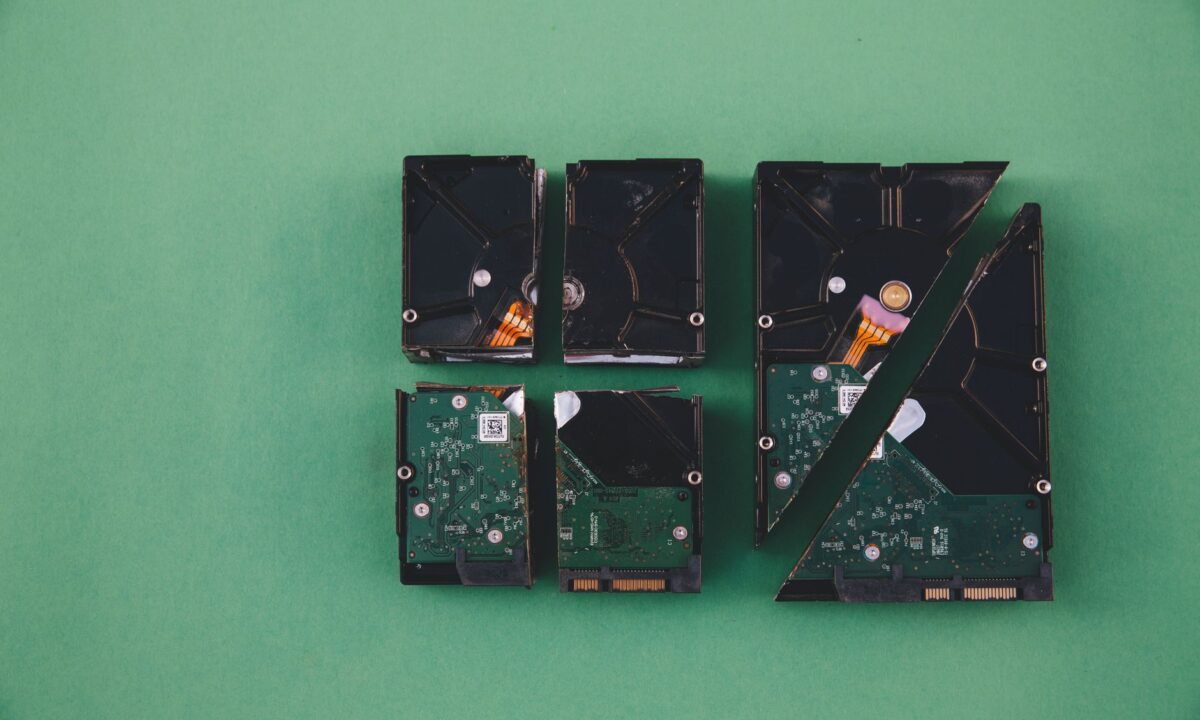

Reconhecer os sinais de que um HD ou SSD está prestes a falhar é essencial para evitar a perda irreversível de dados. Muitos usuários só percebem que o dispositivo está comprometido quando o acesso aos arquivos se torna impossível — e aí, infelizmente, as chances de recuperação diminuem significativamente. Ruídos estranhos, travamentos frequentes, arquivos corrompidos e mensagens de erro do sistema são avisos que seu armazenamento está chegando ao limite.
A diferença entre agir no tempo certo e deixar o problema evoluir pode ser a diferença entre recuperar seus dados com sucesso ou enfrentar uma perda permanente. Por isso, quanto mais cedo você identificar esses sintomas, mais opções terá — desde backup preventivo até uma recuperação técnica profissional em caso de falha já instalada. Neste guia, vamos detalhar os principais sinais de alerta que seu HD ou SSD está enviando e o que fazer quando notá-los.
Sinais de que um HD ou SSD está prestes a falhar: guia completo para identificar e agir a tempo
A maioria das falhas de armazenamento não acontece de forma repentina. Antes de um disco rígido ou SSD parar definitivamente, ele emite sinais — às vezes sutis, às vezes gritantes — que indicam deterioração progressiva. O problema é que esses alertas costumam ser ignorados ou confundidos com lentidão normal do sistema, até que a perda de dados se torna irreversível. Reconhecer esses sinais precocemente é a diferença entre um backup feito a tempo e a necessidade de recuperação profissional de emergência.
Este guia reúne os principais indicadores de falha iminente em HDs mecânicos e SSDs, explica como monitorar a saúde dos discos com ferramentas gratuitas e orienta sobre as ações corretas ao identificar qualquer anomalia.
Sinais comuns de falha em HD (disco rígido mecânico)
HDs mecânicos são compostos por pratos magnéticos giratórios e cabeças de leitura/gravação que se movem em frações de milímetro. Essa complexidade mecânica os torna vulneráveis a desgaste físico, impactos e variações térmicas — e também os faz “falar” quando algo está errado.
Ruídos estranhos: cliques, rangidos e estalos repetitivos
O chamado click of death — sequência repetitiva de cliques metálicos — é um dos sinais mais graves que um HD pode emitir. Ele indica que a cabeça de leitura está tentando posicionar-se em uma área do disco e falhando repetidamente, seja por dano mecânico na própria cabeça, por desmagnetização dos pratos ou por falha no firmware do disco. Rangidos contínuos e estalos irregulares também apontam para desgaste do eixo (spindle) ou contato indevido entre componentes internos.
Ação imediata: desligue o equipamento. Continuar operando um HD com ruídos mecânicos aumenta progressivamente o dano e pode tornar os dados irrecuperáveis.
Lentidão extrema ao abrir arquivos, programas e o sistema operacional
Quando um HD começa a apresentar setores defeituosos ou degradação magnética, o tempo necessário para ler dados nessas regiões aumenta dramaticamente. O sistema operacional tenta múltiplas vezes acessar o setor, gerando travamentos perceptíveis — o cursor para, o disco fica com a luz de acesso acesa continuamente e operações simples como abrir uma pasta levam dezenas de segundos. Esse comportamento é distinto da lentidão causada por sobrecarga de CPU ou memória RAM insuficiente.
Travamentos frequentes e tela azul da morte (BSOD)
Erros de leitura em setores que contêm arquivos críticos do sistema operacional geram instabilidade generalizada. O Windows pode travar durante o boot, exibir a tela azul com códigos como DISK_IO_ERROR, NTFS_FILE_SYSTEM ou BAD_SYSTEM_CONFIG_INFO, ou simplesmente reiniciar em loop. Cada reinicialização forçada sobre um disco já comprometido agrava o problema, pois o cabeçote precisa reposicionar-se em uma superfície já danificada.
Arquivos corrompidos, sumindo ou impossíveis de abrir
Documentos que antes abriam normalmente passam a exibir mensagens de erro, imagens aparecem com artefatos visuais ou arquivos simplesmente desaparecem do explorador sem que o usuário os tenha deletado. Isso ocorre quando setores que armazenam dados ou entradas da tabela de alocação de arquivos (FAT/MFT) são danificados. A perda de integridade da MFT é particularmente crítica porque ela é o índice de todo o sistema de arquivos NTFS.
Setores defeituosos (bad sectors) detectados pelo sistema
Bad sectors são regiões do disco que não conseguem mais armazenar dados de forma confiável. Existem dois tipos: soft bad sectors, causados por erros de software e potencialmente corrigíveis com formatação; e hard bad sectors, resultantes de dano físico permanente na superfície magnética. A presença de hard bad sectors em quantidade crescente é um indicador objetivo de falha progressiva — e ferramentas S.M.A.R.T. registram esse avanço em tempo real.
HD não reconhecido pelo BIOS ou pelo sistema operacional
Quando o disco não aparece na listagem de dispositivos do BIOS/UEFI ou é detectado com capacidade zero, as causas mais prováveis são falha na placa lógica (PCB), dano no firmware, falha mecânica grave ou problema no conector/cabo. Nesse estágio, tentativas de diagnóstico com softwares convencionais são ineficazes — o disco precisa de intervenção em laboratório especializado.
Superaquecimento anormal do disco rígido
HDs operam idealmente entre 0 °C e 60 °C. Temperaturas acima de 55 °C em operação contínua aceleram o desgaste mecânico e podem causar expansão térmica dos pratos, alterando a geometria interna. Ambientes com má ventilação, coolers com defeito ou gabinetes compactos sem fluxo de ar adequado são fatores de risco direto. O monitoramento de temperatura via S.M.A.R.T. permite identificar esse problema antes que cause dano permanente.
Sinais de que um SSD está prestes a falhar
SSDs não têm partes móveis, o que elimina falhas mecânicas — mas os cria vulneráveis a degradação de células NAND, falhas no controlador e esgotamento do ciclo de escrita. Os sinais de falha iminente em SSDs são mais silenciosos do que em HDs, o que os torna ainda mais perigosos para usuários desatentos.
Desempenho degradado: lentidão repentina em leituras e gravações
Um SSD que de repente começa a operar em velocidades próximas às de um HD mecânico pode estar com o controlador sobrecarregado, com células NAND em processo de realocação intensiva ou com a função TRIM desativada ou ineficiente. A degradação de desempenho em SSDs costuma ser progressiva e pode ser quantificada com benchmarks simples — uma queda de 50% ou mais na velocidade de escrita sequencial é um sinal de alerta concreto.
Arquivos que não podem ser salvos, modificados ou deletados
Erros ao tentar salvar um arquivo, mensagens como “o disco está cheio” mesmo com espaço disponível, ou impossibilidade de deletar itens indicam que o SSD está com dificuldades para gerenciar as operações de escrita. Isso pode ser sintoma de controlador com defeito, de células NAND esgotadas ou de corrupção nas tabelas internas de mapeamento de blocos (FTL — Flash Translation Layer).
SSD entrando em modo somente leitura (read-only)
Muitos SSDs possuem um mecanismo de proteção que, ao detectar falha iminente ou esgotamento de células, entra automaticamente em modo read-only. Nesse estado, o disco ainda permite leitura dos dados existentes, mas bloqueia qualquer gravação. É uma “última chance” para recuperar os dados — e deve ser aproveitada imediatamente, pois o próximo passo pode ser a falha total de acesso.
Erros frequentes de sistema de arquivos e necessidade de reparo ao iniciar
Mensagens solicitando verificação do disco a cada inicialização, erros de sistema de arquivos reportados pelo Windows ou macOS, e inconsistências nas partições são sinais de que o SSD não está conseguindo manter a integridade das estruturas de dados. Diferentemente de um HD, onde isso geralmente aponta para bad sectors físicos, em SSDs pode indicar falha no controlador ou corrupção da FTL.
SSD não reconhecido pelo computador ou desaparecendo intermitentemente
Um SSD que aparece e desaparece da lista de dispositivos durante o uso — sem que o usuário tenha feito nada — está com falha intermitente no controlador, no firmware ou na interface de conexão. SSDs M.2 e NVMe são particularmente sensíveis a problemas de encaixe no slot e a falhas de firmware que podem ser corrigidas por atualização — mas quando o desaparecimento é frequente e progressivo, o risco de falha total é alto.
Vida útil de escrita (TBW) próxima do limite indicado pelo fabricante
O TBW (Terabytes Written) é o volume total de dados que um SSD suporta gravar ao longo de sua vida útil antes que as células NAND comecem a degradar-se de forma acelerada. Um SSD de uso doméstico típico tem TBW entre 150 TB e 600 TB; modelos enterprise chegam a vários petabytes. Ferramentas S.M.A.R.T. exibem o percentual de vida útil restante — quando esse valor cai abaixo de 10%, o disco deve ser substituído preventivamente.
Diferenças entre falha de HD e falha de SSD: o que muda na prática
Compreender as diferenças entre os dois tipos de falha é essencial para tomar a decisão correta diante de cada situação.
- Avisos prévios: HDs costumam dar sinais físicos audíveis e progressivos; SSDs falham de forma mais silenciosa e, às vezes, abrupta.
- Tipo de dano: HDs sofrem dano mecânico (cabeças, pratos, eixo) e magnético; SSDs sofrem degradação elétrica (células NAND, controlador, firmware).
- Recuperabilidade: HDs com falha mecânica exigem abertura em sala limpa para intervenção nas peças internas; SSDs com falha de controlador ou firmware podem exigir técnicas de chip-off ou reprogramação direta das memórias NAND.
- Velocidade da falha: Um HD com bad sectors pode operar de forma degradada por semanas; um SSD com controlador falhando pode ir de funcional a completamente inacessível em horas.
- Temperatura como fator: HDs são mais sensíveis ao calor contínuo; SSDs são mais sensíveis a variações bruscas de tensão elétrica e a descargas eletrostáticas.
Em ambos os casos, a janela de oportunidade para recuperação de dados diminui a cada nova tentativa de acesso forçado. Identificar o tipo de dispositivo e o padrão da falha orienta diretamente a urgência e o tipo de intervenção necessária.
Como monitorar a saúde do seu HD ou SSD com ferramentas gratuitas
O monitoramento preventivo é a forma mais eficaz de antecipar falhas antes que causem perda de dados. A maioria dos discos modernos expõe dados diagnósticos em tempo real — basta saber onde e como lê-los.
O que é S.M.A.R.T. e como interpretar os dados de saúde do disco
S.M.A.R.T. (Self-Monitoring, Analysis and Reporting Technology) é um sistema de autodiagnóstico integrado à maioria dos HDs e SSDs fabricados após 1995. Ele monitora dezenas de atributos internos e os disponibiliza para leitura por softwares externos. Os atributos mais críticos a observar incluem:
- Reallocated Sectors Count (ID 05): número de setores remapeados por falha — qualquer valor acima de zero merece atenção; crescimento rápido é crítico.
- Current Pending Sectors (ID C5): setores aguardando realocação — indica áreas instáveis ainda não confirmadas como defeituosas.
- Uncorrectable Sector Count (ID C6): setores com erros que não puderam ser corrigidos — valor acima de zero é alarme vermelho.
- Spin Retry Count (ID C7 / ID 0A): número de tentativas para atingir a velocidade de rotação — indica problema mecânico no eixo.
- Wear Leveling Count / Media Wearout Indicator (SSDs): percentual de desgaste das células NAND.
CrystalDiskInfo: como usar e o que observar nos resultados
O CrystalDiskInfo é a ferramenta gratuita mais popular para leitura de dados S.M.A.R.T. no Windows. Após a instalação, ele exibe um status geral — Bom, Cuidado ou Ruim — e lista todos os atributos S.M.A.R.T. com seus valores atuais, piores valores históricos e limites definidos pelo fabricante. Atenção especial deve ser dada aos atributos destacados em amarelo ou vermelho. O programa também permite configurar alertas por e-mail quando o status muda — funcionalidade útil para monitoramento contínuo em ambientes corporativos.
HD Tune, GSmartControl e outras ferramentas de diagnóstico
O HD Tune (versão gratuita) realiza testes de velocidade de transferência e varredura de superfície para detecção de bad sectors, exibindo um mapa visual com blocos vermelhos nas áreas problemáticas. O GSmartControl é uma interface gráfica para o utilitário smartmontools, disponível para Windows, Linux e macOS, com leitura detalhada de S.M.A.R.T. e execução de testes de autoverificação (short test e extended test). Para SSDs NVMe, o NVMe-CLI (linha de comando, Linux) oferece acesso direto aos registros de saúde do protocolo NVMe.
Como verificar a saúde do disco pelo próprio Windows (chkdsk e Gerenciador de Disco)
O comando chkdsk /f /r C: executado no Prompt de Comando com privilégios de administrador verifica e tenta corrigir erros no sistema de arquivos e mapeia bad sectors. Em discos com suspeita de falha física, o chkdsk deve ser usado com cautela — ele realiza operações de escrita para marcar setores defeituosos, o que pode agravar danos em discos já comprometidos. O Gerenciador de Disco (diskmgmt.msc) permite verificar se o disco é reconhecido, se as partições estão íntegras e se há espaço não alocado inesperado — sinal possível de corrupção de partição.
Como verificar a saúde do disco no macOS e Linux
No macOS, o Utilitário de Disco (Disk Utility) oferece a função “Primeiros Socorros” para verificação e reparo de sistemas de arquivos. Para dados S.M.A.R.T. mais detalhados, o aplicativo gratuito DriveDx ou o smartmontools via Homebrew fornecem leitura completa dos atributos. No Linux, o comando sudo smartctl -a /dev/sda (substituindo sda pelo identificador correto do disco) exibe todos os dados S.M.A.R.T. disponíveis; o comando sudo badblocks -v /dev/sda realiza varredura de superfície — mas deve ser evitado em discos já com suspeita de falha física.
O que fazer imediatamente ao identificar sinais de falha no disco
A sequência de ações nas primeiras horas após identificar sinais de falha determina diretamente as chances de recuperação dos dados. Erros comuns nessa fase — como continuar usando o disco, tentar formatação ou usar softwares de recuperação caseira sem conhecimento técnico — podem transformar uma situação recuperável em perda definitiva.
Faça backup urgente: priorize os arquivos mais importantes primeiro
Se o disco ainda está acessível, mesmo que lento ou instável, priorize a cópia dos arquivos insubstituíveis: documentos pessoais, fotos, projetos em andamento, bases de dados e arquivos de trabalho. Não espere copiar tudo de uma vez — em um disco em falha, a janela de acesso pode fechar a qualquer momento. Copie primeiro o que não pode ser recuperado de nenhuma outra fonte. Use um disco externo diferente ou armazenamento em nuvem como destino.
Evite gravar novos dados no disco com suspeita de falha
Cada operação de escrita em um disco comprometido aumenta o risco de sobrescrever dados ainda recuperáveis. Isso inclui instalações de software, atualizações do sistema operacional, downloads e até a operação normal do sistema — que grava arquivos temporários, logs e dados de swap continuamente. Se o sistema operacional está instalado no disco suspeito, a ação mais segura é desligar o equipamento e buscar auxílio profissional.
Quando tentar recuperar dados por conta própria e quando chamar um profissional
Softwares de recuperação de dados como R-Studio, Recuva ou GetDataBack podem ser úteis em casos de exclusão acidental simples, sem falha física do disco. Porém, quando há sinais de falha mecânica (ruídos, disco não reconhecido), falha de firmware ou bad sectors em progressão, o uso dessas ferramentas por usuários sem experiência frequentemente agrava o dano — o software força leituras repetidas em áreas já comprometidas, acelerando a degradação das cabeças ou das células NAND.
A regra prática é objetiva: se o disco faz barulhos anormais, não é reconhecido pelo sistema, ou se os dados são críticos e insubstituíveis — não tente recuperação por conta própria. O custo de uma tentativa malsucedida pode ser a perda permanente dos dados.
Como escolher um serviço confiável de recuperação de dados
Um laboratório sério de recuperação de dados deve oferecer diagnóstico técnico sem custo ou com custo fixo transparente, sala limpa certificada (ISO-5 / Classe 100) para abertura de HDs, ferramentas profissionais de mercado e tecnologia própria, política clara de sigilo e NDA para casos sensíveis, e validação técnica dos dados recuperados antes da entrega — com relatório da causa da falha. Desconfie de serviços que prometem recuperação garantida em 100% dos casos: a recuperabilidade depende do estado físico do disco e só pode ser confirmada após diagnóstico.
A Security Recovery, com mais de 20 anos de experiência e mais de 170.000 casos analisados, opera com laboratório próprio classificado como sala limpa ISO-5 Classe 100, ferramentas como PC-3000, DeepSpar e MRT, e tecnologia de algoritmos desenvolvida internamente. Atende tanto casos residenciais quanto corporativos — incluindo RAID, NAS, servidores, bancos de dados e situações de ransomware — com taxa declarada de 97% de êxito em casos viáveis.
Como prevenir a falha de HD e SSD: boas práticas de manutenção
Nenhuma medida preventiva elimina completamente o risco de falha — todos os discos têm vida útil finita. Mas boas práticas de manutenção reduzem significativamente a probabilidade de falha prematura e aumentam o tempo de aviso antes de uma falha total.
Mantenha o disco em temperatura adequada e com boa ventilação
Temperatura é o fator ambiental de maior impacto na longevidade de HDs e SSDs. Para HDs, mantenha a temperatura operacional abaixo de 50 °C; para SSDs, o limite é mais tolerante, mas temperaturas acima de 70 °C em operação contínua aceleram a degradação das células NAND. Práticas recomendadas incluem:
- Garantir fluxo de ar adequado no gabinete do computador, com entradas e saídas de ar desobstruídas.
- Verificar periodicamente o funcionamento dos coolers e substituí-los quando necessário.
- Evitar empilhar equipamentos que gerem calor em espaços confinados sem ventilação.
- Monitorar a temperatura dos discos via S.M.A.R.T. regularmente — especialmente em servidores e NAS que operam 24/7.
- Implementar política de backup 3-2-1: três cópias dos dados, em dois tipos diferentes de mídia, com uma cópia fora do local físico principal.
- Substituir HDs preventivamente após 3 a 5 anos de uso contínuo em ambientes críticos, mesmo sem sinais aparentes de falha.
- Para SSDs, acompanhar o indicador de vida útil (TBW/percentual de desgaste) e planejar a substituição quando atingir 10% restante.
Monitoramento regular com ferramentas S.M.A.R.T., aliado a uma política de backup consistente, é a única estratégia que garante que, quando a falha ocorrer — e ela ocorrerá em algum momento —, os dados estarão protegidos independentemente do estado do disco.





