

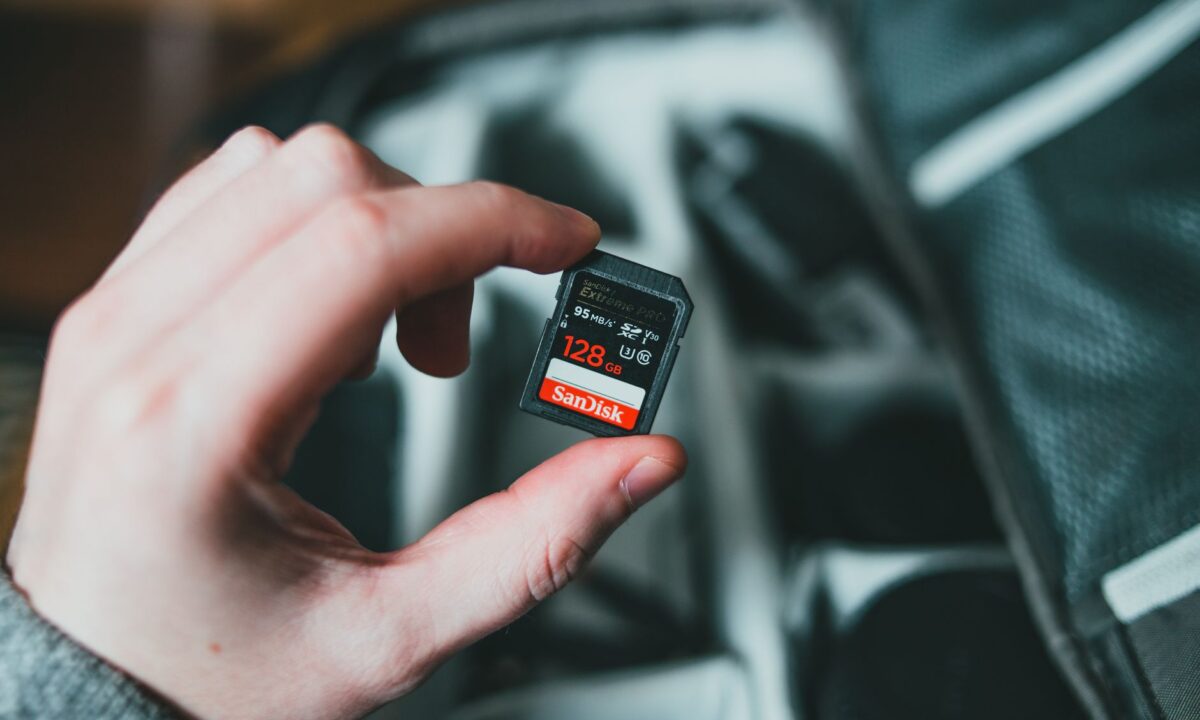

Um cartão SD corrompido pelo notebook é um cenário mais comum do que se imagina, especialmente quando há desligamentos abruptos, remoção durante operações de leitura/escrita ou falhas no controlador do dispositivo. A boa notícia é que, na maioria dos casos, os dados ainda estão fisicamente presentes no cartão — o que mudou foi apenas a estrutura de sistema de arquivos que o notebook usa para acessá-los. Isso significa que recuperação é possível, mas exige abordagem técnica correta para não agravar o dano.
O maior risco nessa situação é tentar soluções caseiras: formatar o cartão, usar softwares de recuperação genéricos ou forçar leituras repetidas pode sobrescrever justamente os dados que você quer recuperar. Cada tentativa inadequada reduz as chances de sucesso. Por isso, antes de qualquer ação, é essencial entender o que realmente aconteceu com o cartão e por que o notebook não consegue mais reconhecê-lo — diagnóstico que separa casos recuperáveis de situações mais críticas.
Neste guia, você vai aprender as causas mais frequentes de corrupção, os passos seguros para tentar diagnóstico inicial e, mais importante, quando é hora de recorrer a especialistas em recuperação de dados para não perder informações valiosas.
Por Que o Notebook Corrompe o Cartão SD? Causas Mais Comuns
O cartão SD é um dos meios de armazenamento mais vulneráveis a corrupção — não por ser frágil em si, mas porque depende de uma cadeia de operações corretas entre o dispositivo de origem, o sistema operacional do notebook e o próprio hardware do leitor. Quando qualquer elo dessa cadeia falha, o sistema de arquivos do cartão pode ser danificado, tornando os dados inacessíveis. Antes de tentar qualquer recuperação, entender a causa exata aumenta significativamente as chances de sucesso.
Remoção do Cartão Sem Ejetar Corretamente pelo Windows ou macOS
Essa é, de longe, a causa mais frequente de corrupção de cartão SD por notebook. Tanto o Windows quanto o macOS mantêm operações de escrita em cache — ou seja, quando você copia um arquivo para o cartão, o sistema pode ainda não ter gravado todos os dados fisicamente quando você remove o dispositivo. Retirar o cartão sem usar a opção “Ejetar com segurança” interrompe esse processo no meio, corrompendo entradas no sistema de arquivos e, em casos graves, destruindo a tabela de alocação de arquivos (FAT ou MFT).
Falha de Energia ou Desligamento Abrupto do Notebook Durante a Leitura
Quedas de energia, descarregamento repentino da bateria ou desligamento forçado enquanto o cartão SD está sendo lido ou escrito têm o mesmo efeito da remoção abrupta: operações de I/O incompletas deixam o sistema de arquivos em estado inconsistente. Câmeras e drones são ainda mais suscetíveis a esse problema, pois gravam arquivos de vídeo de forma contínua — qualquer interrupção durante a gravação pode corromper não apenas o arquivo em andamento, mas toda a estrutura do cartão.
Driver do Leitor de Cartão Desatualizado ou com Conflito
Notebooks com leitores de cartão integrados dependem de drivers específicos para comunicar corretamente com o sistema operacional. Um driver desatualizado, corrompido ou em conflito com uma atualização recente do Windows pode gerar erros de leitura e escrita que o sistema interpreta como falha do cartão — quando na verdade o problema está no software intermediário. Isso é especialmente comum após atualizações grandes do Windows 10 e Windows 11, que frequentemente sobrescrevem drivers de fabricantes com versões genéricas incompatíveis.
Sistema de Arquivos Incompatível (exFAT, FAT32, NTFS) ou Danificado
Cartões SD formatados em NTFS, por exemplo, podem funcionar perfeitamente no Windows mas apresentar problemas ao serem lidos em câmeras, TVs ou outros dispositivos — e vice-versa. Além da incompatibilidade de formato, o próprio sistema de arquivos pode ser corrompido por erros de gravação acumulados, setores defeituosos no chip de memória flash ou falhas lógicas no firmware do cartão. Para entender melhor por que o cartão SD fica corrompido em diferentes situações, vale conhecer as causas com mais profundidade.
Vírus ou Malware Transmitido pelo Notebook ao Cartão SD
Notebooks infectados podem transmitir malware ao cartão SD no momento da conexão. Alguns vírus ocultam arquivos, alteram atributos de diretório ou modificam a estrutura do sistema de arquivos para esconder sua presença — o que faz o cartão parecer vazio ou corrompido. Outros tipos de ransomware podem criptografar os arquivos do cartão diretamente, tornando-os inacessíveis sem a chave de decriptação. Nesse cenário, tentar recuperação com software comum não resolve — o problema não é estrutural, mas de criptografia.
Como Identificar se o Seu Cartão SD Está Realmente Corrompido
Nem todo cartão SD que apresenta problema está corrompido de forma irreversível. Antes de tomar qualquer ação, é essencial identificar com precisão o tipo de falha — porque a abordagem errada pode transformar um problema recuperável em perda definitiva de dados.
Sinais de Corrupção: Cartão Não Abre, Pede Formatação ou Aparece Vazio
Os sintomas mais comuns de corrupção lógica incluem:
- O Windows exibe a mensagem “É necessário formatar o disco antes de usá-lo” ao conectar o cartão
- O cartão aparece no Explorador de Arquivos, mas ao abrir mostra pasta vazia
- O sistema reconhece o cartão, mas não consegue acessar os arquivos
- O cartão aparece com tamanho zerado ou com capacidade incorreta
- Arquivos aparecem com nomes corrompidos (caracteres estranhos) ou extensões erradas
- O cartão é reconhecido como “RAW” pelo sistema operacional
Mensagens de Erro Comuns no Windows e no macOS
No Windows, as mensagens mais frequentes são: “O arquivo ou diretório está corrompido e ilegível”, “Parâmetro incorreto” e “O dispositivo não está pronto”. No macOS, o Finder pode exibir “O disco que você inseriu não pôde ser lido por este computador” ou simplesmente não montar o cartão no desktop, mesmo reconhecendo o hardware no Utilitário de Disco. Essas mensagens indicam falha lógica — o hardware do cartão ainda está funcionando, mas o sistema de arquivos está danificado.
Como Verificar o Estado do Cartão Antes de Tentar Qualquer Recuperação
Antes de qualquer intervenção, conecte o cartão ao notebook e verifique se ele aparece no Gerenciador de Dispositivos (Windows) ou no Utilitário de Disco (macOS). Se o cartão for reconhecido pelo hardware mas não montar como volume, a falha é quase certamente lógica e tem boas chances de recuperação. Se o cartão não aparecer em nenhuma dessas ferramentas, pode haver falha física — no chip de memória, no controlador interno ou nos contatos metálicos. Nesse caso, nenhum software de recuperação vai funcionar.
Passo a Passo: Como Recuperar Cartão SD Corrompido pelo Notebook (Sem Formatar)
A regra de ouro é: nunca formate o cartão antes de tentar recuperar os dados. A formatação não apaga os arquivos imediatamente, mas sobrescreve a estrutura que permite localizá-los, reduzindo drasticamente as chances de recuperação. Siga os métodos abaixo em ordem de risco crescente.
Método 1 — Usar o CHKDSK pelo Prompt de Comando do Windows
O CHKDSK é a ferramenta nativa do Windows para verificar e reparar erros no sistema de arquivos. Para usá-la no cartão SD:
- Conecte o cartão SD ao notebook
- Abra o Prompt de Comando como administrador
- Digite: chkdsk X: /f /r (substitua X pela letra do cartão SD)
- Aguarde a verificação e o reparo automático
O parâmetro /f corrige erros no sistema de arquivos; o /r localiza setores defeituosos e recupera informações legíveis. Atenção: se o cartão aparecer como RAW, o CHKDSK não vai funcionar — passe diretamente para o Método 5.
Método 2 — Reparar o Sistema de Arquivos pelo Gerenciador de Disco do Windows
Abra o Gerenciador de Disco (diskmgmt.msc), localize o cartão SD na lista de volumes e clique com o botão direito. Se a opção “Verificar” estiver disponível, execute-a. Esse método é mais visual que o CHKDSK mas menos poderoso — funciona bem para erros leves de sistema de arquivos FAT32 e exFAT.
Método 3 — Usar o Utilitário de Disco no macOS para Reparar o Cartão SD
No macOS, abra o Utilitário de Disco (Disk Utility), selecione o cartão SD na barra lateral e clique em Primeiros Socorros (First Aid). O sistema vai verificar e tentar reparar erros no sistema de arquivos. Se o botão estiver acinzentado, o cartão pode estar montado em modo somente leitura ou ter falha física.
Método 4 — Atualizar ou Reinstalar o Driver do Leitor de Cartão no Notebook
Acesse o Gerenciador de Dispositivos do Windows, expanda a seção “Controladores de barramento serial universal” ou “Dispositivos de armazenamento portáteis” e localize o leitor de cartão. Clique com o botão direito e escolha “Atualizar driver”. Se a atualização automática não resolver, acesse o site do fabricante do notebook e baixe o driver mais recente manualmente. Após reinstalar, remova e reconecte o cartão SD.
Método 5 — Usar Software de Recuperação de Dados (Disk Drill, Recuva, PhotoRec)
Quando os métodos anteriores não funcionam, softwares de recuperação conseguem varrer o cartão em busca de assinaturas de arquivos mesmo sem sistema de arquivos válido. O Recuva (gratuito, Windows), o Disk Drill (Windows e macOS) e o PhotoRec (open source, multiplataforma) são as opções mais usadas. Importante: sempre salve os arquivos recuperados em outro disco — nunca no próprio cartão SD corrompido. Detalharemos o passo a passo de cada um na seção seguinte.
Método 6 — Formatar o Cartão SD e Recuperar os Arquivos Depois
Se nenhum método anterior funcionou e o cartão ainda não é acessível, a formatação pode ser necessária para restaurar a estrutura do sistema de arquivos. Mas atenção: formate apenas com formatação rápida (quick format), que não sobrescreve os dados — apenas recria a tabela de arquivos. Após formatar, use um software de recuperação para varrer o espaço “livre” e resgatar os arquivos. Para entender melhor esse processo, consulte nosso guia sobre como recuperar cartão de memória formatado.
Como Recuperar Fotos e Arquivos do Cartão SD Corrompido
Quando os métodos de reparo do sistema de arquivos não restauram o acesso, a recuperação de dados por software é o próximo passo. O sucesso depende de quanto o cartão foi usado após a corrupção — cada nova gravação pode sobrescrever os dados que você quer recuperar.
Softwares Gratuitos e Pagos para Recuperação de Dados em 2024
As principais opções disponíveis são:
- Recuva — gratuito, Windows, interface em português, excelente para fotos e documentos
- Disk Drill — versão gratuita com limite de 500 MB, Windows e macOS, interface amigável
- PhotoRec — open source, gratuito, multiplataforma, recupera por assinatura de arquivo
- TestDisk — open source, foca em reconstrução de partições e tabelas de arquivos
- R-Studio — pago, profissional, usado em laboratórios de recuperação
Passo a Passo com o Recuva (Windows) — Gratuito e em Português
- Baixe e instale o Recuva pelo site oficial da Piriform
- Abra o programa e selecione o tipo de arquivo que deseja recuperar (fotos, documentos, etc.)
- Selecione o local de busca: escolha a letra do cartão SD
- Marque a opção “Ativar varredura profunda” para cartões corrompidos
- Aguarde a varredura — pode levar de minutos a horas dependendo da capacidade do cartão
- Selecione os arquivos encontrados e clique em “Recuperar” — salve em outro disco
Passo a Passo com o Disk Drill — Windows e macOS
- Baixe o Disk Drill pelo site oficial (CleverFiles)
- Abra o programa e localize o cartão SD na lista de discos
- Clique em “Buscar dados perdidos” e aguarde a varredura completa
- Use os filtros de tipo de arquivo para localizar fotos, vídeos ou documentos
- Selecione os arquivos e clique em “Recuperar” — na versão gratuita, o limite é 500 MB
Passo a Passo com o PhotoRec — Opção Open Source para Todos os Sistemas
O PhotoRec não tem interface gráfica convencional, mas é extremamente eficaz em recuperar arquivos por assinatura — funciona mesmo quando o sistema de arquivos está completamente destruído. Após baixar o pacote TestDisk/PhotoRec, execute o programa, selecione o cartão SD, escolha o sistema de arquivos e o diretório de destino. O programa varre setor por setor e reconstrói os arquivos com base nas assinaturas conhecidas de cada formato.
O Que Fazer Quando o Software Não Consegue Recuperar os Arquivos
Se nenhum software conseguiu recuperar os dados, há duas possibilidades: o cartão tem falha física (chip de memória danificado, controlador defeituoso) ou os dados foram sobrescritos. Em ambos os casos, a recuperação por software está descartada. A única alternativa é um laboratório especializado com estrutura de sala limpa, capaz de acessar diretamente os chips de memória NAND do cartão — processo chamado de chip-off. Esse tipo de intervenção exige equipamentos profissionais e não pode ser replicado em casa. Se você está nessa situação, consulte também nosso conteúdo sobre como recuperar cartão de memória micro SD corrompido para entender os limites de cada abordagem.
O Que NÃO Fazer Quando o Cartão SD Está Corrompido
Erros cometidos nos primeiros minutos após a descoberta da corrupção são responsáveis por boa parte das perdas definitivas de dados. A maioria desses erros é irreversível.
Não Grave Novos Arquivos no Cartão Antes de Recuperar os Dados
Cada arquivo gravado no cartão corrompido pode sobrescrever exatamente os dados que você quer recuperar. Isso inclui operações aparentemente inofensivas como tentar salvar um arquivo de reparo ou deixar o sistema operacional gravar metadados automaticamente. Assim que identificar a corrupção, remova o cartão e não o reconecte ao notebook até ter uma estratégia clara de recuperação.
Não Force a Formatação Sem Antes Tentar Recuperar as Fotos
O Windows frequentemente sugere formatar o cartão ao detectar erros — não aceite essa sugestão imediatamente. A formatação completa (não a rápida) sobrescreve os dados setor por setor, tornando a recuperação praticamente impossível. Mesmo a formatação rápida altera a estrutura de diretórios e pode dificultar a recuperação. Tente sempre os métodos de reparo e recuperação antes de formatar.
Não Use Ferramentas Desconhecidas Baixadas de Sites Suspeitos
Existem centenas de softwares de “recuperação de cartão SD” distribuídos em sites de download duvidosos. Muitos são malware disfarçado — em vez de recuperar seus dados, roubam informações ou instalam vírus que podem comprometer ainda mais o cartão e o notebook. Use apenas ferramentas com reputação comprovada e baixe sempre pelo site oficial do desenvolvedor.
Como Prevenir que o Notebook Corrompa o Cartão SD Novamente
Após recuperar os dados, adotar boas práticas evita que o problema se repita. A maioria das corrupções por notebook é completamente evitável.
Sempre Ejete o Cartão SD com Segurança pelo Sistema Operacional
No Windows, clique no ícone de dispositivo removível na barra de tarefas e selecione “Ejetar” antes de remover fisicamente o cartão. No macOS, arraste o ícone do cartão para a lixeira ou clique no botão de ejetar no Finder. Esse procedimento garante que todas as operações de escrita em cache foram concluídas antes da remoção.
Formate o Cartão Sempre na Câmera ou Dispositivo de Origem
Cartões SD usados em câmeras fotográficas, drones ou gravadores devem ser formatados sempre no próprio dispositivo — não no notebook. Cada dispositivo usa uma estrutura específica de sistema de arquivos otimizada para seu funcionamento. Formatar pelo notebook pode criar incompatibilidades que aumentam o risco de corrupção durante a gravação.
Mantenha os Drivers do Notebook Atualizados
Verifique periodicamente se há atualizações de driver disponíveis para o leitor de cartão do seu notebook, especialmente após grandes atualizações do Windows. Drivers desatualizados são uma das causas mais silenciosas de corrupção — o problema não aparece imediatamente, mas vai acumulando erros de escrita até comprometer o sistema de arquivos.
Use Cartões SD de Marcas Confiáveis e Verifique a Autenticidade
Cartões SD falsificados ou de baixa qualidade têm controladores internos instáveis que corrompem dados com muito mais frequência. Prefira marcas com histórico comprovado (SanDisk, Samsung, Lexar, Sony) e compre sempre em lojas autorizadas. Cartões comprados em marketplaces sem verificação de procedência têm alta incidência de falsificação — especialmente os de alta capacidade a preços muito abaixo do mercado. Manter um backup automático dos arquivos mais importantes do cartão é a proteção definitiva contra qualquer tipo de falha.
Perguntas Frequentes
É possível recuperar o cartão SD corrompido sem formatar?
Sim, e essa deve ser sempre a primeira tentativa. Ferramentas como CHKDSK (Windows), Primeiros Socorros (macOS) e softwares como Recuva e PhotoRec conseguem recuperar arquivos sem exigir formatação prévia. A formatação só deve ser considerada como último recurso, e mesmo assim deve ser do tipo rápida (quick format), para não sobrescrever os dados.
O CHKDSK apaga os arquivos do cartão SD?
Não diretamente. O CHKDSK repara erros no sistema de arquivos e pode mover fragmentos de arquivos corrompidos para a pasta FOUND.000 com extensão .CHK. Esses fragmentos podem ser recuperados posteriormente. Em alguns casos, arquivos com entradas corrompidas na tabela de alocação podem ser perdidos durante o reparo — por isso, é recomendável fazer uma imagem (clone) do cartão antes de executar o CHKDSK em casos críticos.
Por que o cartão SD aparece vazio depois de conectar ao notebook?
O cartão SD pode aparecer vazio por três razões principais: os arquivos foram ocultados por vírus ou malware, a tabela de alocação de arquivos foi corrompida (o sistema não consegue mais localizar onde os arquivos estão armazenados), ou o cartão foi formatado acidentalmente. Em todos os casos, os dados geralmente ainda estão fisicamente presentes no chip de memória e podem ser recuperados com as ferramentas certas. Veja mais detalhes em nosso artigo sobre o que é cartão SD corrompido.
Qual o melhor software gratuito para recuperar fotos de cartão SD corrompido?
Para usuários Windows, o Recuva é a opção gratuita mais completa — tem interface em português, modo de varredura profunda e boa taxa de recuperação de fotos. Para quem usa macOS ou precisa de uma opção multiplataforma sem limite de dados, o PhotoRec é o mais robusto, embora exija mais familiaridade técnica. O Disk Drill tem versão gratuita com limite de 500 MB, suficiente para casos com poucos arquivos.
Quanto tempo leva para recuperar dados de um cartão SD corrompido?
Depende da capacidade do cartão e do método usado. Uma varredura com CHKDSK em um cartão de 32 GB pode levar de 5 a 30 minutos. Uma varredura profunda com Recuva ou PhotoRec em um cartão de 128 GB pode levar de 2 a 6 horas. Em laboratório especializado, o diagnóstico inicial costuma ser feito em até 24 horas úteis, com a recuperação completa variando de 1 a 5 dias dependendo da complexidade do caso.
O cartão SD corrompido tem conserto físico ou só lógico?
Ambos existem. A maioria das corrupções por notebook é de natureza lógica — o hardware está intacto, mas o sistema de arquivos está danificado. Esse tipo tem alta taxa de recuperação por software. Já a falha física (chip de memória NAND danificado, controlador queimado, trilhas rompidas) exige intervenção em laboratório com sala limpa e equipamentos especializados para extração direta dos chips. Para entender melhor as opções disponíveis, consulte nosso guia sobre como arrumar um cartão SD corrompido.
O que fazer se o notebook não reconhece o cartão SD?
Primeiro, teste o cartão em outro leitor ou adaptador USB — o problema pode ser no leitor do notebook, não no cartão. Se o cartão for reconhecido em outro dispositivo, o problema é no driver ou no hardware do leitor do notebook. Se não for reconhecido em nenhum dispositivo, verifique os contatos dourados do cartão (limpe com borracha escolar suavemente) e teste novamente. Se ainda assim não houver reconhecimento, há grande probabilidade de falha física no controlador interno do cartão — situação que exige avaliação em laboratório especializado, pois nenhum software consegue acessar um dispositivo que o hardware não detecta. O processo é similar ao que ocorre com pendrives que não são reconhecidos, e as etapas de diagnóstico seguem a mesma lógica.





