

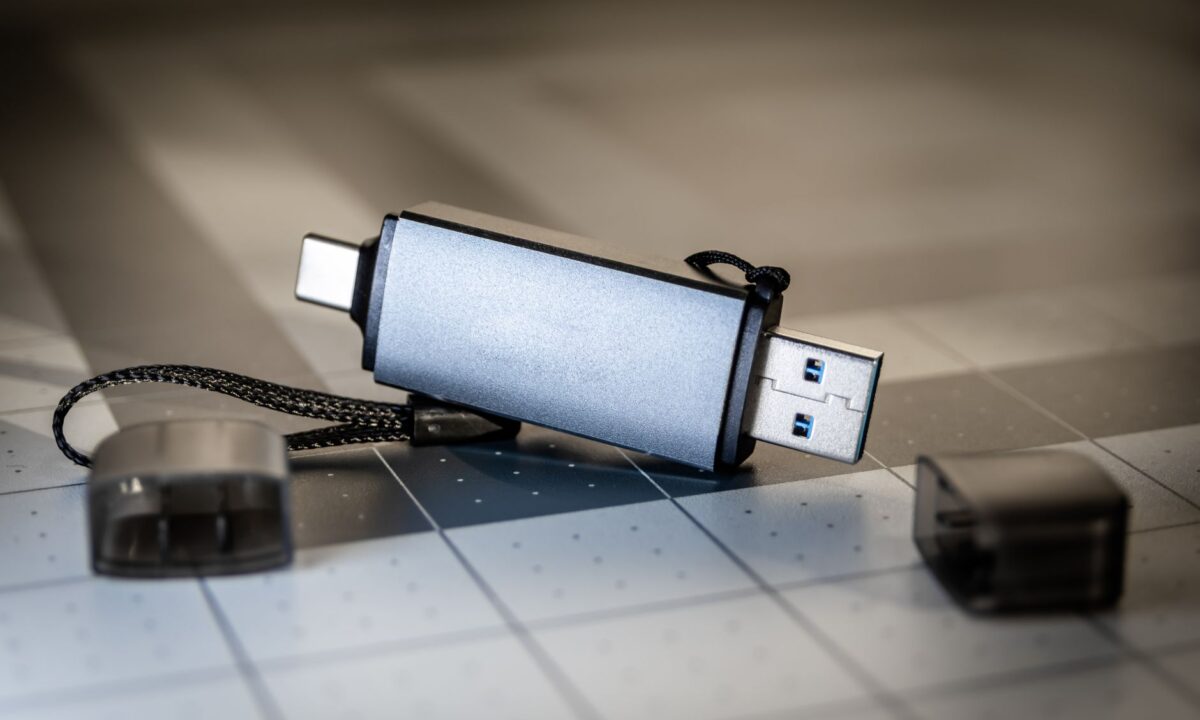

Quando o pendrive não é reconhecido pelo computador, o primeiro impulso é tentar forçar a conexão em diferentes portas ou reiniciar o dispositivo — mas essas ações podem agravar o problema e comprometer a recuperação dos dados. A falha de reconhecimento pode ter origem em danos físicos no conector, corrupção do sistema de arquivos, falha no controlador ou problemas no firmware do dispositivo, e cada cenário exige uma abordagem técnica diferente.
Antes de qualquer tentativa caseira com softwares de recuperação, é fundamental entender que pendrives com falha eletrônica ou mecânica correm risco real de perda permanente de dados se manipulados incorretamente. Um diagnóstico profissional em laboratório especializado consegue identificar exatamente onde está o problema — se está no nível lógico (sistema de arquivos) ou físico (componentes eletrônicos) — e determinar a melhor estratégia para recuperar seus arquivos sem danificá-los ainda mais.
Neste guia, você vai entender as causas mais comuns de pendrive não reconhecido, o que fazer (e o que evitar) nos primeiros momentos, e quando é hora de procurar ajuda especializada para não perder seus dados de forma irreversível.
Por Que o Pendrive Não É Reconhecido? Principais Causas
Antes de tentar qualquer solução, é essencial entender o que está causando o problema. Um pendrive pode deixar de ser reconhecido por razões que vão desde falhas triviais de conexão até danos físicos irreversíveis no controlador interno. Identificar a causa correta evita ações que podem agravar a situação — especialmente quando há dados importantes em jogo.
Problema na Porta USB ou no Cabo
A causa mais comum e mais ignorada é a mais simples: a porta USB com mau contato, sujeira acumulada ou desgaste mecânico. Portas USB frontais de desktops, em particular, costumam ter conexão instável porque dependem de cabos internos que se soltam com o tempo. Um pendrive que não é reconhecido em uma porta pode funcionar normalmente em outra do mesmo computador. Antes de qualquer diagnóstico mais aprofundado, teste sempre em pelo menos duas portas diferentes — preferencialmente as traseiras do gabinete, que têm conexão direta com a placa-mãe.
Driver USB Desatualizado ou Corrompido
O Windows e o Linux dependem de drivers para comunicar o sistema operacional com dispositivos USB. Quando o driver do controlador USB está desatualizado, corrompido ou em conflito com uma atualização recente do sistema, o pendrive pode aparecer no Gerenciador de Dispositivos com um ponto de exclamação amarelo — ou simplesmente não aparecer. Esse problema é mais frequente após atualizações do Windows 10 e Windows 11 que modificam os drivers de chipset.
Sistema de Arquivos Incompatível ou Corrompido
Um pendrive formatado em exFAT ou NTFS pode não ser lido por sistemas mais antigos ou por televisores e aparelhos de som que só reconhecem FAT32. Da mesma forma, se o sistema de arquivos foi corrompido — por remoção abrupta do dispositivo, queda de energia ou falha de escrita — o Windows exibe a mensagem “É necessário formatar o disco antes de usá-lo” ou simplesmente não atribui letra de unidade ao dispositivo. Nunca formate imediatamente ao ver essa mensagem se houver dados que precisam ser recuperados.
Pendrive com Dano Físico ou Desgaste
Pendrives utilizam memória flash NAND, que tem um número limitado de ciclos de escrita e leitura. Com o uso intenso ao longo de anos, os blocos de memória começam a falhar. Além do desgaste natural, quedas, exposição à umidade, calor excessivo e dobramento do conector podem danificar fisicamente o chip de memória ou o controlador. Nesse cenário, o dispositivo pode não aparecer em nenhum computador ou ser detectado apenas de forma intermitente. Danos físicos exigem intervenção em laboratório — tentativas de recuperação caseira nesse estado aumentam o risco de perda definitiva dos dados.
Conflito de Letra de Unidade no Windows
O Windows atribui automaticamente uma letra de unidade (como E:, F: ou G:) a cada dispositivo conectado. Se essa letra já estiver em uso por outra unidade — como uma partição de rede mapeada ou um disco virtual — o pendrive é detectado internamente, mas não aparece no Explorador de Arquivos. O Gerenciamento de Disco mostra o dispositivo, mas sem letra atribuída. A solução é simples: atribuir manualmente uma letra disponível.
Como Saber se o Problema É no Pendrive ou no Computador
Isolar a origem do problema é o segundo passo mais importante. Agir sem esse diagnóstico básico é perda de tempo — e, no caso de dados críticos, pode ser perda de dados.
Teste o Pendrive em Outro Computador ou TV
Conecte o pendrive em um segundo computador com sistema operacional diferente, se possível. Se ele for reconhecido normalmente, o problema está no primeiro computador — driver, porta ou configuração do sistema. Se não for reconhecido em nenhum dispositivo, incluindo televisores ou aparelhos de som com entrada USB, a probabilidade de falha no próprio pendrive aumenta significativamente.
Teste Outra Porta USB e Outro Pendrive
Conecte um pendrive diferente — que você sabe que funciona — na mesma porta onde o problemático falhou. Se o segundo pendrive também não for reconhecido, a porta está com defeito. Se o segundo funcionar normalmente, o problema está no pendrive original. Esse cruzamento de testes elimina variáveis e direciona o diagnóstico com precisão.
Verifique o Gerenciador de Dispositivos e o Gerenciamento de Disco
No Windows, acesse o Gerenciador de Dispositivos (clique com o botão direito no Menu Iniciar → Gerenciador de Dispositivos) e procure por dispositivos com ponto de exclamação em “Controladores de barramento serial universal” ou “Unidades de disco”. Em seguida, acesse o Gerenciamento de Disco (Win + X → Gerenciamento de Disco). Se o pendrive aparecer aqui sem letra de unidade ou como “Não alocado”, o sistema o detecta, mas não consegue montá-lo automaticamente — o que indica problema de sistema de arquivos ou conflito de letra, não necessariamente falha de hardware grave.
Passo a Passo: O Que Fazer Quando o Pendrive Não É Reconhecido no Windows
Os procedimentos abaixo seguem uma ordem lógica de menor para maior impacto. Execute-os nessa sequência e interrompa assim que o pendrive voltar a funcionar.
1. Reinicie o Computador e Reconecte o Pendrive
Parece óbvio, mas reiniciar limpa o estado dos drivers USB carregados em memória e resolve uma parcela expressiva dos casos de não reconhecimento temporário. Após reiniciar, conecte o pendrive em uma porta USB traseira antes de abrir qualquer programa.
2. Atualize ou Reinstale o Driver USB pelo Gerenciador de Dispositivos
Abra o Gerenciador de Dispositivos, expanda “Controladores de barramento serial universal”, clique com o botão direito no dispositivo com problema e selecione “Atualizar driver”. Se não houver atualização disponível, escolha “Desinstalar dispositivo” e reinicie o computador — o Windows reinstalará o driver automaticamente na próxima inicialização. Esse procedimento resolve conflitos causados por atualizações do sistema que corrompem o driver existente.
3. Atribua uma Nova Letra de Unidade pelo Gerenciamento de Disco
No Gerenciamento de Disco, localize o pendrive na lista inferior. Clique com o botão direito na partição do dispositivo e selecione “Alterar letra de unidade e caminho”. Clique em “Adicionar” ou “Alterar” e escolha uma letra que não esteja em uso. Após confirmar, o pendrive deverá aparecer no Explorador de Arquivos imediatamente.
4. Execute o Solucionador de Problemas de Hardware do Windows
No Windows 10 e 11, abra o Prompt de Comando como administrador e execute: msdt.exe -id DeviceDiagnostic. O solucionador de problemas de hardware detecta automaticamente conflitos de driver e configurações incorretas de dispositivos USB, aplicando correções sem necessidade de intervenção manual.
5. Use o Comando DISKPART para Limpar e Reformatar o Pendrive
Atenção: este procedimento apaga todos os dados do pendrive. Execute apenas se não houver arquivos importantes ou se os dados já tiverem sido recuperados. Abra o Prompt de Comando como administrador e siga a sequência:
- Digite
diskparte pressione Enter - Digite
list diske identifique o número do pendrive - Digite
select disk [número] - Digite
clean - Digite
create partition primary - Digite
format fs=fat32 quick - Digite
assigne depoisexit
Esse procedimento recria a estrutura de partição do zero e resolve casos de sistema de arquivos severamente corrompido.
6. Verifique e Corrija Erros com CHKDSK
Se o pendrive aparece no sistema mas apresenta erros de leitura, execute no Prompt de Comando: chkdsk X: /f /r (substitua X pela letra do pendrive). O parâmetro /f corrige erros no sistema de arquivos; o /r localiza setores defeituosos e recupera informações legíveis. Esse comando não apaga dados, mas só funciona se o sistema de arquivos ainda for minimamente acessível.
7. Desative a Suspensão Seletiva de USB nas Configurações de Energia
O Windows tem uma função chamada “Suspensão Seletiva de USB” que desliga a energia de portas USB ociosas para economizar bateria. Em alguns computadores, essa função faz com que pendrives conectados por longos períodos percam a conexão. Para desativar: Painel de Controle → Opções de Energia → Alterar configurações do plano → Alterar configurações de energia avançadas → Configurações de USB → Suspensão Seletiva de USB → Desabilitado.
O Que Fazer Quando o Pendrive Não É Reconhecido no Linux (Ubuntu, Kali e Outros)
No Linux, o processo de montagem de dispositivos USB é mais explícito e oferece informações de diagnóstico mais detalhadas do que no Windows.
Verificar se o Sistema Detecta o Dispositivo com lsusb e dmesg
Abra o terminal e execute lsusb logo após conectar o pendrive. Se o dispositivo aparecer na lista, o kernel o detectou em nível de hardware. Em seguida, execute dmesg | tail -20 para ver as últimas mensagens do kernel — erros de I/O, falhas de leitura ou mensagens como “device not accepting address” indicam problema físico no pendrive ou incompatibilidade de controlador USB.
Montar o Pendrive Manualmente pelo Terminal
Se o dispositivo aparece no lsusb mas não é montado automaticamente, execute lsblk para identificar o nome do dispositivo (geralmente /dev/sdb ou /dev/sdc). Depois, crie um ponto de montagem e monte manualmente:
sudo mkdir /mnt/pendrivesudo mount /dev/sdb1 /mnt/pendrive
Se o sistema de arquivos for NTFS, pode ser necessário instalar o pacote ntfs-3g antes de montar.
Corrigir Permissões e Problemas de Sistema de Arquivos no Linux
Para sistemas de arquivos FAT32 ou exFAT com erros, use sudo fsck /dev/sdb1 para verificar e corrigir inconsistências. Para NTFS, o comando equivalente é sudo ntfsfix /dev/sdb1. Problemas de permissão — que impedem o usuário comum de acessar o conteúdo mesmo após a montagem — são resolvidos com a opção uid no comando de montagem ou ajustando as permissões com chmod.
Pendrive Não É Reconhecido e Também Não Formata: O Que Fazer
Quando o pendrive não responde a nenhum dos procedimentos anteriores e também não aceita formatação, o problema costuma ser proteção contra gravação ativada, firmware do controlador corrompido ou falha física no chip de memória.
Usar Ferramentas Especializadas de Formatação (HP USB Disk Storage Format Tool, SD Formatter)
O HP USB Disk Storage Format Tool consegue formatar pendrives que o Windows não consegue processar pela interface padrão, pois opera em nível mais baixo do sistema. O SD Formatter, desenvolvido pela SD Association, é mais indicado para cartões de memória, mas também funciona em alguns pendrives. Essas ferramentas tentam reescrever a estrutura de partição mesmo quando o Gerenciamento de Disco do Windows falha — útil em casos de corrupção de MBR do dispositivo.
Truque com DISKPART para Pendrives Bloqueados ou Protegidos contra Gravação
Pendrives com proteção contra gravação ativada — seja por chave física, seja por flag de firmware — rejeitam qualquer tentativa de formatação. No DISKPART, após selecionar o disco correto, execute o comando attributes disk clear readonly. Isso remove o atributo de somente leitura definido por software. Se a proteção for por chave física no próprio pendrive (alguns modelos têm um switch lateral), verifique a posição antes de qualquer procedimento.
Quando o Pendrive Realmente Não Tem Mais Solução
Quando o controlador interno do pendrive falhou, quando a memória NAND apresenta danos físicos extensos ou quando o firmware está corrompido a ponto de o dispositivo não ser sequer detectado em nível de hardware, nenhuma ferramenta de software resolve o problema. Nesses casos, a única alternativa para recuperar os dados é a intervenção em laboratório especializado — com equipamentos capazes de acessar diretamente os chips de memória, processo conhecido como chip-off. Tentativas adicionais com softwares apenas aumentam o estresse sobre componentes já comprometidos, reduzindo as chances de recuperação profissional bem-sucedida.
Como Recuperar Arquivos de um Pendrive Não Reconhecido
Se o objetivo principal é recuperar os arquivos — e não necessariamente consertar o pendrive para reutilização — a abordagem muda completamente.
Softwares de Recuperação de Dados Recomendados
Ferramentas como R-Studio, Recuva, UFS Explorer e DMDE conseguem varrer a estrutura de um pendrive com sistema de arquivos corrompido e recuperar arquivos mesmo sem que o dispositivo seja montado normalmente. Contudo, essas ferramentas são indicadas apenas quando o pendrive é detectado pelo sistema em nível de hardware — ou seja, aparece no Gerenciador de Dispositivos ou no lsusb do Linux. Quando não há detecção alguma, o software não tem como acessar o dispositivo. Além disso, qualquer operação de escrita no pendrive durante a tentativa de recuperação pode sobrescrever dados ainda recuperáveis — por isso, a primeira ação deve ser sempre criar uma imagem do disco antes de qualquer varredura. Para saber mais sobre como esse processo funciona em dispositivos similares, veja nosso guia sobre como recuperar um pendrive que não é reconhecido.
Quando Procurar um Serviço Profissional de Recuperação
Há situações em que tentar a recuperação por conta própria é o pior caminho possível:
- O pendrive não é detectado em nenhum computador ou sistema operacional
- O dispositivo apresenta sinais de dano físico: conector dobrado, cheiro de queimado, componentes soltos
- As tentativas com CHKDSK, DISKPART ou softwares de recuperação não produziram resultado
- Os arquivos têm valor crítico — documentos jurídicos, prontuários médicos, projetos sem backup, fotos insubstituíveis
- O pendrive é detectado de forma intermitente, o que indica falha progressiva de hardware
Nesses cenários, um laboratório especializado com sala limpa ISO-5 e ferramentas profissionais como PC-3000 Flash — desenvolvido especificamente para recuperação de memória NAND — oferece chances reais de recuperação que nenhum software doméstico consegue replicar. O processo envolve leitura direta dos chips de memória, reconstrução do mapeamento do controlador e decodificação dos dados brutos, sem depender do firmware do pendrive. Assim como ocorre com outros dispositivos de armazenamento flash, o diagnóstico técnico é o único caminho confiável para saber se os dados são recuperáveis — sem promessas antecipadas e sem agravar o dano.
Como Evitar que o Pendrive Pare de Ser Reconhecido no Futuro
A maioria dos problemas de não reconhecimento é evitável com hábitos simples de uso e manutenção preventiva.
- Sempre use a opção “Remover Hardware com Segurança” antes de desconectar o pendrive. Remover o dispositivo enquanto há operações de escrita em andamento é a principal causa de corrupção de sistema de arquivos.
- Evite usar o mesmo pendrive como único repositório de dados importantes. Pendrives são dispositivos de transporte, não de armazenamento permanente. Mantenha sempre uma cópia em outro local — nuvem, HD externo ou backup automático configurado.
- Proteja o conector físico. Guardar o pendrive sem a tampa protetora expõe o conector à oxidação e à sujeira, que são causas frequentes de mau contato.
- Evite ambientes com calor extremo, umidade ou campos magnéticos intensos. Deixar o pendrive no carro durante o verão, por exemplo, pode degradar aceleradamente a memória NAND.
- Monitore a capacidade de uso. Pendrives de baixa qualidade ou muito antigos começam a apresentar erros de escrita quando chegam próximo ao limite de ciclos da memória — o que se manifesta primeiro como lentidão e depois como corrupção de arquivos.
- Considere o exFAT como sistema de arquivos padrão para pendrives usados entre Windows, macOS e Linux. O FAT32 tem limite de 4 GB por arquivo, e o NTFS pode gerar conflitos de permissão em sistemas não-Windows.
Para quem lida com cartões de memória com os mesmos problemas de reconhecimento, vale a leitura complementar sobre como recuperar cartão de memória micro SD corrompido e sobre por que o cartão SD fica corrompido — os mecanismos de falha são semelhantes e as boas práticas se aplicam igualmente. Da mesma forma, problemas de não reconhecimento não são exclusivos de pendrives: se você enfrenta a mesma situação com um SSD, consulte o guia sobre o que fazer quando o SSD não é reconhecido para um diagnóstico específico desse tipo de dispositivo.
A regra mais importante permanece a mesma em qualquer cenário: quanto mais cedo o problema for identificado e menos intervenções desnecessárias forem feitas, maiores as chances de recuperar os dados intactos — seja por conta própria, seja com o apoio de um laboratório especializado.





