

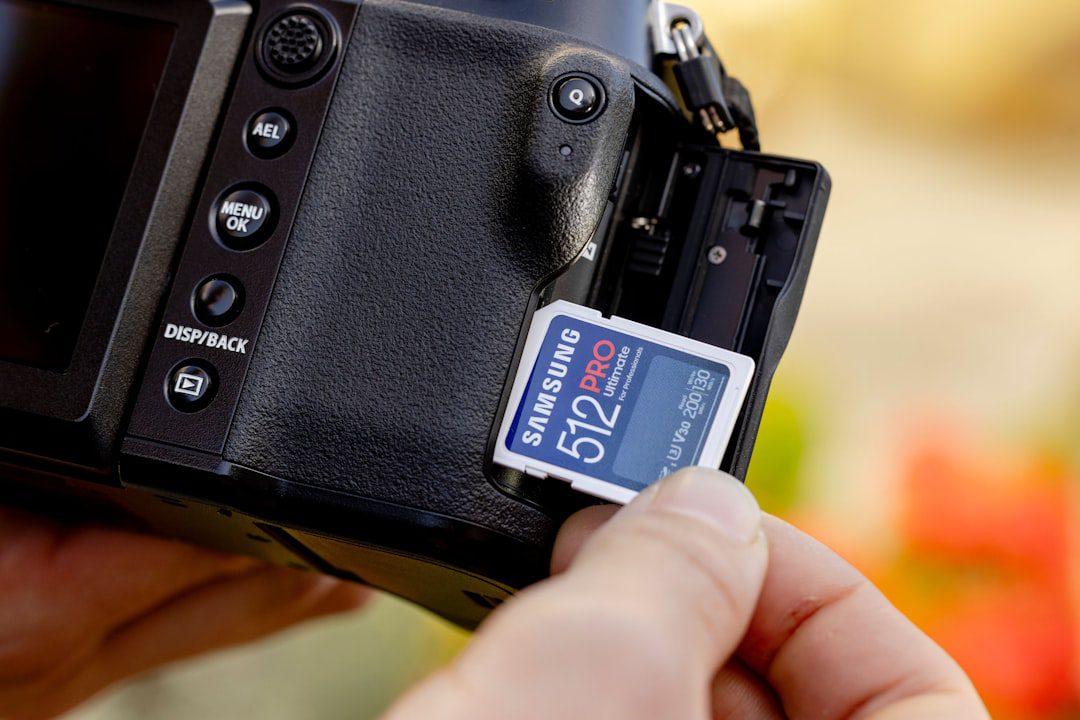

Perder fotos após formatar o cartão de memória é uma das situações mais frustrantes — e comuns — para quem usa câmeras, celulares ou drones. A boa notícia é que, na maioria dos casos, os arquivos não são apagados de forma definitiva: a formatação apenas remove as referências aos dados, que permanecem fisicamente no cartão até serem sobrescritos por novas informações. Isso significa que recuperar fotos do cartão de memória formatado é tecnicamente viável, desde que o dispositivo não receba novos registros e a recuperação seja feita com as ferramentas e o ambiente adequados.
O erro mais comum nesse cenário é tentar a sorte com programas gratuitos de recuperação caseira ou continuar usando o cartão normalmente. Cada clique pode sobrescrever setores que ainda contêm seus arquivos, transformando um caso simples em perda definitiva. Especialistas alertam: a chance de sucesso cai drasticamente a cada nova gravação no cartão. Por isso, o primeiro passo é interromper o uso imediato do dispositivo e avaliar a situação com critério técnico — seja para tentar uma solução segura em casa ou para buscar ajuda profissional especializada em recuperação de dados.
É Possível Recuperar Fotos de um Cartão de Memória Formatado?
Sim, na grande maioria dos cenários é possível recuperar fotos de um cartão de memória formatado. A formatação não apaga fisicamente os arquivos — ela remove as referências que o sistema usa para localizá-los, liberando o espaço para novas gravações. Enquanto nenhum dado novo sobrescrever essas áreas, as imagens continuam intactas no silício do cartão, acessíveis apenas por meio de softwares especializados em varredura profunda.
O índice de sucesso depende de uma variável central: a quantidade de gravações realizadas após a formatação. Um cartão recém-formatado e imediatamente removido da câmera ou do celular tem probabilidade altíssima de recuperação integral. Já um cartão que continuou em uso por dias, recebendo novas fotos e vídeos, terá parte do conteúdo original sobrescrito de forma irreversível.
O Que Acontece com os Dados Quando Você Formata um Cartão SD
O sistema de arquivos de um cartão SD — geralmente FAT32 ou exFAT — funciona como o índice de um livro. Cada foto possui uma entrada nesse índice informando onde os bytes começam e terminam. A formatação destrói esse índice e cria um novo, vazio, mas as páginas do livro (os dados brutos das imagens) permanecem no mesmo lugar físico até serem substituídas.
É por isso que a recuperação é tecnicamente viável: softwares de recuperação ignoram o índice novo e leem diretamente os setores do cartão em busca de assinaturas de arquivos conhecidas, como JPEG (FF D8 FF), PNG, HEIC, CR2, NEF e ARW. Cada formato de imagem possui uma sequência de bytes inicial e final que permite ao programa reconstruir o arquivo mesmo sem nenhuma informação do sistema de arquivos.
Formatação Rápida vs. Formatação Completa: Qual a Diferença para a Recuperação?
A formatação rápida — padrão em câmeras, celulares e na maioria dos sistemas operacionais — apenas recria a tabela de alocação de arquivos. Os dados originais permanecem 100% intactos no cartão, prontos para serem resgatados por qualquer software de recuperação competente. É o cenário ideal para quem formatou por engano.
Já a formatação completa (ou de baixo nível) grava zeros ou padrões aleatórios em todos os setores do cartão, destruindo fisicamente os dados anteriores. Nesse caso, a recuperação por software é impossível. Felizmente, câmeras fotográficas e smartphones raramente oferecem formatação completa — a opção “formatar” nesses dispositivos executa sempre a variante rápida, o que mantém a janela de recuperação aberta.
O Que Fazer Imediatamente Após Formatar o Cartão de Memória (Antes de Qualquer Coisa)
Os minutos seguintes à formatação acidental são os mais críticos para o desfecho da recuperação. Cada operação de gravação no cartão — por menor que seja — pode sobrescrever setores onde suas fotos ainda residem. A regra é simples: quanto menos o cartão for usado, mais fotos voltam.
- Remova o cartão do dispositivo imediatamente
- Não tire novas fotos nem grave vídeos
- Não instale aplicativos no cartão
- Não formate novamente “para testar”
- Guarde o cartão em local seco e sem poeira
Pare de Usar o Cartão Agora: Por Que Cada Segundo Conta
Celulares Android e câmeras digitais gravam constantemente dados em segundo plano — miniaturas, arquivos de índice, metadados de aplicativos. Mesmo sem ação do usuário, um cartão inserido no aparelho pode receber gravações automáticas que sobrescrevem fotos antigas. O simples ato de manter o cartão no slot enquanto o aparelho está ligado representa risco ativo.
Além disso, aplicativos de galeria podem tentar reconstruir miniaturas ou criar banco de dados próprio ao detectar um cartão recém-formatado. Esse processo grava arquivos novos no cartão. Por isso, a orientação técnica é desligar o aparelho e remover o cartão antes de qualquer tentativa de recuperação — nunca recuperar com o cartão ainda inserido no dispositivo que o formatou.
Como Remover o Cartão SD com Segurança para Preservar os Dados
Em câmeras fotográficas, desligue o equipamento antes de abrir o compartimento do cartão. A remoção com a câmera ligada pode interromper uma gravação em andamento e corromper setores adicionais. Em celulares, acesse Configurações > Armazenamento > Desmontar cartão SD antes de removê-lo fisicamente — isso encerra qualquer processo ativo de leitura ou escrita.
Para cartões microSD, utilize o adaptador SD fornecido com o cartão para manuseio no computador. Evite tocar nos contatos dourados com os dedos; a oleosidade natural da pele pode oxidar os terminais e gerar falhas de leitura que complicam a varredura. Guarde o cartão em um estojo plástico ou envelope antiestático até conectá-lo ao computador para recuperação.
Método 1: Recuperar Fotos do Cartão SD Formatado com Software Gratuito no PC
A recuperação via computador continua sendo o método mais eficaz para cartões formatados. O PC oferece acesso direto aos setores brutos do cartão, sem as camadas de abstração e restrições de permissão presentes em smartphones. Quatro ferramentas se destacam pela combinação de versão gratuita funcional e interface acessível para usuários não técnicos.
Antes de iniciar qualquer software, conecte o cartão ao computador usando um leitor de cartões dedicado — não o cabo USB da câmera. Leitores USB 3.0 genéricos custam menos de R$ 50 e oferecem velocidade de varredura até 10 vezes superior à conexão via câmera, além de evitar que o firmware da câmera interfira na leitura bruta dos setores.
Passo a Passo com o Recoverit (Wondershare): Download, Varredura e Recuperação
O Recoverit oferece versão gratuita que permite escanear o cartão e pré-visualizar as fotos encontradas antes de pagar. Para usá-lo, baixe o instalador no site oficial da Wondershare, instale e abra o programa. Na tela inicial, selecione o cartão SD na lista de dispositivos e clique em “Iniciar”.
O programa executa primeiro uma varredura rápida no sistema de arquivos e depois uma varredura profunda setor por setor. A varredura profunda em um cartão de 64 GB leva entre 30 e 90 minutos, dependendo da velocidade do leitor. Ao final, filtre os resultados por tipo de arquivo (JPG, PNG, RAW) e use a pré-visualização para confirmar a integridade das imagens antes de recuperar.
Passo a Passo com o Disk Drill: Como Escanear e Recuperar Imagens
O Disk Drill tem uma das interfaces mais limpas do segmento e permite recuperar até 500 MB gratuitamente no Windows. Após instalar, o programa lista todos os dispositivos conectados — localize o cartão SD pelo nome do fabricante ou capacidade. Clique em “Procurar dados perdidos” para iniciar a análise.
O diferencial do Disk Drill está na organização dos resultados: as fotos são agrupadas por formato, data provável e pasta original. A pré-visualização em miniatura carrega rapidamente mesmo para arquivos RAW de câmeras Canon e Nikon. Selecione as imagens desejadas, escolha um destino de recuperação em outro disco (nunca no próprio cartão) e confirme.
Passo a Passo com o EaseUS Data Recovery Wizard: Guia Completo
O EaseUS Data Recovery Wizard permite recuperar gratuitamente até 2 GB de dados, um dos limites mais generosos entre as ferramentas comerciais. Após a instalação, o programa exibe uma interface com dois modos: “Recuperação rápida” e “Recuperação avançada”. Para cartões formatados, escolha sempre a avançada.
Na tela seguinte, marque o cartão SD e selecione os tipos de arquivo a buscar — desmarque tudo exceto “Imagens” para acelerar a varredura. O programa exibe os resultados em árvore de pastas, preservando a estrutura original quando possível. Fotos recuperadas de setores órfãos aparecem na pasta “Lost Files”, organizadas por extensão.
Passo a Passo com o R-Undelete: Recuperação Gratuita de Fotos e Vídeos
O R-Undelete é a opção mais transparente para quem busca recuperação totalmente gratuita. Desenvolvido pela R-Tools Technology, o programa na versão free recupera arquivos sem limite de quantidade em sistemas de arquivos FAT32 e exFAT — exatamente os usados em cartões SD. A limitação está na ausência de suporte a alguns formatos RAW proprietários na versão gratuita.
O fluxo é direto: abra o programa, clique duas vezes no cartão SD, aguarde a varredura e marque os arquivos a recuperar. O R-Undelete não possui pré-visualização de imagens na versão gratuita, então recupere todos os arquivos de imagem encontrados e faça a triagem depois, no computador. A recuperação em lote é rápida e não impõe fila ou limite diário.
Como Conectar o Cartão SD ao Computador (Leitor de Cartão, Adaptador e Cabo USB)
A forma mais confiável é usar um leitor de cartões USB externo. Modelos com suporte a SD e microSD custam a partir de R$ 30 e funcionam em qualquer versão do Windows, macOS ou Linux sem drivers adicionais. Conecte o leitor a uma porta USB 3.0 (azul) do computador — a velocidade de varredura cai drasticamente em portas USB 2.0.
Se o computador tiver leitor embutido, prefira-o: leitores integrados de notebooks geralmente têm controlador de melhor qualidade que adaptadores baratos. Evite recuperar usando o cabo USB da câmera ou do celular; nesse modo, o dispositivo pode apresentar o cartão como “MTP” ou “PTP” em vez de unidade de armazenamento bruta, impedindo que o software acesse os setores diretamente.
Método 2: Recuperar Fotos do Cartão de Memória Formatado pelo Celular (Android)
Recuperar diretamente pelo Android é possível, mas com ressalvas importantes. O sistema operacional impõe restrições de acesso a setores brutos desde o Android 7, o que limita a eficácia dos aplicativos de recuperação. Ainda assim, para quem não tem acesso imediato a um computador, alguns aplicativos conseguem resultados parciais.
O cenário ideal para recuperação pelo celular é quando o cartão foi formatado pelo próprio aparelho e permaneceu inserido, sem uso posterior. Nesse caso, aplicativos com acesso root conseguem varrer os setores diretamente. Sem root, a varredura depende de APIs do sistema que expõem apenas parte dos dados — o suficiente para fotos JPEG, mas insuficiente para RAW ou vídeos longos.
Aplicativos de Recuperação para Android: O Que Funciona de Verdade
O DiskDigger é o aplicativo mais estabelecido para recuperação em Android sem root. A versão gratuita recupera fotos JPEG e PNG; a versão paga adiciona vídeos e outros formatos. O funcionamento é simples: instale, conceda permissão de armazenamento, selecione o cartão SD e escolha entre varredura básica (rápida, menos profunda) ou varredura completa (lenta, mais abrangente).
Outra opção funcional é o PhotoRec, disponível para Android via termux ou builds específicos. Por ser uma ferramenta de linha de comando, exige conhecimento técnico, mas oferece a varredura mais profunda possível em ambiente Android. Para a maioria dos usuários, o DiskDigger gratuito já resolve os casos de formatação acidental simples.
Limitações da Recuperação Diretamente pelo Smartphone
O Android moderno restringe o acesso direto a dispositivos de armazenamento externo por motivos de segurança. Aplicativos sem root enxergam apenas uma visão virtual do cartão, mediada pelo sistema de arquivos atual — não os setores brutos onde as fotos antigas residem. Isso reduz a taxa de arquivos recuperáveis e impossibilita a recuperação de formatos fragmentados.
Além disso, o próprio ato de instalar um aplicativo de recuperação grava dados no armazenamento interno do celular — não no cartão, se você configurar corretamente. Mas se o aplicativo for instalado no cartão SD (opção disponível em Androids antigos), ele sobrescreverá justamente as áreas que você quer recuperar. Instale sempre no armazenamento interno e, se possível, remova o cartão para recuperar no PC.
Para casos em que o cartão apresenta erro de leitura além da formatação, consulte nosso guia sobre como saber se o cartão SD está corrompido antes de prosseguir.
Método 3: Verificar Backups Automáticos Antes de Usar Qualquer Software
Antes de investir horas em varreduras e softwares de recuperação, verifique se as fotos já não estão seguras em algum serviço de nuvem. A recuperação por backup é instantânea, gratuita e não depende do estado físico do cartão. Muitos usuários formatam o cartão acreditando ter perdido tudo, quando na verdade as fotos foram sincronizadas automaticamente meses antes.
Como Verificar o Google Fotos: Lixeira e Backup Automático
O Google Fotos mantém uma lixeira própria com retenção de 60 dias para itens excluídos. Acesse photos.google.com no navegador ou abra o aplicativo, toque em “Biblioteca” e depois em “Lixeira”. Fotos removidas pela formatação do cartão podem aparecer lá se o backup automático estava ativo antes da formatação — a exclusão local não remove imediatamente a cópia na nuvem.
Verifique também a pasta “Arquivo” do Google Fotos e o histórico de uploads. Se o backup automático estava configurado para a pasta DCIM do cartão SD, todas as fotos capturadas pela câmera foram enviadas para a nuvem em segundo plano. A restauração é feita selecionando as imagens e tocando em “Restaurar” — elas voltam para o armazenamento interno ou para o cartão, conforme sua configuração.
Outros Locais de Backup: iCloud, OneDrive, Galeria do Fabricante
Usuários de iPhone que usavam cartão SD via adaptador Lightning podem ter cópias no iCloud caso a opção “Fotos do iCloud” estivesse ativa. Acesse icloud.com/fotos e verifique a biblioteca completa, incluindo álbuns excluídos recentemente. O iCloud mantém itens deletados por 30 dias em “Apagados”.
No Android, além do Google Fotos, verifique o OneDrive (se você usava Samsung Gallery com sincronização Microsoft), o Samsung Cloud (para aparelhos Galaxy), o Xiaomi Cloud e o Huawei Cloud. Cada fabricante oferece backup automático próprio que pode ter capturado as fotos do cartão antes da formatação. A checagem leva menos de cinco minutos e pode eliminar completamente a necessidade de recuperação.
Fatores Que Determinam o Sucesso da Recuperação de Fotos
Nem toda formatação resulta em recuperação integral. Três fatores objetivos determinam quantas fotos voltarão e em que estado. Entender esses fatores ajuda a calibrar expectativas e a decidir entre software gratuito, software pago ou serviço profissional.
- Tempo decorrido desde a formatação
- Quantidade de dados gravados após o incidente
- Tipo e qualidade do cartão SD
- Sistema de arquivos utilizado (FAT32 ou exFAT)
- Fragmentação dos arquivos originais
Tempo Decorrido Desde a Formatação
Cartões formatados há minutos ou horas têm taxa de recuperação próxima do máximo teórico. O tempo em si não degrada os dados — o problema é que, com o passar dos dias, aumenta a probabilidade de o cartão ter sido usado para novas gravações, mesmo que involuntariamente. Um cartão guardado em gaveta por meses após a formatação mantém os dados tão recuperáveis quanto no primeiro dia.
O tempo importa indiretamente: quanto maior o intervalo, maior a chance de o usuário ter reinserido o cartão em algum dispositivo, tirado fotos de teste ou permitido gravações automáticas. Por isso, a recomendação prática é recuperar o quanto antes — mas sem pânico se o cartão ficou parado e protegido desde o incidente.
Tipo de Cartão SD (Classe, Capacidade e Fabricante)
Cartões de fabricantes reconhecidos — SanDisk, Samsung, Lexar, Kingston — usam controladores de memória mais consistentes, o que facilita a varredura setor a setor. Cartões genéricos ou falsificados frequentemente reportam capacidade maior que a real e possuem controladores instáveis que podem corromper dados durante a própria leitura de recuperação.
A classe de velocidade (Class 10, U1, U3, V30) não afeta diretamente a recuperabilidade, mas cartões mais rápidos permitem varreduras mais ágeis. A capacidade importa para o tempo de varredura: um cartão de 256 GB leva de 3 a 6 horas para varredura profunda completa, enquanto um de 32 GB termina em menos de uma hora. Cartões exFAT (comuns acima de 64 GB) têm estrutura de alocação mais complexa, mas os softwares modernos lidam bem com ambos os formatos.
Quantidade de Dados Gravados Após a Formatação
Este é o fator mais decisivo. Cada foto nova gravada no cartão após a formatação ocupa setores que antes pertenciam às fotos antigas. Como a gravação segue a ordem lógica do sistema de arquivos novo, as primeiras áreas do cartão são as primeiras a serem sobrescritas. Fotos antigas localizadas no início do cartão têm maior probabilidade de perda permanente.
Um cartão de 64 GB que recebeu 2 GB de fotos novas após a formatação terá aproximadamente 3% dos setores sobrescritos — estatisticamente, algumas fotos antigas serão perdidas ou recuperadas parcialmente (com falhas visuais, como faixas cinzas ou metade da imagem). Se o cartão foi completamente preenchido novamente, a recuperação das fotos originais torna-se praticamente impossível por software.
Comparativo dos Melhores Softwares para Recuperar Fotos de Cartão SD Formatado
A escolha do software certo depende do seu caso específico: quantidade de fotos, formatos envolvidos, orçamento disponível e familiaridade com tecnologia. A tabela abaixo sintetiza as diferenças práticas entre as quatro ferramentas abordadas neste guia.
Tabela: Gratuito vs. Pago, Formatos Suportados e Taxa de Sucesso
- Recoverit (Wondershare) — Gratuito para pré-visualização; recuperação exige licença paga. Suporta JPG, PNG, RAW, HEIC, vídeos. Interface amigável, varredura profunda eficiente.
- Disk Drill — Até 500 MB gratuitos no Windows. Suporta todos os formatos comuns de imagem e RAW. Melhor organização de resultados e pré-visualização rápida.
- EaseUS Data Recovery Wizard — Até 2 GB gratuitos. Suporta JPG, PNG, RAW, vídeos. Filtros avançados por data e tipo aceleram a triagem.
- R-Undelete — Gratuito sem limite de quantidade para FAT32/exFAT. Suporte a RAW limitado na versão free. Sem pré-visualização; recuperação em lote direta.
Qual Software Escolher Conforme o Seu Caso
Para quem formatou o cartão por engano e precisa recuperar dezenas ou centenas de fotos JPEG de celular ou câmera compacta, o R-Undelete gratuito resolve o problema sem custo algum. A ausência de pré-visualização é contornável recuperando tudo de uma vez e triando depois no computador.
Para fotógrafos que trabalham com RAW (CR2, NEF, ARW) ou que precisam de pré-visualização para selecionar apenas algumas imagens, o EaseUS com limite de 2 GB ou o Disk Drill com 500 MB gratuitos são os pontos de partida. Se o volume ultrapassar o limite gratuito e as fotos tiverem valor sentimental ou profissional, a licença paga se justifica — os valores costumam variar entre R$ 300 e R$ 600 na versão vitalícia.
Se o cartão apresenta mensagens de erro além da formatação — como “cartão não reconhecido” ou “precisa ser formatado novamente” —, leia antes nosso guia sobre como recuperar fotos de cartão SD corrompido, que aborda cenários com sistema de arquivos danificado.
O Que Fazer Quando o Software Não Consegue Recuperar as Fotos
Quando todas as tentativas de recuperação por software falham — varredura não encontra arquivos, fotos retornam corrompidas ou o cartão nem é reconhecido pelo computador —, restam duas vias: serviços profissionais de recuperação ou aceitação da perda. A decisão depende do valor das fotos e do estado físico do cartão.
Antes de recorrer a um serviço profissional, esgote as possibilidades de software: teste pelo menos duas ferramentas diferentes, em computadores diferentes e com leitores de cartão diferentes. Variações de controlador USB e de algoritmo de varredura podem produzir resultados distintos no mesmo cartão. Se ainda assim nada for encontrado, o problema provavelmente é físico ou de sobrescrita total.
Serviços Profissionais de Recuperação de Dados: Quando Vale a Pena
Serviços profissionais de recuperação utilizam equipamentos de leitura de chips de memória que acessam os dados diretamente do silício, ignorando completamente o controlador do cartão. Essa abordagem recupera dados mesmo quando o cartão não é reconhecido por nenhum dispositivo e quando o sistema de arquivos está totalmente destruído.
O custo é o principal obstáculo: a recuperação profissional de um cartão SD no Brasil varia amplamente conforme o laboratório e a complexidade, podendo custar de algumas centenas a alguns milhares de reais. Vale a pena quando as fotos são insubstituíveis — registros de nascimento, casamento, viagens únicas ou material profissional sem backup. Nesses casos, o valor emocional ou comercial supera o custo do serviço.
Cartão SD com Dano Físico: Como Proceder
Cartões com dano físico visível — trincas, conectores quebrados, sinais de oxidação ou exposição a água — não devem ser conectados a nenhum leitor. A tentativa de leitura com contatos danificados pode causar curto-circuito e destruir definitivamente os chips de memória, eliminando qualquer chance de recuperação profissional.
Nesses casos, interrompa imediatamente qualquer tentativa caseira e procure um laboratório de recuperação com experiência em mídia flash. O cartão deve ser armazenado em recipiente seco e antiestático até o envio. Para danos lógicos que não respondem aos softwares, veja também como recuperar cartão SD corrompido no PC, que detalha procedimentos avançados de reparo do sistema de arquivos antes da varredura.
Se o cartão formatado estava em um smartphone e você ainda não tentou a recuperação pelo próprio aparelho, o guia como recuperar fotos do cartão de memória formatado pelo celular complementa este artigo com instruções específicas para Android, incluindo casos em que o cartão não é reconhecido pelo computador.





