

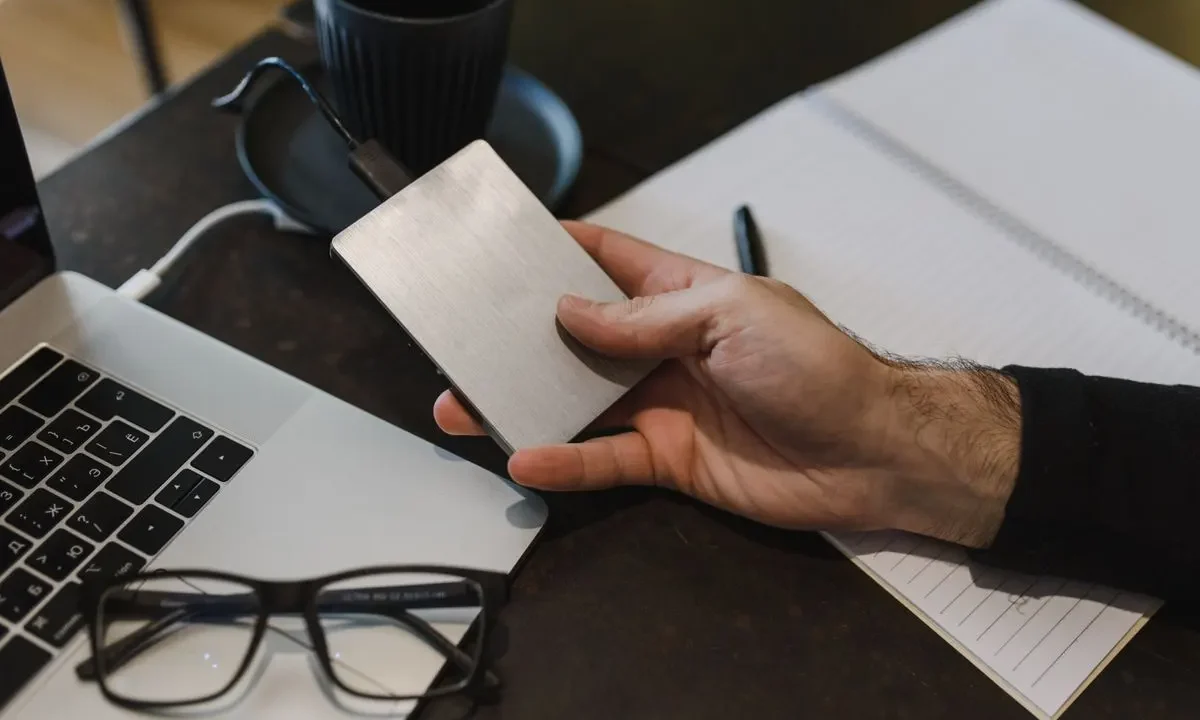

Descobrir que o HD externo não é reconhecido pelo computador é uma das situações mais angustiantes para quem depende de arquivos importantes. Seja um disco que não aparece no Windows, faz ruídos estranhos ou simplesmente não liga, a primeira reação costuma ser tentar soluções caseiras — mas é exatamente aí que o risco de perda definitiva aumenta. Entender como recuperar HD externo que não é reconhecido exige diagnóstico técnico preciso, pois o problema pode estar desde uma falha lógica no sistema de arquivos até danos físicos nos componentes internos do drive.
Antes de qualquer tentativa de reparo, é fundamental saber que cada hora de uso inadequado pode comprometer ainda mais a integridade dos dados. Sintomas como clique repetitivo, lentidão extrema ou ausência total de reconhecimento indicam cenários distintos, que demandam abordagens diferentes. Em casos de falha mecânica, por exemplo, a abertura do dispositivo fora de um ambiente controlado pode danificar irreversivelmente os pratos magnéticos. Por isso, a avaliação profissional com equipamentos especializados é o caminho mais seguro para quem não pode perder fotos, documentos ou arquivos corporativos.
Primeiros passos: verifique a conexão física e a porta USB
Antes de qualquer procedimento lógico ou software, o diagnóstico de um HD externo que não é reconhecido começa pela camada física. Troque o cabo USB por outro que você saiba que funciona — preferencialmente um cabo curto, blindado e com conectores firmes. Cabos defeituosos são responsáveis por uma parcela significativa dos falsos negativos em detecção de dispositivos, especialmente em HDs de 2,5 polegadas que dependem exclusivamente da alimentação via USB.
Teste também portas diferentes do computador, alternando entre USB 2.0, USB 3.0 e, se disponível, USB-C. Portas frontais de gabinetes costumam ter menor estabilidade de energia que as traseiras, ligadas diretamente à placa-mãe. Se o HD tiver LED indicador, observe se ele acende ou pisca ao conectar — ausência total de luz sugere falha de alimentação, enquanto piscadas erráticas podem indicar problema na controladora interna.
- Troque o cabo USB por um comprovadamente funcional
- Teste portas traseiras, frontais e hubs com alimentação própria
- Evite extensões USB longas ou hubs sem fonte externa
- Observe o LED do HD: apagado indica falha de energia; piscando irregularmente, controladora
Teste o HD em outro computador ou sistema operacional
Conectar o HD externo em outra máquina isola a variável do sistema: se ele for reconhecido em um segundo computador, o problema está no Windows, nos drivers ou na configuração USB da máquina original. O inverso — falha em múltiplos computadores — aponta para defeito no próprio dispositivo, seja na eletrônica da ponte USB-SATA, no firmware ou na mecânica interna do disco.
Testes em sistemas operacionais distintos também revelam incompatibilidades de driver. Um HD formatado em exFAT ou NTFS pode não montar corretamente em macOS sem software adicional, e um disco com tabela de partição corrompida pode aparecer no Linux mesmo quando o Windows o ignora completamente. A mesma lógica se aplica a pendrives não reconhecidos, que frequentemente respondem a testes cruzados entre máquinas.
- Conecte o HD em outro PC ou notebook antes de qualquer conclusão
- Teste em Windows, macOS e Linux para mapear incompatibilidades
- HDs exFAT podem não montar em Macs antigos sem utilitário adicional
- Falha em múltiplos sistemas indica defeito físico ou de firmware no dispositivo
Atualize ou reinstale os drivers de dispositivo no Windows
Drivers corrompidos ou desatualizados de controladoras USB e de armazenamento em massa impedem que o Windows enumere o HD externo corretamente. No Gerenciador de Dispositivos, expanda a categoria “Unidades de disco” e “Controladores USB (barramento serial universal)” para localizar entradas com ícone de alerta amarelo, que sinalizam conflito de driver.
Ao clicar com o botão direito sobre o dispositivo problemático, use a opção “Desinstalar dispositivo” e reinicie o computador — o Windows reinstalará o driver padrão automaticamente. Em casos de HDs USB 3.0 em placas-mãe antigas, a atualização manual do driver da controladora Intel, AMD ou ASMedia pelo site do fabricante resolve incompatibilidades que o Windows Update não cobre.
- Abra o Gerenciador de Dispositivos e procure alertas amarelos
- Desinstale o driver do HD e da controladora USB correspondente
- Reinicie para forçar a reinstalação automática dos drivers padrão
- Se persistir, baixe drivers atualizados do fabricante da placa-mãe
Atribua uma letra de unidade ou formate o HD no Gerenciamento de Disco
Um HD externo pode estar perfeitamente saudável e ainda assim não aparecer no Explorador de Arquivos — basta que o Windows não tenha atribuído uma letra de unidade a ele. Abra o Gerenciamento de Disco (diskmgmt.msc) e procure o disco com espaço marcado como “Não alocado” ou com partição sem letra. Clicar com o botão direito e escolher “Alterar letra de unidade e caminhos” restaura o acesso em segundos, sem qualquer perda de dados.
Atenção crítica: se o Gerenciamento de Disco exibir o HD como “Não inicializado” ou pedir para inicializar o disco, não prossiga. A inicialização grava uma nova tabela de partição e pode inviabilizar a recuperação dos dados existentes. O mesmo vale para qualquer sugestão de formatação — formatar apaga a estrutura lógica do volume e, em discos com dano físico, acelera a degradação. Para quem busca recuperar o conteúdo, a regra é clara: nenhuma gravação antes do diagnóstico.
- Use diskmgmt.msc para verificar se o disco aparece sem letra atribuída
- “Alterar letra de unidade” resolve o caso sem perda de dados
- Não inicialize o disco se ele contiver dados que você quer recuperar
- Formatação é o último recurso — e só após backup ou extração dos arquivos
Use o Gerenciador de Dispositivos para detectar o HD oculto
Há situações em que o HD externo não aparece nem no Gerenciamento de Disco, mas deixa rastros no Gerenciador de Dispositivos como “Dispositivo desconhecido” ou com nome genérico de massa de armazenamento. Isso ocorre quando a ponte USB-SATA do case responde ao barramento, mas o disco interno não comunica corretamente — um padrão típico de falha de firmware ou de setores defeituosos na área de serviço do disco.
No Gerenciador de Dispositivos, ative a exibição de dispositivos ocultos pelo menu “Exibir” e procure por entradas fantasma de unidades removíveis. Remover essas entradas e reconectar o HD força o Windows a reenumerar o dispositivo do zero. Se o HD ainda assim não responder, o próximo passo é testar o disco fora do case, conectando-o diretamente a uma porta SATA de um desktop — procedimento que exige abertura do case e deve ser feito com o equipamento desligado.
Verifique se o HD aparece no Linux (dicas para quem usa Ubuntu ou derivados)
O Linux oferece um ambiente de diagnóstico mais transparente que o Windows para discos com problemas. Ao conectar o HD externo em uma máquina com Ubuntu, o comando lsblk lista todos os dispositivos de bloco reconhecidos pelo kernel, mesmo aqueles sem partição montável. Se o disco aparecer em lsblk mas não montar, o problema é de sistema de arquivos; se nem aparecer, a falha está na camada física ou no firmware.
O utilitário dmesg exibe em tempo real as mensagens do kernel durante a conexão do dispositivo. Erros como “I/O error”, “device descriptor read/64, error -71” ou mensagens repetidas de reset indicam problemas de comunicação USB ou setores ilegíveis. Para quem não tem Linux instalado, um live USB do Ubuntu inicializado sem instalar nada no computador cumpre a mesma função diagnóstica em poucos minutos.
- Use lsblk para listar discos reconhecidos pelo kernel
- Monitore dmesg durante a conexão para capturar erros de I/O
- Um live USB do Ubuntu diagnostica sem alterar o sistema instalado
- Disco invisível no Linux sugere falha de ponte USB, firmware ou mecânica
Quando o problema é físico: cabos, energia e conectores
HDs externos de 3,5 polegadas dependem de fonte de alimentação externa, e fontes com capacitores envelhecidos entregam tensão instável que impede o disco de girar corretamente. Testar com outra fonte de mesma voltagem e amperagem é um passo barato e decisivo. Já os modelos de 2,5 polegadas sofrem com conectores micro-USB ou USB-C desgastados, cujos pinos de dados quebram a solda da placa lógica após anos de uso.
O conector USB soldado diretamente na placa do HD é um ponto de falha crônico em modelos portáteis. Sinais de conector frouxo, que exige posição específica do cabo para funcionar, indicam solda fria ou trilha rompida. Nesses casos, a substituição do conector em bancada especializada resolve o reconhecimento sem tocar nos dados — procedimento que exige equipamento de solda de precisão e não deve ser improvisado em casa.
- Teste fontes de alimentação diferentes em HDs de 3,5 polegadas
- Conector frouxo que exige “jeitinho” no cabo indica solda rompida
- Portas USB de notebooks sofrem desgaste mecânico e entregam energia instável
- Substituição de conector é serviço de bancada com solda de precisão
Recuperação de dados: ferramentas gratuitas e pagas
Ferramentas de recuperação como R-Studio, UFS Explorer, GetDataBack e DMDE existem e são amplamente divulgadas, mas seu uso em HDs com falha física ou firmware corrompido agrava o quadro. Esses softwares foram projetados para recuperação lógica — apagamento acidental, formatação, perda de partição — e não para discos que apresentam setores defeituosos, cabeças de leitura desgastadas ou área de serviço danificada. Quando o HD mal é reconhecido pelo sistema operacional, forçar varreduras de baixo nível multiplica o tempo de exposição da mídia a estresse mecânico e elétrico.
Laboratórios profissionais usam equipamentos como PC-3000 e DeepSpar para acessar diretamente a área de serviço do disco, estabilizar a leitura por hardware e clonar a mídia setor a setor antes de qualquer tentativa de extração lógica. A clonagem em hardware é o divisor de águas: ela permite trabalhar sobre uma cópia íntegra, preservando o disco original de desgaste adicional. Em casos de dano mecânico, a manipulação ocorre em sala limpa ISO-5 Classe 100, onde a troca de cabeças e componentes internos não expõe os pratos a partículas do ambiente.
- Softwares caseiros são para falha lógica, não para disco que não é reconhecido
- Varreduras forçadas em mídia danificada aceleram a perda definitiva
- PC-3000 e DeepSpar acessam a área de serviço e estabilizam leitura por hardware
- Clonagem setor a setor preserva o original antes da extração lógica
- Sala limpa ISO-5 Classe 100 é obrigatória para troca de componentes internos
Soluções específicas para HDs Seagate, Western Digital e outros
HDs Seagate das linhas Barracuda e Backup Plus apresentam falhas conhecidas de firmware que travam o disco em estado BUSY ou o fazem reportar capacidade zero ao sistema. O sintoma clássico é o HD girar normalmente, ser detectado pela BIOS, mas não entregar dados — a solução passa por terminal de diagnóstico e reconstrução de módulos da área de serviço, procedimento que exige ferramentas específicas para a arquitetura Seagate.
Western Digital, especialmente os modelos portáteis My Passport e Elements, utilizam criptografia de hardware integrada à ponte USB. Quando a placa da ponte falha, os dados ficam ilegíveis mesmo que o disco interno esteja íntegro, pois a chave de descriptografia reside no chip danificado. Nesses casos, a recuperação exige leitura direta do disco fora do case e reconstrução da chave a partir do firmware — tarefa que softwares convencionais não executam. Toshiba e Samsung possuem particularidades semelhantes em suas linhas portáteis, com pontes USB proprietárias que não podem ser simplesmente substituídas por cases genéricos.
- Seagate: falha de firmware com disco em BUSY ou capacidade zero exige terminal de diagnóstico
- WD My Passport: criptografia na ponte USB torna os dados ilegíveis sem a placa original
- Toshiba e Samsung: pontes USB proprietárias impedem troca por case genérico
- Discos de 2,5″ com USB nativo (sem SATA) exigem solda e leitura direta da placa
Perguntas frequentes sobre HD externo não reconhecido
Como saber se o HD externo queimou ou só está com problema de software?
Um HD “queimado” por sobretensão elétrica normalmente não gira, não emite som e não aquece — a placa lógica absorveu o dano e interrompeu o fornecimento ao motor. Já um problema de software mantém o disco girando com som uniforme, com LED aceso e detecção parcial pelo sistema. O teste definitivo é conectar o disco em outra máquina: se o comportamento se repetir, a falha está no hardware; se mudar, é software ou driver.
Placas lógicas queimadas podem ser substituídas, mas em HDs modernos a placa carrega parâmetros adaptativos únicos do disco — cabeças, mapa de defeitos, calibração de servo — que precisam ser transferidos da placa original para a doadora. A simples troca por uma placa de outro HD do mesmo modelo raramente funciona e pode danificar ainda mais a mídia.
O HD externo faz barulho (cliques ou apitos), o que isso significa?
Cliques rítmicos são o som do atuador tentando ler a área de serviço do disco e falhando repetidamente. Esse padrão, conhecido como “click of death”, indica dano nas cabeças de leitura ou degradação da superfície magnética na região crítica do firmware. Apitos agudos, por outro lado, costumam vir do motor tentando vencer a resistência de um eixo travado ou de cabeças coladas nos pratos.
Qualquer som anômalo exige interrupção imediata do uso. Cada tentativa de leitura com cabeças danificadas arranha a superfície dos pratos e transforma um defeito recuperável em perda permanente. O disco deve ser desligado e encaminhado para diagnóstico em ambiente controlado, onde a troca de cabeças é feita com doadoras compatíveis e sob filtragem de partículas.
Posso recuperar dados de um HD externo que não é reconhecido sem formatar?
Sim, e formatar é justamente o que não se deve fazer quando o objetivo é recuperar os dados. A formatação reescreve as estruturas de arquivos e, em casos de dano físico, pode tornar a mídia irrecuperável. A recuperação de um HD não reconhecido passa por diagnóstico da causa — ponte USB, firmware, eletrônica ou mecânica — e extração dos dados por clonagem em hardware, sem qualquer gravação no disco original.
O índice de sucesso depende do estado físico da mídia no momento em que o especialista a recebe. Discos que passaram por tentativas caseiras de formatação, congelamento, batidas ou abertura fora de sala limpa chegam com danos adicionais que reduzem as chances de recuperação total. Quanto antes o disco for desligado e preservado, maior a janela de recuperação.
Por que o HD externo aparece no Gerenciador de Dispositivos mas não no Explorador de Arquivos?
O Gerenciador de Dispositivos lista hardware, enquanto o Explorador de Arquivos lista volumes montados com sistema de arquivos legível. Um HD pode ser enumerado no barramento USB sem que o Windows consiga interpretar sua tabela de partição ou sistema de arquivos — o que acontece quando há corrupção lógica, assinatura de disco inválida ou dano na área de serviço que impede a leitura dos metadados.
Outra explicação é a ausência de letra de unidade, como abordado anteriormente. Se o disco aparece no Gerenciamento de Disco com partição íntegra mas sem letra, a atribuição resolve. Se aparece como “Não inicializado” ou com capacidade zero, o problema é mais profundo e exige diagnóstico especializado antes de qualquer intervenção.
O que fazer se o HD externo não é reconhecido no Mac?
No macOS, o primeiro passo é verificar se o disco aparece no Utilitário de Disco — o equivalente ao Gerenciamento de Disco do Windows. Discos formatados em NTFS são lidos pelo macOS, mas não gravados, e podem não montar automaticamente se o sistema de arquivos estiver com erros. Nesse caso, o comando diskutil list no Terminal mostra se o hardware foi detectado pelo barramento.
Se o disco aparecer no diskutil list mas não montar, o problema é lógico e pode ser tratado com ferramentas adequadas. Se não aparecer, a falha está na ponte USB, no cabo ou no disco. O macOS também registra eventos de conexão no console do sistema, onde erros de I/O e desconexões abruptas ficam documentados para análise.
Como formatar um HD externo que não é reconhecido pelo Windows?
A pergunta que precisa ser feita antes é: por que formatar? Se o objetivo é reutilizar o disco, a formatação pode ser feita pelo Gerenciamento de Disco assim que o sistema conseguir enumerar o dispositivo. Se o objetivo é recuperar dados, formatar é contraindicado — a formatação destrói as referências aos arquivos existentes e reduz drasticamente a chance de recuperação.
Para discos que o Windows não reconhece de forma alguma, a formatação nem sequer é possível: o sistema precisa enxergar o dispositivo para gravar nele. A insistência em formatar um disco com falha física ou de firmware apenas adiciona tentativas de gravação sobre uma mídia instável, agravando o dano. O caminho correto é diagnosticar primeiro, extrair os dados se necessário, e só então decidir sobre a reutilização do hardware.
Vale a pena levar o HD a uma assistência técnica especializada?
Para HDs com dados importantes, a assistência especializada em recuperação de dados é a única opção que não coloca o conteúdo em risco adicional. Assistências genéricas de informática não possuem sala limpa, ferramentas de leitura por hardware nem protocolos de preservação de mídia — e frequentemente tentam os mesmos softwares caseiros que o usuário já testou, com o agravante de manipular o disco sem controle ambiental.
Laboratórios de recuperação trabalham com diagnóstico gratuito ou de baixo custo, relatório técnico da causa da falha e validação dos arquivos recuperados antes da entrega. O diferencial está no processo: clonagem em hardware, trabalho sobre cópia, preservação do original e confidencialidade contratual para casos sensíveis. Para empresas, a parada operacional e o risco jurídico de perda de dados justificam o investimento; para pessoas físicas, fotos e documentos pessoais raramente têm preço que compense o risco da tentativa caseira.
O HD externo não é reconhecido no notebook, mas funciona no desktop. Por quê?
Notebooks entregam menos corrente nas portas USB que desktops, especialmente quando operando com bateria ou com portas de baixa especificação. HDs de 2,5 polegadas que funcionam no desktop mas falham no notebook geralmente estão no limite do consumo de energia — o disco tenta girar, a tensão cai, e o sistema operacional encerra a enumeração do dispositivo.
Outra causa é a diferença de drivers e controladoras USB entre as máquinas. Notebooks com chipset antigo e portas USB 3.0 de fabricantes específicos podem ter incompatibilidade com determinadas pontes USB-SATA usadas nos cases de HD externo. Testar com um hub USB alimentado por fonte externa resolve o primeiro caso; atualizar drivers da controladora resolve o segundo.
Como evitar que o HD externo pare de ser reconhecido no futuro?
A prevenção começa com o uso correto: ejetar o dispositivo antes de desconectar, evitar quedas e vibrações durante o funcionamento, e não movimentar o HD enquanto os pratos giram. O procedimento de “remoção segura de hardware” grava os caches pendentes e estaciona as cabeças de leitura, reduzindo o risco de corrupção lógica e dano mecânico.
Backup é a única prevenção eficaz contra perda de dados — e deve seguir a regra 3-2-1: três cópias dos dados, em dois tipos de mídia diferentes, com uma cópia fora do local físico. HDs externos são mídias mecânicas com vida útil limitada e taxa de falha que cresce após três a cinco anos de uso. Monitorar a saúde do disco com ferramentas de leitura SMART e substituir unidades com setores realocados crescentes evita a surpresa do disco que “morre do nada”. Para mídias removíveis como cartões SD, a lógica de prevenção é a mesma: uso cuidadoso, ejeção segura e cópias redundantes.





