

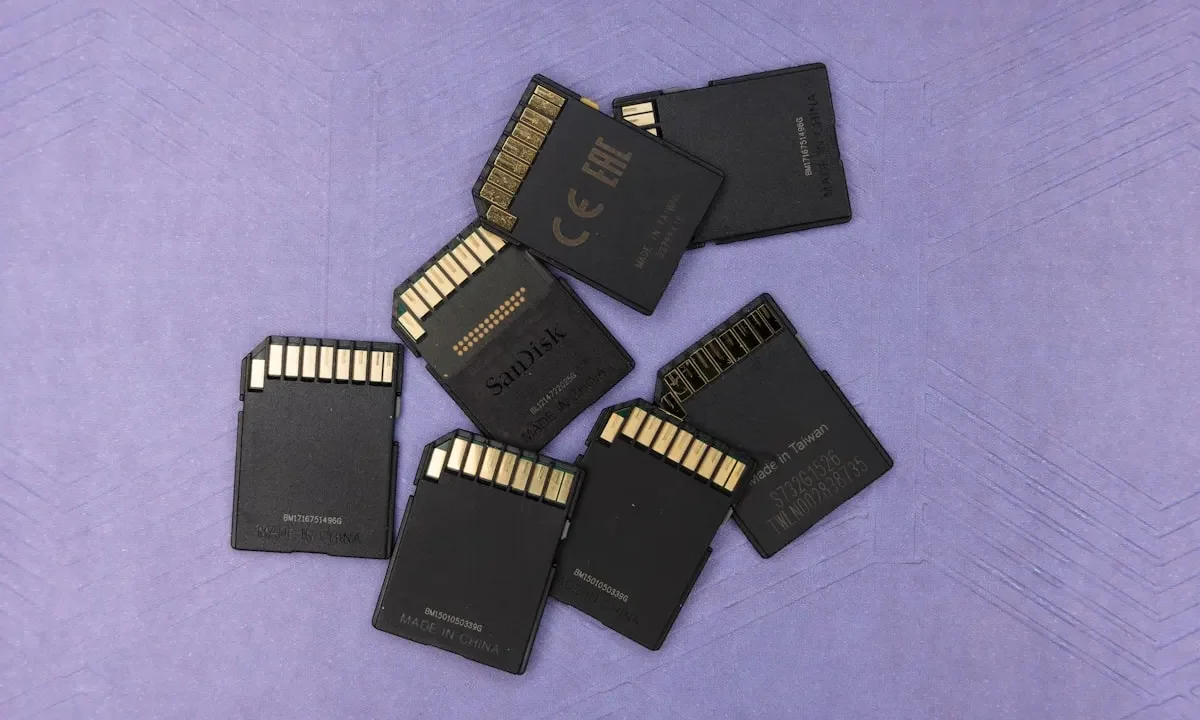

Descobrir que um cartão de memória SD está corrompido é uma das situações mais frustrantes para quem depende de fotos, vídeos e documentos importantes. Quando o dispositivo não é reconhecido pelo celular, câmera ou computador, a primeira reação costuma ser o desespero — e é exatamente nesse momento que muitos cometem erros que tornam a perda definitiva. Saber como recuperar cartão de memoria sd corrompido começa por entender o que fazer (e o que jamais fazer) antes de tentar qualquer procedimento por conta própria.
Cartões SD falham por diversos motivos: remoção abrupta durante a gravação, corrupção do sistema de arquivos, danos físicos no chip ou no controlador, descargas elétricas e até mesmo desgaste natural de células de memória. O que muitos não sabem é que a simples tentativa de formatar o cartão ou rodar um software de recuperação caseiro pode sobrescrever exatamente os dados que você precisa resgatar. Em casos de corrupção lógica, a chance de êxito é alta; quando há dano físico, a recuperação exige equipamentos profissionais e ambiente controlado.
Com mais de 20 anos de experiência e mais de 170 mil casos analisados, a Security Recovery atua na recuperação de cartões de memória de todos os tipos e capacidades, com laboratório próprio em sala limpa ISO-5 e ferramentas profissionais de mercado. O resultado, no entanto, depende de um diagnóstico técnico criterioso — e é isso que determina se seus dados ainda podem ser resgatados.
O que significa um cartão SD corrompido e por que isso acontece
Um cartão SD corrompido é aquele cujo sistema de arquivos, tabela de alocação ou controladora interna deixou de responder de forma coerente aos comandos do dispositivo. Na prática, isso se traduz em mensagens de erro, arquivos que somem, fotos que não abrem ou a recusa total do cartão em ser lido. A corrupção pode ser lógica — restrita à estrutura de dados — ou física, quando há dano à memória flash NAND ou ao controlador.
Diferente do que muitos imaginam, a corrupção raramente apaga os arquivos de imediato. O que se perde primeiro é o índice que diz onde cada dado está gravado. Por isso, agir com método nas primeiras horas aumenta consideravelmente a chance de recuperação — e explica por que a recomendação técnica central é interromper qualquer nova gravação no cartão assim que o problema for notado.
Principais causas de corrupção: remoção indevida, falha de energia e vírus
A remoção do cartão durante uma operação de escrita é a causa mais comum de corrupção em câmeras e celulares. Quando o dispositivo está gravando uma foto ou vídeo e o cartão é ejetado, a tabela de alocação pode ficar com entradas incompletas — o arquivo fica órfão e o sistema passa a enxergar inconsistência. O mesmo ocorre com falhas de energia: uma câmera que desliga no meio da gravação, por bateria fraca, interrompe a escrita no pior momento possível.
Vírus e malwares também corrompem cartões, sobretudo aqueles usados em múltiplos computadores ou em leitores públicos. Um malware que altera a tabela de partição ou injeta código no setor de boot torna o cartão ilegível em qualquer dispositivo. Há ainda a degradação natural da memória flash: células NAND têm número limitado de ciclos de gravação, e cartões muito antigos ou intensamente reutilizados começam a falhar de forma intermitente até a corrupção total.
Como identificar se o seu cartão SD está realmente corrompido
Os sintomas variam conforme a camada afetada. Os mais comuns incluem mensagens como “cartão SD danificado”, “é necessário formatar o cartão”, arquivos que aparecem com tamanho zero, fotos que não abrem ou somem após reiniciar o dispositivo. Em alguns casos, o cartão simplesmente não é reconhecido — nem pelo celular, nem pelo computador.
- Mensagem de erro ao inserir o cartão no celular ou câmera
- Arquivos com nome estranho, tamanho zero ou extensão corrompida
- Fotos que abrem parcialmente ou com faixas cinzas
- Cartão não aparece no Windows Explorer ou no Finder do Mac
- Pedido de formatação toda vez que o cartão é inserido
Antes de concluir que o cartão está corrompido, teste-o em outro dispositivo ou leitor. Problemas de driver, porta USB com defeito ou adaptador danificado podem simular corrupção. Se o cartão funciona em outro equipamento, o problema está no leitor original, não na mídia. Para um diagnóstico mais detalhado dos sintomas, consulte como saber se o cartão SD está corrompido.
Primeiros passos antes de tentar qualquer recuperação
O instinto de “testar tudo rapidamente” é o maior inimigo da recuperação bem-sucedida. Cada tentativa de leitura, escrita ou formatação pode sobrescrever setores onde ainda existem dados recuperáveis. A ordem correta das ações — parar, proteger, duplicar — é o que separa quem recupera os arquivos de quem perde tudo de forma definitiva.
Pare de usar o cartão imediatamente para evitar sobrescrever dados
Quando um arquivo é apagado ou o sistema de arquivos se corrompe, os dados continuam fisicamente gravados na memória flash até que outra operação de escrita ocupe aquele espaço. Tirar novas fotos, gravar vídeos, instalar aplicativos ou até mesmo deixar o celular sincronizar dados no cartão pode sobrescrever exatamente os setores que você quer recuperar.
Retire o cartão do dispositivo e guarde-o em local seco, longe de calor e umidade. Não o reinsira em câmeras, celulares ou computadores até ter definido a estratégia de recuperação. Essa regra vale inclusive para cartões que o sistema operacional insiste em “reparar” automaticamente — recuse qualquer prompt de correção automática até fazer a imagem do cartão.
Faça um backup da imagem do cartão antes de qualquer intervenção
A imagem do cartão é uma cópia bit a bit de todo o conteúdo bruto, incluindo setores marcados como vazios ou corrompidos. Com essa imagem, você pode tentar recuperações, rodar ferramentas e até errar sem risco: o original permanece intacto. Em ambientes profissionais, essa é a primeira ação executada em laboratório, antes de qualquer análise.
- Use ferramentas de imagem como Win32 Disk Imager ou dd no Linux/macOS
- Salve a imagem em um HD com espaço livre maior que a capacidade do cartão
- Nunca grave a imagem no próprio cartão SD de origem
- Verifique se a imagem foi criada sem erros de leitura antes de prosseguir
Se o cartão apresentar erros de leitura durante a criação da imagem, interrompa o processo e considere ajuda profissional. Forçar leituras repetidas em mídia com falha física pode agravar o desgaste da memória flash e reduzir a janela de recuperação.
Método 1: Corrigir cartão SD corrompido sem formatar pelo Prompt de Comando (CHKDSK)
O CHKDSK é a ferramenta nativa do Windows para verificar e corrigir erros lógicos em sistemas de arquivos FAT32 e exFAT — os formatos predominantes em cartões SD. Ele não recupera arquivos apagados, mas pode reconstruir a tabela de alocação e tornar o cartão acessível novamente quando a corrupção é superficial.
Passo a passo completo do comando CHKDSK no Windows
- Conecte o cartão SD ao computador usando leitor confiável
- Abra o Prompt de Comando como administrador (botão direito > Executar como administrador)
- Digite chkdsk X: /f — substituindo X pela letra da unidade do cartão
- Aguarde a verificação; o parâmetro /f corrige erros automaticamente
- Use chkdsk X: /r se quiser também localizar setores defeituosos
O parâmetro /f repara inconsistências na tabela de arquivos sem formatar. Já o /r inclui a varredura de setores físicos, o que pode levar horas em cartões de alta capacidade. Durante a execução, não desconecte o cartão nem desligue o computador — a interrupção do CHKDSK pode agravar a corrupção.
O que fazer quando o CHKDSK não reconhece o cartão
Se o Windows não atribui letra de unidade ao cartão, o CHKDSK não consegue operar. Nesse caso, o problema pode estar na tabela de partição ou no setor de boot, camadas que o CHKDSK não alcança. Tentar forçar o comando em uma unidade inexistente apenas retorna erro de sintaxe ou de dispositivo não pronto.
Antes de partir para métodos mais invasivos, teste o cartão em outra porta USB, outro leitor e, se possível, outro computador. Se ainda assim o cartão não aparecer, a questão deixa de ser lógica simples e entra no território de controladora defeituosa ou memória flash degradada — cenário em que ferramentas caseiras tendem a piorar o quadro. Nesses casos, o caminho é a análise em laboratório com equipamentos como PC-3000 Flash, capazes de acessar a memória diretamente, contornando o controlador.
Método 2: Usar o Gerenciamento de Disco do Windows para reatribuir letra de unidade
Cartões SD que não aparecem no Explorer mas são detectados pelo sistema muitas vezes sofrem apenas de conflito de letra de unidade. O Windows tenta atribuir uma letra já ocupada por outra unidade e, diante do conflito, simplesmente não exibe o cartão. A correção leva menos de dois minutos e não altera nenhum dado.
Como acessar o Gerenciamento de Disco e atribuir uma nova letra ao cartão SD
- Pressione Windows + X e selecione “Gerenciamento de Disco”
- Localize o cartão SD na lista de unidades (geralmente identificado como “Removível”)
- Clique com o botão direito sobre a partição do cartão
- Escolha “Alterar letra de unidade e caminhos”
- Clique em “Adicionar” ou “Alterar” e selecione uma letra livre
- Confirme e verifique se o cartão aparece no Explorer
Se a partição aparecer como “Não alocada” ou “RAW”, a reatribuição de letra não resolve — o sistema de arquivos está danificado além do reparo simples. Nesse cenário, evite a tentação de criar nova partição ou formatar: isso apagaria a referência aos dados originais. O mesmo vale para cartões que aparecem com capacidade errada no Gerenciamento de Disco, sinal clássico de falha na controladora ou na tabela de tradução interna.
Método 3: Atualizar ou reinstalar o driver do leitor de cartão SD
Antes de culpar o cartão, descarte o leitor. Drivers desatualizados ou corrompidos no Windows fazem cartões perfeitamente saudáveis parecerem defeituosos. Esse é um dos diagnósticos diferenciais mais negligenciados — e um dos mais baratos de resolver.
Como verificar e atualizar drivers pelo Gerenciador de Dispositivos
- Pressione Windows + X e abra o “Gerenciador de Dispositivos”
- Expanda a categoria “Unidades de disco” ou “Controladores USB”
- Clique com o botão direito no leitor de cartão e selecione “Atualizar driver”
- Escolha “Pesquisar automaticamente por drivers”
- Se não encontrar, acesse o site do fabricante do notebook ou leitor
- Em último caso, selecione “Desinstalar dispositivo” e reinicie o PC
Leitores de cartão integrados a notebooks costumam depender de drivers específicos do fabricante, não dos genéricos da Microsoft. Um driver genérico pode ler cartões SD padrão, mas falhar com SDHC, SDXC ou UHS-II. Se o cartão funciona em outro dispositivo mas não no leitor do notebook, a causa provável está no driver, não na mídia.
Método 4: Recuperar arquivos com software especializado (sem formatar)
Softwares de recuperação varrem o cartão em busca de assinaturas de arquivo — padrões binários que identificam o início de um JPEG, MP4, DOCX ou qualquer outro formato. Eles funcionam mesmo quando a tabela de arquivos foi destruída, desde que os dados ainda não tenham sido sobrescritos. A eficácia depende diretamente de o cartão ter sido retirado de uso imediatamente após a corrupção.
Melhores programas gratuitos e pagos: Recuva, Disk Drill, Recoverit e PhotoRec
- Recuva: gratuito para uso básico, interface simples, bom para fotos e documentos
- Disk Drill: versão gratuita limitada a 500 MB, varredura profunda eficiente
- Recoverit: pago, com interface amigável e suporte a muitos formatos
- PhotoRec: gratuito e open source, opera por linha de comando, alta compatibilidade
Essas ferramentas atuam em modo somente leitura na maioria das configurações, o que reduz o risco de sobrescrita. Ainda assim, a recomendação de criar a imagem do cartão antes permanece: nenhum software garante comportamento inofensivo em mídia com falha física. Para entender os riscos de intervenções caseiras em mídia danificada, veja o que significa cartão SD corrompido.
Passo a passo: como usar o Recuva para recuperar fotos e vídeos do cartão SD
- Instale o Recuva em um computador — nunca no próprio cartão SD
- Conecte o cartão via leitor e abra o assistente do Recuva
- Selecione o tipo de arquivo (Imagens, Vídeos ou “Todos os arquivos”)
- Escolha a unidade do cartão e ative a “Varredura profunda”
- Aguarde a análise e marque os arquivos com status “Excelente” ou “Bom”
- Recupere para uma pasta no HD do computador, nunca no cartão
O status de cada arquivo indica a probabilidade de integridade. Arquivos marcados como “Irrecuperável” geralmente tiveram setores sobrescritos. Fotos recuperadas com sucesso devem ser abertas e verificadas uma a uma — um JPEG pode ter a assinatura correta e ainda assim estar truncado internamente.
Passo a passo: como usar o Disk Drill para recuperar dados do cartão corrompido
- Baixe e instale o Disk Drill no computador
- Conecte o cartão SD e aguarde o software detectá-lo
- Clique em “Recuperar” ao lado da unidade do cartão
- Escolha entre varredura rápida e profunda (prefira profunda)
- Filtre os resultados por tipo de arquivo ou use a busca
- Selecione os arquivos e clique em “Recuperar” escolhendo destino no HD
O Disk Drill mantém um mapa da varredura, permitindo pausar e retomar análises longas — útil para cartões de 128 GB ou mais. A versão gratuita limita a recuperação a 500 MB, suficiente para testar se os arquivos estão íntegros antes de investir na licença. Para casos de cartão formatado, há um guia específico em como recuperar fotos do cartão de memória formatado.
Método 5: Formatar o cartão SD corrompido como último recurso
Formatar apaga a referência aos arquivos e recria o sistema de arquivos do zero. É uma ação destrutiva do ponto de vista da recuperação — e só deve ser considerada quando você já tem a imagem do cartão salva ou quando aceitou a perda dos dados e quer apenas tentar reutilizar a mídia. Formatar para “ver se volta a funcionar” sem backup prévio é o erro mais caro nesse cenário.
Quando formatar é a melhor opção e como fazer corretamente
A formatação faz sentido em dois cenários: quando o cartão apresenta corrupção lógica que impede o uso, mas você já recuperou tudo o que importava; ou quando o cartão será descartado e você quer apagar os dados antes. Fora disso, formatar é contraindicado. Se decidir prosseguir, use o formato adequado à capacidade: FAT32 para cartões até 32 GB, exFAT para cartões maiores.
- Faça a imagem do cartão antes de formatar, mesmo que pareça irrelevante
- Use a formatação rápida — a completa desgasta a memória flash sem benefício real
- Prefira formatar pela câmera ou celular, que aplicam parâmetros otimizados
- Não interrompa a formatação no meio do processo
Como recuperar arquivos após a formatação do cartão SD
Após uma formatação rápida, os dados não são apagados fisicamente — apenas a tabela que os referenciava é zerada. Softwares de recuperação por assinatura conseguem reconstruir boa parte dos arquivos, desde que nenhuma gravação nova tenha ocorrido. Por isso, a regra de parar de usar o cartão continua valendo mesmo depois de formatado.
O procedimento é o mesmo descrito no Método 4: criar imagem, rodar varredura profunda com Recuva, Disk Drill ou PhotoRec, e salvar os arquivos recuperados em outro dispositivo. A taxa de sucesso cai progressivamente a cada nova gravação no cartão formatado. Para celulares, o guia como recuperar fotos do cartão de memória formatado pelo celular detalha o fluxo específico.
Como recuperar cartão SD corrompido no Mac
O macOS oferece ferramentas nativas e uma seleção de softwares de terceiros para lidar com cartões corrompidos. A lógica é a mesma do Windows: primeiro diagnóstico, depois tentativa de reparo lógico e, por fim, recuperação por varredura. A diferença está nas ferramentas e nos caminhos de acesso.
Usando o Utilitário de Disco (First Aid) no macOS
- Conecte o cartão SD ao Mac usando leitor ou slot integrado
- Abra o Utilitário de Disco (Aplicativos > Utilitários)
- Selecione o cartão na barra lateral esquerda
- Clique em “Primeiros Socorros” (First Aid) e confirme
- Aguarde a verificação e a tentativa de reparo automático
O First Aid verifica e repara erros no sistema de arquivos sem formatar. Em cartões com corrupção leve, resolve o problema em minutos. Se o First Aid reportar erros que não consegue corrigir, não insista — cada execução força leituras adicionais na mídia. Nesse ponto, a prioridade passa a ser a recuperação dos dados, não o conserto do cartão.
Softwares de recuperação compatíveis com Mac
- Disk Drill para Mac: interface nativa, varredura profunda, preview de arquivos
- PhotoRec: gratuito, roda via Terminal, excelente para fotos e vídeos
- R-Studio para Mac: robusto, suporta RAID e sistemas de arquivos diversos
- EaseUS Data Recovery para Mac: opção paga com bom suporte a exFAT
O macOS monta cartões SD em modo somente leitura quando detecta inconsistências, o que é uma proteção embutida valiosa. Aproveite essa janela para criar a imagem do cartão com o utilitário de disco ou com o comando dd no Terminal antes de tentar qualquer recuperação ativa.
Como recuperar cartão SD corrompido no Android e iPhone
No Android, o cartão SD é acessível diretamente pelo sistema de arquivos, o que permite o uso de aplicativos de recuperação no próprio aparelho. No iPhone, a situação é diferente: não há slot para cartão SD, e a recuperação exige adaptador Lightning ou a transferência do cartão para um computador. Entender essa diferença evita frustração e perda de tempo.
Aplicativos de recuperação para dispositivos móveis
- DiskDigger: Android, gratuito para fotos, requer root para varredura profunda
- Dr.Fone: Android, interface amigável, versão paga para recuperação completa
- Recuva: não possui versão móvel — use no computador
- iMyFone D-Back: iPhone, recupera de backup ou diretamente do dispositivo
Aplicativos móveis operam com acesso limitado ao hardware, o que reduz a eficácia em cartões com corrupção severa. Eles são úteis para casos simples, como fotos apagadas acidentalmente de um cartão saudável. Para cartões que o próprio Android não reconhece, nenhum aplicativo consegue acessar a mídia — o caminho é o computador ou o laboratório.
Conectar o cartão ao computador via adaptador para melhor resultado
A recuperação via computador é sempre superior à feita no celular. O computador oferece acesso direto ao cartão via leitor USB, sem as camadas de abstração do Android, e permite rodar softwares mais poderosos. Um leitor USB 3.0 de qualidade custa menos de R$ 100 e muda completamente o cenário de recuperação.
Para quem precisa recuperar dados de cartão corrompido usando o celular como ponte, o guia como recuperar cartão SD corrompido no Android traz o passo a passo detalhado. Já para casos em que o cartão está fisicamente danificado, nenhum software — móvel ou desktop — resolve: é preciso intervenção em nível de controladora e memória flash.
O que fazer quando o cartão SD não é reconhecido em nenhum dispositivo
Cartão que não aparece em câmera, celular, notebook e leitor USB simultaneamente indica falha que vai além da corrupção lógica. Pode ser controladora queimada, trilha rompida, memória flash com degradação avançada ou dano físico por umidade e impacto. Nesse estágio, cada nova tentativa de leitura reduz a chance de recuperação profissional bem-sucedida.
Testar em diferentes leitores e adaptadores antes de desistir
- Use leitor USB externo de boa qualidade, não apenas o slot do notebook
- Teste em outro computador com sistema operacional diferente
- Verifique se o adaptador microSD para SD não está com a trava de proteção acionada
- Limpe os contatos do cartão com borracha branca suave e seque bem
- Teste outro cartão no mesmo leitor para confirmar que o leitor funciona
Adaptadores microSD para SD são fonte frequente de falsos negativos. A trava física de proteção contra gravação, quando acionada sem querer, faz o cartão parecer bloqueado ou corrompido. Antes de declarar o cartão morto, esgote as combinações de leitor, adaptador e computador — mas faça isso de forma organizada, anotando o que já foi testado.
Quando procurar um serviço profissional de recuperação de dados
Procure ajuda profissional quando o cartão não é reconhecido em nenhum dispositivo, quando os dados têm valor financeiro ou emocional alto, ou quando tentativas caseiras já falharam. Laboratórios especializados trabalham com sala limpa e equipamentos como PC-3000 Flash, que acessam a memória NAND diretamente, contornando controladores defeituosos e reconstruindo a tabela de tradução em software.
A Security Recovery opera com sala limpa ISO-5 Classe 100 e ferramentas profissionais de mercado, incluindo PC-3000, DeepSpar e MRT. O processo começa com diagnóstico técnico que identifica a causa exata da falha e estima a viabilidade de recuperação. Nenhum laboratório sério promete 100% de sucesso — a taxa de êxito depende do estado físico da mídia e do histórico de uso após a falha. Para entender melhor quando a intervenção caseira deve parar, veja o que fazer quando o cartão SD está corrompido.
Como prevenir a corrupção do cartão SD no futuro
A prevenção custa menos que qualquer recuperação. A maioria dos casos de corrupção poderia ser evitada com três hábitos simples: ejetar corretamente, formatar no dispositivo de uso e não operar com o cartão no limite da capacidade. Essas práticas protegem tanto a integridade lógica quanto a vida útil da memória flash.
Boas práticas: ejetar corretamente, formatar pela câmera e evitar cartões cheios
- Use sempre a opção “Ejetar” ou “Remover com segurança” antes de retirar o cartão
- Formate o cartão na câmera ou celular onde será usado, nunca no computador
- Mantenha pelo menos 10% de espaço livre para evitar fragmentação excessiva
- Não apague fotos individualmente na câmera — isso fragmenta a tabela de alocação
- Substitua cartões com mais de 3 a 5 anos de uso intenso
- Guarde cartões em case rígido, longe de umidade e calor
Apagar fotos uma a uma na câmera é um hábito silenciosamente destrutivo. Cada exclusão individual fragmenta a tabela de alocação, aumentando a probabilidade de inconsistências ao longo do tempo. O ideal é descarregar as fotos para o computador e formatar o cartão na câmera antes de cada sessão importante.
Qual cartão SD comprar para maior confiabilidade e durabilidade
Invista em cartões de fabricantes com controle de qualidade reconhecido — SanDisk, Samsung, Lexar e Kingston dominam o mercado por bons motivos. Evite cartões de marcas desconhecidas vendidos a preços muito abaixo da média: eles frequentemente usam memória flash de baixa qualidade ou reaproveitada, com controladores que falham precocemente.
- Prefira cartões com classificação U3 ou V30 para gravação de vídeo em alta resolução
- Escolha a classe de velocidade adequada ao uso — câmeras 4K exigem mais que celulares
- Verifique se o cartão é genuíno comprando de revendedores autorizados
- Considere cartões “High Endurance” para gravação contínua, como dashcams
- Faça backup dos arquivos do cartão regularmente, independentemente da marca
Nenhum cartão é imune a falhas. Mesmo os melhores modelos têm células de memória que se desgastam com o tempo. A diferença está na previsibilidade: cartões de qualidade tendem a falhar gradualmente, dando sinais antes da corrupção total, enquanto mídias baratas falham de forma abrupta e sem aviso. Para quem já perdeu dados em cartão SD, o guia cartão SD corrompido: o que fazer resume o protocolo de emergência.
Perguntas Frequentes (FAQ)
É possível recuperar um cartão SD corrompido sem formatar?
Sim, na maioria dos casos de corrupção lógica. Ferramentas como CHKDSK, Gerenciamento de Disco e softwares de varredura por assinatura conseguem acessar e extrair os dados sem formatar. A condição essencial é que o cartão não tenha sido sobrescrito após a corrupção. Quanto antes você parar de usar o cartão, maior a chance de recuperação completa sem formatação.
Quanto tempo leva para recuperar dados de um cartão SD corrompido?
Depende do método e da gravidade. Uma correção com CHKDSK pode levar de minutos a algumas horas. Varreduras profundas com software em cartões de 64 GB ou mais podem demorar de 2 a 8 horas. Em laboratório, casos com falha de controladora podem exigir de 1 a 5 dias úteis, incluindo diagnóstico, extração da memória e validação dos arquivos recuperados.
O CHKDSK pode piorar a situação do cartão SD corrompido?
Em cartões com falha física, sim. O CHKDSK força leituras e escritas repetidas em setores que podem estar degradados, acelerando o desgaste da memória flash. Por isso, a recomendação é criar a imagem do cartão antes de rodar qualquer ferramenta de reparo. Se o cartão apresentar erros de leitura durante a criação da imagem, suspenda o CHKDSK e procure avaliação profissional.
Cartão SD corrompido tem conserto ou precisa ser substituído?
Cartões SD não são projetados para conserto — são mídias descartáveis. O que se recupera são os dados, não o cartão. Após a recuperação bem-sucedida, o cartão deve ser descartado e substituído por um novo. Tentar “consertar” e continuar usando uma mídia que já falhou é risco desnecessário: a próxima falha tende a ser pior e pode ocorrer sem aviso.
Como saber se os arquivos recuperados estão íntegros?
Abra cada arquivo recuperado e verifique visualmente. Fotos devem abrir sem faixas cinzas ou cortes; vídeos devem reproduzir do início ao fim; documentos devem abrir sem erros de codificação. Em recuperações profissionais, a validação técnica é feita por amostragem e por verificação de assinatura e tamanho. Arquivos truncados podem ter a extensão correta e ainda assim estarem corrompidos internamente.
Qual o melhor software gratuito para recuperar cartão SD corrompido?
O PhotoRec é a opção gratuita mais poderosa, com suporte a centenas de formatos e funcionamento por linha de comando no Windows, Mac e Linux. O Recuva é mais amigável para iniciantes e suficiente para fotos e documentos. Nenhum software gratuito substitui a recuperação profissional em casos de falha física — se o cartão não for reconhecido pelo sistema, software algum consegue acessá-lo.





