

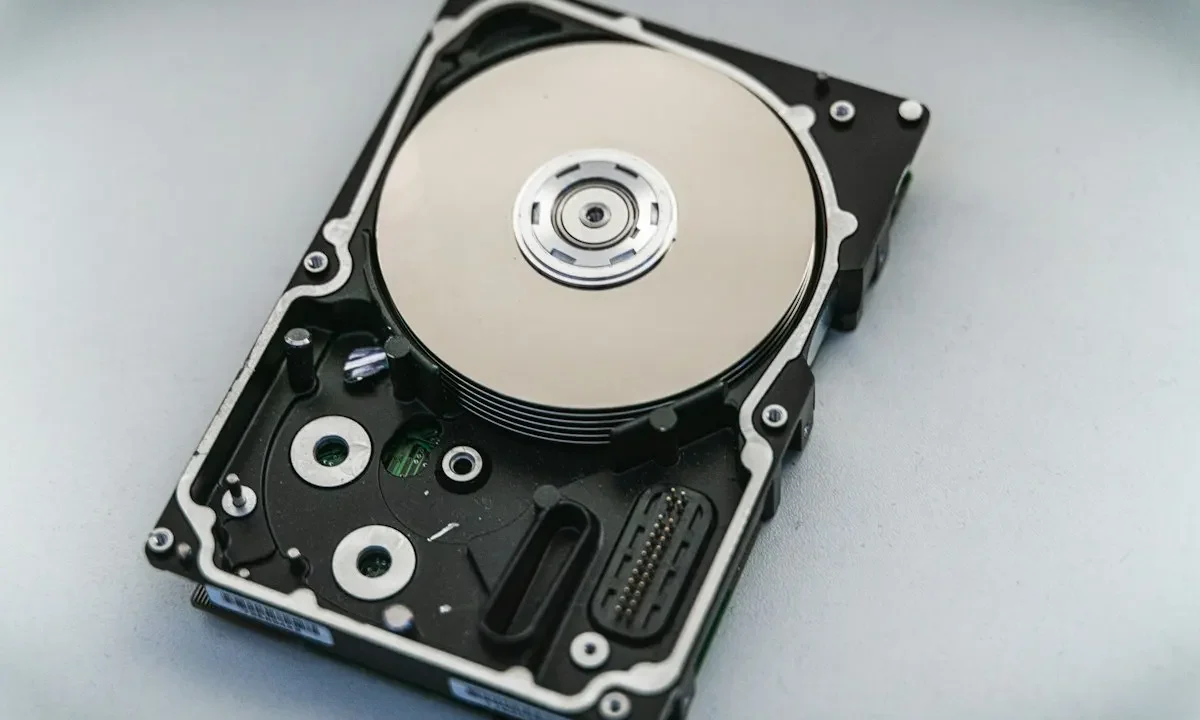

Quando o HD externo não está acessível, o primeiro sinal costuma ser o mais confuso: o computador liga, mas a unidade não aparece no Windows, pede formatação ou trava ao abrir qualquer pasta. Antes de qualquer coisa, é importante entender que esse comportamento raramente é um problema de software simples — na maioria dos casos, indica falha física no disco, corrupção no sistema de arquivos ou danos na placa controladora. E cada tentativa de “resolver na hora” pode agravar o quadro.
O que fazer, então? A recomendação técnica é direta: interrompa novas tentativas de acesso, não formate, não execute reparos automáticos e não use programas de recuperação caseira. Essas ações sobrescrevem setores do disco e reduzem drasticamente a chance de recuperar fotos, documentos e arquivos pessoais ou corporativos. O caminho correto é encaminhar o dispositivo a um laboratório especializado, onde o diagnóstico identifica a causa real da falha antes de qualquer procedimento.
É nesse ponto que entra a Security Recovery, com mais de 20 anos de experiência, 170.000 casos analisados e estrutura própria de sala limpa ISO-5 Classe 100. A empresa atua exclusivamente na recuperação dos dados, não no conserto do equipamento, e trabalha com HD, SSD, RAID, NAS, servidores e casos de criptografia. O resultado depende sempre do diagnóstico técnico — casos viáveis têm até 97% de êxito, sem garantia de 100%.
Por que o HD externo não está acessível? Causas comuns e primeiros passos
Um HD externo que deixa de responder raramente falha por um único motivo isolado. Na prática, o sintoma “não está acessível” pode indicar desde um cabo USB com defeito até degradação física dos pratos magnéticos, passando por corrupção lógica do sistema de arquivos, setores defeituosos, queda de energia durante escrita ou desconexão abrupta sem ejeção segura. Dados de atendimento da Security Recovery mostram que aproximadamente 40% dos casos recebidos como “HD inacessível” são resolvidos ainda na triagem com ajustes de conexão ou recuperação lógica, sem necessidade de abertura em sala limpa.
O primeiro erro que transforma um problema contornável em perda definitiva é a insistência. Cada nova tentativa de leitura em um disco com dano físico aprofunda o desgaste da superfície magnética e reduz a janela de recuperação. Por isso, os passos abaixo devem ser executados uma única vez, em ordem, interrompendo o processo caso algum ruído mecânico — cliques, rangidos ou zumbidos irregulares — apareça.
Verifique a conexão física e a porta USB
Antes de qualquer diagnóstico de software, elimine as variáveis de alimentação e conexão. Um cabo USB com fiação interna rompida entrega energia suficiente para acender o LED do gabinete, mas não para estabilizar a comunicação de dados — o sintoma clássico é o Windows exibir “Dispositivo USB não reconhecido” ou o HD aparecer e sumir do Explorador em intervalos irregulares. Troque o cabo por um comprovadamente funcional, preferencialmente curto e com blindagem, e teste em uma porta USB traseira do desktop, que recebe alimentação direta da placa-mãe.
HDs externos de 3,5 polegadas dependem de fonte externa de 12V; modelos de 2,5 polegadas em gabinetes antigos podem exceder os 500mA padrão de portas USB 2.0 e exigir cabo em Y com duas conexões. Se o disco não girar, não emitir vibração ou permanecer frio após alguns minutos ligado, a falha está na placa lógica ou no motor — nesse caso, não insista em trocar fontes e cabos repetidamente.
Teste o HD em outro computador ou sistema operacional
Conectar o HD externo a outra máquina isola o problema em três camadas: driver do sistema, configuração de energia da porta e política de montagem do sistema operacional. Um disco formatado em NTFS que abre normalmente em um PC com Windows pode aparecer como “somente leitura” ou nem montar em um Mac com macOS, que não grava nativamente nesse sistema de arquivos. O inverso vale para HFS+ ou APFS em máquinas Windows sem driver adicional.
Se o HD for reconhecido em outro computador, copie imediatamente os arquivos críticos para uma mídia separada antes de devolvê-lo ao ambiente original. A janela de acesso pode ser temporária — especialmente se a causa for início de degradação de setores. Caso o disco não apareça em nenhum sistema, encerre os testes de bancada e trate o caso como potencial falha física, pois cada inicialização adicional consome o recurso limitado de leitura do cabeçote.
Como corrigir o erro “Acesso negado” no HD externo no Windows
O erro “Acesso negado” com mensagem “E:\ não está acessível” geralmente não indica defeito físico, mas sim quebra na cadeia de permissões NTFS. Isso acontece quando o disco foi conectado a outro computador, quando o perfil de usuário do Windows foi recriado ou após clonagem de sistema. O identificador de segurança (SID) do proprietário original não corresponde mais ao usuário atual, e o sistema bloqueia a leitura até que a propriedade seja recapturada.
Antes de alterar permissões, confirme no Gerenciamento de Disco se o sistema de arquivos aparece como “NTFS” e não como “RAW”. A mensagem de acesso negado sobre um volume RAW indica corrupção da tabela de partição ou do boot sector — nesse cenário, mexer em permissões é inútil e o caso exige recuperação lógica especializada, como a oferecida em recuperação de HD externo.
Alterar permissões de segurança na aba “Propriedades”
O caminho via interface gráfica resolve a maioria dos casos de acesso negado causados por herança de permissões. Clique com o botão direito na unidade, abra “Propriedades”, vá até a aba “Segurança” e clique em “Avançadas”. No campo “Proprietário”, selecione “Alterar”, digite o nome do seu usuário atual, marque “Substituir proprietário em subcontêineres e objetos” e aplique. Em seguida, conceda “Controle total” à sua conta e marque a opção de substituir todas as entradas de permissão filhas.
Esse procedimento pode levar de minutos a horas em discos com centenas de milhares de arquivos, pois o Windows percorre recursivamente a árvore de diretórios. Interromper o processo no meio não corrompe dados, mas deixa a estrutura de permissões inconsistente — o que obriga a repetir a operação do zero. Em volumes com criptografia BitLocker, a alteração de permissões só é possível após desbloquear a unidade com a senha ou chave de recuperação.
Usar o Prompt de Comando para resetar permissões (takeown e icacls)
Quando a interface gráfica falha ou o volume contém milhões de arquivos, o par takeown e icacls executa a mesma tarefa com maior controle e registro de erros. O comando takeown /f E:\ /r /d s transfere a propriedade recursivamente para o usuário administrador atual; em seguida, icacls E:\ /grant usuário:F /t /c /l concede controle total, ignorando erros pontuais em arquivos individuais sem interromper a varredura.
Um detalhe operacional relevante: execute o Prompt como administrador e certifique-se de que o HD externo não esteja em uso por nenhum outro processo — antivírus em varredura ou indexação do Windows podem travar arquivos e gerar erros de “acesso negado” mesmo com permissão concedida. Se o volume estiver com setores defeituosos, o icacls pode congelar ao tentar ler áreas danificadas; nesse caso, a prioridade é extrair os dados antes de qualquer operação massiva de permissão.
O que fazer quando o erro é “A estrutura do disco está corrompida e ilegível”
A mensagem “A estrutura do disco está corrompida e ilegível” é a tradução do erro de sistema de arquivos que o Windows emite quando não consegue interpretar a tabela MFT (Master File Table) em NTFS ou a tabela de alocação em FAT32/exFAT. As causas mais comuns incluem ejeção do dispositivo durante escrita ativa, queda de energia, falha no controlador USB do gabinete e setores defeituosos exatamente na região onde residem os metadados do volume.
O ponto crítico aqui é a ordem das ações. Qualquer ferramenta de reparo que escreva no disco — incluindo o CHKDSK — pode sobrescrever os últimos vestígios de estrutura recuperável. Se os dados têm valor, a sequência correta é: criar imagem byte a byte do disco primeiro, trabalhar sobre a imagem e só então considerar reparos no volume original. Para quem não tem infraestrutura de imagem, a recomendação de segurança é interromper novas tentativas e buscar diagnóstico de HD externo quebrado antes de qualquer escrita.
Executar o CHKDSK para reparar erros do sistema de arquivos
O CHKDSK atua em dois níveis: sem parâmetros, apenas lê e reporta inconsistências; com /f, corrige erros lógicos; com /r, adicionalmente varre a superfície em busca de setores ilegíveis e tenta realocar dados. Em um disco saudável, o chkdsk E: /f /r é a ferramenta nativa adequada para reconstruir índices corrompidos após uma ejeção abrupta. O problema é que, em um disco com degradação física, o /r força leituras repetidas em áreas danificadas, estressando cabeçote e superfície por horas.
O CHKDSK não foi projetado para recuperar arquivos apagados nem para lidar com falha mecânica. Se durante a execução o contador de “setores defeituosos” crescer rapidamente ou o progresso travar por mais de uma hora na mesma porcentagem, cancele a operação. Cada minuto de insistência nesse cenário reduz a probabilidade de recuperação integral em laboratório.
Formatar o HD externo — quando vale a pena e como preservar os dados
Formatar resolve o sintoma “estrutura corrompida” porque reconstrói o sistema de arquivos do zero — e, ao fazer isso, elimina o mapa de localização dos dados existentes. Para um disco que será reutilizado como mídia de backup ou transporte, a formatação completa é legítima. Para um disco com fotos, documentos ou bases de dados insubstituíveis, formatar antes de extrair os arquivos é a ação mais destrutiva disponível ao usuário comum.
Se o objetivo é recuperar dados e depois reutilizar o disco, a ordem correta é: extrair os arquivos com ferramenta de leitura ou serviço profissional, validar a integridade do que foi recuperado e somente então formatar. A formatação rápida apaga apenas a tabela de alocação, enquanto a formatação completa grava zeros em toda a superfície — esta última inviabiliza qualquer recuperação posterior. Detalhes sobre o procedimento seguro estão em formatar HD externo que não aparece.
HD externo não aparece no Explorador de Arquivos: soluções práticas
Um HD externo pode estar perfeitamente detectado pelo sistema — com driver carregado e volume íntegro — e ainda assim não aparecer no Explorador. As causas mais frequentes nesse cenário são conflito de letra de unidade, driver USB desatualizado após atualização do Windows, política de energia que suspende portas USB seletivamente e inicialização do disco como “Estrangeiro” ou “Não inicializado” após migração de máquina.
O Gerenciamento de Disco (diskmgmt.msc) é a primeira ferramenta de diagnóstico nesse caso, porque mostra o que o Explorador omite: discos sem letra atribuída, volumes RAW, partições sem sistema de arquivos reconhecido e unidades offline. Se o disco aparece lá com barra preta e rótulo “Não Alocado”, o problema é na tabela de partição — não em cabos ou drivers.
Atribuir uma letra de unidade no Gerenciamento de Disco
O Windows atribui letras automaticamente na ordem de conexão, mas conflitos com unidades de rede mapeadas, pendrives ou cartões podem deixar o HD externo sem letra. No Gerenciamento de Disco, clique com o botão direito sobre a partição do HD externo e selecione “Alterar letra de unidade e caminhos”. Escolha uma letra distante das já ocupadas — como M: ou X: — para evitar recorrência do conflito.
Se a opção de alterar letra estiver cinza ou a partição aparecer como “Íntegra (Partição primária)” sem sistema de arquivos listado, o volume pode estar com o boot sector danificado. Nesse caso, atribuir letra não resolve o acesso, e forçar a operação por ferramentas de terceiros pode agravar a corrupção. A leitura do conteúdo deve ser feita por recuperação lógica antes de qualquer intervenção estrutural.
Atualizar ou reinstalar drivers USB e controladores
Após grandes atualizações do Windows 10 e 11, é comum que controladores USB genéricos substituam drivers específicos do fabricante da placa-mãe, gerando detecção intermitente ou velocidade de transferência degradada. No Gerenciador de Dispositivos, expanda “Controladores USB”, clique com o botão direito em cada “Hub USB” e “Controlador de host” e selecione “Atualizar driver”. Se o problema começou após uma atualização específica, use “Reverter driver” quando disponível.
Um sintoma que diferencia problema de driver de problema de disco é o comportamento em outros dispositivos: se o mesmo HD externo também falha em uma smart TV, console ou notebook com outro sistema operacional, o driver do Windows está inocente. A reinstalação de drivers é segura e reversível, mas não corrige um disco com placa lógica defeituosa ou setores ilegíveis no início do volume.
HD externo não acessível no Mac — como resolver
O macOS trata montagem de volumes de forma mais rígida que o Windows: um disco com pequenas inconsistências no journal do HFS+ ou APFS pode simplesmente não montar, mesmo estando fisicamente íntegro. O sistema prioriza a integridade do volume e prefere deixá-lo invisível no Finder a arriscar escrita em estrutura corrompida. Isso explica por que um HD externo “some” no Mac após ejeção forçada ou queda de energia.
Outra particularidade: o macOS não grava em NTFS nativamente. Um HD externo formatado em NTFS no Windows abre no Mac apenas em modo leitura — e, se o volume NTFS estiver com journal sujo ou inconsistente, o macOS pode se recusar a montá-lo por completo. A solução passa por montar manualmente em modo leitura ou transferir os dados em uma máquina Windows antes de reformatar para exFAT, que é o sistema de arquivos com melhor interoperabilidade entre os dois sistemas.
Verificar se o HD aparece no Utilitário de Disco
Abra o Utilitário de Disco (Aplicativos > Utilitários) e procure o HD externo na barra lateral. Se ele aparecer acinzentado, sem volume montado abaixo do nome do dispositivo físico, o macOS reconheceu o hardware mas não conseguiu montar o sistema de arquivos. Selecione o volume e observe o campo “Formato”: se exibir “Desconhecido” ou “Não montado”, a estrutura lógica está ilegível para o sistema — não tente reparar antes de decidir sobre os dados.
Para HDs que não aparecem nem como dispositivo físico no Utilitário de Disco, o problema está antes do sistema de arquivos: cabo, porta, controlador do gabinete ou placa lógica do disco. Testar com outro cabo USB-C ou Thunderbolt e outra porta é o passo inicial. Se o disco continuar invisível, o cenário aponta para falha de hardware, e o caminho é a recuperação de HD externo bloqueado no Mac em ambiente controlado.
Montar manualmente a unidade ou usar o Primeiros Socorros
O comando diskutil list no Terminal mostra todos os discos conectados, incluindo os que o Finder oculta. Se o volume aparecer com um identificador como /dev/disk2s1, tente montá-lo em modo somente leitura com diskutil mount readOnly /dev/disk2s1. A montagem em leitura permite copiar os arquivos sem risco de escrita adicional, o que é essencial quando se suspeita de corrupção ou setores defeituosos.
A função “Primeiros Socorros” do Utilitário de Disco executa uma verificação e correção do sistema de arquivos equivalente ao CHKDSK do Windows. Em volumes APFS e HFS+ com corrupção leve de journal, ela pode restaurar a montagem normal. Em discos com dano físico ou corrupção extensa, o Primeiros Socorros pode travar ou reportar falha irreparável — e, assim como no Windows, cada tentativa de reparo sobre um disco degradado consome a janela de recuperação. Se o Primeiros Socorros falhar duas vezes, encerre as tentativas.
Recuperação de dados: como salvar seus arquivos antes de qualquer reparo
A regra que separa usuários que recuperam tudo de usuários que perdem tudo é simples: dados primeiro, reparo depois. O HD externo é um meio de armazenamento substituível; os arquivos que ele contém não são. Toda operação de correção — CHKDSK, Primeiros Socorros, formatação, reconstrução de RAID — escreve no disco e pode sobrescrever exatamente os setores onde os dados ainda existiam.
Antes de qualquer intervenção, avalie o valor do conteúdo. Fotos de família, documentos jurídicos, bases de clientes e trabalhos acadêmicos justificam pausar imediatamente e planejar a extração. Arquivos que podem ser baixados novamente ou que possuem backup íntegro não justificam o custo de recuperação profissional — nesse caso, formatar e seguir em frente é a decisão racional. O critério de decisão é o custo de reposição do dado, não o custo do disco.
Usar softwares de recuperação gratuitos e seguros
Softwares como PhotoRec e TestDisk operam em modo de leitura e podem extrair arquivos de volumes com estrutura corrompida sem escrever no disco de origem — desde que o destino da extração seja outra unidade. O requisito inegociável é que o HD problemático permaneça montado apenas para leitura e que nenhuma gravação ocorra sobre ele durante o processo. A extração pode levar horas ou dias em discos grandes, e a integridade dos arquivos recuperados varia conforme o grau de fragmentação e o dano físico existente.
O limite dessas ferramentas aparece em três situações: disco com dano físico progressivo (o software não consegue ler setores que o cabeçote já não alcança), sistema de arquivos severamente corrompido (sem metadados, a recuperação por assinatura de arquivo recupera conteúdo sem nome nem estrutura de pastas) e volumes criptografados (sem a chave, nenhuma ferramenta extrai dados legíveis). Nesses cenários, insistir no software gratuito apenas prolonga a exposição do disco ao desgaste.
Quando procurar um serviço profissional de recuperação
O serviço profissional se torna necessário quando o disco apresenta ruído mecânico, quando não é detectado em nenhum computador, quando os dados têm valor jurídico, médico ou financeiro, ou quando tentativas caseiras já falharam. Laboratórios como o da Security Recovery operam com sala limpa ISO-5 Classe 100 — ambiente com controle de partículas que permite abrir o disco e substituir cabeçotes sem contaminação dos pratos, condição impossível de reproduzir fora de infraestrutura especializada.
O processo profissional segue uma sequência que protege o dado original: diagnóstico inicial sem custo de abertura, criação de imagem setor a setor em equipamentos como PC-3000 e DeepSpar, trabalho de recuperação sobre a imagem e validação dos arquivos antes da entrega. Empresas com mais de 20 anos de atuação e 170.000 casos analisados mantêm taxa de êxito em torno de 97% nos casos considerados viáveis — o que significa que há diagnósticos em que a recuperação não é fisicamente possível, e um laboratório sério informa isso antes de cobrar pelo serviço. Para entender melhor o que define um disco como recuperável, veja quando um HD externo quebrado tem solução.
Perguntas frequentes sobre HD externo inacessível
As dúvidas abaixo concentram os cenários mais recorrentes em atendimentos de suporte e triagem técnica. Cada resposta considera a ordem segura de ações: diagnosticar sem escrever, extrair antes de reparar e só então decidir sobre o destino do disco.
O que significa “HD externo não está acessível”?
É a mensagem genérica que o sistema operacional exibe quando não consegue ler o sistema de arquivos do volume. Pode indicar desde permissões NTFS quebradas e letra de unidade ausente até corrupção lógica severa ou falha física do disco. O significado exato só é determinado pelo diagnóstico: primeiro verifique cabos, portas e detecção no Gerenciamento de Disco ou Utilitário de Disco, depois avalie se o volume aparece como RAW ou com sistema de arquivos desconhecido.
Como recuperar arquivos de um HD externo com acesso negado?
O caminho depende da causa do bloqueio. Se for permissão NTFS, recapture a propriedade com takeown e conceda acesso com icacls, conforme descrito acima. Se o acesso negado vier acompanhado de sistema de arquivos RAW, não altere permissões — extraia os dados com ferramenta de leitura ou serviço profissional antes de qualquer reparo. Em volumes BitLocker, a senha ou chave de recuperação é pré-requisito para qualquer acesso.
CHKDSK danifica o HD externo? É seguro rodar?
Em um disco saudável com corrupção lógica pontual, o CHKDSK é seguro e resolve o problema. Em um disco com dano físico, o parâmetro /r força leituras repetidas em setores defeituosos, acelerando a degradação da superfície e podendo inutilizar áreas que ainda eram legíveis. Se houver ruído mecânico, setores defeituosos crescentes ou travamento prolongado, interrompa o CHKDSK e não o execute novamente sobre o disco original.
Por que o HD externo funciona em um computador e não em outro?
As causas mais comuns são diferença de sistema de arquivos (NTFS não grava em Mac sem driver, APFS não abre em Windows), conflito de letra de unidade, driver USB desatualizado em uma das máquinas e política de energia que desliga portas USB seletivamente. Teste em uma terceira máquina para identificar qual dos dois computadores é a exceção. Se o disco falhar em todos, o problema está no disco — não nas máquinas.
Formatar o HD externo resolve o problema de acesso negado?
Formatar elimina o sintoma porque reconstrói o sistema de arquivos e redefine as permissões — mas apaga o mapa de localização de todos os dados existentes. Só formate quando os dados já tiverem sido extraídos ou quando o conteúdo for descartável. Para reutilizar o disco com segurança após recuperação, a formatação completa é recomendada; para tentar recuperar dados depois da formatação, quanto antes a intervenção profissional ocorrer, maior a chance de sucesso.





