


Sim, tem como recuperar HD externo corrompido — mas a chance real de sucesso depende de um fator que quase todo mundo ignora: diferenciar corrupção lógica de falha física antes de tentar qualquer coisa. Na corrupção lógica, os arquivos continuam gravados nos pratos ou chips, e o que quebrou foi a estrutura que o sistema usa para enxergá-los. Já na falha física, o problema está no próprio disco, e cada tentativa de leitura por software pode agravar o dano e levar à perda definitiva.
Este guia mostra o caminho seguro, na ordem certa: os sintomas que indicam quadro lógico ou físico, os cinco passos que evitam perda definitiva nos primeiros minutos, por que formatar ou rodar CHKDSK em disco RAW pode destruir o que ainda seria recuperável e como diagnosticar o disco no Windows, no macOS e no Linux. Também explicamos o limite real dos softwares gratuitos, o que fazer quando os arquivos recuperados abrem corrompidos e como aplicar a estratégia de backup 3-2-1 especificamente a um HD externo.
Vale lembrar que nenhum diagnóstico remoto garante resultado: a recuperação depende da avaliação técnica de cada caso. A Security Recovery atua há mais de 20 anos nesse tipo de ocorrência, com laboratório próprio em sala limpa ISO-5 Classe 100 e taxa declarada de 97% de êxito em casos considerados viáveis — ou seja, há situações em que os dados não são recuperáveis. Quando houver dúvida sobre a natureza da falha, o mais prudente é interromper as tentativas e falar com um especialista antes de conectar o disco novamente.
O que significa, na prática, um HD externo corrompido
Um HD externo corrompido é um disco cujo sistema de arquivos, estrutura de partição ou firmware perdeu a capacidade de apresentar os dados de forma legível ao sistema operacional. Na prática, isso significa que os arquivos continuam fisicamente gravados nos pratos magnéticos — ou, no caso de SSDs externos, nos chips de memória —, mas o caminho lógico para acessá-los foi quebrado. O disco pode estar íntegro do ponto de vista mecânico e ainda assim se comportar como se estivesse vazio, ilegível ou não inicializado.
A corrupção raramente é um evento único e instantâneo. Em levantamentos internos de laboratórios de recuperação, os quadros mais comuns envolvem ejeção do dispositivo sem a remoção segura, queda de energia durante transferência de arquivos, desconexão abrupta durante gravação e acúmulo de setores defeituosos que degradam progressivamente a tabela de alocação. Cada um desses eventos corrompe estruturas diferentes — desde o diretório raiz até o mapa de setores — e exige abordagens distintas de recuperação.
Corrupção lógica x falha física: como diferenciar antes de tentar qualquer coisa
A distinção entre corrupção lógica e falha física define todo o restante do processo. Na corrupção lógica, o disco gira normalmente, é reconhecido pelo sistema com a capacidade correta e não emite ruídos anormais; o problema está no software que organiza os dados — sistema de arquivos, tabela de partição, setor de boot ou diretórios. Nesses casos, ferramentas de leitura direta dos setores conseguem, em muitas situações, reconstruir a estrutura e extrair os arquivos sem intervenção mecânica.
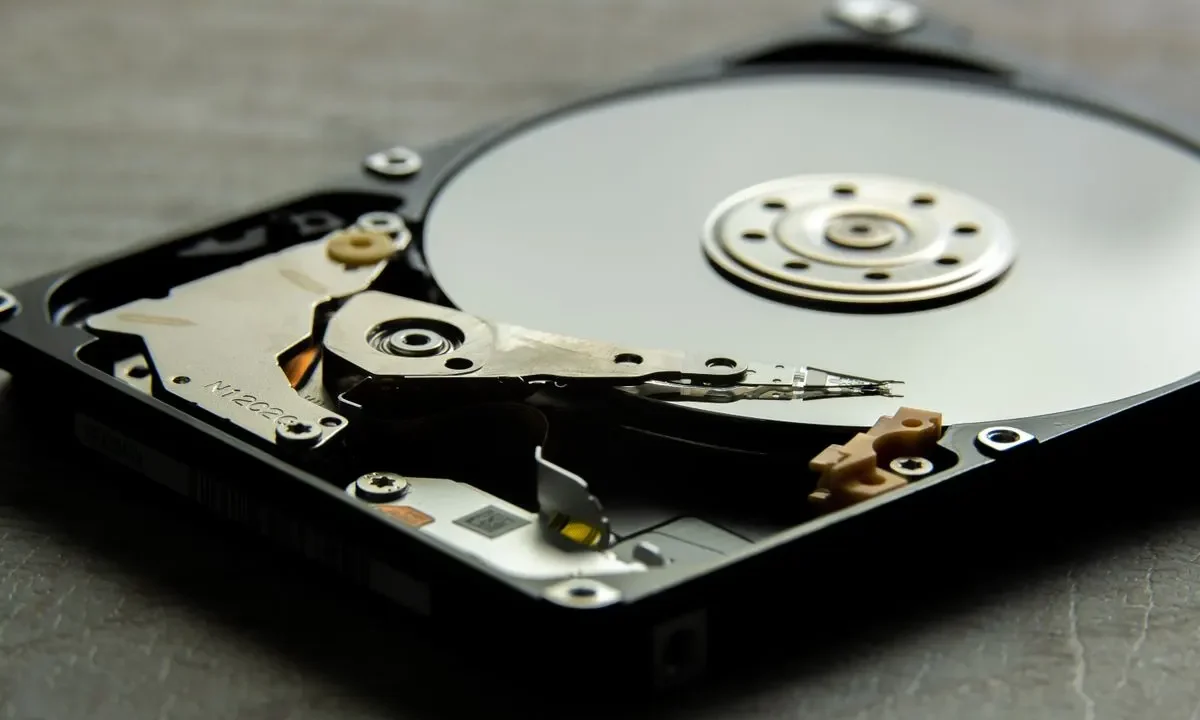
Já na falha física, o problema é eletrônico, mecânico ou de firmware do próprio disco. Cabeças de leitura danificadas, motor que não gira, placa lógica queimada ou setores fisicamente degradados exigem ambiente controlado e substituição de componentes. Tentar rodar software de varredura em um disco com falha física não apenas é inútil como pode agravar o dano: cada tentativa de leitura força as cabeças sobre uma superfície possivelmente comprometida, aumentando o risco de riscos nos pratos e perda definitiva.
O critério prático é simples e pode ser aplicado em casa: se o disco é detectado com a capacidade correta, não faz cliques repetitivos e o sistema operacional o lista — ainda que sem letra ou como RAW —, há chance razoável de se tratar de corrupção lógica. Se ele não aparece na BIOS, faz sons de clique, bipa, gira e para, ou é listado com capacidade absurda (como 0 bytes, 2 TB em um disco de 500 GB ou um nome de modelo genérico), o quadro é físico e nenhum software vai resolver.
Os 6 sintomas mais comuns e o que cada um indica
- Disco não aparece no Explorador, mas está no Gerenciamento de Disco — corrupção de partição ou sistema de arquivos; cenário lógico com boa perspectiva.
- Windows pede para formatar antes de usar — setor de boot ou tabela de partição ilegível; os dados ainda estão lá, mas o índice foi perdido.
- Sistema de arquivos exibido como RAW — estrutura de diretórios corrompida; exige varredura por assinatura ou reconstrução da tabela.
- Cliques repetitivos ou som de “tique-tique” — falha das cabeças de leitura ou do conjunto atuador; quadro físico, desligue imediatamente.
- Disco gira, mas não é detectado em nenhum computador — firmware corrompido ou placa lógica com defeito; exige equipamento especializado.
- Arquivos somem, pastas ficam vazias ou nomes viram caracteres estranhos — corrupção do diretório raiz ou da tabela de alocação; interrompa qualquer gravação.
Antes de qualquer método: os 5 passos que evitam perda definitiva
A ordem das ações nos primeiros minutos após perceber a corrupção é o fator que mais influencia a taxa de sucesso da recuperação. Um disco corrompido ainda não é um disco com dados perdidos — é um disco com dados inacessíveis. A diferença entre esses dois estados depende, na maioria dos casos, do que o usuário faz ou deixa de fazer logo em seguida.
- Desconecte o HD externo e não o reconecte até ter um plano definido.
- Identifique o sintoma exato: reconhecido, não reconhecido, com ruído, pedindo formatação.
- Anote a capacidade original do disco e o que estava armazenado nele.
- Prepare outro disco com espaço livre maior que o tamanho total do HD corrompido.
- Decida entre diagnóstico lógico seguro ou envio direto para laboratório, conforme o sintoma.
Pare de usar o HD imediatamente (e por que cada escrita reduz a chance de recuperação)
Cada operação de escrita em um disco corrompido sobrescreve setores que podem conter exatamente os dados que você tenta recuperar. Mesmo ações aparentemente inofensivas — abrir o disco, permitir que o Windows crie a pasta “System Volume Information”, instalar um software de recuperação no próprio disco — gravam dados novos por cima de áreas potencialmente recuperáveis. Em discos com corrupção de tabela de alocação, o sistema pode interpretar setores ocupados como livres e reutilizá-los sem aviso.
O mesmo princípio vale para discos com setores defeituosos: cada leitura forçada sobre um setor fisicamente degradado pode expandir a área danificada. Por isso, a recomendação técnica é tratar o HD corrompido como disco somente-leitura desde o primeiro sintoma, conectando-o apenas quando houver um destino de recuperação já preparado e uma ferramenta adequada em mãos.
Não formate, não rode CHKDSK e não use o HD como disco de destino
Formatar é a ação mais destrutiva possível nesse cenário: ela substitui a estrutura de diretórios por uma nova, eliminando o mapa que permitiria localizar os arquivos. Ainda que a formatação rápida preserve parte dos dados brutos, ela destrói exatamente as estruturas que um software de recuperação precisaria ler para reconstruir nomes, pastas e hierarquia. Se o sistema oferecer formatação, recuse e feche a janela.
O CHKDSK merece atenção especial porque é a recomendação mais comum em fóruns e, paradoxalmente, uma das mais arriscadas. Em um sistema de arquivos NTFS íntegro com erros pontuais, o CHKDSK corrige inconsistências de forma segura. Mas em um disco RAW ou com tabela de partição danificada, ele pode interpretar setores de dados como órfãos, movê-los para arquivos .chk ou simplesmente descartá-los — sobrescrevendo informações que um recuperador profissional conseguiria reconstruir. A regra é clara: CHKDSK só depois de extrair tudo o que for possível, nunca antes.
Usar o próprio HD corrompido como destino de recuperação é outro erro que anula o trabalho: o software leria setores do disco e gravaria os arquivos recuperados nos mesmos setores de origem, corrompendo o que ainda não foi lido. O destino precisa ser, obrigatoriamente, outro dispositivo físico.
Diagnóstico rápido: o HD é reconhecido pelo Windows, pelo macOS ou por nenhum dos dois?
O comportamento do disco em cada sistema operacional é a primeira pista confiável sobre a natureza do problema. Testar o mesmo HD em dois computadores diferentes — idealmente um Windows e um Mac — ajuda a descartar falhas de porta USB, cabo, driver ou controladora. Se o disco não aparece em nenhum dos dois, o problema está no próprio dispositivo; se aparece em um e não no outro, pode ser incompatibilidade de sistema de arquivos ou driver.
No Windows, o caminho é Gerenciamento de Disco (diskmgmt.msc); no macOS, o Utilitário de Disco. Em ambos, observe três informações: se o disco é listado, qual a capacidade exibida e qual o estado do volume. Esses três dados separam os casos lógicos dos físicos com precisão razoável antes de qualquer tentativa de recuperação.
Aparece no Gerenciamento de Disco mas sem letra ou como ‘Não alocado’
Um disco listado no Gerenciamento de Disco com a capacidade correta, mas sem letra de unidade ou marcado como “Não alocado”, indica que a tabela de partição foi danificada ou que a partição perdeu o vínculo com o sistema. Os dados continuam nos setores; o que falta é a estrutura que diz ao Windows onde cada partição começa e termina. Nesse estado, a recuperação é essencialmente lógica e costuma ter alta taxa de êxito quando tratada antes de qualquer tentativa de recriação de partição.
Atribuir uma letra manualmente pelo Gerenciamento de Disco é seguro apenas quando o volume aparece como “Íntegro” e sem letra — nesse caso, é uma operação de registro, não de escrita nos dados. Se o volume aparece como “Não alocado” ou “RAW”, atribuir letra não resolve e pode dar falsa sensação de progresso. O passo correto é partir para varredura por software ou diagnóstico profissional, nunca recriar a partição do zero.
Aparece com capacidade errada, faz cliques ou não gira: sinal de falha física
Capacidade exibida como 0 bytes, alguns megabytes ou um valor muito superior ao real — como um disco de 1 TB mostrando 4 PB — é assinatura clássica de falha de firmware ou de tradução de setores. O mesmo vale para discos que aparecem com nome de modelo genérico, como “Initio” ou “USB to ATA/ATAPI Bridge”, em vez do modelo real do fabricante. Esses sintomas indicam que a ponte USB ou o firmware do disco não consegue se comunicar corretamente com o sistema.
Cliques repetitivos, zumbidos, disco que gira e para em ciclos, ou que simplesmente não emite nenhum som ao ser conectado, são sinais inequívocos de falha mecânica ou eletrônica. Nesses casos, cada nova tentativa de conexão reduz a chance de recuperação. O disco deve ser desligado e encaminhado a um laboratório com estrutura para HD externo quebrado, onde a abertura ocorre em ambiente controlado — fora de uma sala limpa, partículas de poeira podem danificar os pratos em contato com as cabeças.
Métodos de recuperação por tipo de problema
Não existe um método único para recuperar HD externo corrompido: a abordagem correta depende do sintoma identificado no diagnóstico. Aplicar a técnica errada ao quadro errado é a principal causa de perda definitiva em tentativas caseiras. Os métodos abaixo seguem a ordem do menos invasivo para o mais complexo, sempre com o disco de destino preparado previamente.
HD pede formatação ou está inacessível: atribuir letra e checar o sistema de arquivos
Quando o Windows exibe a mensagem “Você precisa formatar o disco antes de poder usá-lo”, o sistema de arquivos está ilegível, mas isso não significa que os dados foram apagados. Antes de qualquer software, verifique no Gerenciamento de Disco se o volume aparece como RAW ou se apenas perdeu a letra. Se estiver “Íntegro” e sem letra, atribua uma letra manualmente — operação de registro que não grava nos dados.
Se o volume estiver RAW, não tente converter ou reparar com comandos nativos. O caminho é a leitura direta dos setores por software de recuperação, que ignora o sistema de arquivos e procura assinaturas de arquivos conhecidos — JPEG, DOCX, PDF, MP4 e outros. Essa varredura por assinatura é capaz de recuperar arquivos mesmo quando toda a estrutura de diretórios foi perdida, embora possa não preservar nomes originais e organização em pastas.
Arquivos desapareceram ou a pasta ficou vazia: varredura com software de recuperação
Sumiço de arquivos com o disco ainda acessível costuma indicar corrupção do diretório raiz ou da tabela de alocação — o índice que aponta onde cada arquivo começa no disco. Os dados continuam nos setores, mas o sistema não sabe mais localizá-los. Nesse cenário, uma varredura profunda por software é o método adequado, desde que executada com o disco de destino em outro dispositivo.
Varreduras profundas leem setor por setor e podem levar de algumas horas a mais de um dia, dependendo da capacidade do disco e da velocidade da interface. O resultado depende diretamente de quanto o disco foi usado depois do sumiço: quanto menos gravações novas, maior a chance de os setores originais estarem intactos. Por isso, o disco deve ser desconectado no primeiro sinal de arquivos faltando.
Sistema de arquivos corrompido (RAW): quando o CHKDSK ajuda e quando ele destrói
O estado RAW significa que o Windows não reconhece nenhum sistema de arquivos válido no volume — nem NTFS, nem FAT32, nem exFAT. Isso pode ocorrer por corrupção do setor de boot, da tabela MFT ou por danos físicos na região onde essas estruturas estão gravadas. É o ponto em que a maioria dos tutoriais recomenda CHKDSK /f ou /r, e é exatamente onde essa recomendação se torna perigosa.
O CHKDSK foi projetado para corrigir inconsistências em sistemas de arquivos reconhecidos, não para reconstruir sistemas de arquivos inteiros. Em um volume RAW, ele pode interpretar setores de dados como lixo e sobrescrevê-los, ou converter trechos de arquivos em fragmentos .chk sem nome nem extensão. A única situação em que o CHKDSK é razoável é quando o sistema de arquivos ainda é reconhecido (NTFS ou FAT32) e os erros são pontuais — e, mesmo assim, somente depois de uma imagem completa do disco ter sido extraída para outro dispositivo.
Para volumes RAW, a sequência segura é: imagem setor a setor do disco para outro dispositivo, varredura da imagem com software de recuperação e, só então, qualquer tentativa de reparo na estrutura original. Essa ordem preserva os dados mesmo que o reparo falhe.
Partição ou tabela de partição danificada: TestDisk e recuperação de estrutura
Quando o disco aparece como “Não alocado” ou perdeu a partição inteira, o problema está na tabela de partição — a estrutura que descreve onde cada partição começa, termina e qual sistema de arquivos usa. O TestDisk é a ferramenta gratuita mais conhecida para esse cenário: ele varre o disco em busca de assinaturas de partição e pode reconstruir a tabela original, devolvendo acesso aos volumes sem tocar nos dados.
O TestDisk opera em modo texto e exige atenção: reconstruir a tabela errada pode sobrepor partições e complicar o quadro. A prática recomendada é gravar a nova tabela apenas depois de confirmar que a estrutura exibida corresponde à original — número de partições, tamanhos aproximados e sistemas de arquivos. Se houver qualquer dúvida, o caminho é extrair os dados primeiro por varredura de assinatura e só depois tentar o reparo estrutural.
Software de recuperação de HD externo: como escolher sem cair em armadilha
O mercado de software de recuperação é amplo e desigual. Há ferramentas sérias, mantidas por décadas, e há dezenas de programas genéricos que prometem milagres e entregam varreduras superficiais. A escolha errada não apenas desperdiça tempo como pode gravar no disco corrompido, reduzindo a janela de recuperação. Três critérios separam as ferramentas confiáveis das demais.
O que um bom recuperador precisa ter (varredura profunda, pré-visualização, recuperação em outro disco)
- Varredura profunda por assinatura — lê setores brutos e identifica arquivos pelo conteúdo, não pelo índice.
- Pré-visualização antes de salvar — permite confirmar que o arquivo está íntegro antes de ocupar espaço no destino.
- Recuperação para outro disco — nunca grava no disco de origem; o destino é sempre um dispositivo separado.
- Suporte a múltiplos sistemas de arquivos — NTFS, FAT32, exFAT, HFS+, APFS e EXT4, dependendo da origem do disco.
- Modo somente-leitura — monta o disco corrompido sem permitir escrita, evitando sobrescrita acidental.
Gratuito x pago: o que dá para recuperar de graça e onde está o limite
Ferramentas gratuitas como TestDisk e Photorec resolvem bem dois cenários específicos: reconstrução de tabela de partição e extração de arquivos por assinatura em discos com sistema de arquivos destruído. Elas não exigem licença e operam em modo somente-leitura, o que as torna seguras como primeira tentativa. O limite aparece na organização dos dados: arquivos recuperados por assinatura frequentemente perdem nomes originais, datas e estrutura de pastas, chegando como uma massa de arquivos numerados.
Softwares pagos, por outro lado, investem em reconstrução do sistema de arquivos — o que devolve nomes, pastas e hierarquia — e em algoritmos específicos para casos como RAID, máquinas virtuais e bancos de dados. A versão gratuita desses programas costuma permitir a varredura e a pré-visualização, cobrando apenas na hora de salvar os arquivos. Esse modelo é útil para avaliar se o disco tem chance antes de pagar, mas exige cuidado: se a pré-visualização mostrar os arquivos, não significa que todos estão íntegros.
Alternativas por sistema: Windows, macOS e Linux (incluindo live USB)
No Windows, as opções consolidadas incluem ferramentas comerciais de varredura profunda e o par TestDisk/Photorec para cenários de partição e assinatura. No macOS, o Utilitário de Disco oferece Primeiros Socorros para erros leves em HFS+ e APFS, mas não substitui um recuperador para corrupção séria; ferramentas específicas para HFS+ e APFS são necessárias quando o disco vem de um Mac. HDs externos usados no Mac frequentemente chegam a serviços técnicos com sistemas de arquivos que o Windows nem reconhece, o que exige ferramentas adequadas.
O Linux, especialmente via live USB, é a alternativa mais segura para diagnóstico: o sistema pode montar o disco corrompido em modo somente-leitura, sem risco de gravação automática, e oferece ferramentas como ddrescue para criar imagens setor a setor mesmo em discos com setores defeituosos. Um live USB com Linux é recomendado quando o disco apresenta erros intermitentes de leitura e o Windows insiste em tentar “reparar” o volume automaticamente.
Quando o problema é físico e nenhum software vai resolver
Falhas físicas não respondem a software porque o obstáculo está entre o software e os dados: cabeças de leitura que não alcançam os pratos, motor que não gira, placa lógica que não alimenta o conjunto, ou firmware que não inicializa. Nenhum programa consegue contornar uma cabeça de leitura danificada ou um motor travado — a leitura simplesmente não acontece. Insistir em varreduras nesses casos apenas prolonga a exposição do disco a condições que agravam o dano.
A recuperação física exige abertura do disco em sala limpa com classificação ISO-5 Classe 100, onde a concentração de partículas no ar é controlada a níveis que não comprometem os pratos. Dentro desse ambiente, técnicos substituem o conjunto de cabeças, repararam a placa lógica ou reprogramam o firmware usando equipamentos como PC-3000 e DeepSpar. Cada disco aberto fora desse ambiente acumula poeira suficiente para causar colisão das cabeças com os pratos — o chamado “head crash” —, que transforma uma falha recuperável em perda definitiva.
Os sinais que indicam esse caminho já foram descritos: cliques, zumbidos, disco que não gira, capacidade absurda, nome genérico. Se qualquer um deles estiver presente, o disco não deve ser reconectado. Para quem está nesse cenário, o artigo sobre o que fazer quando o HD externo parou de funcionar detalha os passos de contenção e encaminhamento.
Quanto custa e o que esperar de um serviço de recuperação de dados
Serviços profissionais de recuperação no Brasil trabalham com diagnóstico inicial — em geral gratuito ou com taxa simbólica — seguido de orçamento aprovado pelo cliente. O valor final depende de três fatores: o tipo de mídia (HD mecânico é mais barato que SSD ou RAID), a complexidade da falha (lógica versus física com troca de cabeças) e a urgência do prazo.
O que diferencia um serviço sério de um aventureiro é a política de orçamento: laboratórios confiáveis só cobram se recuperarem os dados aprovados na validação, entregam relatório técnico da causa da falha e trabalham sob NDA para casos sensíveis.
Para quem está decidindo entre tentar em casa ou enviar para um laboratório, o critério é o valor dos dados. Se o HD contém fotos de família, documentos jurídicos, bases de clientes ou qualquer conteúdo insubstituível, o custo de um serviço profissional é menor que o custo da perda definitiva — e cada tentativa caseira mal executada reduz a chance de o laboratório conseguir recuperar depois.
Como não passar por isso de novo: backup em 3-2-1 para HD externo
A estratégia 3-2-1 é o padrão mínimo de backup e se aplica diretamente a quem usa HD externo como mídia de armazenamento: mantenha três cópias de cada dado importante, em dois tipos de mídia diferentes, com uma cópia fora do local físico. Na prática, isso significa que o HD externo não pode ser a única cópia de nada — ele é, no máximo, uma das três.
- 3 cópias — o original no computador, uma no HD externo e uma na nuvem ou em outro disco.
- 2 mídias diferentes — não guarde as três cópias em três HDs externos do mesmo modelo; combine HD, SSD e nuvem.
- 1 cópia externa — fora de casa ou do escritório, protegendo contra incêndio, furto ou surto elétrico.
Para quem usa HD externo como destino de backup de fotos e documentos, o complemento natural é a nuvem — serviços como Google Fotos permitem exportar e baixar o acervo para um HD externo, criando a segunda mídia. O ciclo de verificação também importa: um backup que nunca é testado pode estar corrompido há meses sem que ninguém perceba. A cada trimestre, abra alguns arquivos do backup e confirme que abrem corretamente.
A vida útil de um HD externo é finita — estimativas de fabricantes situam a durabilidade média entre 3 e 5 anos de uso regular, menos se houver quedas, calor ou transporte frequente. Substituir o disco de backup antes do fim desse ciclo, ou migrar para SSD externo, reduz a probabilidade de enfrentar corrupção exatamente no momento em que o backup é mais necessário.
Perguntas frequentes sobre recuperar HD externo corrompido
Dá para recuperar HD externo corrompido sem pagar nada?
Sim, em cenários lógicos específicos. Ferramentas gratuitas como TestDisk e Photorec resolvem reconstrução de tabela de partição e extração de arquivos por assinatura sem custo algum. O limite está na organização: arquivos recuperados por assinatura perdem nomes e pastas, e casos físicos ou de corrupção complexa não têm solução gratuita confiável. Se o disco faz cliques ou não é reconhecido, nenhuma ferramenta gratuita vai resolver — e insistir nelas pode destruir a chance de um serviço pago recuperar depois.
Formatar o HD externo apaga tudo para sempre?
Não imediatamente, mas destrói a estrutura que permitiria uma recuperação organizada. A formatação rápida apaga apenas a tabela de arquivos, deixando os dados brutos nos setores — que ainda podem ser lidos por varredura por assinatura, embora sem nomes nem pastas. A formatação completa, que grava zeros em todo o disco, torna a recuperação praticamente impossível. A regra é nunca formatar um disco do qual se pretende recuperar algo: a formatação é o ponto sem volta para a recuperação estruturada.
Quanto tempo leva uma varredura e a recuperação completa?
O tempo de varredura profunda depende da saúde do disco e da quantidade de setores defeituosos. Discos maiores ou com erros de leitura podem levar mais de 24 horas. A recuperação completa em laboratório, do recebimento à entrega, varia de 2 a 10 dias úteis para casos lógicos e de 5 a 20 dias úteis para casos físicos — prazos que incluem diagnóstico, orçamento, execução e validação dos dados recuperados.
HD externo com senha ou criptografado pode ser recuperado?
Depende do tipo de criptografia e da posse da chave. HDs com criptografia por software — como BitLocker, FileVault ou VeraCrypt — podem ser recuperados se a senha ou a chave de recuperação estiver disponível: o laboratório extrai os dados criptografados e os descriptografa com a chave fornecida pelo cliente. Sem a chave, a recuperação dos dados brutos é possível, mas eles permanecerão ilegíveis. HDs com criptografia por hardware, em que o chip do disco gerencia a chave, exigem que a placa lógica original esteja funcional — se a placa queimar, a chave pode se perder junto, e a recuperação se torna inviável mesmo em laboratório.
Recuperei os arquivos, mas eles abrem corrompidos. O que fazer?
Arquivos que abrem corrompidos após recuperação indicam que os setores de origem já estavam parcialmente sobrescritos ou fisicamente danificados antes da extração. Isso acontece quando o disco foi usado depois da corrupção, quando setores defeituosos interromperam a leitura no meio do arquivo, ou quando a varredura por assinatura recuperou fragmentos de versões antigas do mesmo arquivo. Nesse ponto, a tentativa caseira chegou ao limite: um laboratório com equipamentos de leitura de baixo nível pode, em alguns casos, extrair setores que o software não alcançou — mas a janela se fecha a cada nova gravação no disco original.





