

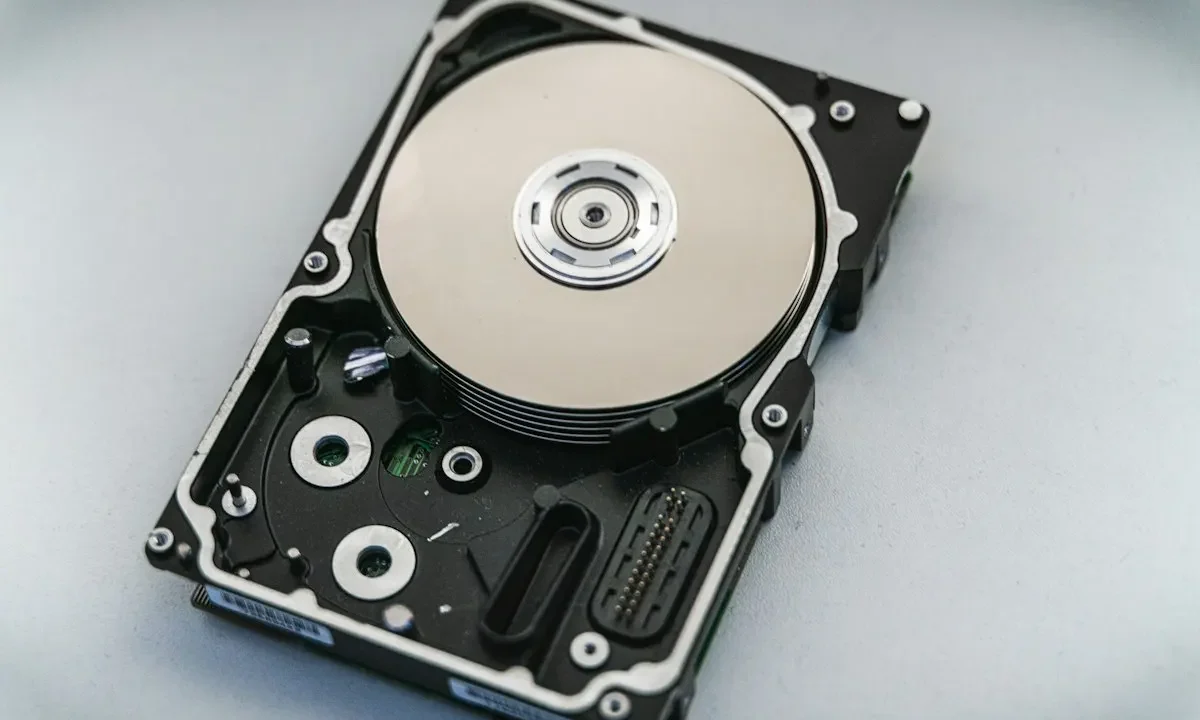

Um HD externo corrompido e ilegível costuma surgir de repente: o Windows exibe a mensagem “a estrutura do disco está corrompida e ilegível”, a unidade aparece como RAW ou simplesmente não monta. A boa notícia é que, na maioria dos casos, os arquivos continuam gravados nos pratos magnéticos — o que se perdeu foi o índice lógico que permite localizá-los. Entender como recuperar esses dados começa por não agravar o quadro: cada tentativa de reparo sobre a mídia original pode reduzir o que ainda era salvável.
O ponto decisivo é separar corrupção lógica de falha física. Se o disco é reconhecido com a capacidade correta e não trava o sistema, há chance real de extração por leitura controlada. Se há clique de leitura, ruído, superaquecimento ou a unidade some e reaparece sozinha, o cenário é mecânico — e insistir em CHKDSK, formatação ou software caseiro tende a tornar a perda definitiva. Nesses casos, a leitura em laboratório com sala limpa ISO-5 Classe 100 e ferramentas como PC-3000 e DeepSpar é o caminho tecnicamente seguro.
A Security Recovery atua há mais de 20 anos em recuperação de dados, com mais de 170.000 casos analisados e 97% de êxito em casos considerados viáveis — sempre após diagnóstico técnico, sem garantia de 100%. A seguir, veja o passo a passo para classificar o problema antes de qualquer reparo.
O que significa ‘HD externo corrompido e ilegível’ (e o que ainda dá para salvar)
Quando o Windows exibe a mensagem “a estrutura do disco está corrompida e ilegível” ou simplesmente se recusa a montar a unidade, o sistema está dizendo que não consegue interpretar o sistema de arquivos — a camada lógica que organiza pastas, nomes e permissões. O dado bruto pode continuar gravado nos pratos magnéticos, mas o índice que permite localizá-lo ficou inacessível. Em muitos casos, o conteúdo ainda está fisicamente presente e pode ser recuperado com técnicas adequadas; o que se perdeu foi apenas o caminho lógico até ele.
O termo “corrompido e ilegível” cobre cenários muito diferentes entre si. Pode ser um setor defeituoso no meio da MFT (Master File Table) de um volume NTFS, uma tabela de partição sobrescrita, um firmware do controlador USB que travou ou até um cabeçote de leitura danificado. A taxa de sucesso de qualquer intervenção depende de identificar corretamente qual dessas camadas falhou — e a ordem das tentativas importa mais do que a intensidade delas.
Corrupção lógica x falha física: como diferenciar antes de mexer no disco
Corrupção lógica atinge a estrutura de dados, não a mecânica do dispositivo. O HD gira normalmente, não emite ruídos anormais e é reconhecido pelo sistema com tamanho correto, mas o volume aparece como RAW, vazio ou com erro de acesso. Nesse cenário, ferramentas de leitura e reparo lógico podem ajudar. Já a falha física envolve componentes como cabeçotes, motor, placa lógica ou superfície magnética — e qualquer tentativa de leitura prolongada pode agravar o dano de forma irreversível.
O divisor de águas prático é o comportamento do disco nos primeiros segundos após a conexão. Se ele é listado no Gerenciamento de Disco com capacidade correta e sem travar o sistema, a probabilidade maior é de problema lógico. Se o Windows congela ao detectar a unidade, o disco some e reaparece sozinho ou o LED de atividade fica aceso sem parar, há forte indício de degradação física — e o próximo passo não é rodar CHKDSK, é interromper as tentativas e partir para diagnóstico profissional.
Sinais de alerta: clique de leitura, ruído, superaquecimento e queda de conexão
O chamado “clique da morte” é um padrão rítmico de batidas produzido pelo atuador do cabeçote tentando recalibrar sem sucesso. Ele indica dano mecânico ou falha de servo, e cada ciclo adicional de tentativa aproxima o cabeçote da superfície, com risco real de raspagem e perda definitiva dos setores atingidos. Ruído de motor que liga e desliga em loop, vibração excessiva e aquecimento fora do padrão em poucos minutos são outros marcadores físicos que dispensam qualquer software.
Quedas de conexão intermitentes merecem atenção especial em HDs externos com interface USB. O problema pode estar no cabo, na porta ou no controlador SATA-para-USB dentro do case — e não no disco em si. Testar com outro cabo e outra porta é aceitável; abrir o case e conectar o disco diretamente via SATA só faz sentido se você tiver clareza de que o modelo não possui criptografia por hardware no controlador USB.
Diagnóstico rápido: descubra o estado real do HD em 5 minutos
O objetivo do diagnóstico caseiro não é consertar, é classificar. Você quer responder a três perguntas: o disco é detectado pelo sistema? O sistema de arquivos está legível? Existem indicadores SMART de falha iminente? Com essas respostas, a decisão entre reparo lógico, clonagem preventiva ou envio para laboratório deixa de ser chute e vira método.
Gerenciamento de Disco e Diskpart: o que a letra de unidade revela
Abra o Gerenciamento de Disco (diskmgmt.msc) e observe como a unidade aparece. Três estados importam: disco listado com partição e letra, porém inacessível; disco listado com partição sem letra; disco listado como “Não inicializado” ou com espaço “Não alocado”. O primeiro cenário sugere corrupção de sistema de arquivos; o segundo, perda do ponto de montagem; o terceiro, dano à tabela de partições ou ao setor 0.
O Diskpart, via prompt de comando, complementa essa leitura com o comando list disk e list volume. Se o disco aparece com tamanho correto, o controlador USB e a placa lógica estão respondendo. Se aparece com 0 bytes ou capacidade absurda, há falha de firmware ou de tradução de setores. Nenhum desses comandos grava dados por si só — mas qualquer comando de reparo executado em seguida, sim.
SMART, CHKDSK em modo somente leitura e teste de setores
O SMART (Self-Monitoring, Analysis and Reporting Technology) é um sistema de autodiagnóstico embutido no firmware do disco. Ferramentas como CrystalDiskInfo leem atributos como contagem de setores realocados, setores pendentes e horas de operação. Um disco com dezenas de setores pendentes e realocados crescentes está em falha física progressiva — independentemente de ainda abrir no Windows.
O CHKDSK tem um modo somente leitura que é seguro como diagnóstico: chkdsk X: /scan (no Windows 10/11) ou chkdsk X: sem parâmetros em versões anteriores. Ele varre o volume sem corrigir nada e reporta erros de índice e setores ilegíveis. O erro fatal é rodar chkdsk /f /r num disco com falha física: o processo pode levar dias, forçar milhares de releituras sobre setores danificados e destruir o que ainda era recuperável. Teste de superfície com ferramentas de benchmark também grava padrões de leitura intensiva — evite em discos com qualquer sinal físico.
Antes de qualquer reparo: como tentar acessar e copiar os arquivos
A regra de ouro da recuperação é nunca trabalhar sobre a mídia original. Antes de executar qualquer comando que escreva no disco — reparo de sistema de arquivos, reconstrução de partição, formatação — você precisa de uma cópia integral do conteúdo, ou pelo menos da tentativa de extração dos arquivos mais importantes. Quem pula essa etapa está apostando os dados contra o reparo.
Leitura em Linux (Live USB) quando o Windows não monta a unidade
O Linux lida com sistemas de arquivos danificados de forma mais tolerante que o Windows. Um pendrive Live USB com Ubuntu ou SystemRescue permite montar o volume NTFS em modo somente leitura (mount -o ro) ou usar a flag ro,noload para evitar qualquer escrita no journal. Em muitos casos de corrupção leve, o Linux lista e copia arquivos que o Windows simplesmente se recusa a abrir.
Essa técnica é especialmente útil quando o problema está no driver USB, no cache de montagem do Windows ou em permissões de segurança do NTFS. Ela não resolve corrupção profunda nem falha física, mas é uma via de extração de baixo risco antes de medidas mais agressivas. O cuidado é garantir que a montagem seja realmente somente leitura — um erro de digitação aqui pode gravar metadados no volume danificado.
Clonagem setor a setor com ddrescue antes de formatar ou reparar
O ddrescue é a ferramenta de referência para clonagem de discos com setores defeituosos. Diferente de um clone comum, ele lê primeiro os setores saudáveis em sequência e depois retorna aos blocos problemáticos com tentativas controladas, gerando um mapa de falhas. O resultado é um arquivo de imagem ou um clone em outro disco, preservando o original de novas leituras destrutivas.
Essa clonagem deveria ser o passo imediato em qualquer cenário com suspeita física ou corrupção extensa. Depois da imagem gerada, todos os reparos e tentativas de recuperação são feitos sobre a cópia — nunca sobre o disco original. Laboratórios profissionais fazem exatamente isso, com hardware dedicado como DeepSpar e PC-3000 que controla a leitura em nível de firmware; o ddrescue é a versão acessível desse princípio para quem tem um segundo disco de destino.
Soluções para HD externo corrompido e ilegível no Windows
As soluções abaixo seguem ordem crescente de risco. Cada método só deve ser tentado se o anterior falhou — e todos pressupõem que você já descartou falha física e, idealmente, já extraiu ou clonou o que era possível. Pular direto para a formatação é o erro mais caro que um usuário pode cometer nesse cenário.
Método 1: atribuir letra de unidade e reinstalar os drivers USB
Se o disco aparece no Gerenciamento de Disco com partição saudável mas sem letra, clique com o botão direito na partição e escolha “Alterar letra de unidade e caminho”. Atribuir uma letra não grava nada no sistema de arquivos — apenas restaura o ponto de montagem que o Windows perdeu após uma ejeção mal feita ou conflito de driver.
Para problemas de detecção intermitente, desinstale o driver do dispositivo no Gerenciador de Dispositivos (categoria “Unidades de disco” e “Controladores USB”) e reinicie o sistema. O Windows reinstala o driver padrão automaticamente. Vale também testar em outra porta USB, preferencialmente de outro controlador — portas frontais de gabinete costumam ter alimentação instável, e um HD de 2,5″ que opera perto do limite de corrente da porta USB pode apresentar comportamento idêntico ao de um disco corrompido.
Método 2: reparar o sistema de arquivos com CHKDSK /f /r
O comando chkdsk X: /f /r corrige erros lógicos do sistema de arquivos (/f) e localiza setores defeituosos tentando recuperar dados legíveis (/r). Ele é apropriado apenas quando o SMART está limpo, o disco não apresenta ruído e a corrupção é pontual — por exemplo, após uma queda de energia durante uma gravação.
O risco está na combinação /r com discos fisicamente degradados. A varredura de setores força releituras prolongadas que podem sobrecarregar cabeçotes já frágeis. Se o CHKDSK travar, exibir progresso que não avança por horas ou o disco começar a clicar durante o processo, interrompa imediatamente. A recuperação profissional depois de um CHKDSK mal-sucedido ainda é possível, mas o desgaste adicional reduz a margem de manobra do laboratório.
Método 3: corrigir o setor de inicialização e a tabela de partições
Quando o disco aparece como “Não inicializado” ou o volume exibe a mensagem de estrutura corrompida logo na montagem, o problema pode estar no MBR/GPT ou no setor de boot do volume. Ferramentas como TestDisk reconstroem a tabela de partições varrendo o disco em busca de assinaturas de volumes conhecidos. O procedimento é reversível se você trabalhar sobre uma imagem clonada; sobre o disco original, uma reconstrução errada pode sobrescrever o mapa de partições antigo e dificultar a recuperação.
Para volumes NTFS com setor de boot danificado, o comando bootrec /fixboot e bootrec /rebuildbcd atua na camada de inicialização do Windows — útil em discos de sistema, mas limitado em HDs externos de dados. A recomendação prática é clonar antes e reconstruir partições apenas na cópia. Se a tabela de partições original foi perdida por sobrescrita acidental, a reconstrução por software é uma aposta; a extração direta de arquivos por ferramentas de carving costuma ser mais segura.
Método 4: formatar como último recurso (e o que isso apaga)
Formatar apaga a tabela de alocação e o índice de arquivos, mas não sobrescreve fisicamente os dados na maioria dos casos. O conteúdo continua nos setores até ser reescrito por novos arquivos. Isso significa que a formatação destrói o caminho lógico, não o dado em si — e é exatamente por isso que a recuperação pós-formatação é tecnicamente viável em muitos cenários.
O que a formatação rápida apaga: a MFT do NTFS (ou FAT do exFAT/FAT32), o mapa de setores ocupados e a estrutura de pastas. O que ela não apaga: o conteúdo dos arquivos em si, que permanece fragmentado nos setores originais até ser sobrescrito. Se você formatou e continuou usando o disco para gravar novos dados, a janela de recuperação diminui drasticamente a cada gravação. Em qualquer caso, formatar nunca deve ser a primeira tentativa — e se for inevitável, faça backup ou clonagem antes, ou assuma que a recuperação posterior será mais cara e menos completa.
Recuperação de dados: o que fazer quando o HD não abre de jeito nenhum
Quando os métodos de reparo lógico falham ou os sinais físicos impedem qualquer tentativa segura, a recuperação de dados deixa de ser uma operação de software e passa a ser um procedimento de engenharia. É aqui que a diferença entre tentar sozinho e contratar um laboratório define se os arquivos voltam íntegros ou se a perda se torna definitiva.
Softwares de recuperação: quando funcionam e quando pioram o quadro
Ferramentas de recuperação lógica — como R-Studio, UFS Explorer, GetDataBack e DMDE — operam varrendo o disco em busca de assinaturas de arquivos e estruturas remanescentes de sistemas de arquivos. Elas funcionam bem em cenários de formatação acidental, exclusão de arquivos e corrupção leve de índice, desde que o disco esteja fisicamente saudável. O problema é que o usuário em pânico raramente tem como saber se o disco está saudável antes de rodar a varredura.
Em um disco com setores defeituosos ou cabeçote em degradação, a varredura profunda pode acelerar o colapso físico. O software trava, o disco esquenta, o cabeçote raspa a superfície e o que era recuperável vira pó magnético. A regra é simples: software de recuperação só sobre disco clonado ou com SMART limpo e zero ruído. Fora disso, cada varredura é uma roleta-russa com os seus dados.
Quando parar tudo e procurar recuperação profissional em sala limpa
Os gatilhos para interromper qualquer tentativa caseira são objetivos: clique rítmico, motor que não estabiliza rotação, SMART com setores pendentes ou realocados em alta, superaquecimento, queda física recente, e falha de detecção em mais de um computador com cabos diferentes. Nesses casos, o disco precisa ser aberto em ambiente controlado — e abrir um HD fora de sala limpa introduz partículas que danificam a superfície em contato com o cabeçote.
Laboratórios como a Security Recovery operam com sala limpa ISO-5 Classe 100, onde a concentração de partículas por metro cúbico é controlada em níveis compatíveis com a tolerância de voo de um cabeçote a nanômetros da superfície. O processo inclui clonagem em hardware dedicado (PC-3000, DeepSpar), substituição de cabeçotes doadores, ajuste de firmware e extração lógica sobre a imagem clonada — nunca sobre o disco original. A taxa de êxito declarada de 97% se refere a casos considerados viáveis após o diagnóstico; discos com superfície severamente raspada ou sobrescrita podem não ter recuperação possível, e um laboratório sério dirá isso antes de cobrar.
Erros que transformam um HD recuperável em perda definitiva
O erro mais destrutivo é continuar ligando o disco “só para ver se volta”. Cada ciclo de energia sobre um cabeçote danificado é uma nova oportunidade de contato físico com a superfície. O segundo erro é rodar CHKDSK /f /r, varreduras profundas ou formatação sobre um disco com falha física — todos impõem leitura intensiva e escrita de metadados em um dispositivo que não suporta mais operação normal.
- Ligar o disco repetidamente após clique ou ruído mecânico
- Rodar CHKDSK /f /r ou varredura profunda com SMART degradado
- Formatar para “testar se volta a funcionar” antes de clonar
- Abrir o case e expor os pratos fora de ambiente controlado
- Trocar a placa lógica por outra sem transferir o chip de ROM
- Gravar novos arquivos no disco após formatação acidental
- Ignorar sinais de superaquecimento e continuar usando o disco
Há ainda o erro silencioso de confiar em “técnicos” que prometem recuperação em bancada comum. A abertura de um disco fora de sala limpa pode funcionar em raríssimos casos de falha simples de cabeçote, mas a contaminação por poeira doméstica — partículas de 10 a 50 micrômetros, centenas de vezes maiores que a folga de voo do cabeçote — condena o disco a uma morte lenta mesmo quando o procedimento parece bem-sucedido no momento.
Como evitar que o HD externo corrompa de novo
Nenhum disco dura para sempre, mas a maioria das corrupções e falhas precoces tem causa operacional: queda de energia durante gravação, ejeção sem o procedimento seguro, vibração durante operação, calor acumulado. A prevenção real combina hábito de uso com redundância de dados — e a segunda parte é a que realmente protege contra perda.
Rotina de backup 3-2-1 e ejeção segura
A regra 3-2-1 estabelece três cópias dos dados, em dois tipos de mídia diferentes, com uma cópia fora do local físico. Na prática doméstica: o original no computador, uma cópia no HD externo e outra na nuvem — ou um segundo HD externo guardado em outro endereço. O ponto crítico é que um único HD externo não é backup; é apenas uma cópia. Quando ele corrompe, você descobre que não tinha backup nenhum.
- Três cópias: original + HD externo + nuvem ou segundo disco
- Dois tipos de mídia: não guarde tudo em HDs do mesmo lote
- Uma cópia off-site: protege contra furto, incêndio e surto elétrico
- Ejeção segura antes de desconectar, sempre
- Backup automático agendado, não manual e esporádico
A ejeção segura não é formalidade: ela descarrega o cache de gravação do sistema operacional para o disco. Desconectar o cabo durante uma gravação pendente é uma das causas mais comuns de corrupção de MFT e de perda da tabela de partições. No Windows, use o ícone “Remover hardware com segurança”; no macOS, arraste o volume para a lixeira antes de desconectar.
Cuidados com energia, cabos, quedas e temperatura
HDs externos de 2,5″ dependem da alimentação da porta USB. Cabos longos, hubs sem fonte e portas frontais subdimensionadas causam quedas de tensão que se manifestam como desconexões aleatórias — e cada desconexão durante gravação é um convite à corrupção. Use o cabo original ou um de qualidade equivalente, com comprimento curto, e prefira portas traseiras do computador.
A temperatura é o inimigo silencioso da longevidade magnética. HDs operando acima de 50°C por períodos prolongados aceleram a degradação da camada magnética e do lubrificante dos mancais. Evite empilhar discos, manter o HD em superfícies que bloqueiam ventilação (cama, sofá, papel) e expô-lo ao sol. Quedas são óbvias, mas o detalhe que escapa: um HD desligado com cabeçote estacionado tolera choques maiores que um disco em rotação — por isso, nunca mova o HD externo enquanto ele estiver ligado e em uso ativo.
Perguntas frequentes sobre HD externo corrompido e ilegível
As dúvidas abaixo concentram o que mais chega a laboratórios e fóruns de suporte. Elas refletem o momento de decisão do usuário: tentar mais uma coisa em casa ou aceitar que o caso exige intervenção técnica.
Formatar resolve ou só apaga os dados?
Formatar pode resolver a corrupção lógica ao recriar o sistema de arquivos do zero — mas ao custo de apagar o índice de todos os arquivos. O disco volta a funcionar para novos dados, porém o conteúdo anterior fica órfão nos setores, acessível apenas por ferramentas de recuperação. Se o objetivo é recuperar os arquivos, formatar é o pior caminho; se o objetivo é reutilizar o disco e os dados não importam, é uma solução legítima.
Dá para recuperar arquivos depois de formatar o HD externo?
Sim, em muitos casos — desde que o disco não tenha sido reutilizado para gravar novos arquivos. A formatação rápida apaga apenas a tabela de alocação; os dados permanecem fisicamente até serem sobrescritos. A recuperação pós-formatação exige varredura por assinatura de arquivos, que reconstrói o conteúdo sem depender do índice original. A limitação real é a fragmentação: arquivos grandes gravados em setores não contíguos podem voltar corrompidos ou incompletos. Quanto mais cedo o disco for levado para análise após a formatação, maior a janela de sucesso.
HD externo corrompido tem conserto em casa?
Casos leves de corrupção lógica — perda de letra de unidade, MFT danificada por queda de energia, setor de boot corrompido — podem ser resolvidos em casa com os métodos descritos neste artigo, desde que o disco esteja fisicamente saudável. Casos com clique, ruído, SMART degradado ou falha de detecção não têm conserto doméstico seguro: abrir o disco fora de sala limpa ou forçar leituras destrutivas transforma um problema de algumas horas de laboratório em perda permanente. A honestidade técnica manda dizer: se o disco não responde a nada do que foi tentado, a recuperação profissional é a única via que preserva o que ainda existe.





