

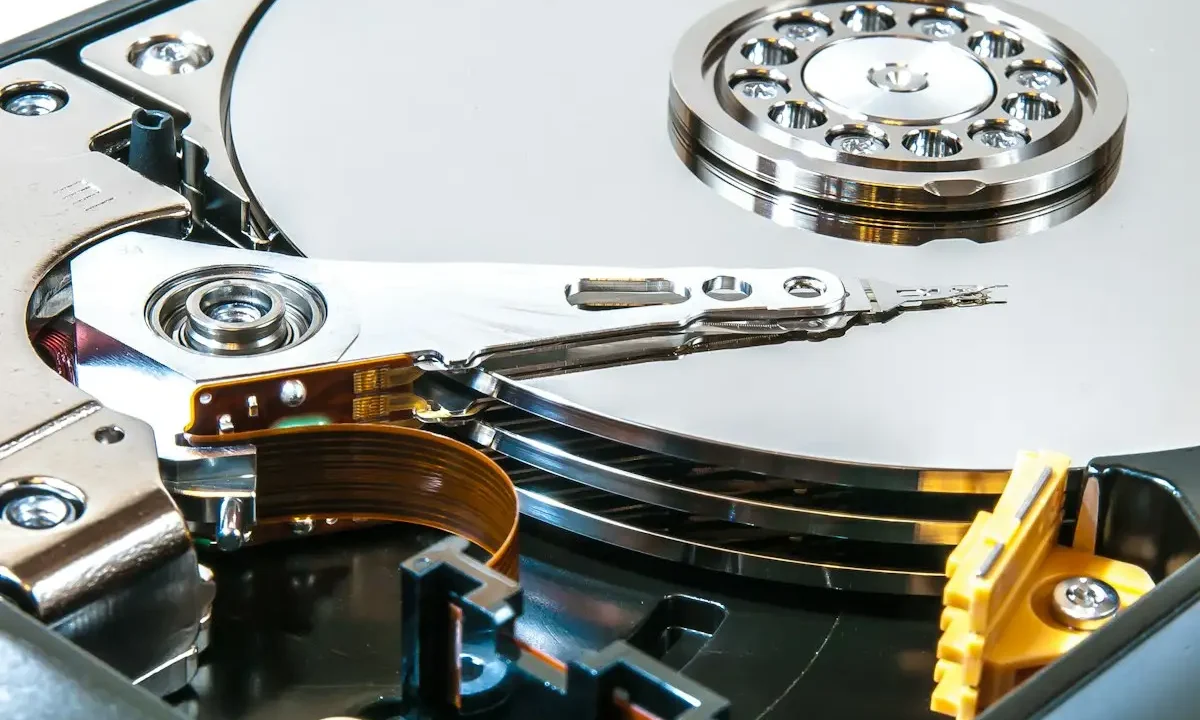

Saber como testar um HD externo é o primeiro passo para descobrir se o disco está saudável ou prestes a falhar — e a diferença entre agir a tempo e perder arquivos de vez. Um teste confiável não é uma verificação única: ele combina a leitura dos atributos SMART, que registram a degradação interna do disco, com um teste de superfície capaz de revelar setores lentos ou ilegíveis. Pular etapas pode criar uma falsa sensação de segurança, porque um HD pode passar no teste de velocidade e ainda assim estar condenado por indicadores críticos.
Antes de qualquer diagnóstico, porém, duas regras mudam o resultado. A primeira é isolar cabo, porta e fonte de alimentação: boa parte dos casos que chegam como “HD externo não funciona” não tem defeito no disco, e sim em um cabo longo demais, uma porta USB com energia insuficiente ou um hub sem alimentação própria. A segunda é o backup. Mesmo testes de leitura, considerados não destrutivos, podem precipitar a falha definitiva de um disco com cabeça de leitura degradada.
Quando o HD já não é reconhecido, apresenta cliques ou some durante o uso, cada tentativa de leitura reduz a janela de recuperação. Nesse cenário, o caminho não é insistir em testes: é interromper as tentativas e buscar avaliação técnica especializada.
O que significa testar um HD externo (e o que cada teste revela)
Testar um HD externo não é uma ação única: é uma sequência de verificações que medem coisas diferentes. Um teste de saúde via SMART diz se os componentes internos estão se degradando. Um teste de superfície revela se há setores que o disco não consegue mais ler ou gravar. Um teste de velocidade mostra se a taxa de transferência está dentro do esperado para aquele modelo e interface. Cada um responde a uma pergunta específica, e pular etapas pode dar uma falsa sensação de segurança.
O disco pode passar no teste de velocidade e ainda estar condenado por atributos SMART críticos. Ou pode apresentar SMART limpo e ainda ter setores defeituosos que só aparecem sob leitura forçada. É por isso que um diagnóstico confiável combina pelo menos dois tipos de verificação: a leitura dos atributos SMART e um teste de superfície. Em discos que já apresentam sintomas — arquivos que somem, travamentos ao abrir pastas, cliques metálicos —, o teste serve para dimensionar o problema, não para reverter dano.
Há ainda uma distinção essencial entre testar para descartar defeito e testar para decidir se o disco continua confiável para guardar dados. O segundo caso exige mais rigor: um HD que falhou uma vez tem probabilidade muito maior de falhar de novo. Em ambientes corporativos, a prática comum é substituir o disco ao primeiro sinal de degradação, mesmo que ele ainda funcione.
Antes de começar: como conectar e preparar o HD externo para o teste
Um teste bem feito começa com conexão estável. HDs externos de 3,5 polegadas dependem de fonte de alimentação própria; os de 2,5 polegadas, em geral, são alimentados pela porta USB. Se a porta USB não entrega energia suficiente — comum em hubs sem alimentação ou portas frontais de gabinete —, o disco pode desconectar no meio do teste, gerar erros falsos ou nem ser reconhecido. Sempre teste conectado diretamente a uma porta traseira do computador ou a um hub alimentado.
O tipo de cabo também importa. Cabos USB muito longos, danificados ou de baixa qualidade podem se manifestar como erros de leitura intermitentes. Antes de condenar o disco, troque o cabo e a porta. Se o problema persistir em duas portas e dois cabos diferentes, aí sim a suspeita recai sobre o próprio HD.
Cabo, porta e energia: os erros mais comuns que parecem defeito do disco
- Porta USB frontal com entrega de energia insuficiente
- Cabo USB longo demais ou com conector frouxo
- Fonte de alimentação do HD externo de 3,5″ com defeito ou subdimensionada
- Hub USB sem alimentação própria dividindo energia entre vários dispositivos
- Conector USB-C com acúmulo de poeira ou oxidação nos contatos
Esses fatores respondem por uma parcela significativa dos casos que chegam como “HD externo não funciona” mas não têm defeito de disco. A regra prática é isolar variáveis: um cabo novo, uma porta diferente, um computador diferente. Se o disco se comporta bem em outro equipamento com outro cabo, o problema não é o disco.
Faça backup antes de qualquer teste (e por quê)
Testes de leitura não apagam dados. Se os dados que estão nele são importantes e não existem em outro lugar, o backup precisa acontecer antes de qualquer procedimento diagnóstico — mesmo antes do teste de leitura.
Essa recomendação vale inclusive para testes considerados não destrutivos. Um disco com cabeça de leitura degradada pode falhar de vez durante uma varredura longa. Se você não tem cópia e o HD externo é a única guarda dos arquivos, a ordem correta é: copiar os dados para outra mídia, depois testar. Para quem já perdeu acesso aos dados antes de conseguir fazer o backup, o caminho é diferente — envolve recuperação em laboratório antes de qualquer teste, porque cada tentativa de leitura em disco danificado reduz a janela de recuperação.
Teste rápido de saúde com SMART: o que os atributos realmente dizem
SMART (Self-Monitoring, Analysis and Reporting Technology) é um sistema embutido no firmware do disco que registra estatísticas de funcionamento desde a primeira vez que ele foi ligado. Horas ligado, temperatura máxima atingida, quantidade de setores realocados, erros de leitura, ciclos de carga e descarga — tudo isso fica armazenado no próprio disco e pode ser lido por software. É o exame de sangue do HD: não mostra tudo, mas aponta inflamações antes de virarem falha.
Um detalhe pouco comentado: SMART não é um veredito binário. O status “PASS” ou “OK” que as ferramentas exibem significa apenas que nenhum atributo ultrapassou o limiar de falha do fabricante. Um disco pode estar com centenas de setores pendentes e ainda constar como “OK” porque o limiar não foi atingido. A leitura correta exige olhar os valores brutos dos atributos críticos, não apenas o selo de aprovação.
Lendo os atributos críticos: setores realocados, pendentes e erros de leitura
- Reallocated Sectors Count (ID 05): setores defeituosos já substituídos por reserva
- Current Pending Sector Count (ID 197): setores suspeitos aguardando veredito
- Uncorrectable Sector Count (ID 198): setores que não puderam ser lidos nem realocados
- Reported Uncorrectable Errors (ID 187): erros de leitura reportados ao sistema
- Power-On Hours (ID 09): total de horas que o disco ficou ligado
O atributo mais revelador é o Current Pending Sector Count. Um valor acima de zero indica setores que o disco ainda não conseguiu ler com sucesso — e que podem virar perda de dados a qualquer momento. Se esse número cresce entre dois testes consecutivos, o disco está em degradação ativa. Setores realocados estáveis por meses são menos graves; setores pendentes em crescimento são sinal de falha iminente.
Para HDDs mecânicos, valores brutos de Reallocated Sectors acima de algumas dezenas já justificam substituição. Para SSDs externos, os atributos críticos mudam: Media Wearout Indicator, Wear Leveling Count e Percentage Used medem o desgaste das células NAND.
Ferramentas gratuitas para ver o SMART no Windows, macOS e Linux
- Windows: CrystalDiskInfo, GSmartControl, HDDScan
- macOS: DriveDx (versão de avaliação), smartmontools via Homebrew
- Linux: smartmontools (smartctl), GSmartControl
- Multiplataforma: smartmontools em linha de comando
No Windows, o CrystalDiskInfo é a opção mais direta: mostra todos os atributos em tabela, com valor bruto, limiar e status. No macOS, o DriveDx oferece interface gráfica e interpretação dos atributos, mas é pago após o período de teste; o smartmontools via terminal funciona bem e é gratuito. No Linux, o comando smartctl -a /dev/sdX exibe o relatório completo, incluindo o tempo de vida estimado em alguns modelos.
Uma limitação importante: HDs externos conectados por USB nem sempre expõem os dados SMART ao sistema operacional. Isso depende da ponte USB-SATA embutida no case. Se a ferramenta não encontra dados SMART, o teste ainda pode ser feito conectando o disco diretamente a uma porta SATA interna ou usando um adaptador que suporte pass-through de comandos ATA.
Teste de superfície: verificando setores defeituosos sem apagar seus dados
O teste de superfície percorre todos os setores do disco e tenta ler cada um deles. O resultado é um mapa mostrando onde estão os setores lentos, ilegíveis ou defeituosos. É o exame de imagem do HD: complementa o SMART, que só mostra os números agregados. Um disco pode ter SMART limpo e ainda assim apresentar uma região inteira com setores fracos que o SMART ainda não contabilizou.
Ferramentas como HDDScan, Victoria e o próprio badblocks do Linux fazem esse trabalho. No Windows, o HDDScan permite escolher entre teste de leitura, leitura+escrita e verificação. A versão de leitura pura não altera os dados gravados — ela apenas lê cada setor e mede o tempo de resposta. Setores que demoram mais de 500 ms para responder são considerados lentos; acima de 1.000 ms, suspeitos.
Leitura versus leitura e escrita: quando o teste destrutivo é necessário
O teste de leitura pura percorre o disco sem modificar nada. Ele detecta setores que já não podem ser lidos, mas não encontra setores que falham apenas na gravação. O teste de leitura e escrita — também chamado de destrutivo — grava um padrão em cada setor e depois lê de volta para confirmar. Ele revela problemas que a leitura sozinha não vê. O teste de escrita apaga os dados; o teste de leitura não.
O teste destrutivo só se justifica em duas situações: disco vazio ou disco cujos dados já foram copiados para outro lugar e você quer validar se ele ainda serve para reuso. Nunca rode um teste destrutivo em um HD que contém dados que você quer manter. Para quem precisa testar um disco com dados e suspeita de falha de gravação, a alternativa é copiar tudo, rodar o teste destrutivo e depois reformatar e recopiar — ou simplesmente substituir o disco, que é o caminho mais seguro quando a confiabilidade importa.
Quanto tempo demora e como acompanhar o progresso
- HDD de 1 TB: 2 a 4 horas em leitura pura
- HDD de 2 TB: 4 a 7 horas em leitura pura
- HDD de 4 TB: 8 a 14 horas em leitura pura
- Teste de leitura+escrita: dobra o tempo estimado
- SSD externo: significativamente mais rápido (minutos, não horas)
Esses tempos são estimativas para discos saudáveis em porta USB 3.0. Um disco com muitos setores lentos pode levar o dobro ou o triplo do tempo, porque a ferramenta faz retentativas de leitura em cada setor problemático. Se o teste parece travado em uma região específica, não interrompa: é exatamente ali que está o problema, e interromper no meio não invalida o resultado, mas deixa o mapa incompleto.
Durante o teste, acompanhe a temperatura do disco. HDDs externos sem ventilação podem ultrapassar 50 °C em varreduras longas, e o calor acelera a degradação. Se a temperatura passar de 55 °C, pause o teste e deixe o disco esfriar antes de continuar.
Teste de velocidade real: descubra se o HD entrega o que promete
Um HD externo saudável tem faixas de velocidade esperadas conforme a tecnologia. Um HDD de 2,5 polegadas em USB 3.0 entrega entre 80 e 130 MB/s em leitura sequencial. Um SSD externo SATA em USB 3.0 fica entre 400 e 550 MB/s. Um SSD NVMe em case USB 3.2 Gen 2 pode passar de 900 MB/s. Velocidades muito abaixo dessas faixas indicam problema no disco, no cabo, na porta ou na ponte USB do case.
Ferramentas como CrystalDiskMark, AS SSD Benchmark e Blackmagic Disk Speed Test medem isso em poucos minutos. O teste sequencial mostra a velocidade de arquivos grandes e contínuos. O teste aleatório — com blocos de 4 KB — mostra o desempenho em arquivos pequenos e fragmentados, que é o cenário real de uso de sistema operacional e bancos de dados.
Sequencial versus aleatório: o que importa para backup, jogos e edição
- Backup e arquivos grandes: domina o sequencial
- Jogos e carregamento de mapas: mistura sequencial e aleatório
- Edição de vídeo em 4K: exige sequencial alto e sustentado
- Sistema operacional e bancos de dados: domina o aleatório 4K
- Fotografia com milhares de arquivos pequenos: aleatório pesa mais
Um HDD mecânico tem desempenho aleatório muito inferior ao sequencial — tipicamente abaixo de 1 MB/s em leitura 4K. É por isso que um HD externo mecânico parece lento ao abrir pastas com milhares de fotos, mesmo que copie um arquivo grande rapidamente. Para uso como disco de trabalho com muitos arquivos pequenos, um SSD externo muda completamente a experiência.
Como saber se a lentidão é do HD, do cabo ou da porta USB
O teste de velocidade é comparativo. Rode o benchmark e anote o resultado. Depois troque o cabo e rode de novo. Depois troque a porta e rode de novo. Se a velocidade muda significativamente entre uma combinação e outra, o gargalo não é o disco. Se a velocidade fica consistentemente baixa em todas as combinações — e muito abaixo da faixa esperada para aquele modelo —, o problema é o disco ou a ponte USB-SATA do case.
Um sintoma clássico de cabo ou porta com problema é a velocidade oscilando violentamente: picos de 100 MB/s seguidos de quedas para 5 MB/s. Isso indica retransmissões e erros de comunicação, não defeito de mídia. Já um disco com velocidade estável mas baixa — por exemplo, travado em 30 MB/s — pode estar com a ponte USB negociando em USB 2.0, o que aponta para cabo, porta ou driver, não para o disco em si.
Diagnóstico por sistema: comandos e ferramentas nativas no Windows, macOS e Linux
Cada sistema operacional oferece ferramentas próprias que complementam os testes de terceiros. Elas não substituem o SMART nem o teste de superfície, mas ajudam a identificar erros de sistema de arquivos, que muitas vezes são confundidos com defeito físico do disco. Um HD com sistema de arquivos corrompido pode apresentar sintomas idênticos aos de um disco com setores defeituosos.
Windows: chkdsk, verificação de erros e ferramentas do fabricante
O chkdsk /f /r verifica a estrutura do sistema de arquivos e tenta recuperar setores ilegíveis realocando os dados. O parâmetro /r faz uma varredura de superfície em busca de setores defeituosos, mas em discos grandes pode levar muitas horas. A versão com /f sem /r é mais rápida e foca apenas na estrutura lógica. Em discos com sintomas de falha física, o chkdsk com /r pode piorar a situação ao forçar leituras repetidas em setores danificados.
Fabricantes como Western Digital, Seagate e Toshiba oferecem ferramentas próprias — WD Dashboard, SeaTools, Toshiba Storage Diagnostic. Elas rodam testes internos do firmware do disco e dão um veredito mais próximo do que o fabricante considera aceitável. O SeaTools, por exemplo, tem um teste curto (2 minutos) e um teste longo (varredura completa) que funcionam inclusive em discos externos.
macOS: Primeiros Socorros e Monitor de Atividade de Disco
O Primeiros Socorros do Utilitário de Disco verifica e repara a estrutura do sistema de arquivos APFS ou HFS+. Ele não testa a superfície nem os atributos SMART — apenas a integridade lógica. Para ver o SMART no macOS, é preciso usar ferramentas de terceiros ou o comando smartctl via terminal. O Monitor de Atividade, na aba Disco, mostra a taxa de leitura e gravação em tempo real, útil para identificar se o disco está ativo mesmo sem uso aparente.
Um detalhe importante: o Primeiros Socorros pode falhar em discos com setores defeituosos, exibindo erros de “espaço livre inválido” ou “sobreposição de extensões”. Nesses casos, o problema não é lógico — é físico, e forçar reparos repetidos só aumenta o desgaste. Para HDs externos formatados em NTFS ou exFAT usados no Mac, a verificação lógica é limitada; o ideal é testar em um Windows ou usar ferramentas que leiam esses sistemas de arquivos nativamente.
Linux: smartctl, badblocks e teste com dd
O smartctl -t short /dev/sdX roda o teste curto embutido no firmware do disco. O smartctl -t long /dev/sdX roda a varredura completa, que pode levar horas em discos grandes. Para acompanhar o progresso, smartctl -l selftest /dev/sdX mostra o status do último teste. O badblocks -sv /dev/sdX faz a varredura de superfície em modo leitura, listando os blocos defeituosos encontrados.
O dd if=/dev/sdX of=/dev/null bs=1M é um teste de leitura sequencial cru: lê o disco inteiro e descarta os dados. Se ele travar em um ponto específico ou retornar erros de I/O, há setores ilegíveis. É um teste simples, mas eficaz para confirmar suspeitas. Em discos com dados importantes, o dd em modo leitura não altera nada — mas o estresse da leitura completa em um disco já danificado pode precipitar a falha, então a regra do backup continua valendo.
Interpretando os resultados: quando o HD está saudável, suspeito ou condenado
Um HD externo saudável apresenta SMART com zero setores pendentes, zero setores realocados recentes, temperatura dentro da faixa e teste de superfície sem setores lentos ou defeituosos. A velocidade fica dentro da faixa esperada para o modelo e a interface. Nesse cenário, o disco pode continuar em uso com monitoramento periódico — uma verificação SMART a cada três meses é suficiente para uso doméstico.
Um disco suspeito tem atributos SMART alterados mas estáveis: alguns setores realocados que não crescem, temperatura elevada em uso contínuo, ou setores lentos isolados no teste de superfície. Ele ainda funciona, mas não é confiável para guardar dados sem backup. A recomendação é substituí-lo assim que possível e usá-lo apenas como cópia secundária até lá.
Um disco condenado apresenta setores pendentes em crescimento, erros de leitura recorrentes, cliques metálicos, velocidade despencando ou falha em completar o teste de superfície. Continuar usando é roleta-russa. Se os dados ainda estão acessíveis, copie imediatamente. Se o disco já não abre ou os arquivos sumiram, interrompa qualquer nova tentativa e busque diagnóstico profissional antes de piorar o quadro.
HD externo não é reconhecido ou dá erro? Árvore de decisão rápida
Quando o HD externo não aparece no sistema, a sequência de verificação precisa ser metódica. Cada sintoma aponta para um caminho diferente, e pular etapas leva a conclusões erradas — como formatar um disco que só estava com cabo ruim.
- O disco liga? (luz acesa, motor girando, vibração perceptível)
- Se não liga: teste outra porta, outro cabo, outra fonte (se for 3,5″)
- Se liga mas não aparece: verifique no Gerenciamento de Disco (Windows) ou Utilitário de Disco (macOS)
- Aparece como “não inicializado” ou “sem mídia”: não formate — o problema pode ser físico
- Aparece com sistema de arquivos RAW: não formate — os dados podem ser recuperáveis
- Faz cliques metálicos repetidos: desligue imediatamente e não religue
- Desconecta sozinho durante o uso: teste com outro cabo e porta antes de condenar o disco
O erro mais perigoso nessa árvore é formatar um disco que aparece como RAW ou não inicializado. A formatação apaga a estrutura de arquivos e reduz drasticamente a chance de recuperar os dados que ainda estavam lá. Se o disco é reconhecido com tamanho correto mas sistema de arquivos ilegível, o problema pode ser lógico — e tem solução sem formatação. Se aparece com tamanho errado ou não inicializa, a suspeita recai sobre firmware ou componentes físicos.
Cliques metálicos são o sinal mais grave: indicam falha na cabeça de leitura ou no conjunto atuador. Cada religada com esse sintoma pode causar dano adicional à superfície dos pratos. O procedimento correto é desligar, desconectar e não tentar mais nada. Para esses casos, a sala limpa é o caminho mais seguro, mas não o único viável, porque abrir o disco fora de ambiente controlado contamina os pratos e inviabiliza o resgate.
Depois do teste: como conservar o HD e saber quando substituí-lo
HDs externos mecânicos são sensíveis a impacto, vibração e temperatura. O transporte deve ser feito com o disco desligado e protegido em case acolchoado. Durante o uso, mantenha-o em superfície plana e estável — nunca em cima de superfícies que vibram, como caixas de som ou gabinetes sem amortecimento. A ejeção segura antes de desconectar evita corrupção do cache de gravação, que em discos externos pode estar ativo por padrão.
A vida útil de um HD externo mecânico gira em torno de 3 a 5 anos em uso regular, mas essa é uma média — discos que operam em temperaturas altas ou sofrem quedas podem falhar antes. Para entender melhor os fatores que encurtam ou prolongam essa vida, vale consultar o guia completo sobre vida útil de HDs externos. O sinal mais confiável de que está na hora de substituir não é a idade, e sim o comportamento: SMART degradando, setores pendentes aparecendo, velocidade caindo sem explicação de cabo ou porta.
A regra de ouro para quem depende de um HD externo é simples: nenhum disco é permanente, e todo disco vai falhar — a única variável é quando. Quem trata o HD externo como cópia única de dados importantes está assumindo um risco que nenhum teste elimina. O teste serve para reduzir a incerteza e antecipar a substituição antes da perda. Para quem já perdeu o acesso aos dados e o teste indicou falha física, o próximo passo é avaliar a viabilidade de recuperação com diagnóstico técnico — sem promessas de resultado, mas com critério para saber se o caso é recuperável antes de qualquer intervenção.





