

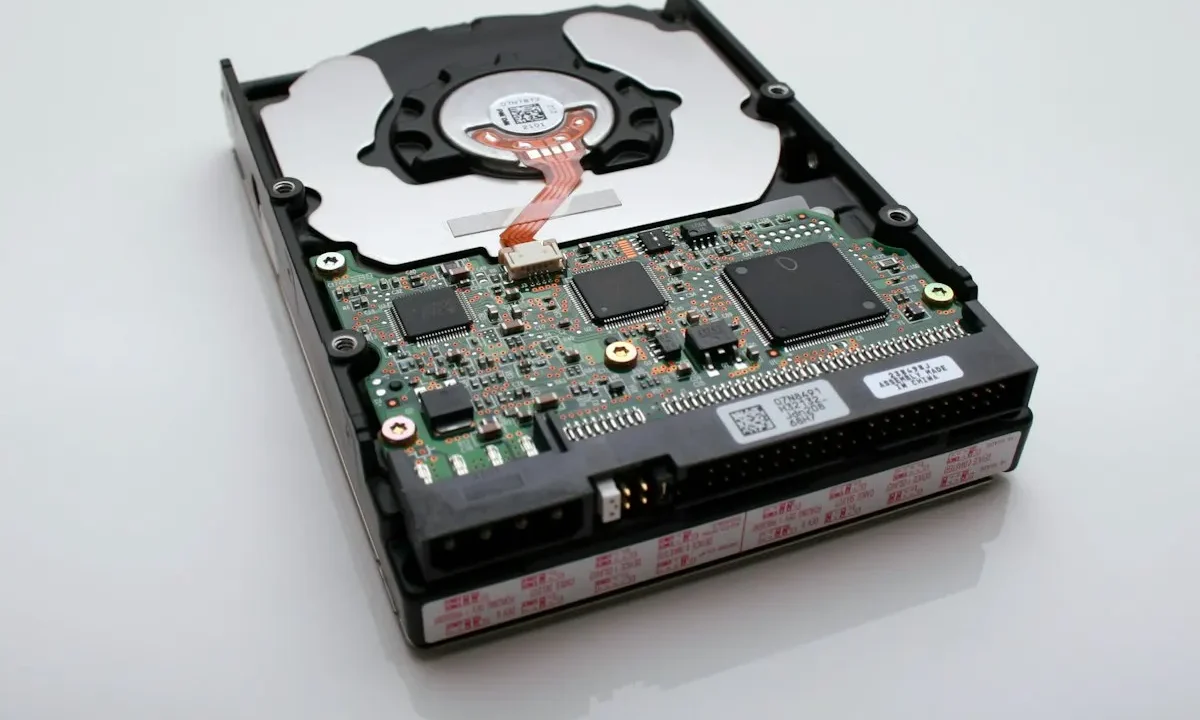

Você pluga o HD externo, o Windows pede para formatar, e a primeira reação é apertar “sim”. Esse é o momento mais perigoso de todo o episódio: a formatação não apaga os arquivos de imediato, mas reescreve as estruturas que apontam para onde eles estão e abre caminho para que qualquer gravação nova sobrescreva o que ainda era recuperável. Quem procura como recuperar HD externo corrompido sem perder dados normalmente já tentou reiniciar, trocar de porta, rodar um comando e, em alguns casos, formatar — e é justamente aí que o caso deixa de ser simples.
O caminho seguro depende de uma pergunta que quase nenhum tutorial responde antes de mandar executar comandos: a falha é lógica ou física? A resposta muda tudo. Corrupção lógica aceita reparos não destrutivos, desde que os dados sejam preservados antes. Falha física — cliques, estalos, motor que gira e para — exige interrupção imediata, porque cada tentativa de leitura degrada ainda mais a mídia. Rodar CHKDSK na unidade errada pode transformar um caso recuperável em perda definitiva.
Este texto organiza a decisão nessa ordem: identificar o tipo de falha, extrair os dados antes de qualquer reparo e saber o momento exato de parar de tentar em casa. Nenhum resultado é garantido — depende do diagnóstico técnico de cada caso.
Antes de tudo: o HD externo está corrompido ou o problema é outro?
Nem todo HD externo que some do computador está corrompido. Em parte dos casos, o defeito está no cabo USB, na porta, no driver ou na controladora da carcaça — e o disco interno segue íntegro. Diagnosticar isso antes de rodar qualquer comando evita que uma tentativa de reparo agrida uma unidade que estava saudável. A ordem correta é sempre: testar conexão física, depois checar reconhecimento no sistema, e só então tratar corrupção lógica ou física.
Corrupção lógica significa que a estrutura de arquivos — tabela de partição, setor de boot ou sistema de arquivos — foi danificada, mas os pratos magnéticos continuam legíveis. Falha física envolve cabeças de leitura, motor ou placa lógica com defeito. O sintoma pode ser parecido, mas o tratamento é oposto: comandos como CHKDSK são úteis no primeiro caso e destrutivos no segundo.
Sinais de corrupção: pede formatação, aparece como RAW, some do Windows
O sintoma mais clássico é a mensagem do Windows pedindo para formatar o disco antes de usá-lo. Ela aparece quando o sistema não consegue interpretar o sistema de arquivos, e geralmente indica que a tabela de alocação ou o diretório raiz foi danificado. Outro sinal frequente é o volume aparecer como RAW no Gerenciamento de Disco — estado em que o Windows enxerga a partição, mas não reconhece NTFS, exFAT ou FAT32 nela.
Há ainda cenários em que o HD externo simplesmente não aparece no Explorador de Arquivos, mas é listado no Gerenciamento de Disco sem letra atribuída ou como espaço não alocado. Sons de clique, estalos repetidos ou o disco girando e parando em loop são indicativos de falha mecânica, não de corrupção lógica — e exigem interrupção imediata de qualquer tentativa caseira.
- Mensagem “você precisa formatar o disco antes de usá-lo”
- Partição exibida como RAW em vez de NTFS/exFAT
- Unidade invisível no Explorador, mas presente no Gerenciamento de Disco
- Cliques, estalos ou giro intermitente do motor
- Arquivos que somem, renomeiam sozinhos ou exibem tamanho zero
Causas mais comuns: remoção sem ejetar, queda de energia, setores defeituosos, vírus
Remover o HD externo sem usar a opção “Remover hardware com segurança” interrompe uma escrita que pode estar em andamento no cache do sistema. Se o arquivo estava sendo gravado no momento da desconexão, a tabela de alocação pode ficar inconsistente com os dados efetivamente escritos — corrompendo diretórios inteiros. No exFAT, usado em discos maiores e em Mac, o risco é ainda maior porque o sistema de arquivos não possui journaling robusto como o NTFS.
Quedas de energia durante transferência produzem o mesmo efeito, assim como setores defeituosos que se desenvolvem com o desgaste físico do disco. Malwares do tipo ransomware ou vírus que alteram a tabela de partição também entram na lista.
O que NÃO fazer agora (e por que formatar pode custar seus dados)
Formatar um HD corrompido não apaga os dados imediatamente — mas reescreve as estruturas que dizem onde eles estão. Depois de uma formatação rápida, o sistema passa a tratar toda a área como livre, e qualquer gravação nova pode sobrescrever os arquivos originais. Por isso, a regra é clara: nenhuma escrita na unidade até que a recuperação esteja concluída ou descartada por diagnóstico.
- Não formate, mesmo que o Windows insista
- Não grave arquivos novos na unidade afetada
- Não rode CHKDSK /F em disco com clique ou estalo mecânico
- Não use software pirata de recuperação — muitos vêm com malware
- Não abra a carcaça do HD fora de sala limpa
Passo 1: recuperar os dados antes de qualquer reparo
A prioridade absoluta é extrair os arquivos antes de tentar consertar a unidade. Reparos como CHKDSK, reconstrução de tabela ou reinstalação de driver podem alterar setores e piorar a situação — especialmente se o problema for físico. A sequência correta é: clonar ou extrair os dados primeiro, e só depois avaliar se o disco merece conserto ou descarte.
Em corrupção lógica, uma clonagem setor a setor para outro disco saudável preserva o estado atual e permite trabalhar sobre a cópia. Em falha física, a clonagem exige hardware especializado e ambiente controlado, porque cada tentativa de leitura degrada ainda mais as cabeças ou os pratos. O ponto de decisão é o diagnóstico: sem ele, qualquer passo vira aposta.
Como escolher um software de recuperação (e o que evitar)
Um software de recuperação decente trabalha em modo somente leitura, permite salvar os arquivos extraídos em outra unidade e oferece varredura profunda por assinatura de arquivo. Ferramentas gratuitas costumam limitar o volume recuperável ou não suportam exFAT e discos grandes. O critério técnico mais importante é se o programa consegue montar uma imagem do disco antes de varrer — isso protege a mídia original de leituras repetidas.
- Exija modo somente leitura e exportação para outra unidade
- Prefira software com criação de imagem do disco antes da varredura
- Verifique suporte ao sistema de arquivos do seu HD (NTFS, exFAT, FAT32, HFS+)
- Evite instalar o software na própria unidade corrompida
- Desconfie de promessas de recuperação garantida em interface de marketing
O uso de ferramentas caseiras como R-Studio, GetDataBack ou DMDE é desaconselhado quando o disco apresenta qualquer sinal físico. Esses programas não têm como contornar cabeça de leitura danificada ou motor travado — e insistir neles nesses casos apenas multiplica as tentativas de leitura sobre uma superfície que está se degradando. A menção aqui serve exatamente para explicar por que o risco de perda definitiva aumenta quando se usa a ferramenta errada para o tipo de falha.
Recuperando arquivos de um HD RAW ou não reconhecido
Quando a partição aparece como RAW, o primeiro passo é criar uma imagem byte a byte do disco em outra unidade com espaço suficiente. Depois, o software de varredura roda sobre essa imagem, não sobre o original. Isso reduz o desgaste e permite repetir a tentativa sem tocar novamente no HD defeituoso. A varredura profunda busca assinaturas de arquivos — cabeçalhos de JPEG, DOCX, PDF, MP4 — mesmo quando a tabela de alocação está ilegível.
Se o HD não é reconhecido nem no Gerenciamento de Disco, o problema está abaixo do sistema de arquivos: pode ser a placa lógica da carcaça, o cabo interno ou a eletrônica do próprio disco. Nesse cenário, software de recuperação não resolve, porque o sistema operacional nem enxerga o dispositivo como unidade de armazenamento. A decisão correta é interromper e partir para diagnóstico físico.
Quando só um serviço de recuperação profissional resolve
Casos que envolvem cliques, estalos, motor que não gira, disco que esquenta demais ou que foi molhado exigem abertura em sala limpa com controle de partículas. A poeira doméstica tem partículas dezenas de vezes maiores que a distância entre a cabeça de leitura e o prato magnético — abrir o disco fora de ambiente controlado pode transformar uma falha recuperável em perda definitiva. O mesmo vale para HDs que sofreram queda com a unidade ligada.
O que define o valor do serviço é se há necessidade de troca de cabeças, de motor ou de placa lógica com transferência de firmware. Para empresas, o custo precisa ser pesado contra o valor da parada operacional e do risco jurídico de perder dados de clientes ou registros fiscais.
Passo 2: consertar o HD externo corrompido sem formatar
Se o diagnóstico apontou corrupção lógica — disco reconhecido, sem ruídos, sem aquecimento anormal —, faz sentido tentar reparos não destrutivos. A ordem importa: primeiro os testes baratos e reversíveis, depois os comandos que escrevem no disco. E sempre com os dados já extraídos ou com backup confirmado em outra mídia.
Testar cabo, porta USB e outro computador
Cabos USB desgastados, portas com mau contato e hubs sem alimentação adequada simulam corrupção com frequência. HDs de 2,5 polegadas dependem da energia da porta USB; se a porta entrega menos corrente que o necessário, o disco gira, para, e o sistema reporta falhas intermitentes. Teste o HD em outra porta, de preferência USB 3.0 traseira, com outro cabo e, se possível, em outro computador.
Em Macs, a incompatibilidade com o formato NTFS faz o disco parecer ilegível quando, na verdade, ele está íntegro. O macOS lê NTFS mas não grava nativamente — e alguns volumes aparecem como somente leitura ou nem montam. Antes de declarar o HD corrompido, verifique se o problema se repete em um PC com Windows e em um Mac com exFAT ou HFS+.
CHKDSK pelo CMD: comandos e o que fazer se travar
O comando chkdsk X: /f /r verifica e tenta corrigir erros de sistema de arquivos e setores defeituosos na unidade X. O parâmetro /f corrige erros lógicos; o /r localiza setores ruins e tenta recuperar informações legíveis. Rodar apenas chkdsk X: sem parâmetros faz uma varredura somente leitura — útil para avaliar o estado antes de autorizar correções.
Se o CHKDSK travar em determinada porcentagem por horas, não force reinicialização brusca. O processo pode estar lidando com setores fisicamente ilegíveis, e cada nova tentativa de leitura piora a condição da superfície. Interrompa pelo gerenciador de tarefas se possível, desligue o disco com segurança e reavalie: uma varredura que não avança é forte indício de falha física, não de corrupção lógica simples.
SFC e DISM para corrigir arquivos de sistema
O SFC (System File Checker) e o DISM (Deployment Image Servicing and Management) corrigem arquivos do sistema operacional, não o HD externo. Eles entram na lista porque, em alguns casos, o que parece defeito do disco externo é na verdade driver de armazenamento corrompido no Windows. Rodar sfc /scannow e DISM /Online /Cleanup-Image /RestoreHealth no computador pode resolver falhas de reconhecimento que afetam qualquer unidade conectada.
Esses comandos não escrevem no HD externo e são seguros de executar. Se depois deles o disco continuar ilegível, o problema está mesmo na unidade externa ou na sua controladora — e aí o caminho volta para o diagnóstico do dispositivo, não do sistema.
Atualizar ou reinstalar o driver no Gerenciador de Dispositivos
Drivers de controladora USB ou de armazenamento desatualizados ou corrompidos podem impedir que o HD externo seja montado. No Gerenciador de Dispositivos, expanda “Unidades de disco” e “Controladores USB”, clique com o botão direito no dispositivo e escolha atualizar driver ou desinstalar. Ao desinstalar e reiniciar, o Windows reinstala o driver padrão — o que resolve conflitos após atualizações do sistema.
Se o HD aparece com um ícone de alerta amarelo, o driver está com problema. Em discos que somem e reaparecem sozinhos, vale também desativar a suspensão seletiva de USB nas opções de energia: o Windows desliga portas USB para economizar energia e pode derrubar o HD no meio de uma transferência, gerando exatamente o tipo de corrupção que se quer evitar.
Atribuir letra à unidade e checar o Gerenciamento de Disco
Um HD externo sem letra atribuída não aparece no Explorador, mas está visível no Gerenciamento de Disco. Clique com o botão direito sobre o volume e escolha “Alterar letra de unidade e caminhos”. Se a partição estiver marcada como RAW, o Gerenciamento de Disco exibirá o sistema de arquivos como desconhecido — e a simples atribuição de letra não resolve; o problema é a estrutura lógica, não a montagem.
O Gerenciamento de Disco também mostra se o disco está como “não inicializado” ou “não alocado”. Inicializar um disco apaga a tabela de partição existente e deve ser evitado a todo custo quando há dados dentro. O mesmo vale para criar novo volume simples sobre espaço não alocado: é uma operação destrutiva disfarçada de configuração.
Testar a saúde do disco com CrystalDiskInfo e HD Tune
O CrystalDiskInfo lê os atributos SMART do disco e mostra indicadores como setores realocados, setores pendentes e horas de uso. Um disco com contagem crescente de setores pendentes está em falha progressiva — e nenhum CHKDSK resolve isso. O HD Tune permite varredura de superfície, que lê todos os setores e marca os lentos ou ilegíveis em vermelho.
- Setores realocados altos: superfície já está degradando
- Setores pendentes crescentes: falha ativa, risco de piora rápida
- Temperatura acima de 50 °C em uso contínuo: problema de refrigeração
- Varredura de superfície com blocos vermelhos: não insista em reparo lógico
Se o SMART acusar falha iminente ou a varredura encontrar dezenas de setores ilegíveis, o disco está no fim da vida útil. Continuar usando é aposta com data marcada. O caminho técnico correto é extrair o que ainda estiver legível e substituir a unidade — não tentar “consertar” um disco que está fisicamente se desfazendo.
Passo 3: quando formatar é a única saída (e como fazer sem perder o que sobrou)
Formatar só entra em cena depois que os dados foram extraídos ou quando a unidade será recondicionada para uso não crítico. A formatação rápida recria a tabela de arquivos e libera o espaço; a formatação completa grava zeros em todos os setores e também serve para mapear setores defeituosos. Nenhuma das duas deve ser feita com dados ainda dentro do disco sem cópia de segurança.
Se o objetivo é reaproveitar o HD após a recuperação, o ideal é rodar uma formatação completa — ela revela se o disco tem setores ruins demais para uso confiável. Um HD que passou por corrupção lógica e depois apresentou setores pendentes no SMART não deve voltar para armazenamento de dados importantes, mesmo formatado. A formatação não regenera superfície magnética; apenas esconde temporariamente o problema.
Para quem precisa formatar um HD externo que não aparece, o caminho passa pelo Gerenciamento de Disco ou pelo DiskPart. O DiskPart exige cuidado redobrado: selecionar o disco errado e rodar clean apaga a unidade inteira sem confirmação adicional. Antes de qualquer comando, confirme o número do disco pelo tamanho e pelo fabricante listado na interface.
HD externo não é reconhecido em nenhum PC: o que isso indica
Quando o disco não aparece em computadores diferentes, com cabos diferentes, o problema está na eletrônica da carcaça ou no mecanismo interno do HD. A placa controladora da carcaça converte USB em SATA; se ela queimou, o disco interno pode estar perfeito — e a solução é remover o HD da carcaça e ligá-lo diretamente via SATA ou em outra case. Isso só vale para HDs de 2,5 e 3,5 polegadas convencionais, não para modelos com USB nativo soldado na placa lógica.
Se o disco gira e não é reconhecido nem por SATA direto, a falha está no firmware, nas cabeças ou na placa lógica interna. Firmware corrompido impede o disco de se identificar corretamente ao sistema; cabeças danificadas impedem a leitura do setor de serviço. Ambos os casos exigem equipamento especializado para leitura direta dos módulos de serviço — algo que nenhum software doméstico alcança. A insistência em religar o disco repetidamente nesse estado acelera a degradação das cabeças contra a superfície.
Como evitar que o HD externo corrompa de novo
A prevenção passa por três frentes: manuseio correto, monitoramento de saúde e redundância de dados. Ejetar o disco antes de desconectar, usar fontes estáveis de energia e evitar mover o HD enquanto ele está ligado reduzem a maioria das falhas evitáveis. HDs mecânicos em uso têm partes móveis girando a 5.400 ou 7.200 RPM — qualquer impacto durante a operação pode arranhar o prato.
- Ejetar sempre pelo sistema antes de desconectar
- Não mover o HD enquanto ele estiver ligado ou girando
- Monitorar SMART a cada três meses com CrystalDiskInfo
- Manter ao menos duas cópias dos dados importantes em mídias diferentes
- Substituir HDs com mais de cinco anos de uso contínuo em funções críticas
A regra 3-2-1 segue sendo a referência: três cópias dos dados, em dois tipos de mídia, com uma cópia fora do local físico. Para empresas, backup em NAS ou nuvem somado a uma cópia offline protege contra ransomware, que também corrompe volumes inteiros. Para pessoa física, um segundo HD externo ou serviço de nuvem já reduz drasticamente o impacto de uma corrupção futura. O desgaste depende de horas de uso, temperatura e quantidade de ciclos de liga/desliga — não apenas de idade cronológica.
Perguntas frequentes
Formatar apaga tudo mesmo? Dá para recuperar depois?
A formatação rápida apaga as referências aos arquivos, não o conteúdo em si. Enquanto nenhum dado novo for gravado por cima, a recuperação é tecnicamente possível com varredura por assinatura. Mas cada gravação posterior reduz a chance — e a formatação completa, que sobrescreve todos os setores, torna a recuperação inviável por software. A regra prática: se formatou sem querer, desligue o disco e não grave nada até decidir o que fazer.
Vale a pena pagar por recuperação de dados no Brasil?
Depende do valor dos dados e do tipo de falha. Para corrupção lógica simples, um software pago de boa qualidade pode resolver por algumas centenas de reais. Para falha física com necessidade de sala limpa, o custo sobe para faixas que podem passar de mil reais — e a decisão é comparar esse valor com o custo de perder definitivamente fotos, documentos fiscais, prontuários ou bases de clientes. Em cenário empresarial, a conta quase sempre fecha a favor da recuperação profissional, especialmente quando há risco jurídico ou parada operacional envolvida.
HD externo corrompido tem conserto ou já era?
Corrupção lógica tem conserto na maioria dos casos — os dados são extraídos e o disco pode ser reformatado para uso não crítico. Falha física exige troca de componentes em laboratório; o disco raramente volta a ser confiável para uso diário, mas os dados podem ser recuperados. Um HD com setores defeituosos em progressão ou com cabeças danificadas não “sara”: ele pode ser lido uma última vez em condições controladas, mas deve ser aposentado em seguida.





