Você tenta ligar a VM no vSphere Client e o power on falha. Pode ser memória, datastore, bloqueio de arquivo ou rede, e cada causa pede um caminho diferente. Quando o VMware ESXi não liga VMs, chutar correções costuma agravar o quadro e apagar rastros úteis. Este texto organiza a ordem de diagnóstico a partir da mensagem de erro exibida, mostra o que checar em recursos, storage e configuração e indica quando o caso exige avaliação especializada.
O que verificar primeiro quando a VM não liga no ESXi
Quando uma máquina virtual não liga no VMware ESXi, o caminho mais curto para a solução começa por três verificações rápidas: ler a mensagem de erro exibida no vSphere Client, conferir se o host tem recursos livres suficientes e checar se o datastore onde a VM reside está acessível. Em muitos casos, o próprio erro já aponta a causa exata, e pular essa leitura leva a tentativas frustradas de correção.
Antes de alterar qualquer configuração, registre o estado atual da VM: nome, host onde está registrada, datastore, versão de hardware e a mensagem completa de erro. Essa anotação evita retrabalho e ajuda a desfazer mudanças caso o problema piore. Se houver mais de uma VM com o mesmo sintoma, anote também se elas compartilham host, datastore ou port group, porque isso muda completamente a direção do diagnóstico.
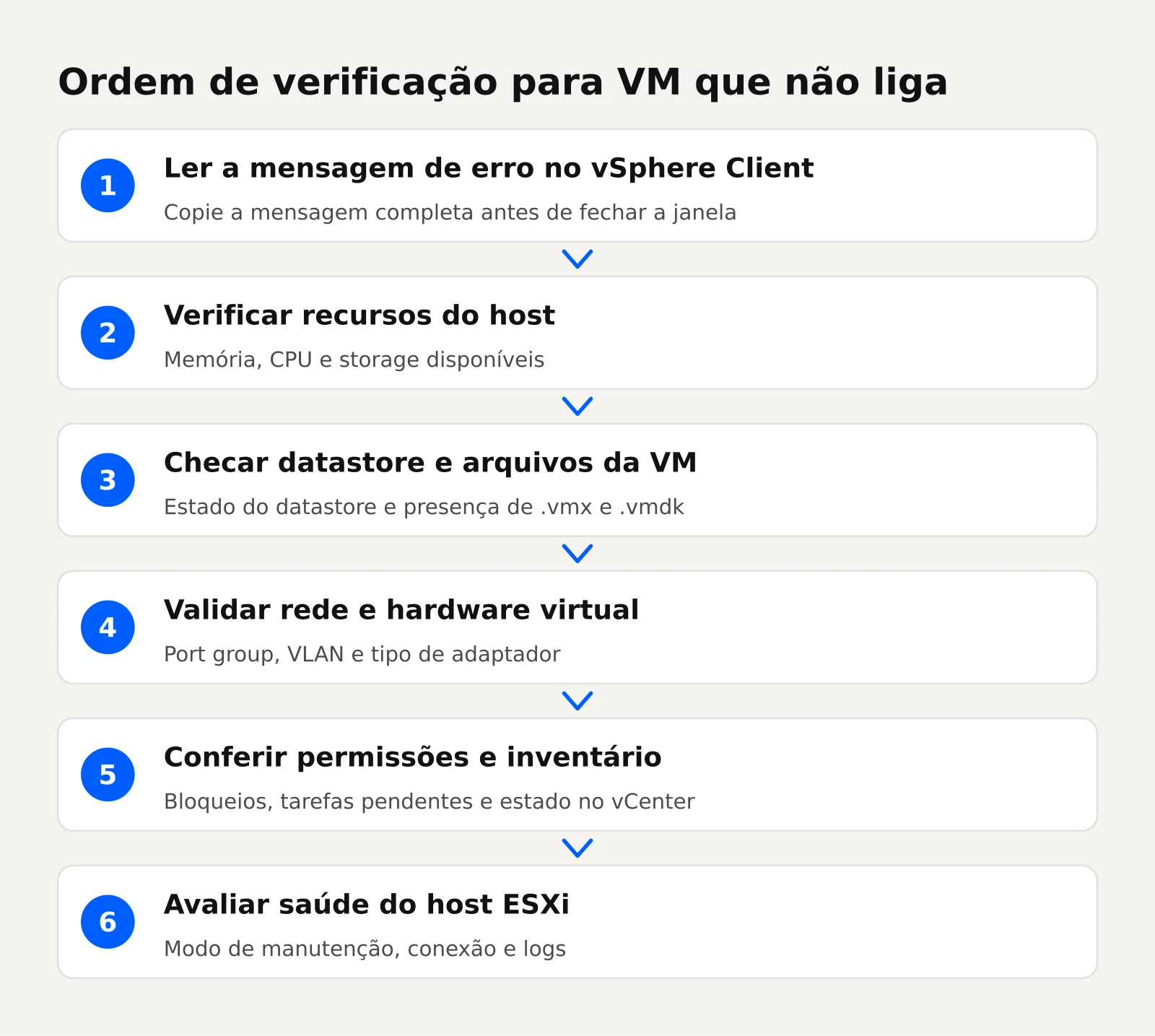
Uma ordem prática de verificação, da causa mais comum para a menos comum, é esta:
- Mensagem de erro exibida ao tentar ligar a VM
- Recursos disponíveis no host: memória, CPU e storage
- Estado do datastore e dos arquivos da VM
- Configuração de rede e de hardware virtual
- Permissões, bloqueios e estado do inventário no vCenter
- Saúde do próprio host ESXi
Se a VM ligava normalmente e parou de ligar após uma mudança, volte à mudança. O histórico recente costuma revelar a causa mais rápido do que uma varredura completa. As mudanças mais comuns que precedem a falha são:
- Atualização ou patch do host ESXi
- Alteração de reserva de memória ou CPU na VM
- Criação ou remoção de snapshot
- Migração de datastore ou de host
- Mudança de port group ou de vSwitch
Precisa recuperar seus dados?
Laboratório próprio e atendimento emergencial. Chame no WhatsApp e receba o diagnóstico.
Recuperar meus dadosLeia a mensagem de erro antes de mexer em qualquer configuração
A mensagem exibida no vSphere Client ao tentar ligar a VM é a pista mais valiosa do diagnóstico. Ela aparece na janela de tarefas recentes e, em geral, indica se a falha está em recursos, armazenamento, rede, permissão ou no próprio host. Copie a mensagem completa, incluindo qualquer código, antes de fechar a janela.
Além da mensagem na interface, os logs do host trazem detalhes que a tela não mostra. No ESXi, os arquivos vmkernel.log e hostd.log registram eventos de power on, falhas de admissão e erros de storage. Para a VM específica, o arquivo vmware.log dentro da pasta da VM no datastore guarda o histórico de inicialização e o ponto exato em que ela parou.
Erros comuns e o que cada um aponta
Algumas mensagens aparecem com frequência e direcionam o diagnóstico para áreas específicas. A tabela abaixo resume as mais comuns, o que indicam e por onde começar a investigar.
| Mensagem ou sintoma | O que costuma indicar | Primeira verificação |
|---|---|---|
| Falha ao ligar: memória insuficiente | Host sem memória livre ou reserva configurada acima do disponível | Memória ativa e reservas no host e na VM |
| Erro de admissão no cluster (insufficient resources) | HA, DRS ou controle de admissão bloqueando o power on | Política de admissão e recursos consumidos no cluster |
| Datastore inacessível ou arquivo não encontrado | Storage desconectado, caminho perdido ou arquivo movido | Estado do datastore e dos arquivos .vmx e .vmdk |
| Arquivo bloqueado ou em uso | Arquivo .lck presente ou outra VM usando o mesmo disco | Arquivos de bloqueio na pasta da VM |
| Port group inexistente ou adaptador inválido | Configuração de rede apontando para objeto removido | Port groups no vSwitch e adaptadores da VM |
| VM órfã ou inaccessible | VM removida do inventário ou com arquivos ausentes | Inventário do vCenter e localização dos arquivos |
Se a mensagem for genérica ou não aparecer, o próximo passo é olhar os logs do host e da VM. No vmware.log, procure as últimas linhas antes da interrupção: ali costuma estar a causa real, como falha ao abrir disco, erro de snapshot ou incompatibilidade de hardware.
Falhas de recurso: CPU, memória e limites do host
O ESXi só liga uma VM se houver recursos suficientes para atender à reserva configurada. Se a reserva de memória da VM for maior do que a memória livre do host, o power on falha mesmo que outras VMs estejam ociosas. O host precisa ter esse montante disponível no momento da inicialização.
Para verificar, abra o host no vSphere Client e veja a memória total, a memória consumida e a memória ativa. Depois confira a reserva da VM em “Editar configurações” e compare com o valor livre. Se a reserva estiver alta por engano, reduzi-la pode resolver o problema imediatamente, desde que a VM não exija aquele montante para funcionar.
Reserva de memória e o impacto do ballooning e do swap
Quando o host fica sob pressão de memória, o ESXi usa três mecanismos para liberar espaço: ballooning, compressão e swap. O ballooning “infla” um driver dentro da VM convidada para forçá-la a devolver memória ao host. A compressão tenta reduzir o tamanho das páginas antes de enviá-las ao disco. O swap move páginas de memória para um arquivo de troca no datastore.
Se várias VMs têm reservas altas e o host não tem memória física livre, novas VMs não ligam. As saídas possíveis são:
- Revisar e reduzir reservas de memória desnecessárias
- Migrar VMs para outro host com mais memória livre
- Adicionar memória física ao host
Limites de admissão do cluster
O que bloqueia o power on é o controle de admissão do cluster, que pode ser configurado para reservar capacidade para failover de HA ou para limitar a quantidade de recursos consumidos.
Se a VM não liga com erro de admissão, confira a política de admissão do cluster e o percentual de recursos já consumidos. Em clusters com HA habilitado, a capacidade reservada para failover reduz o espaço disponível para novas VMs. Ajustar a política ou liberar recursos de VMs desligadas costuma resolver.
Problemas de armazenamento e datastore que impedem o boot
Se o datastore onde estão os arquivos da VM estiver inacessível, o power on falha com erro de arquivo não encontrado ou datastore indisponível. O primeiro passo é ver o estado do datastore no inventário do host: ele aparece como normal, inacessível ou com alerta. Um datastore inacessível afeta todas as VMs que dependem dele, o que ajuda a confirmar a causa.
Acesse a visão de storage do host e confira os caminhos (paths) de cada datastore. Em storage compartilhado, um caminho perdido pode deixar o datastore acessível por outro host, mas não por aquele onde a VM tenta ligar. Verifique também se o host enxerga o LUN ou o export NFS e se há erros de I/O recentes no vmkernel.log.
Datastore inacessível e arquivos de bloqueio
Duas situações de storage costumam impedir o power on:
- Datastore inacessível: exige restaurar a conectividade antes de qualquer outra ação
- Arquivos de bloqueio .lck: criados para impedir que duas VMs usem o mesmo disco ao mesmo tempo
Se a VM foi desligada de forma abrupta, o bloqueio pode permanecer e impedir um novo power on. Antes de apagar qualquer .lck, confirme que nenhuma outra VM está usando o disco e que a VM em questão está realmente desligada. Apagar um bloqueio ativo pode corromper dados.
Caminhos iSCSI, Fibre Channel e NFS: o que checar no host
Cada protocolo de storage tem pontos de falha próprios. Em iSCSI, confira se o adaptador de software ou hardware está habilitado, se os targets aparecem na descoberta dinâmica ou estática e se as sessões estão ativas. Em Fibre Channel, verifique se as WWNs do host estão nas zonas corretas do switch e se o LUN está mascarado para o host. Em NFS, confira se o export está montado, se o servidor responde e se as permissões de leitura e escrita estão corretas.
Uma tabela ajuda a organizar a checagem por protocolo:
| Protocolo | O que verificar no host | Erro típico quando falha |
|---|---|---|
| iSCSI | Adaptador habilitado, targets descobertos, sessões ativas | Datastore inacessível ou caminhos mortos |
| Fibre Channel | HBA reconhecido, zoneamento, mascaramento de LUN | LUN não aparece ou aparece como inativo |
| NFS | Export montado, servidor respondendo, permissões de escrita | Datastore montado somente leitura ou desconectado |
Se o datastore estiver acessível mas a VM ainda não liga, confira se os arquivos principais existem na pasta: .vmx (configuração), .vmdk (descritor do disco) e os arquivos -flat.vmdk ou -delta.vmdk. Nesse cenário, a recuperação dos arquivos da VM pode ser necessária antes de qualquer tentativa de power on, como explicamos em nosso artigo sobre datastore corrompido.
Rede, portas e configurações de hardware da VM
Uma VM pode falhar ao ligar por causa de configuração de rede ou de hardware virtual inválida. O erro mais comum nessa categoria é a referência a um port group que não existe mais no vSwitch ou no vSphere Distributed Switch. Se o adaptador de rede da VM aponta para um port group removido, o power on falha com mensagem de rede inválida.
Para corrigir, abra as configurações da VM, localize o adaptador de rede e veja para qual port group ele aponta. Se o port group não existir, selecione um válido ou crie o port group novamente no switch. Em ambientes com Distributed Switch, confira também se o host ainda faz parte do switch e se o dvPort group está disponível para ele.
Port group ausente, VLAN e adaptador virtual inválido
Além do port group ausente, dois outros problemas de rede impedem o boot:
- VLAN incorreta: se o port group espera uma VLAN que não existe no switch físico ou que foi removida do trunk, a VM pode até ligar, mas fica sem conectividade
- Adaptador virtual inválido: por exemplo, uma VM configurada com VMXNET3 em um sistema operacional convidado sem o driver adequado, ou um adaptador E1000 em um host que não o suporta mais
Se o erro mencionar o adaptador de rede, remova o adaptador problemático e adicione um novo do tipo compatível com o guest e com a versão de hardware da VM. Em VMs legadas, vale conferir se o tipo de adaptador ainda é suportado pela versão do ESXi em uso.
Versão de hardware e compatibilidade com o host
Cada VM tem uma versão de hardware virtual, que define quais recursos e dispositivos ela pode usar. Confira a versão de hardware da VM em “Resumo” e compare com a versão máxima suportada pelo host. Se o host foi atualizado recentemente, verifique também se as VMs antigas continuam compatíveis.
Permissões, bloqueios e estado do inventário
Mesmo com recursos, storage e rede saudáveis, a VM pode não ligar por causa de permissões insuficientes ou de um estado inconsistente no inventário do vCenter. Confira a função atribuída ao usuário e se ela inclui as permissões de power on e de interação com a VM.
Outro sintoma comum é a VM aparecer como órfã ou inacessível no inventário. Isso acontece quando o vCenter perde o vínculo com os arquivos da VM ou quando o host que a hospedava foi removido. A VM não liga porque o vCenter não encontra os arquivos ou não sabe qual host deve executá-la.
Arquivos .lck e tarefas pendentes no vCenter
Os arquivos .lck também aparecem aqui como causa de bloqueio. Se a VM foi desligada de forma forçada ou se o host caiu, o bloqueio pode permanecer. Antes de removê-lo, confirme no vCenter que nenhuma tarefa de power on, migração ou snapshot está em andamento para aquela VM. Tarefas pendentes travadas no vCenter podem segurar o bloqueio e impedir o power on; nesse caso, cancele a tarefa ou reinicie o serviço de gerenciamento do vCenter.
Quando o problema é o próprio host ESXi
Se várias VMs falham ao ligar ao mesmo tempo, o problema provavelmente está no host ESXi, não nas VMs. Os sintomas incluem:
- Todas as VMs de um host com erro de power on
- Datastores locais inacessíveis
- Host desconectado no vCenter ou em estado de alerta
- Lentidão generalizada na interface de gerenciamento
Nesse cenário, verifique o estado do host no vCenter: se ele aparece como desconectado ou sem resposta, tente reconectá-lo. Confira também os serviços de gerenciamento do host.
Problemas de hardware do host, como falha de memória física, controladora de storage ou placa de rede, também impedem o power on. Se o host apresenta erros de hardware no vmkernel.log ou alertas no monitoramento de saúde, trate a falha física antes de tentar ligar VMs. Em situações de corrupção no storage do host, a recuperação dos dados pode precisar de intervenção especializada, como no caso de HD de servidor que para de funcionar.
Checklist de diagnóstico e registro do que foi testado
Um diagnóstico eficiente segue uma ordem e registra cada teste. Isso evita repetir passos, ajuda a comunicar o problema a outros administradores e, se for preciso acionar suporte externo, entrega um histórico claro do que já foi verificado. O checklist abaixo resume a sequência recomendada.
- Anotar a mensagem de erro completa exibida no vSphere Client
- Verificar memória livre do host e reserva configurada na VM
- Conferir política de admissão do cluster e recursos consumidos
- Checar estado do datastore e dos caminhos de storage
- Verificar presença dos arquivos .vmx, .vmdk e -flat.vmdk na pasta da VM
- Identificar arquivos .lck e confirmar que nenhuma tarefa está pendente
- Validar port group, VLAN e tipo de adaptador de rede da VM
- Comparar versão de hardware da VM com a suportada pelo host
- Conferir permissões do usuário e estado da VM no inventário
- Verificar saúde do host: modo de manutenção, conexão com o vCenter, logs
Registre cada item como “ok”, “falha” ou “não verificado”, com a data e o resultado. Se o problema persistir após o checklist, o registro ajuda a decidir o próximo passo com base em evidências, não em suposições. A tabela abaixo organiza os registros por categoria.
| Categoria | O que registrar | Resultado esperado se saudável |
|---|---|---|
| Erro exibido | Mensagem completa e horário | Erro específico apontando a causa |
| Recursos | Memória livre, reserva da VM, política de admissão | Recursos suficientes para a reserva |
| Storage | Estado do datastore, caminhos, arquivos da VM | Datastore acessível e arquivos presentes |
| Rede | Port group, VLAN, tipo de adaptador | Configuração válida e compatível |
| Inventário | Permissões, estado da VM, tarefas pendentes | VM registrada, sem bloqueios, permissão ok |
| Host | Modo de manutenção, conexão, logs de hardware | Host operacional e conectado |
Se o checklist não revelar a causa e a VM continuar sem ligar, o problema pode estar em corrupção de arquivos da VM ou do datastore. Nesse caso, antes de tentar reparos manuais que podem agravar a perda, vale avaliar a recuperação dos dados com uma equipe especializada em máquinas virtuais VMware.
Perguntas frequentes
Por que a VM aparece como órfã e não liga?
VM órfã significa que o vCenter perdeu a associação entre a VM e o host que a executava, geralmente após remoção do host, falha de conexão ou restauração de inventário. A VM não liga porque o vCenter não sabe onde estão os arquivos nem qual host deve executá-la. A solução é registrar a VM novamente no inventário, apontando para o arquivo .vmx no datastore correto.
Apagar arquivos .lck é seguro quando a VM não liga?
Não sem antes confirmar que a VM está desligada e que nenhuma outra VM usa o mesmo disco. Arquivos .lck são bloqueios temporários criados durante a execução. Se a VM foi desligada de forma abrupta, o bloqueio pode permanecer. Verifique primeiro se há tarefas pendentes no vCenter e se a VM está realmente desligada.
O ballooning impede uma VM de ligar?
Não diretamente. O ballooning é um mecanismo de recuperação de memória que atua em VMs já ligadas, forçando o guest a devolver páginas ao host. O que impede o power on é a reserva de memória: se a reserva configurada na VM for maior que a memória livre do host, a VM não liga. Ballooning e swap afetam desempenho, não a capacidade de inicializar.
Uma VM com versão de hardware antiga pode não ligar em um host novo?
Sim, embora o cenário mais comum seja o inverso: uma VM com versão de hardware mais nova que a suportada pelo host não liga. Hosts antigos não reconhecem recursos de versões superiores. Já VMs muito antigas podem ter dispositivos que hosts novos não suportam mais. A solução é migrar para um host compatível ou ajustar a versão de hardware, sempre com a VM desligada.
O que fazer quando várias VMs do mesmo host não ligam ao mesmo tempo?
Quando o sintoma é coletivo, o problema está no host ou no storage compartilhado, não nas VMs. Verifique se o host está em modo de manutenção, desconectado do vCenter ou com datastores inacessíveis. Confira também se o storage compartilhado caiu ou se há falha de hardware. Trate a causa no host antes de tentar ligar as VMs individualmente.
Precisa de ajuda com isso?
Se a VM continua sem ligar depois do checklist e há suspeita de corrupção nos arquivos da máquina virtual ou do datastore, fale com um especialista da Security Recovery. Contamos com laboratório próprio, com sala limpa ISO-5 Classe 100 e diagnóstico de datastore corrompido.