

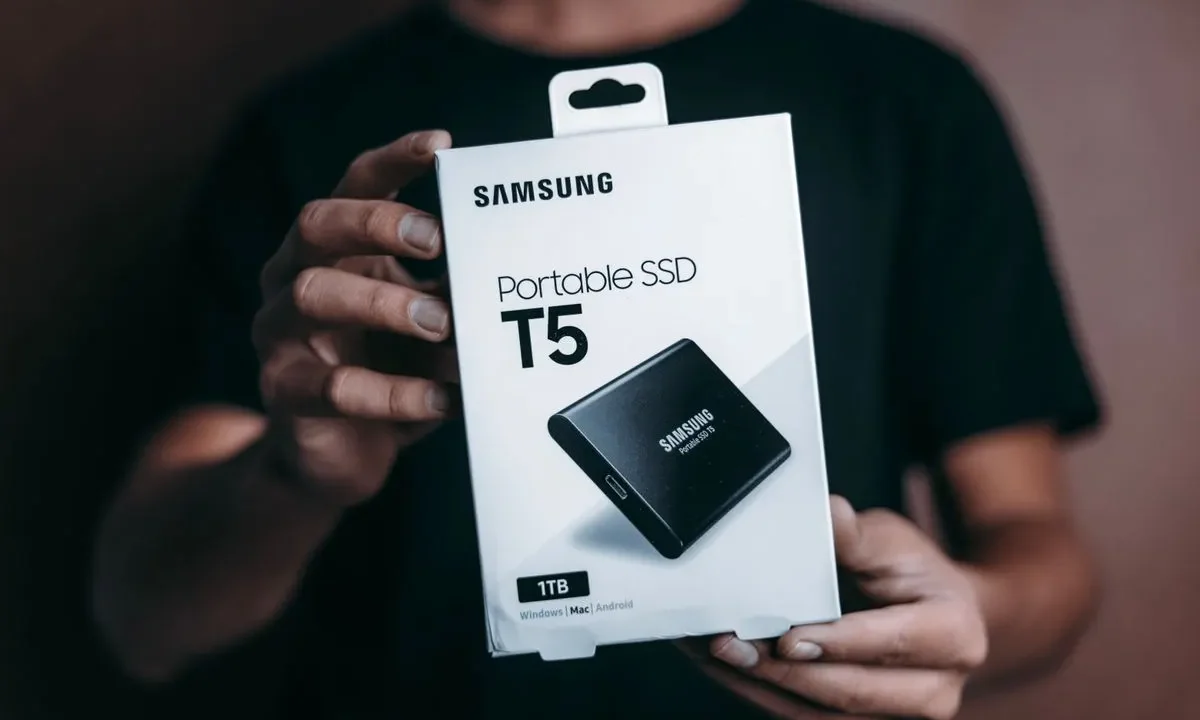

Saber como abrir HD externo Samsung no Windows ou no Mac parece simples, mas a forma como você conduz essa tentativa faz toda a diferença quando o dispositivo não é reconhecido, aparece com capacidade errada, emite ruídos ou simplesmente não monta. Na maioria dos casos, o HD externo Samsung funciona por plug and play: basta conectar o cabo USB, aguardar o sistema identificar a unidade e acessar os arquivos pelo Explorador de Arquivos ou pelo Finder. O problema surge quando esse processo falha — e é aí que muitas pessoas, na pressa de ver as fotos e documentos de volta, recorrem a formatações, comandos de linha e ferramentas caseiras que podem agravar a falha e tornar a recuperação definitivamente inviável.
Antes de qualquer passo mais agressivo, é importante entender que um HD externo que não abre pode ter causas muito diferentes: desde um problema lógico, como sistema de arquivos corrompido, tabela de partição danificada ou arquivos de sistema apagados, até uma falha física, como setores defeituosos, cabeça de leitura travada ou placa eletrônica queimada. Cada cenário exige um procedimento específico, e tratar um caso físico como se fosse lógico costuma ser o erro mais caro. Por isso, se houver sinais de ruído, superaquecimento ou quedas anteriores, interrompa as tentativas.
Diagnósticos técnicos conduzidos em laboratório com sala limpa ISO-5 Classe 100 e ferramentas profissionais, como as utilizadas pela Security Recovery, permitem identificar a causa real da falha e recuperar os dados em casos viáveis, sem prometer sucesso garantido.
Por que o HD externo Samsung não abre ou não é reconhecido?
O HD externo Samsung pode se recusar a abrir por três grupos de causas: falha lógica, falha elétrica ou falha mecânica. No primeiro caso, o sistema de arquivos está corrompido, a tabela de partição foi apagada ou o disco foi ejetado de forma insegura — o LED acende, mas o Windows não monta o volume. No segundo, o cabo USB, a porta ou a placa controladora interna deixou de fornecer energia ou dados, e o disco nem chega a girar. No terceiro, há dano físico nos pratos, no atuador ou no conjunto cabeça-braço, geralmente acompanhado de cliques, rangidos ou silêncio total.
Modelos da linha M2, M3 e Portable usam discos de 2,5 polegadas com interface SATA convertida para USB por uma ponte interna. Essa ponte é um ponto único de falha: quando ela queima, o disco continua íntegro, mas o computador não o enxerga — e aí surge a tentação de desmontar a carcaça para acessar o SATA diretamente. Antes de abrir qualquer coisa, vale descartar problemas simples de conexão, energia e driver, que respondem pela maioria dos casos de “HD não abre” sem dano interno.
Como abrir o HD externo Samsung fisicamente (desmontar a carcaça)
Abrir a carcaça de um HD externo Samsung só se justifica em dois cenários: trocar a ponte USB/SATA defeituosa ou remover o disco para conectá-lo a uma estação de recuperação. Se o objetivo é recuperar dados e o disco apresenta sintomas físicos — cliques, rangidos, giro intermitente —, desmontar fora de um ambiente controlado agrava o dano. Partículas de poeira maiores que 0,5 micrômetro podem colidir com as cabeças de leitura que flutuam a nanômetros dos pratos, transformando um caso recuperável em perda definitiva.
A carcaça dos modelos M2, M3 e Portable é selada por presilhas plásticas e parafusos ocultos sob etiquetas ou pés de borracha. Não há parafusos aparentes na maioria das unidades, o que leva usuários a forçar com chaves de fenda e estilhaçar o plástico. O procedimento correto exige espátulas de nylon, chave Torx T5 ou T6 e paciência para liberar as travas sem quebrar os encaixes.
Ferramentas necessárias: chave Torx e outras
- Chave Torx T5 ou T6 — padrão nos parafusos internos da linha Samsung
- Espátulas de nylon ou palhetas de abertura — para soltar presilhas sem marcar o plástico
- Chave Phillips PH0 — presente em alguns lotes do M3
- Pinça antiestática — para manipular a ponte USB e o disco sem descarga
- Pulseira antiestática ou tapete aterrado — reduz ESD sobre a placa lógica
Não use chave de fenda comum em parafusos Torx: o sextavado estrela espanará o alojamento e inviabilizará a abertura sem dano. Se o modelo tiver parafusos sob a etiqueta traseira, aqueça levemente com secador antes de remover, preservando o lacre para eventual acionamento de garantia — embora a abertura, na prática, já encerre a cobertura.
Passo a passo para desmontar modelos M2, M3 e Portable
- Desconecte o cabo USB e aguarde os pratos pararem completamente
- Remova pés de borracha e etiquetas para expor parafusos ocultos
- Solte os parafusos Torx T5/T6 e guarde-os separados por posição
- Insira a espátula na fresta da carcaça e deslize até ouvir as presilhas liberarem
- Separe as duas metades sem puxar — há um flat cable ligando a ponte ao disco
- Desconecte a ponte USB/SATA do conector do disco com movimento reto
Nos modelos M3 e Portable, o disco interno é um Samsung Spinpoint ou Seagate com conector SATA padrão de 22 pinos. Depois de removido, ele pode ser ligado a um dock SATA ou diretamente a uma placa-mãe — mas se o objetivo é recuperar dados, o ideal é que essa conexão seja feita por um laboratório com bloqueio de escrita por hardware, e não por um adaptador genérico que permita ao Windows “reparar” o volume automaticamente.
Como resolver problemas de software e conexão no Windows
Antes de abrir o equipamento, esgote as possibilidades de software. Um HD externo Samsung que não aparece no Explorer pode estar perfeitamente saudável, apenas com a letra de unidade ausente, o driver corrompido ou a partição em estado RAW. O Windows 10 e o 11 também aplicam políticas de energia que desligam portas USB seletivamente, especialmente em notebooks — um sintoma clássico é o disco piscar e sumir em ciclos.
Teste o disco em outra porta USB, de preferência uma USB 3.0 traseira em desktop, e com outro cabo. Cabos USB de carga não transportam dados; usar um cabo errado faz o LED acender sem que o disco seja enumerado. Se o problema persistir em outro computador, a causa deixa de ser o sistema operacional e passa a ser o disco ou a ponte interna.
HD externo Samsung não aparece no PC: soluções rápidas
- Troque o cabo USB por um certificado para dados, não apenas carga
- Teste em outra porta e em outro computador antes de qualquer diagnóstico
- Abra o Gerenciamento de Disco e veja se o volume aparece como “Não alocado” ou RAW
- Atribua uma letra de unidade manualmente se o volume estiver sem letra
- Desative a suspensão seletiva de USB no plano de energia
- Verifique se o disco aparece no BIOS/UEFI — se não, a falha é elétrica ou mecânica
Se o disco aparece no Gerenciamento de Disco como RAW ou não alocado, não formate. A formatação reescreve estruturas do sistema de arquivos e reduz drasticamente a chance de recuperação íntegra. O mesmo vale para a mensagem “você precisa formatar o disco antes de usá-lo”: ela indica que o Windows não conseguiu ler a partição, não que os dados foram apagados. Nesse ponto, o caminho seguro é interromper as tentativas e buscar diagnóstico técnico.
Atualizar drivers e gerenciar discos no Windows 10/11
No Gerenciador de Dispositivos, expanda “Unidades de disco” e verifique se o Samsung aparece com erro (ícone amarelo). Clique com o botão direito, selecione “Desinstalar dispositivo” e reinicie o PC — o Windows reinstala o driver padrão USB Mass Storage. Em “Controladores USB”, repita o processo para os hubs raiz, eliminando conflitos de driver que impedem a enumeração.
No Gerenciamento de Disco (diskmgmt.msc), um volume sem letra pode ser corrigido com “Alterar letra de unidade e caminho”. Se o volume estiver como “Não inicializado”, inicializar o disco como MBR ou GPT apaga a tabela de partição existente e, com ela, o acesso aos dados. Essa ação é irreversível sem ferramentas forenses — se os dados importam, não inicialize, não formate, não converta para dinâmico.
Para casos em que o HD externo Samsung não está acessível mesmo após esses passos, o problema pode estar na tabela de partição corrompida ou em setores defeituosos na área de serviço do disco. O artigo quando o HD externo não está acessível detalha os próximos níveis de diagnóstico sem colocar os dados em risco.
Como abrir o HD externo Samsung no Linux (Ubuntu e derivados)
No Linux, o HD externo Samsung pode não montar automaticamente por falta de suporte ao sistema de arquivos ou por inconsistências que o kernel se recusa a montar para evitar corrupção. Diferente do Windows, o Ubuntu expõe o dispositivo em /dev/sdX mesmo sem montar o volume, o que permite inspecionar partições com fdisk, gdisk ou lsblk antes de qualquer ação.
Se o disco foi usado em Windows com NTFS, o pacote ntfs-3g é necessário para montagem com escrita. Se o sistema de arquivos for exFAT, instale exfatprogs. A ausência desses pacotes faz o disco aparecer no lsblk, mas não no gerenciador de arquivos — um cenário que muitos interpretam como “HD quebrado” quando é apenas falta de driver no userspace.
Montar partição manualmente no Ubuntu 24.04
- Identifique o disco com lsblk ou sudo fdisk -l
- Crie o ponto de montagem: sudo mkdir /mnt/samsung
- Monte a partição NTFS: sudo mount -t ntfs-3g /dev/sdb1 /mnt/samsung
- Para exFAT: sudo mount -t exfat /dev/sdb1 /mnt/samsung
- Acesse os arquivos em /mnt/samsung e copie o que precisar
Se o comando mount retornar erro de “dirty bit” ou “NTFS is inconsistent”, não use a opção force. O ntfsfix, embora popular, é uma ferramenta de reparo limitada que pode mascarar danos reais no sistema de arquivos e escrever sobre estruturas que um software forense recuperaria. Para dados críticos, monte em modo somente leitura com -o ro e encaminhe o disco para análise antes de qualquer tentativa de reparo.
Discos que aparecem como /dev/sdb sem partições (sem /dev/sdb1) podem ter a tabela de partição apagada ou a ponte USB entregando apenas o identificador do controlador. Nesse caso, o teste em conexão SATA direta — feito por laboratório — é o que confirma se o problema está na ponte ou no disco. O guia como recuperar HD externo aborda esse fluxo de eliminação com profundidade.
Perguntas frequentes sobre HD externo Samsung
Qual chave Torx usar para abrir HD externo Samsung?
A maioria dos modelos M2, M3 e Portable usa parafusos Torx T5 ou T6 internos. Alguns lotes do M3 trazem Phillips PH0. Antes de comprar a chave, verifique se o seu modelo tem parafusos ocultos sob etiquetas ou pés de borracha — se não houver parafuso visível, a carcaça é presa apenas por presilhas e a chave Torx não será necessária.
Abrir o HD externo Samsung perde a garantia?
Sim. A abertura da carcaça viola o lacre e encerra a cobertura de garantia do fabricante, mesmo que o defeito seja de fábrica. Se o disco ainda está no período de garantia e os dados não são críticos, acione o suporte Samsung antes de desmontar. Se os dados são insubstituíveis, a garantia do hardware é secundária — priorize a integridade da mídia, não o equipamento.
Como recuperar dados de um HD Samsung que não abre?
O fluxo correto começa com diagnóstico: testar cabo, porta, outro computador e verificar se o disco aparece no Gerenciamento de Disco ou no BIOS. Se o disco não é detectado em nenhum ambiente, a falha é elétrica ou mecânica e exige abertura em sala limpa. Se é detectado mas pede formatação, a falha é lógica e pode ser tratada com ferramentas forenses sem desmontar. Em ambos os casos, interromper novas tentativas é o que preserva a chance de recuperação — cada inicialização de um disco com dano mecânico pode arranhar os pratos de forma irreversível.
Para entender o que é possível recuperar em cada cenário, consulte HD externo quebrado, que detalha os tipos de falha e os limites técnicos de cada abordagem. Empresas especializadas trabalham com bloqueio de escrita e imagem setor a setor antes de qualquer intervenção lógica, garantindo que o original não seja alterado.
O que fazer se o HD externo Samsung faz barulho e não é detectado?
Barulho de clique, rangido ou giro que acelera e para são sinais de falha mecânica no conjunto cabeça-braço ou no motor do eixo. Nesse estado, cada segundo ligado aprofunda o dano. Desligue o disco imediatamente, não o conecte a outras portas ou computadores e não tente abrir a carcaça em ambiente doméstico. O reparo mecânico exige sala limpa ISO-5 Classe 100, onde a troca de cabeças ou a leitura dos pratos acontece sem contaminação por partículas.
Também não congele o disco, não bata nele e não o deixe ligado “para ver se volta”. Essas práticas circulam em fóruns e vídeos, mas transformam falhas recuperáveis em perda definitiva. Se o disco contém fotos, documentos ou dados operacionais, o custo da tentativa caseira é quase sempre maior que o do diagnóstico profissional — e o diagnóstico, em laboratórios sérios, costuma ser gratuito ou abatido do serviço.
Casos de HD externo com dano físico têm paralelo direto com o que acontece em outras marcas: o sintoma é o mesmo, mas a causa pode variar entre queda, sobretensão na porta USB ou desgaste natural do atuador. A distinção só aparece com abertura em ambiente controlado e leitura dos logs SMART do disco.





