

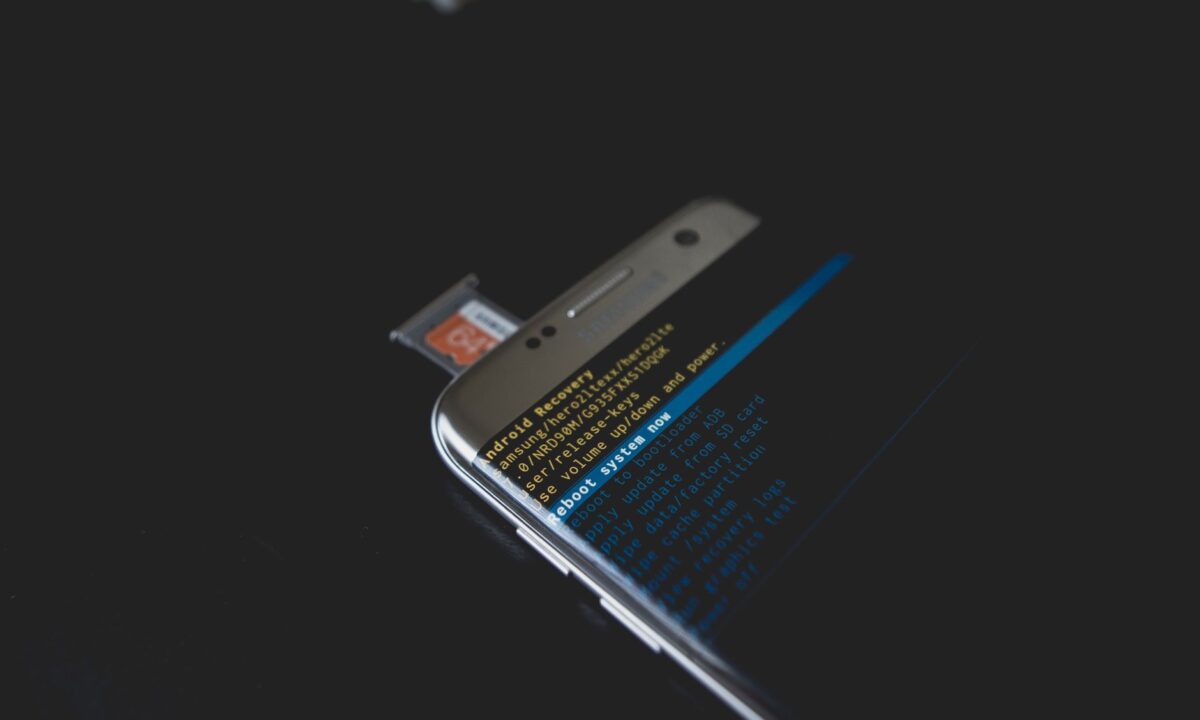

Um cartão SD corrompido pode parecer uma situação sem volta, especialmente quando contém fotos, vídeos ou documentos irreplacíveis. A boa notícia é que arrumar um cartão SD corrompido é possível na maioria dos casos — desde que você saiba exatamente o que fazer (e, mais importante, o que não fazer) nos primeiros passos. A corrupção de dados em cartões de memória ocorre por motivos variados: interrupção de leitura/escrita, falha no sistema de arquivos, exposição a campos magnéticos ou até mesmo remoção inadequada do dispositivo durante operações. O problema é que muitas pessoas tentam soluções caseiras — formatação, uso de softwares de recuperação genéricos, reinserção repetida — que, na verdade, aumentam o risco de perda permanente dos dados.
Neste guia, você vai entender o que causa a corrupção, quando é seguro tentar uma recuperação por conta própria e, principalmente, quando é hora de buscar ajuda especializada. A diferença entre uma recuperação bem-sucedida e a perda total dos seus arquivos muitas vezes está em decisões tomadas nos primeiros minutos após detectar o problema.
O Que É um Cartão SD Corrompido e Como Identificar
Um cartão SD corrompido é aquele cujo sistema de arquivos sofreu algum tipo de dano — lógico ou físico — que impede o acesso normal aos dados armazenados. Isso não significa necessariamente que os arquivos foram apagados; em muitos casos, eles ainda existem fisicamente no chip de memória, mas o caminho para acessá-los foi comprometido. Entender essa distinção é fundamental antes de tomar qualquer ação, pois a diferença entre “corrompido” e “com defeito físico” determina completamente qual abordagem usar.
Para um aprofundamento técnico sobre o tema, consulte nosso artigo sobre o que é cartão SD corrompido, que detalha os tipos de corrupção e como cada um afeta a estrutura dos dados.
Sinais de que seu Cartão SD Está Corrompido
- Mensagem de erro ao inserir o cartão — Windows ou Android exibe alertas como “Cartão SD danificado”, “Precisa ser formatado” ou “Local inacessível”.
- Cartão aparece como RAW — o sistema operacional reconhece o dispositivo, mas não consegue identificar o sistema de arquivos (FAT32, exFAT, NTFS).
- Arquivos aparecem com nomes estranhos ou corrompidos — fotos com extensão errada, vídeos que não abrem, pastas vazias onde deveria haver conteúdo.
- Cartão não é reconhecido por nenhum dispositivo — câmera, celular e computador ignoram completamente o cartão.
- Lentidão extrema ou travamento — o dispositivo trava ao tentar ler ou gravar no cartão.
- Capacidade incorreta exibida — o cartão de 64 GB aparece como 0 bytes ou com tamanho absurdo.
Causas Mais Comuns de Corrupção em Cartões SD
A corrupção raramente acontece sem motivo. As causas mais frequentes incluem:
- Remoção abrupta do cartão enquanto o dispositivo ainda está gravando ou lendo dados — a causa número um de corrupção lógica.
- Queda de energia ou bateria esgotada durante uma operação de escrita, deixando o sistema de arquivos em estado inconsistente.
- Infecção por vírus ou malware, especialmente em cartões usados em múltiplos computadores sem proteção.
- Desgaste natural das células de memória NAND — cartões SD têm ciclos de leitura/escrita limitados; cartões baratos ou falsificados atingem esse limite muito mais rápido.
- Dano físico — exposição à água, calor excessivo, dobramento ou contato com campos magnéticos intensos.
- Erros durante a formatação ou tentativas de reparo mal executadas que corrompem ainda mais a estrutura do sistema de arquivos.
Antes de Tudo: Pare de Usar o Cartão Imediatamente
Esta é a regra mais importante e a mais ignorada. Quando um cartão SD apresenta sinais de corrupção, cada operação de leitura ou escrita adicional aumenta o risco de sobrescrever os dados que você ainda pode recuperar. Isso inclui tentar abrir arquivos, salvar novas fotos ou até mesmo deixar o celular com o cartão inserido enquanto o sistema tenta reparar automaticamente.
Por Que Continuar Usando Pode Piorar a Situação
Quando o sistema de arquivos está corrompido, o dispositivo frequentemente tenta realizar operações de reparo automático em segundo plano — e essas operações podem sobrescrever exatamente as estruturas de metadados que permitem localizar seus arquivos. Além disso, qualquer nova gravação no cartão ocupa espaços que podem conter dados ainda recuperáveis. Em cartões com dano físico incipiente, forçar leituras repetidas acelera a degradação dos chips de memória. A lógica é simples: quanto menos o cartão for usado após a corrupção, maiores as chances de recuperação.
Como Fazer um Backup Seguro Antes de Tentar Qualquer Correção
Antes de aplicar qualquer método de reparo, tente criar uma imagem bit a bit do cartão — uma cópia exata de todo o conteúdo, inclusive os setores corrompidos. Ferramentas como o dd (Linux/Mac) ou o Win32 Disk Imager (Windows) fazem isso sem modificar o original. Trabalhe sempre na imagem, nunca no cartão original. Se o cartão ainda é parcialmente reconhecido pelo sistema, você também pode tentar copiar os arquivos visíveis para outro local antes de qualquer tentativa de reparo. Para saber como fazer isso pelo celular, veja nosso guia sobre como fazer backup do cartão SD corrompido no celular.
Como Arrumar um Cartão SD Corrompido Sem Formatar
Os métodos abaixo funcionam para corrupções lógicas — problemas no sistema de arquivos, tabela de partição danificada ou erros de setor. Nenhum deles garante resultado, e todos devem ser aplicados preferencialmente sobre uma imagem do cartão, não no dispositivo original.
Método 1: Usar o CHKDSK no Windows para Reparar Erros do Sistema de Arquivos
O CHKDSK é a ferramenta nativa do Windows para verificar e corrigir erros no sistema de arquivos. Para usá-la no cartão SD:
- Insira o cartão SD e anote a letra de unidade atribuída (ex: E:).
- Abra o Prompt de Comando como administrador.
- Digite:
chkdsk E: /f /re pressione Enter. - O parâmetro /f corrige erros encontrados; o /r localiza setores defeituosos e tenta recuperar informações legíveis.
- Aguarde a conclusão — o processo pode levar vários minutos dependendo da capacidade do cartão.
Limitação importante: o CHKDSK não funciona em cartões exibidos como RAW e pode falhar ou travar em cartões com dano físico. Se o processo travar ou retornar erro, interrompa imediatamente.
Método 2: Verificar e Reparar o Cartão SD pelo Explorador de Arquivos do Windows
- Abra o Explorador de Arquivos e localize o cartão SD.
- Clique com o botão direito sobre a unidade e selecione Propriedades.
- Vá até a aba Ferramentas e clique em Verificar.
- Selecione Verificar e reparar unidade.
Este método usa a mesma base do CHKDSK, mas com interface gráfica. É mais acessível para usuários sem familiaridade com linha de comando.
Método 3: Usar o Diskpart para Reparar o Cartão SD via Prompt de Comando
Quando o cartão não recebe letra de unidade ou aparece como não alocado, o Diskpart pode ajudar a restaurar a estrutura básica:
- Abra o Prompt de Comando como administrador e digite
diskpart. - Digite
list diskpara identificar o número do disco correspondente ao cartão SD. - Digite
select disk X(substitua X pelo número correto). - Digite
list partitionpara ver as partições existentes. - Se necessário, use
assign letter=Epara atribuir uma letra de unidade.
Atenção: nunca execute clean ou format pelo Diskpart antes de recuperar os dados — esses comandos apagam a estrutura de partição.
Método 4: Atualizar ou Reinstalar o Driver do Leitor de Cartão SD
Às vezes o problema não é o cartão, mas o driver do leitor. Acesse o Gerenciador de Dispositivos do Windows, localize o leitor de cartão SD, clique com o botão direito e selecione Atualizar driver. Se o driver estiver desatualizado ou corrompido, isso pode fazer o sistema reconhecer o cartão incorretamente. Também vale desinstalar o driver e reiniciar o computador para que o Windows reinstale automaticamente.
Método 5: Testar o Cartão SD em Outro Dispositivo ou Leitor
Antes de concluir que o cartão está corrompido, teste-o em outro computador, câmera ou celular compatível, e use um leitor de cartão diferente. Leitores com contatos oxidados ou danificados são responsáveis por uma parcela significativa dos casos reportados como “cartão corrompido” — e a solução é simplesmente trocar o leitor.
Como Recuperar Arquivos de um Cartão SD Corrompido
Quando o reparo do sistema de arquivos não funciona, a próxima etapa é tentar recuperar os arquivos diretamente, ignorando a estrutura corrompida e buscando os dados nos setores brutos do cartão.
Softwares Gratuitos para Recuperação de Dados (Recuva, PhotoRec, TestDisk)
- Recuva (Windows) — interface simples, boa para recuperação de fotos, documentos e vídeos em cartões FAT32/exFAT.
- PhotoRec — apesar do nome, recupera dezenas de tipos de arquivo; funciona por varredura de assinatura (carve), ignorando completamente o sistema de arquivos.
- TestDisk — focado em reconstrução de tabelas de partição e recuperação de estruturas de sistema de arquivos danificadas; mais técnico, mas muito eficaz em corrupções de partição.
Softwares Pagos com Alta Taxa de Sucesso (Disk Drill, Wondershare Recoverit)
Disk Drill e Wondershare Recoverit oferecem interfaces mais amigáveis, suporte a mais formatos de arquivo e algoritmos de varredura mais sofisticados do que as versões gratuitas. Ambos permitem pré-visualizar os arquivos encontrados antes de pagar pela recuperação — recurso útil para avaliar se vale o investimento antes de assinar.
Passo a Passo: Como Usar o Recuva para Recuperar Fotos e Vídeos
- Baixe e instale o Recuva (piriform.com).
- Abra o programa e selecione o tipo de arquivo que deseja recuperar (fotos, vídeos ou todos os arquivos).
- Selecione o cartão SD como local de busca.
- Marque a opção Ativar varredura profunda — essencial para cartões corrompidos.
- Aguarde a varredura e selecione os arquivos a recuperar.
- Salve sempre em outro disco — nunca salve os arquivos recuperados no próprio cartão SD.
Passo a Passo: Como Usar o TestDisk para Recuperar a Partição do Cartão SD
- Baixe o TestDisk (cgsecurity.org) e execute como administrador.
- Selecione o cartão SD na lista de discos e escolha o tipo de tabela de partição (geralmente Intel/PC).
- Selecione Analyse e depois Quick Search.
- Se o TestDisk encontrar a partição perdida, selecione-a e pressione P para listar os arquivos.
- Se os arquivos aparecerem, pressione Write para gravar a partição recuperada na tabela de partição do cartão.
- Reinicie e verifique se o cartão é reconhecido normalmente.
Quando a Formatação É a Única Saída
A formatação deve ser considerada apenas depois de esgotar todas as tentativas de recuperação dos dados — e nunca antes de ter certeza de que os arquivos importantes já foram salvos em outro lugar. Formatar resolve o problema de acesso ao cartão, mas não recupera os dados perdidos por si só.
Como Formatar o Cartão SD Corretamente no Windows, Mac e Android
- Windows: use o Explorador de Arquivos, clique com o botão direito no cartão e selecione Formatar. Escolha FAT32 para cartões até 32 GB ou exFAT para cartões maiores.
- Mac: use o Utilitário de Disco, selecione o cartão e clique em Apagar. Escolha ExFAT para compatibilidade universal.
- Android: acesse Configurações > Armazenamento > Cartão SD > Formatar. O sistema usa FAT32 ou exFAT automaticamente.
- SD Card Formatter (ferramenta oficial da SD Association) — recomendada para qualquer sistema operacional; produz formatações mais limpas do que as ferramentas nativas.
Diferença Entre Formatação Rápida e Formatação Completa
A formatação rápida apaga apenas a tabela de arquivos, marcando o espaço como disponível sem sobrescrever os dados — os arquivos ainda existem fisicamente e podem ser recuperados com software especializado. A formatação completa verifica setores defeituosos e sobrescreve os dados, reduzindo significativamente as chances de recuperação posterior. Para cartões corrompidos, sempre prefira a formatação rápida se ainda precisar recuperar arquivos depois.
Como Recuperar Dados Após a Formatação
Após uma formatação rápida, ferramentas como Recuva, PhotoRec ou Disk Drill ainda conseguem recuperar uma parcela significativa dos arquivos, pois os dados físicos continuam no cartão. Após formatação completa, as chances caem drasticamente. Em ambos os casos, quanto menos o cartão for usado após a formatação, maiores as chances de sucesso na recuperação.
Como Arrumar Cartão SD Corrompido no Android
Verificar o Cartão SD pelo Próprio Celular
Em alguns dispositivos Android, o sistema oferece uma opção nativa de verificação do cartão SD. Acesse Configurações > Armazenamento > Cartão SD e procure por opções como “Verificar sistema de arquivos” ou “Reparar cartão”. Nem todos os fabricantes implementam esse recurso — Samsung, Xiaomi e Motorola têm comportamentos diferentes dependendo da versão do Android e da camada de personalização.
Usar Aplicativos de Reparo de Cartão SD no Android
Aplicativos como SD Maid ou DiskDigger oferecem funcionalidades básicas de limpeza e recuperação diretamente pelo celular. No entanto, a capacidade de reparo profundo é limitada sem acesso root. Para casos mais graves, o mais eficiente é conectar o cartão a um computador via leitor de cartão e usar as ferramentas descritas nas seções anteriores.
Como Arrumar Cartão SD Corrompido no Mac
Usar o Utilitário de Disco do macOS para Reparar o Cartão SD
- Insira o cartão SD via leitor de cartão e abra o Utilitário de Disco (Finder > Aplicativos > Utilitários).
- Selecione o cartão SD na barra lateral.
- Clique em Primeiros Socorros e depois em Executar.
- O macOS verificará e tentará reparar erros no sistema de arquivos automaticamente.
Usar o Terminal do Mac com Comandos fsck
Para corrupções mais profundas, o Terminal oferece mais controle:
- Identifique o identificador do disco com o comando
diskutil list(ex: disk2s1). - Desmonte o volume:
diskutil unmount /dev/disk2s1. - Execute a verificação:
sudo fsck_exfat -d /dev/disk2s1(para exFAT) ousudo fsck_msdos -f /dev/disk2s1(para FAT32). - Remonte o cartão e verifique se o acesso foi restaurado.
O Cartão SD Não É Reconhecido: O Que Fazer
Verificar se o Problema É no Cartão ou no Leitor
Teste o cartão em pelo menos dois leitores diferentes e em dois dispositivos diferentes. Se funcionar em um e não no outro, o problema está no leitor ou na porta USB. Se não funcionar em nenhum dispositivo, o problema está no cartão. Leitores de cartão USB baratos são notoriamente instáveis — um leitor de qualidade pode fazer o cartão “voltar a funcionar” sem nenhuma intervenção adicional.
Soluções Quando o Cartão SD Aparece Sem Letra de Unidade
Se o cartão aparece no Gerenciador de Discos do Windows mas sem letra de unidade, clique com o botão direito sobre ele e selecione Alterar letra de unidade e caminho. Atribua uma letra disponível. Se a opção estiver acinzentada, use o Diskpart conforme descrito anteriormente para atribuir a letra via linha de comando.
O Que Fazer Quando o Cartão SD Aparece Como RAW
Um cartão RAW significa que o Windows não consegue identificar o sistema de arquivos. Não formate imediatamente — use primeiro o TestDisk para tentar recuperar a tabela de partição, ou o PhotoRec para extrair os arquivos por varredura de assinatura, independentemente do sistema de arquivos. Se ambos falharem, o caso provavelmente envolve dano físico nos chips de memória e requer intervenção profissional.
Quando Procurar um Serviço Profissional de Recuperação de Dados
Nem todo cartão SD corrompido pode ser resolvido com software. Há situações em que tentar métodos caseiros adicionais não apenas é inútil, mas agrava irreversivelmente o problema.
Sinais de Dano Físico no Cartão SD
- O cartão foi molhado, exposto ao calor extremo ou fisicamente quebrado.
- O cartão emite cheiro de queimado ou apresenta marcas visíveis de dano nos contatos.
- Nenhum dispositivo ou leitor reconhece o cartão, mesmo após testar múltiplas combinações.
- O sistema operacional reconhece o dispositivo, mas qualquer operação de leitura resulta em erro imediato ou travamento.
- Softwares de recuperação travam, retornam erros de I/O ou não conseguem completar a varredura.
Nesses casos, a recuperação exige acesso direto aos chips de memória NAND — um processo chamado chip-off — que só pode ser realizado em laboratório especializado com equipamentos próprios. A Security Recovery, com mais de 20 anos de experiência e laboratório classificado como sala limpa ISO-5 Classe 100, realiza esse tipo de procedimento em cartões SD com dano físico, utilizando ferramentas profissionais como PC-3000 e MRT que não estão disponíveis para uso doméstico.
É importante entender que a recuperação profissional foca em extrair os dados — não em consertar o cartão para reutilização. O resultado depende sempre do diagnóstico técnico do caso específico; a taxa declarada de 97% de êxito se aplica a casos considerados viáveis após avaliação. Para entender melhor essa distinção, veja nosso artigo sobre a diferença entre conserto do HD e recuperação de dados — o mesmo princípio se aplica a cartões SD.
Quanto Custa um Serviço Profissional de Recuperação
O custo varia significativamente conforme o tipo de dano (lógico ou físico), a urgência do serviço e a complexidade do caso. Corrupções puramente lógicas, onde o cartão ainda é reconhecido pelo hardware, tendem a ter custo menor do que casos de dano físico que exigem chip-off. A maioria das empresas sérias realiza diagnóstico inicial gratuito ou de baixo custo antes de apresentar o orçamento — e só cobra se os dados forem efetivamente recuperados. Para não errar na escolha, veja nosso guia sobre como escolher uma empresa de recuperação de dados confiável. Desconfie de empresas que cobram valores fixos sem diagnóstico prévio ou que prometem 100% de sucesso sem avaliar o caso.
Como Prevenir a Corrupção do Cartão SD no Futuro
Boas Práticas ao Remover o Cartão SD de Dispositivos
- Sempre use a opção “Ejetar com segurança” antes de remover o cartão do computador ou do celular — nunca remova enquanto o indicador de atividade estiver piscando.
- Desligue a câmera ou o dispositivo antes de remover o cartão sempre que possível.
- Evite remover o cartão durante transferências de arquivo, gravações de vídeo ou instalações de aplicativos.
- Mantenha o cartão em sua embalagem ou case protetora quando não estiver em uso.
Como Escolher um Cartão SD de Qualidade e Evitar Falsificações
Cartões SD falsificados são uma das principais causas de corrupção prematura. Para evitar problemas:
- Compre apenas de revendedores autorizados ou diretamente de fabricantes reconhecidos (SanDisk, Samsung, Lexar, Kingston).
- Desconfie de preços muito abaixo do mercado — um cartão de 128 GB por R$ 20 quase certamente é falsificado.
- Use o H2testw (Windows) ou F3 (Linux/Mac) para verificar a capacidade real do cartão após a compra — cartões falsificados frequentemente reportam capacidade maior do que a real.
- Prefira cartões com classificação de velocidade adequada ao uso — cartões lentos em câmeras de alta resolução aumentam o risco de erros durante a gravação.
Importância de Fazer Backups Regulares dos seus Arquivos
Nenhuma medida preventiva substitui o backup. Configure o backup automático no Google Fotos para que suas fotos sejam sincronizadas imediatamente após cada sessão fotográfica. Para arquivos mais críticos, considere também o backup automático no Google Drive. A regra 3-2-1 é o padrão mínimo recomendado: três cópias dos dados, em dois tipos de mídia diferentes, com uma cópia fora do local (nuvem ou disco externo guardado em outro endereço). Para entender melhor as opções disponíveis, nosso guia sobre o que é backup automático explica os conceitos fundamentais de forma prática.
FAQ: Perguntas Frequentes sobre Cartão SD Corrompido
É possível recuperar fotos de um cartão SD corrompido sem formatar?
Sim, na maioria dos casos de corrupção lógica é possível recuperar fotos sem formatar o cartão. Ferramentas como Recuva e PhotoRec varreram os setores do cartão em busca de assinaturas de arquivos, independentemente do estado do sistema de arquivos. A formatação deve ser o último recurso — e mesmo após uma formatação rápida, a recuperação ainda é possível enquanto o cartão não for reutilizado para novas gravações.
O CHKDSK pode piorar a situação do meu cartão SD corrompido?
Pode, em casos específicos. O CHKDSK modifica a estrutura do sistema de arquivos durante o reparo, o que pode sobrescrever metadados importantes para a recuperação de dados. Em cartões com dano físico, o CHKDSK pode travar e forçar leituras repetidas que aceleram a degradação. A recomendação é sempre criar uma imagem do cartão antes de executar o CHKDSK, e nunca usá-lo se o cartão apresentar sinais de dano físico.
Quanto tempo leva para recuperar dados de um cartão SD corrompido?
Depende do método e da gravidade do problema. Uma varredura com Recuva em um cartão de 64 GB pode levar de 30 minutos a algumas horas. O TestDisk costuma ser mais rápido para reconstrução de partição. Em laboratório profissional, o diagnóstico inicial geralmente ocorre em 24 a 48 horas, e a recuperação completa pode levar de um a vários dias dependendo da complexidade do caso — especialmente em situações que exigem procedimento chip-off.
Cartão SD corrompido tem conserto ou precisa ser trocado?
Depende do tipo de dano. Corrupções lógicas (sistema de arquivos danificado, tabela de partição corrompida) podem ser reparadas e o cartão pode voltar a funcionar normalmente. Danos físicos graves — chips de memória danificados, contatos queimados, cartão partido — geralmente tornam o cartão inutilizável para uso futuro. Mesmo nesses casos, os dados podem ser recuperados em laboratório. A distinção importante é que recuperação de dados e conserto do cartão são objetivos diferentes: é possível recuperar os dados de um cartão fisicamente destruído que nunca mais funcionará como dispositivo de armazenamento.





