

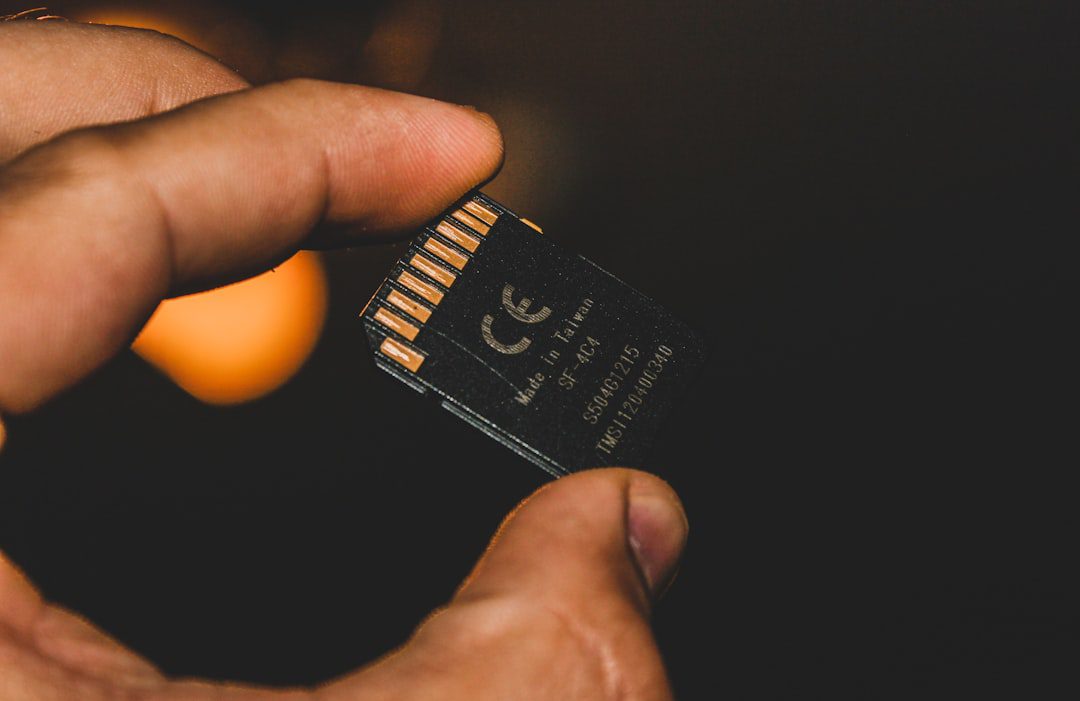

Um cartão SD corrompido pelo celular é uma situação mais comum do que parece, especialmente quando o dispositivo interrompe a leitura ou escrita de dados de forma abrupta. Diferentemente de uma simples falha de reconhecimento, a corrupção afeta a estrutura lógica do cartão, impossibilitando o acesso aos arquivos mesmo quando conectado a outros aparelhos. O problema pode ter origem em ejeção incorreta, queda de energia durante transferência, malware ou até desgaste natural do componente — e tentar “consertar” o cartão com formatação ou ferramentas caseiras costuma piorar significativamente as chances de recuperação dos dados.
A boa notícia é que corrupção lógica não significa perda definitiva. Mesmo quando o cartão não é reconhecido ou exibe mensagens de erro, os dados continuam fisicamente armazenados e podem ser recuperados por meio de diagnóstico técnico especializado em ambiente controlado. O desafio está em agir rápido e da forma correta — cada tentativa equivocada reduz a viabilidade de resgate. Neste artigo, explicamos o que realmente acontece com um cartão corrompido, por que as soluções caseiras são arriscadas e qual é o caminho mais seguro para recuperar suas fotos, vídeos e arquivos.
O que significa um cartão SD corrompido e por que isso acontece no celular
Um cartão SD corrompido é aquele cujo sistema de arquivos foi danificado a ponto de o dispositivo não conseguir mais ler, gravar ou até mesmo reconhecer o cartão corretamente. O Android pode exibir mensagens como “Cartão SD danificado”, “Cartão SD não suportado” ou simplesmente parar de montar o armazenamento externo. Os arquivos existem fisicamente nas células de memória flash, mas o celular não consegue mais navegar pela estrutura lógica que organiza esses dados — e é exatamente essa distinção que determina se a recuperação ainda é possível.
Principais causas de corrupção: remoção sem ejetar, falta de energia e vírus
A causa mais comum de corrupção em cartões SD usados em celulares é a remoção física sem ejetar previamente. Quando o Android ainda está gravando metadados ou finalizando uma operação de escrita, retirar o cartão interrompe o processo no meio, deixando o sistema de arquivos em estado inconsistente. Outras causas frequentes incluem:
- Queda de energia durante gravação: bateria descarregando abruptamente enquanto o cartão está em uso ativo — câmera gravando vídeo, aplicativo escrevendo cache ou transferência em andamento.
- Vírus e malware: alguns tipos de malware modificam ou apagam a tabela de partições e o setor de boot do cartão, simulando uma corrupção total.
- Compatibilidade de formato: cartões formatados em exFAT podem não ser suportados por celulares mais antigos, gerando erro de leitura que parece corrupção, mas é apenas incompatibilidade.
- Desgaste natural das células flash: cartões de baixa qualidade ou muito antigos atingem o limite de ciclos de gravação e começam a apresentar setores defeituosos, corrompendo arquivos progressivamente.
- Falha no próprio leitor de cartão do celular: o slot danificado faz contato intermitente, causando erros de leitura que o Android interpreta como corrupção do cartão.
Para entender com mais profundidade as causas por trás desse problema, consulte o artigo por que o cartão SD fica corrompido.
Como identificar se o cartão SD está corrompido ou apenas com defeito físico
A distinção entre dano lógico (corrupção de sistema de arquivos) e dano físico (chips de memória ou controlador danificados) é fundamental porque determina qual caminho seguir. Sinais de corrupção lógica incluem: o cartão é detectado pelo celular ou PC, mas aparece vazio ou com tamanho zerado; o sistema pede para formatar; arquivos aparecem com nomes estranhos ou extensões corrompidas. Sinais de dano físico incluem: o cartão não é reconhecido em nenhum dispositivo, o leitor emite cliques ou o cartão apresenta deformação visível, trincas ou contatos dourados oxidados. Em casos de dano físico, nenhum software de reparo funcionará — o caminho é direto para recuperação profissional em laboratório.
Primeiros passos antes de tentar qualquer conserto
Antes de executar qualquer procedimento, é necessário adotar uma postura defensiva em relação aos dados. A maioria das perdas definitivas não ocorre na falha original — ocorre nas tentativas de conserto mal executadas depois dela.
Pare de usar o cartão imediatamente para evitar sobrescrever os dados
Cada nova gravação no cartão SD — seja de uma foto, de um arquivo de cache de aplicativo ou de qualquer operação do sistema — ocupa espaço que pode conter exatamente os dados que você quer recuperar. Quando um arquivo é “deletado” ou o sistema de arquivos é corrompido, os dados não somem imediatamente: ficam nas células de memória até serem sobrescritos por novos dados. Portanto, retire o cartão do celular assim que perceber o problema e não o reinsira em nenhum dispositivo enquanto não tiver um plano claro de ação.
Faça um backup de emergência se o cartão ainda for reconhecido
Se o cartão ainda aparece montado no celular ou no PC — mesmo com erros ou acesso parcial — a primeira ação é copiar tudo que ainda estiver acessível para outro local seguro. No computador, conecte via leitor de cartão e copie os arquivos visíveis antes de tentar qualquer reparo. Ferramentas como o dd no Linux ou o Win32DiskImager no Windows permitem criar uma imagem setor a setor do cartão, preservando o estado exato da mídia para trabalhar depois sem risco de agravar o dano. Saiba mais sobre esse procedimento em como fazer backup do cartão SD corrompido no celular.
Como consertar cartão SD corrompido pelo celular sem computador
Algumas situações de corrupção leve — especialmente as causadas por desmontagem incorreta ou falha momentânea de energia — podem ser resolvidas diretamente pelo Android. Os procedimentos abaixo funcionam quando o sistema de arquivos sofreu dano superficial e o cartão ainda é reconhecido pelo celular.
Ejetar e reinserir o cartão SD no Android
Antes de qualquer outra ação, desmonte o cartão pelo sistema operacional (Configurações → Armazenamento → Ejetar cartão SD), remova fisicamente e reinsira após alguns segundos. O Android tentará montar o cartão novamente e, em casos de falha momentânea de leitura, esse simples ciclo resolve o problema sem nenhum risco adicional aos dados.
Reiniciar o celular com o cartão SD inserido
Um reinício completo força o Android a recarregar todos os drivers de armazenamento e remontar o cartão do zero. Mantenha o cartão inserido, reinicie o dispositivo e aguarde a montagem automática. Esse procedimento resolve casos em que o sistema operacional travou com o cartão em estado inconsistente na memória — não o cartão em si, mas o processo de leitura.
Usar a opção ‘Desmontar cartão SD’ e remontar nas configurações do Android
Em Configurações → Armazenamento, a opção de desmontar e remontar o cartão força o Android a reprocessar a estrutura de arquivos. Alguns fabricantes (Samsung, Xiaomi, Motorola) incluem também uma opção de “verificar cartão SD” nesse mesmo menu, que executa uma verificação básica de integridade sem apagar dados.
Formatar o cartão SD pelo próprio celular (quando e como fazer com segurança)
A formatação pelo celular deve ser o último recurso — e apenas quando você já recuperou todos os arquivos importantes ou tem certeza de que não há nada a salvar. Formatar apaga a estrutura lógica do cartão e o torna utilizável novamente, mas os dados que estavam armazenados ficam tecnicamente recuperáveis por software até serem sobrescritos. Se optar por formatar, use a opção nativa do Android (Configurações → Armazenamento → Formatar cartão SD) em vez de aplicativos de terceiros, pois o sistema escolherá automaticamente o formato compatível com o dispositivo.
Aplicativos para reparar cartão SD direto pelo Android
Existem aplicativos na Play Store que prometem reparar cartões SD diretamente pelo Android — DiskDigger, SD Maid e similares. Na prática, a maioria executa apenas varreduras de arquivos deletados ou limpeza de cache, sem acesso real à estrutura de partições. Nenhum aplicativo Android tem acesso root suficiente para reparar a tabela de partições ou o sistema de arquivos no nível necessário para corrupções mais sérias. Use-os apenas para tentar recuperar arquivos visíveis, nunca como ferramenta de “reparo” definitivo.
Como consertar cartão SD corrompido usando o computador
O computador oferece acesso a ferramentas de linha de comando e utilitários de disco com muito mais poder de intervenção do que qualquer aplicativo Android. Para os procedimentos abaixo, você precisará de um leitor de cartão SD externo USB ou de um adaptador SD para o slot do notebook.
Conectar o cartão SD ao PC via adaptador ou leitor de cartão
Prefira leitores de cartão USB 3.0 de marcas conhecidas (Anker, Sabrent, Kingston). Leitores baratos de baixa qualidade podem gerar erros de comunicação que o Windows interpreta como falha do cartão. Após inserir, aguarde o Windows tentar montar o dispositivo e anote a letra de unidade atribuída — você precisará dela nos comandos seguintes.
Usar o CHKDSK no Windows para corrigir erros de sistema de arquivos
O CHKDSK é a ferramenta nativa do Windows para verificar e corrigir erros em sistemas de arquivos FAT32 e exFAT — os formatos mais comuns em cartões SD. Abra o Prompt de Comando como administrador e execute:
chkdsk X: /f /r (substitua X pela letra do cartão SD)
O parâmetro /f corrige erros encontrados; o /r localiza setores defeituosos e tenta recuperar as informações legíveis. O processo pode levar de minutos a horas dependendo do tamanho do cartão. Importante: o CHKDSK funciona apenas quando o Windows consegue pelo menos detectar o cartão como dispositivo de armazenamento — se ele não aparecer no Explorador de Arquivos, pule para o Diskpart.
Usar o Gerenciamento de Disco do Windows para reparar ou reformatar
Acesse o Gerenciamento de Disco (Win + X → Gerenciamento de Disco). Se o cartão aparecer como “RAW” ou sem letra de unidade, clique com o botão direito e tente atribuir uma letra primeiro. Se o sistema de arquivos estiver listado como RAW, o CHKDSK não funcionará — nesse caso, o cartão perdeu completamente a estrutura de formatação e você precisará ou de software de recuperação de dados ou do Diskpart. Para mais detalhes sobre cartões em estado RAW, veja como recuperar cartão SD corrompido RAW.
Usar o Diskpart para limpar e recriar partições no cartão SD
O Diskpart permite recriar a estrutura de partições de um cartão que perdeu completamente sua tabela. Atenção: esse procedimento apaga todos os dados do cartão. Execute apenas após ter feito backup ou recuperado os arquivos com software adequado. No Prompt de Comando como administrador:
- Digite diskpart e pressione Enter
- list disk — identifique o número do disco correspondente ao cartão SD
- select disk N (N = número do cartão)
- clean — apaga todas as partições
- create partition primary
- format fs=fat32 quick (ou exfat para cartões acima de 32 GB)
- assign — atribui letra de unidade
- exit
Atualizar ou reinstalar o driver do leitor de cartão SD no Windows
Se o cartão não é reconhecido pelo PC, o problema pode estar no driver do leitor, não no cartão. Acesse o Gerenciador de Dispositivos (Win + X), localize o leitor de cartão em “Dispositivos de armazenamento” ou “Controladores USB”, clique com o botão direito e selecione “Atualizar driver”. Se houver um ponto de exclamação amarelo, desinstale o dispositivo e reconecte o leitor para forçar a reinstalação automática do driver.
Como recuperar arquivos e fotos de um cartão SD corrompido
Quando o objetivo não é apenas consertar o cartão, mas recuperar os arquivos que estavam nele, o caminho muda. Softwares de recuperação de dados varrem as células de memória em busca de assinaturas de arquivos, independentemente do estado do sistema de arquivos.
Softwares gratuitos de recuperação de dados: Disk Drill, Recuva e similares
O Recuva (Piriform) e o Disk Drill (versão gratuita) são os pontos de partida mais acessíveis para usuários sem experiência técnica. Ambos oferecem varredura profunda (deep scan) que ignora o sistema de arquivos corrompido e busca arquivos por assinatura binária. A versão gratuita do Disk Drill permite recuperar até 500 MB; o Recuva é completamente gratuito para uso pessoal. Lembre-se de nunca salvar os arquivos recuperados no próprio cartão SD — sempre em outro disco ou pendrive.
Como usar o EaseUS Data Recovery para recuperar fotos e vídeos
Instale o EaseUS Data Recovery Wizard, selecione o cartão SD na lista de unidades e clique em “Scan”. O software executa primeiro uma varredura rápida e depois uma varredura profunda automática. Filtre os resultados por tipo de arquivo (fotos, vídeos, documentos) para localizar o que precisa. A versão gratuita recupera até 2 GB; para volumes maiores, é necessária a versão paga. Após a varredura, visualize os arquivos antes de recuperar para confirmar que estão íntegros.
Como usar o Wondershare Recoverit para cartão SD corrompido
O Recoverit tem uma interface mais guiada e suporta recuperação de vídeos corrompidos com uma função de reparo integrada — útil quando os arquivos de vídeo são encontrados mas não reproduzem. O processo é similar: selecionar a unidade, executar a varredura, filtrar por tipo e recuperar para outro local. O software também suporta cartões SD em formato exFAT e FAT32.
O que fazer quando as fotos recuperadas não abrem mais
Fotos recuperadas que não abrem geralmente sofreram corrupção parcial — os cabeçalhos do arquivo (que identificam o formato e as dimensões) foram danificados, mas o corpo da imagem pode estar intacto. Ferramentas como JPEG Repair ou Stellar Repair for Photo tentam reconstruir esses cabeçalhos. Para vídeos MP4 e MOV corrompidos, o Grau GBD Video Repair é uma opção. Se os arquivos estiverem completamente ilegíveis mesmo após tentativas de reparo, o nível de dano exige intervenção profissional — nenhuma ferramenta de usuário final conseguirá reconstruir dados com corrupção em nível de chip.
Quando o cartão SD não é reconhecido nem pelo celular nem pelo PC
A ausência total de reconhecimento — o cartão não aparece em nenhum dispositivo, nenhuma letra de unidade é atribuída, nenhum sinal de detecção — indica um problema mais grave, possivelmente físico. Veja o artigo como recuperar cartão SD corrompido para um panorama completo das abordagens disponíveis nesses casos.
Verificar danos físicos: contatos sujos, trincos e deformações
Inspecione o cartão visualmente com boa iluminação. Procure por: contatos dourados oxidados (aparência escura ou esverdeada), trincas no corpo plástico, deformação que impeça o encaixe correto no slot, ou sinais de exposição a líquidos (manchas brancas ou resíduo mineral). Qualquer dano físico visível já indica que a recuperação, se possível, precisará ser feita em laboratório.
Limpar os contatos dourados do cartão SD com borracha ou álcool isopropílico
Oxidação leve nos contatos dourados pode impedir a leitura sem que o cartão esteja realmente danificado. Use uma borracha escolar macia para friccionar suavemente os contatos em movimentos lineares (não circulares), ou aplique álcool isopropílico 99% com um cotonete e aguarde secar completamente antes de reinserir. Nunca use álcool comum de farmácia (70%), que contém água e pode agravar a oxidação.
Testar o cartão em outro celular ou leitor para isolar o problema
Antes de concluir que o cartão está com defeito, teste-o em pelo menos dois dispositivos diferentes: outro celular Android e um leitor de cartão USB externo conectado ao PC. Se o cartão for reconhecido em um dispositivo mas não em outro, o problema está no leitor ou no slot do celular original — não no cartão. Um comportamento semelhante ocorre com pendrives; veja o que fazer quando o pendrive não é reconhecido para referência comparativa.
Quando procurar um serviço profissional de recuperação de dados
Algumas situações indicam claramente que a tentativa de recuperação caseira vai piorar o quadro:
- O cartão não é reconhecido em nenhum dispositivo após limpeza dos contatos
- O CHKDSK retorna erros não corrigíveis ou trava no processo
- O cartão aparece com capacidade zerada ou incorreta (ex.: cartão de 64 GB aparece como 0 MB)
- Softwares de recuperação não encontram nenhum arquivo após varredura profunda
- O cartão emitiu cheiro de queimado ou foi exposto a líquidos
- Os arquivos são críticos — documentos jurídicos, fotos insubstituíveis, registros médicos
Nesses casos, cada tentativa adicional reduz as chances de recuperação. Um laboratório especializado com sala limpa ISO-5 tem acesso a ferramentas de leitura direta dos chips de memória NAND — processo chamado de chip-off — que recupera dados mesmo quando o controlador do cartão está completamente inoperante.
Como evitar que o cartão SD seja corrompido novamente
Após recuperar os dados e restaurar o cartão (ou substituí-lo), algumas práticas simples reduzem drasticamente o risco de uma nova corrupção.
Sempre ejetar o cartão SD antes de remover do celular
Essa é a causa número um de corrupção e a mais fácil de evitar. No Android, acesse Configurações → Armazenamento → Ejetar cartão SD antes de qualquer remoção física. O processo leva segundos e garante que todas as operações de escrita foram concluídas e o sistema de arquivos foi fechado corretamente.
Evitar usar o cartão durante carregamento ou bateria baixa
Flutuações de tensão durante o carregamento — especialmente com carregadores de baixa qualidade — podem causar interrupções nas operações de gravação. Com bateria abaixo de 15%, o risco de desligamento abrupto durante uma gravação é real. Configure o celular para não usar o cartão SD como armazenamento padrão de câmera quando a bateria estiver crítica.
Formatar o cartão periodicamente e manter backups na nuvem
Formatar o cartão a cada seis meses a um ano reorganiza o sistema de arquivos e elimina fragmentação excessiva que pode levar a erros. Antes de formatar, faça backup completo. Para fotos e vídeos, ative o backup automático no Google Fotos ou em outro serviço de nuvem — dessa forma, mesmo que o cartão falhe, os arquivos mais recentes já estarão salvos remotamente.
Escolher cartões SD de marcas confiáveis e compatíveis com o celular
Marcas como SanDisk, Samsung, Lexar e Kingston fabricam cartões com controladores mais robustos e melhor gerenciamento de desgaste das células flash. Evite cartões sem marca ou de procedência duvidosa — muitos são falsificações com capacidade adulterada que corrompem rapidamente. Verifique também a velocidade mínima necessária para o seu celular: câmeras 4K exigem cartões com classificação V30 ou superior; usar um cartão mais lento força o controlador além do seu limite e acelera o desgaste.
Perguntas frequentes
É possível recuperar fotos de um cartão SD corrompido sem formatar?
Sim. Softwares de recuperação de dados como Recuva, Disk Drill e EaseUS Data Recovery varrem o cartão em nível de setor, independentemente do estado do sistema de arquivos, e recuperam arquivos sem necessidade de formatação prévia. A formatação deve ser feita apenas depois da recuperação dos dados, nunca antes.
Formatar o cartão SD apaga tudo definitivamente?
Não imediatamente. A formatação rápida (quick format) apaga apenas a tabela de arquivos — os dados permanecem nas células de memória até serem sobrescritos por novos arquivos. Uma formatação completa (full format) tenta sobrescrever todos os setores, mas mesmo assim ferramentas avançadas podem recuperar parte dos dados. Para apagamento definitivo e seguro, são necessárias ferramentas de sanitização que sobrescrevem os dados múltiplas vezes. Veja mais em como recuperar cartão de memória formatado.
Por que meu celular diz que o cartão SD está danificado sendo que era novo?
Cartões novos podem apresentar esse erro por três razões principais: incompatibilidade de formato (cartão formatado em exFAT em celular que suporta apenas FAT32), falsificação com capacidade adulterada (o controlador entra em loop de erro ao tentar acessar setores inexistentes), ou defeito de fábrica. Teste o cartão em outro dispositivo e, se o problema persistir, solicite troca pelo fabricante.
Qual o melhor aplicativo gratuito para reparar cartão SD no Android?
Nenhum aplicativo Android consegue reparar corrupções sérias de sistema de arquivos diretamente pelo celular — o sistema operacional não permite acesso de baixo nível necessário para isso sem root. Para recuperação de arquivos visíveis, o DiskDigger (versão gratuita) é funcional para fotos. Para reparo real do sistema de arquivos, a ferramenta adequada é o CHKDSK no Windows via computador.
O CHKDSK funciona para cartão SD formatado em exFAT ou FAT32?
Sim. O CHKDSK no Windows 10 e 11 suporta verificação e reparo em volumes FAT32 e exFAT, que são os formatos padrão para cartões SD. Para cartões formatados em NTFS (menos comum em Android), o CHKDSK também funciona. O único formato não suportado é o ext4 (padrão Linux/Android para armazenamento interno), que raramente é usado em cartões SD removíveis.
Quanto tempo leva para recuperar dados de um cartão SD corrompido?
Depende do método utilizado e do tamanho do cartão. Uma varredura rápida com Recuva em um cartão de 32 GB leva entre 10 e 30 minutos. Uma varredura profunda no EaseUS em um cartão de 128 GB pode levar de 2 a 6 horas. Em laboratório profissional, o diagnóstico inicial geralmente é concluído em 24 a 48 horas úteis, com a recuperação completa variando conforme a complexidade do dano — casos que exigem leitura direta dos chips NAND podem levar dias adicionais.





