

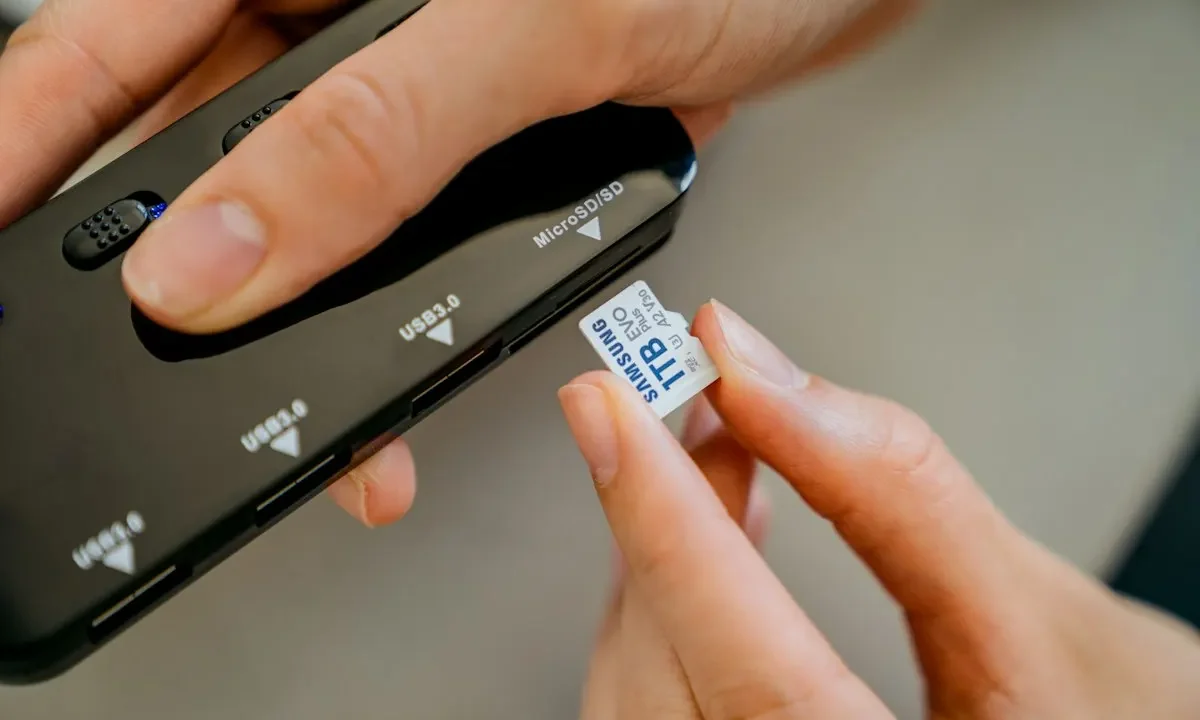

Descobrir que o cartão de memória do celular está corrompido e não abre mais é um dos momentos de maior desespero para quem guarda fotos, vídeos e documentos importantes ali. Antes de tentar qualquer coisa por conta própria, é fundamental entender que o termo “corrompido” pode significar desde um erro lógico simples até uma falha física no chip — e cada cenário exige uma abordagem completamente diferente. Saber como fazer backup do cartão de memória corrompido no celular sem piorar a situação é o primeiro passo, mas é preciso agir com cautela: procedimentos errados, como formatar o dispositivo ou usar softwares genéricos de recuperação caseira, podem transformar um problema recuperável em perda definitiva dos arquivos.
Neste guia, explicamos o que fazer (e o que evitar) quando o Android ou o iPhone não reconhece mais o cartão SD, como avaliar se os dados ainda estão acessíveis e por que a recuperação profissional, feita em laboratório especializado, é a única garantia técnica quando o cartão apresenta danos físicos ou falhas de firmware. Com mais de 20 anos de atuação e 170 mil casos analisados, a Security Recovery utiliza sala limpa ISO-5 e ferramentas como PC-3000 para acessar dados que nenhum método caseiro alcança — sempre com diagnóstico técnico e sem promessas milagrosas.
Como Fazer Backup do Cartão de Memória Corrompido no Celular: Guia Completo
O cartão de memória que o celular insiste em chamar de “corrompido” ainda pode conter fotos, vídeos e documentos perfeitamente íntegros. A mensagem de erro aparece porque o sistema de arquivos — a estrutura que organiza onde cada dado está gravado — sofreu dano, não necessariamente porque os arquivos em si foram destruídos. É essa distinção que torna o backup imediato uma prioridade absoluta: quanto antes você copiar os dados para outro lugar, menor a chance de que novas gravações sobrescrevam setores ainda legíveis.
Este guia percorre três caminhos para extrair dados de um cartão corrompido: direto no celular, via computador e com software especializado. Cada método tem limites claros, e a escolha depende de como o cartão responde ao acesso. Em casos onde o cartão não é reconhecido por nenhum dispositivo, a intervenção de um laboratório com estrutura de sala limpa ISO-5 Classe 100 e ferramentas como PC-3000 e DeepSpar passa a ser o único caminho tecnicamente viável — e tentar insistir com métodos caseiros nesse cenário costuma agravar o dano físico.
Entendendo a Corrupção do Cartão de Memória: Causas e Sintomas
Cartões SD e microSD usam memória flash NAND, controlada por um microprocessador interno que gerencia gravação, leitura e wear leveling (distribuição de desgaste entre células). A corrupção lógica ocorre quando esse controlador perde a coerência do sistema de arquivos — geralmente FAT32 ou exFAT em cartões de celular — por interrupção de energia durante uma gravação, remoção abrupta do cartão ou acúmulo de setores defeituosos. Já a corrupção física envolve dano real à memória NAND ou ao controlador, e nenhum software resolve esse cenário.
Dados de mercado ajudam a dimensionar o problema: fabricantes de memória flash estimam que cartões consumidores suportam entre 10.000 e 100.000 ciclos de gravação por célula antes de falhar. Um cartão usado intensamente por dois ou três anos em um celular — gravando vídeos em 4K, por exemplo — pode atingir o limite de vida útil de células específicas muito antes do que o usuário imagina. Quando isso acontece, o controlador pode marcar o cartão como somente leitura ou simplesmente parar de responder a comandos de escrita.
Sinais de que seu cartão está corrompido (erros de leitura, arquivos inacessíveis, notificações de ‘cartão não suportado’)
O Android costuma exibir a notificação “Cartão SD corrompido. Toque para corrigir” quando detecta inconsistência no sistema de arquivos. Essa mensagem é o sintoma mais conhecido, mas não é o único. A lista abaixo reúne os sinais que indicam corrupção lógica em estágio inicial ou avançado:
- Arquivos que somem do dia para a noite, sem ação do usuário
- Fotos que abrem pela metade ou exibem faixas cinzas
- Vídeos que travam em determinado segundo e não avançam
- Notificação “Cartão não suportado” ou “Cartão em branco ou com sistema de arquivos não suportado”
- Impossibilidade de criar pastas ou salvar novos arquivos
- O celular pede para formatar o cartão repetidamente, mesmo após aceitar
- Leitura extremamente lenta, com travamentos ao abrir a galeria
Um detalhe técnico relevante: a mensagem “cartão não suportado” nem sempre indica corrupção. Celulares Android antigos não leem cartões formatados em exFAT, e iPhones com adaptador Lightning têm restrições próprias de formato. Antes de assumir corrupção, teste o cartão em outro dispositivo — de preferência um leitor USB conectado a um PC — para isolar se o problema está no cartão ou na compatibilidade do aparelho.
Por que o backup imediato é crucial antes de qualquer tentativa de reparo
Cada operação de gravação em um cartão corrompido é uma roleta-russa. O comando chkdsk do Windows, por exemplo, pode “corrigir” a estrutura de pastas movendo clusters órfãos para arquivos .CHK — e nesse processo sobrescrever setores que ainda continham dados originais. O mesmo vale para apps de “reparo” no Android, que frequentemente reescrevem a tabela de alocação sem preservar o conteúdo anterior. A regra técnica é invariável: primeiro extraia, depois repare.
Em cartões com dano físico progressivo — como degradação de células NAND — o tempo de leitura restante pode ser medido em minutos. Um cartão que aquece acima do normal durante a leitura, por exemplo, indica curto-circuito interno ou falha de isolamento entre camadas. Continuar tentando ler esse cartão sem controle de temperatura e alimentação estabilizada acelera a perda definitiva. Laboratórios profissionais fazem a leitura inicial em ambiente controlado justamente para maximizar a quantidade de setores recuperáveis antes que o dano se torne irreversível.
Método 1: Backup Direto no Celular (Sem Computador)
Se o celular ainda reconhece o cartão — mesmo que exiba avisos de corrupção —, a extração direta é o caminho mais rápido e menos invasivo. A vantagem é não depender de equipamento adicional; a desvantagem é que o próprio sistema operacional pode tentar “corrigir” o cartão em segundo plano, gerando gravações indesejadas. Por isso, desative imediatamente qualquer opção de “corrigir” ou “formatar” que o Android oferecer e siga direto para a cópia dos arquivos.
Antes de começar, verifique o espaço disponível no armazenamento interno do celular. Fotos e vídeos ocupam muito mais espaço do que documentos — um único minuto de vídeo 4K consome cerca de 375 MB. Se o armazenamento interno for insuficiente, priorize os arquivos insubstituíveis: fotos de família, documentos digitalizados, gravações de voz. Arquivos de aplicativos podem ser baixados novamente; memórias pessoais, não.
Usando o Gerenciador de Arquivos nativo do Android para copiar dados para o armazenamento interno
O app “Arquivos” (ou “Meus Arquivos”, em aparelhos Samsung) permite navegar até o cartão SD e copiar pastas inteiras para o armazenamento interno. O processo é manual e pode ser lento em cartões com muitos arquivos pequenos, mas não exige instalação de nada. Toque e segure a pasta desejada, selecione “Copiar” e navegue até uma pasta no armazenamento interno para colar.
Um cuidado operacional: copie em lotes pequenos. Tentar transferir 20 GB de uma vez aumenta o risco de o processo travar no meio — e uma interrupção durante a leitura pode ser o gatilho que faltava para o cartão parar de responder de vez. Priorize as pastas DCIM (fotos e vídeos da câmera), Download e Documents, nessa ordem, e avance para o restante apenas se o cartão continuar respondendo normalmente.
Transferindo arquivos via cabo USB para um PC ou notebook
Conectar o celular ao PC via cabo USB e ativar o modo “Transferência de arquivos” (MTP) permite acessar o cartão SD pelo Windows Explorer ou Finder. O MTP é mais estável que a cópia interna porque o PC controla a leitura diretamente, sem que o Android precise intermediar cada operação. Em cartões com leitura intermitente, essa estabilidade adicional faz diferença.
Se o Windows exibir o cartão mas travar ao copiar arquivos específicos, não insista no mesmo arquivo repetidamente. Anote o nome, pule para o próximo e volte depois. Arquivos que travam a leitura costumam estar em setores fisicamente danificados — e cada nova tentativa de leitura nesses setores aumenta o desgaste. Ao final, você terá uma lista de arquivos problemáticos que podem ser tratados individualmente com técnicas de recuperação mais avançadas.
Utilizando serviços de nuvem (Google Drive, OneDrive) para salvar arquivos essenciais
Para quem não tem PC disponível no momento, subir os arquivos críticos para a nuvem é uma alternativa viável — com uma ressalva importante: o upload depende de conexão estável e de o cartão continuar legível durante todo o processo. Em conexões 4G com franquia limitada, um backup de 5 GB de fotos pode consumir todo o pacote de dados. Prefira Wi-Fi sempre que possível.
O Google Drive permite selecionar pastas específicas do cartão SD e enviá-las sem passar pelo armazenamento interno. No app Drive, toque em “+” e depois em “Enviar”, navegue até o cartão e selecione os arquivos. Para vídeos grandes, o Google Fotos com backup em qualidade original é mais eficiente — ele faz upload incremental e retoma de onde parou se a conexão cair, algo que o Drive não faz com a mesma robustez.
Método 2: Backup com Computador (Windows, Mac ou Linux)
O computador oferece controle muito maior sobre o processo de leitura do que o celular. Com o cartão inserido em um leitor USB — e não conectado através do celular —, você elimina o Android da equação e acessa o sistema de arquivos diretamente. Isso é especialmente relevante quando o celular se recusa a montar o cartão, mas o leitor do PC ainda consegue lê-lo. A diferença está no controlador USB do leitor, que muitas vezes é mais tolerante a inconsistências do que o slot do smartphone.
Use sempre um leitor de cartões de qualidade, preferencialmente USB 3.0, conectado diretamente a uma porta USB do computador — evite hubs USB sem alimentação própria. Leitores baratos podem introduzir erros de leitura que não existem no cartão, mascarando o diagnóstico real. Se possível, teste com dois leitores diferentes antes de concluir que o cartão está ilegível.
Conectando o cartão via leitor de cartões e copiando manualmente os arquivos
Insira o cartão no leitor e abra o Explorer (Windows) ou Finder (Mac). Se o cartão aparecer com uma letra de unidade, navegue até as pastas e copie os arquivos para o disco do computador. A cópia manual preserva a estrutura de pastas original, o que facilita a organização posterior. Em cartões com leitura lenta, o Windows pode exibir a mensagem “O dispositivo não está respondendo” — nesse caso, aguarde antes de cancelar; a leitura de setores danificados pode levar minutos.
Para Mac, o sistema de arquivos exFAT e FAT32 é lido nativamente, mas cartões formatados em NTFS exigem software adicional. Linux monta praticamente qualquer sistema de arquivos, mas pode marcar o cartão como somente leitura se detectar inconsistências — o que, para fins de backup, é exatamente o comportamento desejado. Se o Linux montar o cartão em modo somente leitura, aproveite: é a condição ideal para extrair dados sem risco de gravação acidental.
Usando o prompt de comando (cmd) para forçar a cópia de arquivos corrompidos (comando ‘xcopy’ ou ‘robocopy’)
Quando o Explorer trava ao copiar determinados arquivos, o prompt de comando oferece alternativas mais robustas. O xcopy com a opção /c (continue even if errors occur) copia todos os arquivos possíveis, pulando os que geram erro de leitura sem interromper o processo. O robocopy vai além: com as opções /r:0 /w:0, ele não tenta reler arquivos problemáticos, acelerando drasticamente a cópia em cartões com setores danificados.
Um comando prático para backup completo: robocopy E:\ D:\backup_cartao /E /COPY:DAT /R:0 /W:0 /LOG:D:\backup_log.txt. A opção /E copia todas as subpastas, /COPY:DAT preserva dados, atributos e timestamps, e /LOG gera um relatório detalhado de quais arquivos foram copiados e quais falharam. Esse relatório é valioso: ele indica exatamente quais arquivos precisam de tratamento especializado posterior.
Criando uma imagem ISO do cartão SD para preservar todos os dados (ferramentas como Win32 Disk Imager)
A criação de uma imagem bit a bit — também chamada de clone ou dump — é a abordagem tecnicamente mais segura para cartões em estado crítico. O Win32 Disk Imager (Windows) e o comando dd (Linux/Mac) leem cada setor do cartão e gravam uma cópia exata em um arquivo no computador. Uma vez criada a imagem, todo o trabalho de recuperação é feito sobre ela, e não sobre o cartão original — eliminando o risco de dano adicional ao dispositivo físico.
O processo é simples no Win32 Disk Imager: selecione a letra da unidade do cartão, defina o caminho do arquivo de imagem e clique em “Read”. O tempo depende do tamanho do cartão e da velocidade do leitor — um cartão de 64 GB pode levar de 30 minutos a 2 horas. Se a leitura travar em setores danificados, o software pode abortar; nesse caso, ferramentas profissionais como ddrescue (Linux) conseguem pular setores problemáticos e continuar a clonagem, retornando depois para tentar novamente os trechos falhos.
Método 3: Software de Recuperação para Backup Avançado
Quando o sistema de arquivos está tão danificado que o cartão nem monta mais — ou monta vazio, pedindo formatação —, o backup manual se torna impossível e entra em cena o software de recuperação. Essas ferramentas ignoram a estrutura lógica danificada e varrem o cartão setor por setor, identificando padrões de arquivos conhecidos (assinaturas de JPEG, MP4, PDF, etc.) e reconstruindo os dados a partir do conteúdo bruto. É um processo mais lento, mas frequentemente o único caminho sem intervenção física.
A ressalva técnica é direta: esse tipo de varredura gera desgaste adicional no cartão. Em mídia flash com células já degradadas, cada leitura aproxima o cartão da falha total. Por isso, a sequência correta é: primeiro criar a imagem do cartão (como descrito no Método 2), depois rodar o software de recuperação sobre a imagem. Essa ordem preserva o original e permite repetir a varredura quantas vezes forem necessárias sem tocar no dispositivo físico.
Melhores ferramentas gratuitas e pagas (Recuva, Disk Drill, EaseUS Data Recovery Wizard) para extrair dados de cartões corrompidos
O mercado oferece dezenas de ferramentas com eficácia variável. A tabela abaixo resume as mais conhecidas e suas limitações práticas em cartões corrompidos:
- Recuva (gratuita): boa para recuperação de arquivos deletados em cartões com sistema de arquivos íntegro; limitada em casos de corrupção estrutural severa
- Disk Drill (freemium): interface amigável e bom suporte a múltiplos formatos; a versão gratuita limita a recuperação a 500 MB
- EaseUS Data Recovery Wizard (paga): varredura profunda competente, mas o custo da licença anual é alto para uso pontual
- PhotoRec (gratuita, open source): excelente para recuperação por assinatura de arquivo, mas sem preservar nomes originais nem estrutura de pastas
- TestDisk (gratuita, open source): foca em reconstruir tabelas de partição e boot sectors, útil quando o cartão perdeu o sistema de arquivos
Nenhuma dessas ferramentas deve ser usada diretamente sobre o cartão original se o objetivo é maximizar as chances de recuperação. A prática recomendada — e a adotada por laboratórios profissionais — é clonar primeiro e recuperar depois. Ferramentas como R-Studio e UFS Explorer, usadas em ambiente profissional, operam com essa mesma lógica, mas exigem conhecimento técnico para configurar parâmetros de varredura adequados a cada tipo de dano.
Passo a passo: como usar o software para recuperar e transferir arquivos para um local seguro
O fluxo básico é semelhante em todas as ferramentas. Primeiro, selecione a unidade (ou a imagem do cartão) como alvo da varredura. Em seguida, escolha entre varredura rápida — que lê a tabela de arquivos existente — e varredura profunda — que percorre todo o cartão em busca de assinaturas. Em cartões corrompidos, a varredura profunda é obrigatória; a rápida raramente encontra algo útil quando o sistema de arquivos está danificado.
Durante a varredura, não use o computador para outras tarefas pesadas. O processo consome CPU e, principalmente, largura de banda do barramento USB — qualquer interrupção pode corromper o resultado. Ao final, o software lista os arquivos encontrados, geralmente separados por tipo. Selecione os arquivos desejados e grave-os em um local diferente do cartão original — nunca recupere “no lugar”, pois isso sobrescreveria os dados que você está tentando salvar. Valide os arquivos recuperados abrindo uma amostra antes de considerar o backup concluído.
O Que Fazer Quando o Backup Não é Possível: Reparo vs. Formatação
Há um ponto em que nenhuma das técnicas de backup descritas funciona: o cartão não é reconhecido pelo celular, pelo leitor USB, pelo Windows, pelo Mac e pelo Linux. Nesse cenário, a decisão entre tentar reparar ou formatar precisa ser tomada com base em uma pergunta central: os dados ainda importam? Se a resposta for sim, a formatação está descartada — ela reescreve a estrutura do sistema de arquivos e elimina qualquer chance de recuperação por software. Se os dados já foram extraídos ou não têm valor, formatar pode devolver o cartão ao uso.
O reparo sem formatação, por sua vez, só faz sentido quando o cartão ainda monta e o problema é localizado — uma tabela de alocação inconsistente, por exemplo. Nesses casos, comandos de verificação podem corrigir a estrutura sem apagar dados. Mas a regra de ouro permanece: se ainda há dados a salvar, o reparo vem depois do backup, nunca antes. Para cartões que não montam em lugar nenhum, a recuperação de cartão SD corrompido em laboratório é o caminho tecnicamente indicado.
Tentando reparar o cartão sem formatar (comandos ‘chkdsk’ no PC ou apps de reparo no Android)
No Windows, o comando chkdsk E: /f verifica e corrige erros do sistema de arquivos na unidade E:. A opção /f corrige erros encontrados, mas — atenção — pode mover clusters órfãos para arquivos .CHK, o que na prática significa que dados podem ser reorganizados de forma não transparente. A variante chkdsk E: /r também procura setores defeituosos, mas é mais demorada e, em mídia flash, de utilidade limitada: o controlador do cartão já gerencia setores defeituosos internamente.
No Android, apps como “SD Card Repair” ou “Reparar Cartão SD” executam operações semelhantes, mas com menos controle sobre o que está sendo modificado. O risco de esses apps formatarem o cartão sem aviso prévio é real — muitos deles têm a formatação como “solução” padrão quando o reparo falha. Se optar por esse caminho, leia cada tela com atenção e cancele qualquer operação que mencione “formatar”, “apagar” ou “limpar”.
Quando a formatação é a única saída e como fazer backup antes de formatar (se ainda houver acesso)
A formatação se justifica apenas quando: (1) todos os dados importantes já foram extraídos; (2) o cartão apresenta erros que impedem qualquer gravação, mesmo após tentativas de reparo; ou (3) o usuário aceita conscientemente a perda dos dados em troca de reutilizar o cartão. Formatar um cartão com dados insubstituíveis e sem backup é a ação que mais destrói chances de recuperação — depois dela, apenas laboratórios com equipamento especializado conseguem reverter parcialmente o processo, e ainda assim sem garantia.
Se o cartão ainda permite leitura parcial, esgote todas as opções de backup antes de formatar. A formatação rápida — que apenas reescreve a tabela de alocação — é menos destrutiva que a formatação completa, que grava zeros em todos os setores. Para cartões que serão descartados ou doados, a formatação completa é recomendada por questão de privacidade. Para cartões que continuarão em uso, a formatação rápida é suficiente e preserva mais a vida útil das células NAND.
Prevenção: Como Evitar a Corrupção Futura do Cartão de Memória
A prevenção começa com um dado desconfortável: cartões de memória são mídias de consumo com vida útil finita, e a corrupção é uma questão de “quando”, não de “se”. Estudos de confiabilidade em memória flash indicam que a taxa de falha anual de cartões de consumo varia entre 0,5% e 3%, dependendo da intensidade de uso e da qualidade do controlador. A prevenção eficaz, portanto, não elimina o risco — ela reduz a probabilidade e, principalmente, o impacto de uma falha.
As três frentes de prevenção são complementares: boas práticas de manuseio, escolha de mídia adequada e redundância de dados. Nenhuma delas sozinha é suficiente. Um cartão de marca confiável removido de forma abrupta durante uma gravação pode corromper tão rápido quanto um cartão genérico. Da mesma forma, um cartão premium sem backup regular transforma uma falha estatisticamente rara em perda definitiva de dados.
Ejetando o cartão com segurança e evitando remoção durante gravação
A causa mais comum de corrupção lógica é a interrupção de uma gravação em andamento. Quando o celular está gravando vídeo, salvando fotos em sequência ou atualizando aplicativos no cartão, a remoção abrupta corta a energia no meio de uma operação de escrita — e o sistema de arquivos fica com uma transação pela metade. O Android oferece a opção “Ejetar” ou “Desmontar cartão SD” nas configurações de armazenamento; use-a sempre antes de remover o cartão fisicamente.
No computador, o procedimento equivalente é “Remover hardware com segurança” ou “Ejetar” no Explorer/Finder. Em Windows, a opção “Política de remoção rápida” — ativada por padrão na maioria das instalações — permite remover o cartão sem ejetar, mas sacrifica desempenho de gravação. Para cartões usados em câmeras, desligue a câmera antes de remover o cartão; o LED de atividade apagado indica que nenhuma gravação está em andamento.
Usando cartões de marcas confiáveis e verificando a classe de velocidade
A classe de velocidade do cartão — indicada por símbolos como C10, U3, V30 ou A2 — define a taxa mínima de gravação sustentada. Usar um cartão lento em um celular que grava vídeo 4K força o controlador a trabalhar no limite, aumentando a temperatura e acelerando a degradação das células. Para gravação 4K, o mínimo recomendado é U3/V30 (30 MB/s sustentados); para fotos em sequência, U1/C10 costuma ser suficiente.
Marcas como SanDisk, Samsung, Lexar e Kingston mantêm controle de qualidade mais rigoroso e oferecem garantia — algumas cobrem até recuperação de dados em modelos premium. Cartões genéricos ou falsificados são um problema documentado: testes independentes mostram que cartões falsificados frequentemente reportam capacidade maior que a real, gravando por cima dos dados quando o espaço verdadeiro se esgota. Comprar de vendedores autorizados e verificar a capacidade real com ferramentas como H2testw é uma proteção barata contra esse tipo de falha.
Fazendo backups regulares automáticos (apps como Google Fotos ou Syncthing)
O backup automático é a única prevenção que funciona mesmo quando todas as outras falham. O Google Fotos, com backup em qualidade original ou compactada, envia fotos e vídeos para a nuvem assim que o celular está no Wi-Fi — sem intervenção do usuário. A limitação é o espaço: 15 GB gratuitos compartilhados entre Gmail, Drive e Fotos, insuficientes para quem fotografa muito. Planos Google One a partir de 100 GB resolvem a questão por um custo mensal baixo.
Para quem prefere não depender de nuvem, o Syncthing sincroniza pastas do celular com um computador na mesma rede, sem servidores intermediários. É open source, gratuito e funciona em Android, Windows, Mac e Linux. A configuração inicial exige algum conhecimento técnico, mas o resultado é um backup contínuo e privado. Independentemente da ferramenta, a regra é simples: dados que existem em apenas um lugar são dados que você aceita perder. A orientação para cartão SD corrompido sempre começa por essa constatação.
Perguntas Frequentes
É possível recuperar dados de um cartão SD corrompido sem formatar?
Sim, na maioria dos casos de corrupção lógica. Se o cartão ainda é reconhecido por algum dispositivo — celular, leitor USB ou câmera —, os métodos de backup descritos neste guia podem extrair os dados sem formatação. Quando o cartão não monta em nenhum dispositivo, o cenário muda: a recuperação exige clonagem em nível de setor ou intervenção física em laboratório, e a formatação deve ser evitada a todo custo, pois reduz drasticamente as chances de sucesso. O procedimento para cartão SD corrompido recomenda sempre extrair antes de qualquer operação de escrita.
Qual o melhor software gratuito para recuperar cartão de memória corrompido?
Para recuperação por assinatura de arquivo em cartões com sistema de arquivos danificado, o PhotoRec é a opção gratuita mais eficaz — ele identifica e extrai arquivos pelo conteúdo, não pela tabela de alocação. O Recuva funciona bem quando o sistema de arquivos está íntegro e os arquivos foram apenas deletados. Nenhuma ferramenta gratuita oferece a mesma taxa de sucesso de soluções profissionais em casos de corrupção severa ou dano físico, mas para backups emergenciais o PhotoRec cumpre bem o papel.
Como faço backup de um cartão SD que não é reconhecido pelo celular?
Retire o cartão do celular e teste-o em um leitor USB conectado a um computador. O leitor usa um controlador independente que pode conseguir montar o cartão mesmo quando o slot do smartphone falha. Se o computador também não reconhecer, tente outro leitor e outra porta USB. Persistindo a falha, o cartão provavelmente tem dano no controlador ou na memória NAND — cenário em que apenas laboratórios com equipamento especializado, como recuperação de cartão de memória corrompido pelo celular em ambiente controlado, conseguem acessar os dados.
O que significa ‘cartão SD corrompido’ e por que isso acontece?
A mensagem indica que o sistema de arquivos do cartão perdeu coerência — a estrutura que organiza pastas e arquivos está danificada. As causas mais comuns são: remoção do cartão durante gravação, desligamento abrupto do aparelho, acúmulo de setores defeituosos por desgaste natural, uso de cartões falsificados com capacidade inflada e falhas no controlador interno. Em cartões com muitos anos de uso intenso, a degradação das células NAND é a causa predominante.
Depois de recuperar os dados, é seguro continuar usando o mesmo cartão?
Não é recomendado. Um cartão que apresentou corrupção — especialmente se a causa foi desgaste de células ou falha do controlador — tem probabilidade elevada de falhar novamente, muitas vezes de forma mais grave. O custo de um cartão novo é irrisório comparado ao valor dos dados armazenados. Se optar por reutilizar, faça uma formatação completa, monitore o cartão de perto e mantenha backup automático ativado. Para dados importantes, a recomendação técnica é aposentar o cartão após o primeiro episódio de corrupção.





