

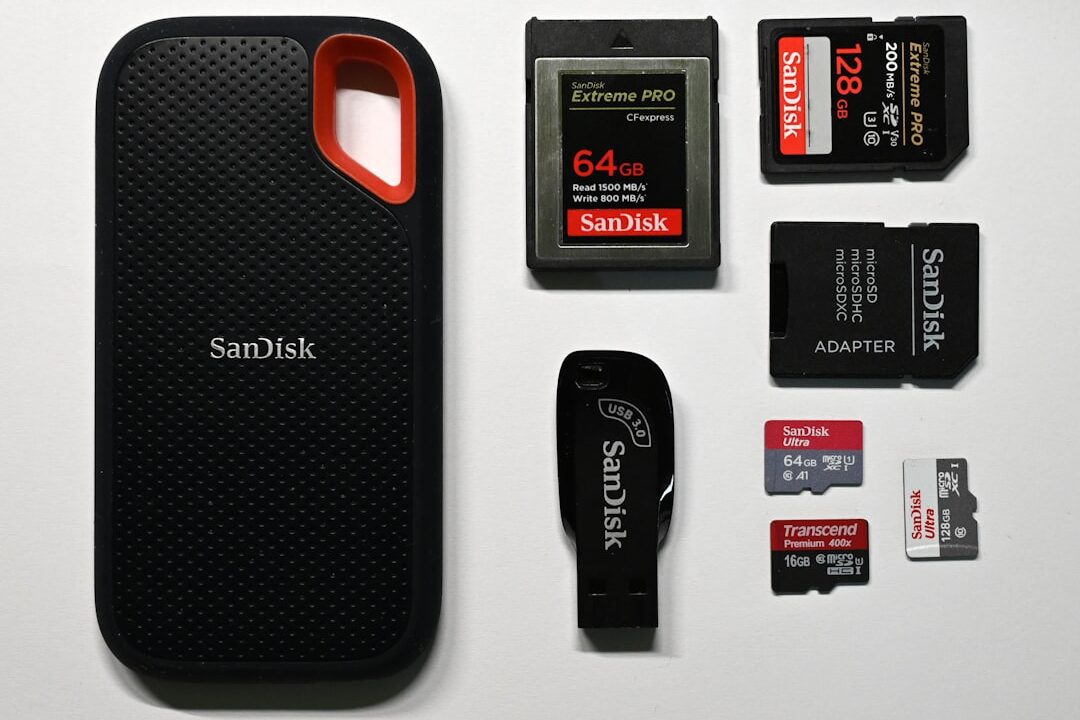

Um cartão SD corrompido pode deixar você sem acesso a fotos, vídeos e documentos importantes armazenados nele. A boa notícia é que na maioria dos casos é possível recuperar esses arquivos, mas o tempo e a forma como você age nos primeiros momentos fazem toda a diferença. Diferentemente do que muita gente pensa, um cartão corrompido não significa perda definitiva — a corrupção geralmente afeta apenas o sistema de arquivos ou a tabela de alocação, não os dados em si.
O desafio está em recuperar essas informações sem piorar o cenário. Tentativas caseiras com softwares genéricos, formatações de emergência ou múltiplas conexões ao computador aumentam significativamente o risco de sobrescrever os dados e tornar a recuperação impossível. Por isso, conhecer o que realmente acontece com seu cartão, quais são os sinais de falha e quando procurar ajuda especializada é essencial para não transformar um problema temporário em irreversível.
Neste guia, você vai entender os principais cenários de corrupção de cartão SD, por que eles acontecem e qual é o melhor caminho para recuperar seus arquivos com segurança.
O que significa um cartão SD corrompido e por que isso acontece
Um cartão SD corrompido é aquele cujo sistema de arquivos — a estrutura lógica que organiza onde cada arquivo começa e termina na memória flash — foi danificado a ponto de impedir o acesso normal aos dados. O dispositivo pode até ser detectado pelo computador ou câmera, mas os arquivos não aparecem, surgem mensagens de erro como “cartão não formatado” ou o sistema simplesmente se recusa a abrir qualquer pasta. É importante distinguir: corrupção lógica não significa necessariamente dano físico. Na maioria dos casos, os dados ainda estão gravados nas células de memória; o problema está na camada de metadados que aponta para eles.
Para entender melhor o fenômeno, vale consultar o artigo O que é cartão SD corrompido?, que detalha a anatomia do problema com mais profundidade técnica.
Principais causas de corrupção: remoção indevida, falha de energia e vírus
A corrupção raramente acontece do nada. As causas mais frequentes seguem um padrão bem documentado:
- Remoção indevida: retirar o cartão SD enquanto o dispositivo ainda está gravando ou lendo dados interrompe operações de escrita no meio do caminho, deixando o sistema de arquivos em estado inconsistente. É a causa número um de corrupção em cartões de câmeras e smartphones.
- Falha de energia: queda de bateria durante a gravação de vídeo ou transferência de arquivos tem o mesmo efeito. O controlador interno do cartão não consegue finalizar as transações pendentes.
- Vírus e malware: softwares maliciosos podem sobrescrever ou apagar tabelas de alocação de arquivos (FAT/exFAT/NTFS), tornando os dados inacessíveis sem destruí-los fisicamente.
- Uso prolongado além da vida útil: células de memória NAND flash têm ciclos de escrita limitados. Cartões baratos ou muito usados começam a apresentar setores defeituosos que o sistema de arquivos não consegue mapear corretamente.
- Formatação incorreta ou interrompida: formatar em um sistema operacional e usar em outro (por exemplo, formatar no Windows em NTFS e inserir em uma câmera que só lê FAT32) gera incompatibilidade que o dispositivo interpreta como corrupção.
Para um aprofundamento sobre as causas específicas, o artigo Por que o cartão SD fica corrompido? cobre cada cenário com mais detalhes.
Como identificar se o cartão SD está corrompido ou apenas com defeito físico
A distinção importa muito antes de escolher qualquer abordagem de recuperação. Sinais típicos de corrupção lógica incluem: mensagem “cartão não formatado” no Windows, arquivos aparecendo com nomes estranhos ou extensões trocadas, pasta vazia apesar de o cartão mostrar espaço ocupado, e erro de acesso negado ao tentar abrir arquivos.
Sinais de dano físico são diferentes: o cartão não é detectado em nenhum leitor ou computador, há dano visível no conector dourado, o cartão esquenta anormalmente ou emite cheiro de queimado, ou o Windows/macOS detecta o dispositivo mas o reconhece com capacidade zero. Quando os sintomas apontam para dano físico, nenhum software de recuperação vai resolver — e tentar forçar o acesso pode piorar o quadro.
Primeiros passos antes de tentar qualquer recuperação
A janela entre a corrupção e a perda definitiva dos dados depende diretamente do que você faz — ou deixa de fazer — nos primeiros minutos. Dois princípios fundamentais devem guiar qualquer ação.
Pare de usar o cartão imediatamente para evitar sobrescrever os dados
Cada nova gravação no cartão — mesmo que seja apenas o sistema operacional registrando metadados de acesso — pode sobrescrever exatamente o setor onde estão os arquivos que você quer recuperar. Retire o cartão do dispositivo assim que perceber o problema e não o insira novamente em câmera, smartphone ou qualquer aparelho que possa tentar reparar ou reformatar automaticamente. Muitas câmeras modernas exibem a mensagem “erro no cartão — deseja formatar?” ao detectar corrupção: recusar essa opção é crítico.
Faça um backup de imagem do cartão antes de qualquer intervenção
Antes de rodar qualquer ferramenta de reparo ou recuperação, crie uma imagem setor a setor do cartão. Ferramentas como dd no Linux/macOS ou Win32 Disk Imager no Windows fazem uma cópia bit a bit do estado atual do cartão, incluindo os dados corrompidos. Trabalhar sempre sobre essa imagem — e não sobre o cartão original — garante que, se algo der errado durante a tentativa de recuperação, você ainda tem o estado original preservado para uma nova tentativa ou para encaminhar a um laboratório profissional.
Esse passo é frequentemente ignorado por quem está em pânico, mas é o que separa uma recuperação bem-sucedida de uma perda definitiva.
Como recuperar arquivos de cartão SD corrompido sem formatar
As ferramentas nativas dos sistemas operacionais conseguem corrigir erros lógicos sem apagar os dados, desde que o dano não seja severo demais. Veja como usar cada uma delas.
Usando o comando CHKDSK no Windows para corrigir erros de sistema de arquivos
O CHKDSK (Check Disk) verifica e tenta reparar inconsistências no sistema de arquivos FAT32 ou exFAT, os formatos mais comuns em cartões SD. Para usá-lo:
- Insira o cartão SD no leitor e anote a letra de unidade atribuída (por exemplo, E:).
- Abra o Prompt de Comando como administrador.
- Digite:
chkdsk E: /f /re pressione Enter. - O parâmetro /f corrige erros encontrados; o /r localiza setores defeituosos e tenta recuperar informações legíveis.
- Aguarde a conclusão. Se o sistema de arquivos estava apenas inconsistente, o cartão voltará a ser acessível.
Atenção: se o CHKDSK reportar que não consegue abrir o volume para acesso exclusivo ou que o sistema de arquivos está em RAW, não force a operação. Um cartão em RAW indica corrupção mais profunda — veja o artigo Como recuperar cartão SD corrompido RAW para esse cenário específico.
Usando o Utilitário de Disco no macOS para reparar o cartão SD
No macOS, o equivalente ao CHKDSK é o Utilitário de Disco com a função First Aid:
- Insira o cartão SD e abra o Utilitário de Disco (Applications → Utilities).
- Selecione o cartão SD na barra lateral esquerda.
- Clique em First Aid e depois em Executar.
- O sistema verificará e tentará corrigir erros no sistema de arquivos.
Se o First Aid retornar erro e não conseguir reparar, o próximo passo é partir para ferramentas de recuperação de arquivos antes de qualquer tentativa adicional de reparo.
Recuperando arquivos via Terminal no Linux com fsck
No Linux, o comando fsck (File System Check) cumpre a mesma função. O processo exige cuidado para não montar o dispositivo antes da verificação:
- Identifique o dispositivo com
lsblk(geralmente aparece como/dev/sdb1ou similar). - Certifique-se de que o cartão não está montado:
sudo umount /dev/sdb1. - Execute:
sudo fsck -a /dev/sdb1. - O parâmetro -a tenta corrigir automaticamente os erros encontrados.
Usuários mais avançados podem usar fsck.vfat para cartões FAT32 com opções mais granulares de reparo.
Melhores softwares gratuitos para recuperar arquivos de cartão SD corrompido
Quando as ferramentas nativas do sistema operacional não resolvem, o próximo recurso são softwares de recuperação. É importante entender o que cada um faz e seus limites antes de escolher.
Recuva: como usar no Windows passo a passo
O Recuva (Piriform) é uma das opções gratuitas mais acessíveis para Windows. Sua interface em assistente guia o usuário sem exigir conhecimento técnico:
- Baixe e instale o Recuva no computador (nunca no cartão SD).
- Selecione o tipo de arquivo que deseja recuperar (fotos, documentos, todos os arquivos).
- Indique o local de busca: escolha a letra do cartão SD.
- Marque a opção Deep Scan (varredura profunda) para casos de corrupção severa.
- Selecione os arquivos encontrados e salve-os em outro disco — nunca no próprio cartão.
O Recuva funciona bem para recuperações simples de FAT32/exFAT, mas tem limitações com cartões muito danificados ou em formato RAW.
PhotoRec e TestDisk: recuperação avançada e gratuita para todos os sistemas
O TestDisk e seu companheiro PhotoRec (parte do mesmo pacote CGSecurity) são ferramentas de linha de comando gratuitas e multiplataforma, com capacidade técnica superior à maioria dos softwares pagos para certos cenários.
O TestDisk tenta reconstruir tabelas de partição e sistemas de arquivos corrompidos — útil quando o cartão aparece como não formatado. O PhotoRec ignora completamente o sistema de arquivos e varre os setores brutos do disco em busca de assinaturas de arquivos conhecidos (cabeçalhos de JPG, RAW, MP4, PDF etc.), recuperando arquivos mesmo quando os metadados estão completamente destruídos. A desvantagem: os arquivos recuperados perdem os nomes originais e a estrutura de pastas.
Disk Drill: opção com interface visual e versão gratuita limitada
O Disk Drill oferece interface gráfica moderna e compatibilidade com Windows e macOS. A versão gratuita permite escanear e pré-visualizar arquivos encontrados, mas limita a recuperação a 500 MB sem licença paga. Para cartões SD de câmeras com poucos gigabytes de fotos importantes, esse limite pode ser suficiente. O diferencial é a visualização prévia dos arquivos antes de recuperar, o que ajuda a priorizar o que realmente importa.
Wondershare Recoverit: quando vale a pena usar a versão paga
O Wondershare Recoverit é uma opção paga com suporte a mais de 1.000 formatos de arquivo, incluindo formatos RAW de câmeras (CR2, NEF, ARW) e vídeos de alta resolução (4K, drone). Vale considerar quando os arquivos são de alto valor e as ferramentas gratuitas não conseguiram recuperá-los completamente. A versão de avaliação permite escanear e pré-visualizar, mas exige licença para exportar.
Ressalva importante: nenhuma dessas ferramentas garante recuperação completa. O resultado depende do grau de corrupção, do quanto o cartão foi usado após o problema e da integridade física das células de memória.
Como recuperar fotos e vídeos específicos do cartão SD corrompido
Filtrando por tipo de arquivo (JPG, RAW, MP4) durante a varredura
Todos os softwares mencionados permitem filtrar a varredura por tipo de arquivo. Usar esse filtro reduz o tempo de varredura e facilita a identificação dos arquivos relevantes. Para fotógrafos, priorize extensões RAW específicas da câmera: CR2/CR3 (Canon), NEF (Nikon), ARW (Sony), ORF (Olympus), RW2 (Panasonic). Para vídeo, inclua MP4, MOV, MTS e MXF, dependendo da câmera.
Recuperando arquivos de câmeras fotográficas e drones com cartão SD danificado
Câmeras DSLR, mirrorless e drones utilizam cartões SD de alta velocidade (UHS-I, UHS-II) com sistemas de arquivos DCF (Design rule for Camera File system), uma variação do FAT32. Quando corrompidos, esses cartões frequentemente mostram a pasta DCIM vazia ou inacessível, mesmo com o espaço ocupado intacto.
Nesses casos, o PhotoRec em modo de varredura bruta é particularmente eficaz, pois reconhece os cabeçalhos de arquivos RAW de dezenas de fabricantes. Para drones DJI especificamente, os vídeos em formato .MOV e .MP4 com estrutura de container QuickTime costumam ser recuperáveis mesmo com corrupção parcial, embora possam apresentar artefatos visuais nos primeiros ou últimos segundos.
O que fazer quando o cartão SD não é reconhecido pelo computador
Quando o cartão não aparece no explorador de arquivos, o problema pode estar no cartão, no leitor ou nos drivers do sistema. Siga uma abordagem sistemática antes de concluir que o cartão está morto. Para casos semelhantes com pendrives, o artigo O que fazer quando o pendrive não é reconhecido? oferece um diagnóstico comparável.
Testando em diferentes leitores de cartão e portas USB
Leitores de cartão embutidos em notebooks são notoriamente menos confiáveis do que leitores USB externos dedicados. Antes de qualquer conclusão, teste o cartão em pelo menos dois leitores diferentes e duas portas USB diferentes. Um cartão que não é reconhecido no leitor interno do notebook pode funcionar normalmente em um leitor USB externo de qualidade.
Atualizando ou reinstalando drivers do leitor de cartão no Windows
No Windows, drivers desatualizados ou corrompidos do leitor de cartão podem impedir o reconhecimento. Acesse o Gerenciador de Dispositivos, expanda a seção “Unidades de disco” ou “Controladores de barramento serial universal”, localize o leitor de cartão, clique com o botão direito e selecione Atualizar driver. Se o dispositivo aparecer com um ponto de exclamação amarelo, desinstale-o e reinicie o computador para que o Windows reinstale o driver automaticamente.
Forçando o reconhecimento via Gerenciamento de Disco
O Windows às vezes detecta o cartão no nível de hardware mas não o exibe no Explorador de Arquivos por falta de letra de unidade atribuída. Abra o Gerenciamento de Disco (clique com o botão direito em “Este Computador” → Gerenciar → Gerenciamento de Disco), localize o cartão SD na lista inferior, clique com o botão direito e selecione Alterar letra de unidade e caminho. Se o cartão aparecer como “RAW” no Gerenciamento de Disco, não formate — parta diretamente para as ferramentas de recuperação.
Quando formatar é inevitável: como recuperar dados após a formatação
Diferença entre formatação rápida e formatação completa para a recuperação
A formatação rápida apaga apenas as tabelas de alocação de arquivos — os dados continuam fisicamente gravados nas células de memória e são recuperáveis por software enquanto não forem sobrescritos. A formatação completa (ou de baixo nível) sobrescreve todos os setores com zeros, tornando a recuperação por software praticamente impossível e a recuperação profissional extremamente difícil. Se você formatou rapidamente por engano, pare de usar o cartão imediatamente e parta para a recuperação. Para esse cenário específico, o artigo Como recuperar cartão de memória formatado? detalha o processo completo.
Passo a passo para recuperar arquivos após formatar o cartão SD
- Não grave nada no cartão após a formatação.
- Crie uma imagem setor a setor do cartão (dd ou Win32 Disk Imager).
- Execute o PhotoRec ou Recuva em modo Deep Scan sobre a imagem ou diretamente no cartão.
- Salve os arquivos recuperados em outro disco.
- Verifique a integridade dos arquivos recuperados — abra uma amostra de cada tipo para confirmar que não estão corrompidos.
Danos físicos no cartão SD: quando o software não resolve
Sinais de dano físico irreversível
Alguns sintomas indicam que o problema vai além da lógica e está nas células de memória NAND ou no controlador do cartão:
- O cartão não é detectado em absolutamente nenhum leitor ou computador testado.
- Há dano visível: conector dobrado, placa trincada, queimado ou úmido.
- O cartão esquenta ao ser inserido no leitor.
- Após quedas ou exposição à água, o cartão parou de funcionar.
- Softwares de recuperação iniciam a varredura mas travam ou retornam erros de leitura em todos os setores.
Nesses casos, qualquer tentativa adicional de forçar o acesso por software pode causar dano adicional às células de memória ainda legíveis.
Quando e como recorrer a um serviço profissional de recuperação de dados
Quando os softwares falham e os dados são insubstituíveis — fotos de eventos únicos, documentos sem backup, filmagens de projetos —, a única alternativa real é um laboratório especializado. A recuperação profissional de cartões SD com dano físico envolve técnicas que não estão disponíveis para o usuário comum: leitura direta do chip de memória NAND (chip-off), reconstrução de controlador e uso de equipamentos como o PC-3000 Flash, específico para memórias flash.
A Security Recovery realiza esse tipo de recuperação em laboratório com classificação ISO-5 Classe 100 (sala limpa), utilizando equipamentos profissionais e algoritmos proprietários desenvolvidos internamente. Com mais de 170.000 casos analisados e taxa de êxito declarada de 97% em casos considerados viáveis, a empresa atende tanto pessoas físicas com perda de fotos pessoais quanto empresas com dados críticos em cartões de sistemas embarcados ou câmeras de segurança. O diagnóstico é realizado antes de qualquer compromisso financeiro, e o resultado depende sempre da avaliação técnica do caso específico — não há garantia de 100% de recuperação em nenhum cenário.
Como evitar que seu cartão SD seja corrompido novamente
Boas práticas de uso, ejeção segura e armazenamento do cartão SD
A maioria das corrupções é evitável com hábitos simples:
- Sempre use a opção de ejeção segura antes de remover o cartão — no Windows, clique no ícone de hardware na barra de tarefas; no macOS, arraste para a lixeira ou clique em ejetar.
- Nunca remova o cartão durante gravação — aguarde a luz de atividade da câmera ou dispositivo apagar completamente.
- Formate o cartão na própria câmera, não no computador, para garantir compatibilidade com o sistema de arquivos esperado pelo dispositivo.
- Evite encher o cartão até o limite — cartões com menos de 10% de espaço livre apresentam maior risco de corrupção durante gravação.
- Armazene em case protetora, longe de campos magnéticos, umidade e variações extremas de temperatura.
- Substitua cartões com mais de 3-4 anos de uso intenso — as células NAND têm vida útil finita.
Estratégia de backup automático para fotos e vídeos importantes
A proteção definitiva contra perda de dados em cartão SD é o backup automático e frequente. Para fotógrafos e criadores de conteúdo, o fluxo recomendado é: transferir os arquivos para o computador assim que possível após cada sessão, fazer backup em um HD externo e manter uma cópia em nuvem (Google Photos, iCloud, Dropbox ou similar). Câmeras com dois slots de cartão devem ser configuradas para gravação simultânea em ambos.
Para entender melhor como estruturar essa proteção, os artigos O que é backup automático e O que é backup automático em roaming explicam as opções disponíveis e como configurá-las de forma eficiente.
FAQ
É possível recuperar 100% dos arquivos de um cartão SD corrompido?
Não há garantia de recuperação total em nenhum caso. O resultado depende do tipo de corrupção (lógica ou física), do quanto o cartão foi usado após o problema e do estado das células de memória NAND. Em casos de corrupção lógica simples detectada rapidamente, a recuperação pode ser próxima de 100%. Em casos de dano físico severo ou sobrescrita de dados, parte ou a totalidade dos arquivos pode ser irrecuperável mesmo com equipamento profissional.
Posso recuperar arquivos de um cartão SD corrompido sem nenhum software pago?
Sim, em muitos casos. Ferramentas gratuitas como PhotoRec, TestDisk e Recuva são capazes de recuperar arquivos de cartões com corrupção lógica sem custo algum. O CHKDSK (Windows), fsck (Linux) e First Aid (macOS) também são gratuitos e nativos. As ferramentas pagas oferecem interface mais amigável e suporte a mais formatos, mas para casos simples as opções gratuitas frequentemente são suficientes.
Formatar o cartão SD corrompido apaga as chances de recuperação?
Uma formatação rápida não apaga os dados fisicamente — apenas reescreve as tabelas de alocação. Os arquivos continuam presentes e recuperáveis por software, desde que nenhuma nova gravação os sobreescreva. Já uma formatação completa (baixo nível) sobrescreve todos os setores e torna a recuperação por software inviável. Em ambos os casos, pare de usar o cartão imediatamente após perceber o erro.
Quanto tempo leva a varredura de recuperação em um cartão SD?
Depende da capacidade do cartão e do tipo de varredura. Uma varredura rápida em um cartão de 32 GB pode levar de 5 a 15 minutos. Uma varredura profunda (deep scan) no mesmo cartão pode levar de 1 a 3 horas. Cartões de 128 GB ou mais em varredura profunda podem ultrapassar 6 horas, especialmente se houver setores com erros de leitura que forçam o software a realizar múltiplas tentativas de acesso.
O que fazer se o software encontrar os arquivos mas não conseguir restaurá-los?
Esse cenário indica que o software consegue identificar as assinaturas dos arquivos, mas os setores onde estão gravados apresentam erros de leitura — geralmente sinal de desgaste físico das células de memória. Nesse ponto, ferramentas de software chegaram ao seu limite. A alternativa é um laboratório profissional com equipamentos capazes de ler diretamente o chip de memória NAND, contornando o controlador danificado e acessando os dados brutos nas células.
Cartão SD corrompido tem conserto ou precisa ser substituído?
As duas coisas podem ser verdadeiras ao mesmo tempo. Para fins de recuperação dos dados, a corrupção lógica é frequentemente reversível por software; a corrupção com dano físico exige laboratório especializado. Para fins de reutilização do cartão, um cartão que corrompeu por falha interna (controlador defeituoso, células desgastadas) deve ser substituído mesmo após a recuperação dos dados — ele continuará apresentando falhas. Um cartão que corrompeu por causa externa (remoção indevida, queda de energia) pode ser reformatado e reutilizado com segurança, desde que o diagnóstico confirme que não há dano físico nas células.





