

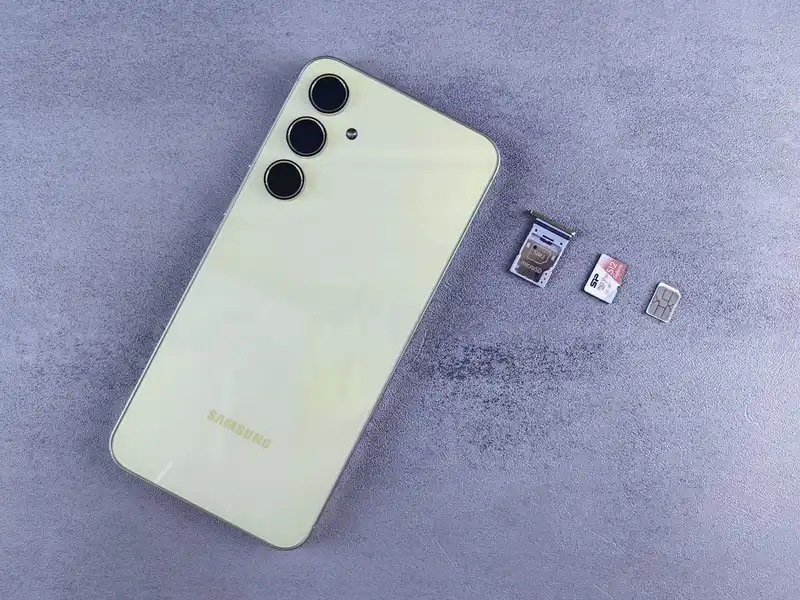

Descobrir que o celular não reconhece mais o cartão de memória costuma provocar um misto de frustração e urgência — afinal, é ali que estão fotos, conversas e documentos importantes. Se você está buscando como recuperar cartão de memória corrompido no celular, o primeiro passo é entender que a forma como você reagir nos próximos minutos faz toda a diferença entre a recuperação completa e a perda definitiva dos arquivos.
Um cartão corrompido pode apresentar sintomas como mensagem de “cartão danificado”, exigência de formatação, arquivos que somem ou aparecem com nomes estranhos, ou simplesmente o dispositivo que para de reconhecê-lo. Na maioria dos casos, os dados ainda estão fisicamente gravados no chip — o problema está na estrutura lógica de acesso. Porém, tentativas caseiras de conserto, como formatar o cartão ou usar softwares genéricos de recuperação, podem sobrescrever exatamente o que deveria ser preservado, tornando o cenário irreversível.
Neste artigo, explicamos as causas mais comuns desse tipo de falha, o que fazer (e o que evitar) ao primeiro sinal de corrupção, e quando vale a pena recorrer a um laboratório especializado para extrair os dados com segurança.
O que significa um cartão de memória corrompido e por que isso acontece?
Um cartão de memória corrompido é aquele cujo sistema de arquivos — a estrutura lógica que organiza onde cada foto, vídeo e documento está gravado — deixou de ser lido corretamente pelo celular. O chip físico pode estar intacto, mas o “índice” que diz ao Android onde cada arquivo começa e termina foi danificado. Quando isso ocorre, o aparelho exibe mensagens como “cartão SD corrompido”, “cartão não suportado” ou simplesmente se recusa a montar o volume.
As causas mais comuns de corrupção incluem remoção do cartão durante uma gravação, queda de energia no meio de um write, uso do mesmo cartão em múltiplos dispositivos sem ejeção segura e esgotamento das células de memória flash. Cartões de baixa qualidade ou falsificados — comuns em marketplaces — frequentemente reportam capacidade maior do que a real, o que leva a sobregravações e corrupção precoce. Segundo dados de laboratórios de recuperação, cerca de 40% dos cartões que chegam com corrupção lógica apresentam marcas de uso em gravadores de vídeo ou dashcams, ambientes com escrita intensiva e contínua.
Existe uma diferença crítica entre corrupção lógica e dano físico. No primeiro caso, a controladora do cartão responde, mas a tabela de alocação está inconsistente; no segundo, há trilhas rompidas, chip dessoldado ou memória NAND degradada. Essa distinção define se o caso pode ser resolvido por software ou exige intervenção em laboratório com sala limpa e equipamentos especializados.
Sinais de que seu cartão de memória está corrompido (e como diagnosticar)
O primeiro sinal costuma ser a mensagem explícita do Android pedindo para formatar o cartão. No entanto, há sintomas anteriores que passam despercebidos: fotos que somem e reaparecem, arquivos com nome estranho ou tamanho zero, lentidão anormal ao abrir a galeria e gravações de vídeo que falham no meio. Cada um desses eventos indica que a estrutura lógica já está se degradando — e que novas gravações devem ser interrompidas imediatamente.
- Mensagem “cartão SD corrompido” ao inserir no celular
- Arquivos que desaparecem sem explicação
- Fotos exibidas como ícone quebrado ou miniatura cinza
- Impossibilidade de copiar, mover ou renomear arquivos
- Celular não reconhece o cartão após reinicialização
- Vídeos que travam no meio ou não abrem
Para diagnosticar sem correr riscos, use um leitor de cartão USB em um computador e verifique se o sistema operacional monta o volume. Se o Windows pedir para “formatar antes de usar”, não aceite: isso confirma corrupção na tabela de partição ou no sistema de arquivos, mas não significa que os dados se foram. O próximo passo é interromper qualquer escrita no cartão e partir para métodos de leitura somente, como os descritos nas seções seguintes.
Um detalhe técnico relevante: cartões SD usam controladoras internas que gerenciam wear leveling (distribuição de desgaste). Quando a controladora entra em modo de proteção contra escrita — um mecanismo de autopreservação — o cartão fica “somente leitura” e o celular pode interpretar isso como corrupção. Nesses casos, a recuperação profissional é o caminho, pois forçar escrita pode destruir a tabela de tradução interna.
Método 1: Recuperar sem formatar usando o próprio celular (Android)
Antes de recorrer a computadores ou apps de terceiros, o próprio Android oferece recursos nativos que podem remontar o cartão sem apagar dados. O princípio é simples: forçar o sistema a reler a estrutura de arquivos sem executar formatação. Isso funciona em casos de corrupção leve, como interrupção de escrita ou tabela de alocação parcialmente inconsistente.
Passo a passo: usar o app de arquivos e o modo de recuperação do Android
Desligue o celular, remova o cartão e limpe os contatos dourados com uma flanela seca — oxidação ou sujeira nos pinos pode simular corrupção. Reinsira o cartão com firmeza e ligue o aparelho. Em seguida, vá em Configurações > Armazenamento > Cartão SD e toque em “Montar”. Se o sistema montar o volume, abra o app Arquivos (ou Files by Google) e navegue até o diretório do cartão para verificar se as pastas aparecem.
- Desligue o aparelho e remova o cartão
- Limpe os contatos com flanela seca
- Reinsira e ligue o celular
- Acesse Configurações > Armazenamento > Cartão SD
- Toque em “Montar” e verifique o acesso
Em alguns modelos Samsung e Xiaomi, há a opção “Reparar cartão SD” dentro do menu de armazenamento, que executa uma verificação de consistência sem formatar. Esse recurso tenta corrigir erros leves no sistema de arquivos e pode restaurar o acesso imediato. Se a opção não existir no seu aparelho, o próximo passo é o método via computador.
Como usar o comando ‘chkdsk’ no celular (via terminal ou app)
O comando chkdsk não existe nativamente no Android — ele é um utilitário do Windows. A confusão vem de tutoriais que sugerem “rodar chkdsk no celular” via apps de terminal, o que não é tecnicamente possível sobre o sistema de arquivos do cartão montado pelo Android. O que esses apps fazem, na prática, é executar fsck (file system check) em partições ext4 ou vfat, com resultados imprevisíveis e risco de agravar a corrupção.
O caminho correto para usar chkdsk é conectar o cartão a um PC Windows via leitor USB e executar o comando no prompt: chkdsk X: /f (substituindo X pela letra da unidade). A flag /f corrige erros lógicos sem formatar. Em corrupções leves de FAT32 ou exFAT, esse procedimento recupera a tabela de alocação e devolve o acesso aos arquivos. Em casos moderados, o chkdsk pode mover fragmentos para arquivos .chk, que depois precisam ser interpretados por software de recuperação.
Método 2: Recuperar dados com computador (Windows, Mac ou Linux)
O computador oferece controle muito maior sobre o cartão do que o celular, porque permite montar o volume em modo somente leitura e trabalhar com ferramentas que acessam setores brutos. Essa é a abordagem recomendada para qualquer caso em que o Android não consiga montar o cartão — desde que você tenha um leitor de cartão USB de qualidade, preferencialmente com controladora compatível com SDXC e UHS-I.
Conectando o cartão ao PC e usando ferramentas de recuperação gratuitas
Conecte o cartão ao PC usando um leitor externo, não o slot embutido de notebooks antigos, que costuma ter controladoras limitadas. No Windows, abra o Gerenciamento de Disco (diskmgmt.msc) e verifique se o cartão aparece como “RAW” ou “Não alocado”. Se aparecer como RAW, o sistema de arquivos está ilegível, mas os dados ainda podem estar nos setores — é exatamente o cenário em que ferramentas de leitura bruta atuam.
- Use leitor USB externo, nunca o slot embutido
- Verifique o status no Gerenciamento de Disco
- Não aceite a sugestão de formatar
- Priorize ferramentas que operam em modo somente leitura
- Gere uma imagem bit a bit do cartão antes de qualquer tentativa
A criação de uma imagem do cartão — um arquivo que copia setor por setor — é a prática mais segura antes de qualquer tentativa de recuperação. Ferramentas como o dd no Linux ou o Win32 Disk Imager no Windows fazem isso gratuitamente. Com a imagem em mãos, você trabalha sobre a cópia, preservando o cartão original de qualquer escrita acidental. Essa é a mesma lógica usada por profissionais em casos de cartão SD corrompido no Android: nunca operar sobre a mídia original.
Como reparar o cartão sem perder fotos, vídeos e documentos
Reparar sem perder dados exige separar duas etapas: primeiro resgatar os arquivos, depois corrigir o sistema de arquivos. Inverter essa ordem — tentar “consertar” o cartão antes de extrair os dados — é o erro mais comum e o que mais gera perda definitiva. A correção de sistema de arquivos pode sobrescrever setores onde estavam os arquivos que você queria salvar.
O fluxo seguro é: criar imagem do cartão > executar recuperação sobre a imagem > validar os arquivos recuperados > só então decidir se o cartão original será formatado para reuso ou descartado. Cartões que apresentaram corrupção uma vez têm probabilidade elevada de falhar novamente, especialmente se a causa foi desgaste das células NAND. A recomendação técnica é não reutilizar cartões que já falharam para dados importantes.
Método 3: Aplicativos recomendados para recuperar cartão corrompido no celular
Os apps de recuperação para Android operam com uma limitação estrutural: desde o Android 6, o acesso direto a setores brutos do cartão SD foi restringido por questões de segurança. Isso significa que a maioria dos apps da Play Store trabalha apenas sobre o que o sistema operacional permite enxergar — o que reduz drasticamente a eficácia em casos de corrupção real. Ainda assim, alguns apps conseguem resultados em cenários específicos, como fotos apagadas recentemente.
Os melhores apps do Google Play (e como usar cada um)
Apps como DiskDigger e PhotoRec (via Termux) conseguem fazer varredura por assinatura de arquivo — procurando cabeçalhos de JPEG, PNG e MP4 — mesmo quando a tabela de arquivos está danificada. O DiskDigger, em sua versão gratuita, recupera fotos e vídeos sem necessidade de root, embora com limitações de profundidade. Já o PhotoRec, executado via ambiente Termux, é mais poderoso, mas exige conhecimento técnico e acesso ao cartão como dispositivo de bloco.
- DiskDigger: varredura por assinatura, sem root, foco em fotos
- PhotoRec via Termux: recuperação profunda, exige terminal
- Dr.Fone e similares: interfaces amigáveis, eficácia limitada em RAW
- Apps de “reparo” com botão único: alto risco, evitar
Nenhum app de celular substitui a recuperação via computador com leitor USB. Se o cartão está montado como RAW, o Android nem sequer disponibiliza o volume para os apps — o que torna a tentativa inútil. A hierarquia de eficácia é clara: computador com leitor externo > app de celular. Se você tem acesso a um PC, pule direto para o Método 2.
Cuidados ao usar apps de recuperação (evite golpes e perda definitiva)
A Play Store está cheia de apps que prometem “reparar cartão SD em um toque” e, na prática, apenas formatam o cartão ou exibem anúncios intermináveis. O perigo real: apps que executam escrita no cartão durante a “recuperação” podem sobrescrever justamente os setores que continham seus arquivos. Uma vez sobrescritos, os dados são irrecuperáveis até mesmo em laboratório.
Desconfie de qualquer app que peça permissão de escrita no cartão para “recuperar” dados — recuperação legítima é sempre leitura. Verifique também a reputação do desenvolvedor, o número de downloads reais e os comentários recentes. Apps com nomes genéricos como “SD Card Repair” ou “Memory Card Recovery” e avaliações infladas artificialmente são os principais vetores de golpe nessa categoria.
Quando a formatação é a única saída? (E como fazer isso com segurança)
A formatação só deve ser considerada depois que todas as tentativas de recuperação foram esgotadas e os dados importantes já foram extraídos — ou quando o cartão não contém nada que precise ser salvo. Formatar um cartão corrompido sem backup prévio é a forma mais rápida de transformar um problema recuperável em perda permanente. A regra é absoluta: nunca formate como primeira ação.
Formatar pelo celular vs. pelo computador: qual é melhor?
O computador oferece controle de parâmetros que o celular não expõe: escolha do sistema de arquivos (FAT32, exFAT), tamanho de cluster e formatação de baixo nível. O celular formata com configurações padrão e, em alguns casos, executa apenas uma “formatação rápida” que não reescreve os setores — o que pode deixar resquícios de corrupção. Para cartões que serão reutilizados, a formatação completa no PC é superior.
- PC permite escolher sistema de arquivos e cluster
- Formatação completa no PC reescreve setores e mapeia defeitos
- Celular faz formatação rápida com parâmetros padrão
- Para cartões com dano físico, nenhuma formatação resolve
Se o cartão será usado em câmeras ou gravadores, prefira exFAT; para compatibilidade máxima com dispositivos antigos, FAT32. O tamanho de cluster padrão (128 KB para exFAT em cartões acima de 32 GB) funciona bem para a maioria dos usos. Formatações repetidas não “consertam” um cartão com células desgastadas — apenas mascaram o problema temporariamente.
Como formatar o cartão SD corrompido sem perder tudo (backup prévio)
O único jeito de formatar sem perder tudo é ter feito o backup antes — ou extrair os dados recuperáveis antes da formatação. Se o cartão ainda monta no PC, copie todos os arquivos visíveis para uma pasta no computador ou em outro cartão. Se não monta, execute a recuperação com ferramentas de leitura bruta e salve os arquivos resgatados em outra mídia. Só depois disso a formatação é aceitável.
Um detalhe importante: a formatação apaga a tabela de arquivos, mas não os dados em si — eles permanecem nos setores até serem sobrescritos. Por isso, se você formatou sem querer, ainda há janela de recuperação. O artigo sobre recuperação de fotos de cartão formatado detalha esse cenário. A condição é interromper qualquer uso do cartão imediatamente após a formatação acidental.
Dicas avançadas: recuperar fotos apagadas ou cartão com dano físico
Quando a corrupção é profunda ou o cartão sofreu dano físico, os métodos caseiros atingem seu limite. A recuperação avançada trabalha em dois níveis: leitura de setores brutos com software especializado e, em casos de falha da controladora ou dano à NAND, intervenção direta no chip com equipamentos de laboratório. Entender onde seu caso se encaixa evita tentativas que pioram o quadro.
Usando software de recuperação profunda (Recuva, PhotoRec, etc.)
O Recuva, da Piriform, é a ferramenta gratuita mais acessível para Windows: interface gráfica, varredura profunda por assinatura e suporte a FAT32, exFAT e NTFS. O PhotoRec, da CGSecurity, é mais técnico, mas extremamente eficaz em cartões com tabela de arquivos destruída — ele ignora completamente o sistema de arquivos e varre o conteúdo bruto em busca de padrões de JPEG, PNG, MP4, DOCX e centenas de outros formatos.
Essas ferramentas operam sobre a imagem do cartão ou diretamente sobre a mídia em modo somente leitura. A taxa de sucesso depende de um fator: quanto tempo o cartão ficou em uso após a perda. Cada nova foto salva, cada app instalado, cada gravação de vídeo sobrescreve setores que poderiam conter os arquivos perdidos. Por isso, a recomendação de interromper o uso é a mais importante de todo este guia.
Quando procurar um serviço profissional de recuperação de dados
Procure um serviço profissional quando o cartão não é reconhecido por nenhum dispositivo, quando a controladora entrou em modo de proteção, quando há dano físico visível (cartão partido, pinos quebrados, chip exposto) ou quando as tentativas caseiras não retornaram os arquivos críticos. Nesses cenários, continuar tentando com software gratuito aumenta o risco de dano irreversível — especialmente se houver escrita sobre a mídia original.
Laboratórios sérios trabalham com sala limpa classe ISO-5, equipamentos como PC-3000 Flash e estações de leitura direta de chip NAND. O processo envolve dessoldar o chip, ler os dados brutos em um leitor especializado e reconstruir a tradução lógica via software proprietário. É um trabalho de engenharia reversa que nenhum app de celular ou software gratuito consegue replicar. A orientação para cartão SD corrompido reforça: se os dados têm valor, o custo de um diagnóstico profissional é sempre menor do que o custo da perda definitiva.
Perguntas frequentes sobre cartão de memória corrompido no celular
Como recuperar cartão de memória corrompido sem formatar?
Use um leitor USB para conectar o cartão ao PC e tente montar o volume. Se o Windows sugerir formatação, recuse e execute uma varredura com ferramenta de leitura bruta como PhotoRec ou Recuva. Em corrupções leves, o comando chkdsk X: /f pode corrigir a tabela de arquivos sem apagar dados. Nunca formate como primeira ação — a formatação destrói a estrutura que permite localizar os arquivos.
Por que meu celular diz que o cartão SD está corrompido?
O Android exibe essa mensagem quando não consegue ler o sistema de arquivos do cartão — geralmente FAT32 ou exFAT. As causas incluem remoção durante gravação, desgaste das células flash, uso em múltiplos dispositivos e cartões falsificados com capacidade adulterada. A mensagem não significa que os dados se foram; significa que o índice que aponta para eles está ilegível. O artigo sobre o significado de cartão SD corrompido aprofunda o diagnóstico.
É possível recuperar fotos de um cartão SD corrompido?
Sim, na maioria dos casos de corrupção lógica. As fotos continuam nos setores do cartão mesmo quando a tabela de arquivos está danificada. Ferramentas de varredura por assinatura localizam os cabeçalhos de JPEG e reconstroem os arquivos. A taxa de sucesso cai se o cartão continuou em uso após a corrupção, porque novas gravações sobrescrevem os setores originais. Para casos de dano físico, a recuperação de fotos de cartão SD corrompido exige leitura direta do chip em laboratório.
Qual o melhor app para reparar cartão SD no Android?
Não existe app que “repare” um cartão corrompido de forma confiável dentro do Android. As limitações do sistema operacional impedem acesso de baixo nível ao cartão. O DiskDigger é o mais útil para fotos apagadas recentemente, mas para corrupção real a recuperação via computador com leitor USB é incomparavelmente superior. Desconfie de apps que prometem reparo com um toque — a maioria apenas formata o cartão.
Formatar o cartão corrompido resolve o problema? (E como fazer)
Formatar resolve o problema de “cartão ilegível” — o cartão volta a funcionar — mas apaga a tabela de arquivos e, com ela, o acesso aos dados. Se os arquivos já foram extraídos ou não têm valor, a formatação completa no PC é o procedimento correto. Se ainda há dados a salvar, formatar antes da recuperação é o erro mais grave possível. A ordem correta é sempre: recuperar primeiro, formatar depois.
Cartão de memória corrompido pode ser recuperado fisicamente?
Sim. Cartões com controladora queimada, chip dessoldado, trilhas rompidas ou NAND degradada podem ser recuperados em laboratório com leitura direta do chip. O processo exige sala limpa, equipamentos como PC-3000 Flash e conhecimento de engenharia reversa para reconstruir o mapeamento lógico. Nem todo caso físico é recuperável — a viabilidade depende do estado da NAND e da complexidade da controladora —, mas o diagnóstico técnico é o único jeito de saber com certeza.





