

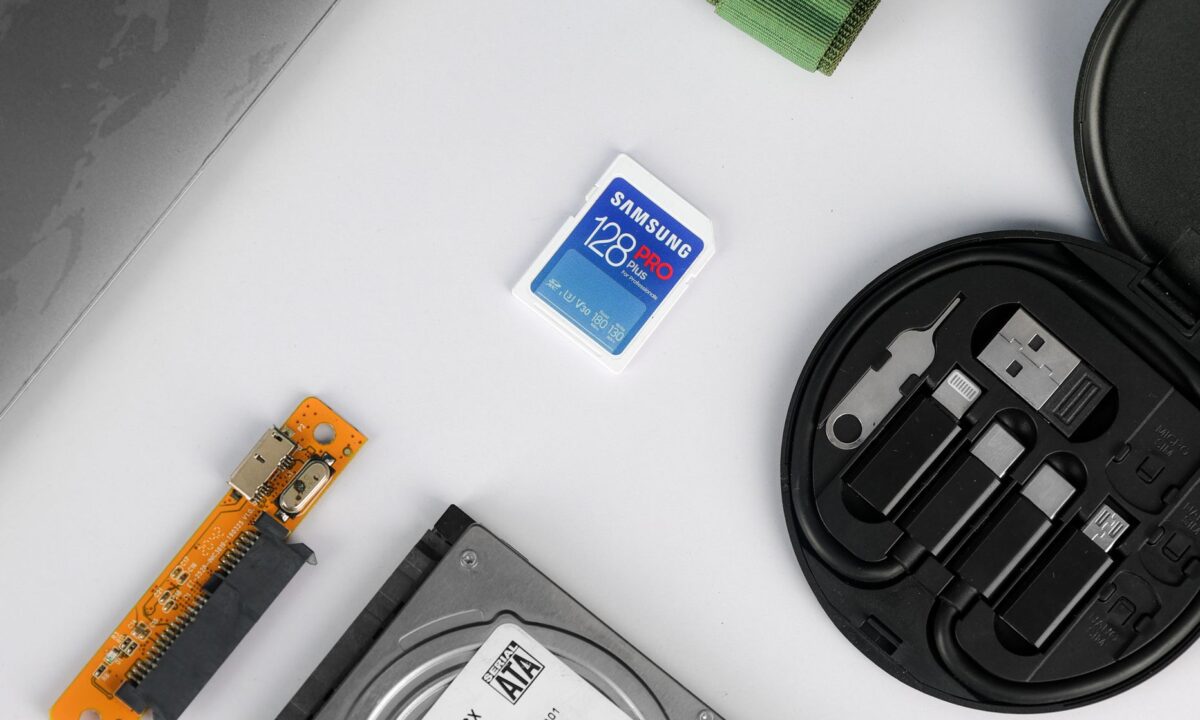

Um cartão de memória micro SD corrompido pode deixar você sem acesso a fotos, vídeos e documentos importantes em segundos. Diferente de um pendrive ou HD externo, o micro SD é mais vulnerável a falhas físicas e lógicas porque funciona em ambientes móveis — câmeras digitais, drones, smartphones — onde está sujeito a variações de temperatura, umidade e interrupções abruptas de energia. Quando o sistema de arquivos se corrompe ou o cartão não é mais reconhecido pelo dispositivo, a tentativa de formatação ou uso de softwares de recuperação caseiros pode agravar a situação, tornando os dados irrecuperáveis.
A recuperação de um micro SD corrompido exige diagnóstico técnico preciso para identificar se a falha é lógica (arquivo corrompido, partição danificada) ou física (componentes eletrônicos defeituosos). Em casos de falha física, apenas um laboratório com estrutura especializada — como sala limpa e ferramentas profissionais — consegue acessar os dados sem danificá-los ainda mais. Neste guia, você vai entender as causas mais comuns de corrupção, por que não deve tentar recuperação sozinho e quando é hora de buscar ajuda técnica profissional.
O que significa um cartão micro SD corrompido (e por que isso acontece)
Um cartão micro SD corrompido é aquele cujo sistema de arquivos interno foi danificado a ponto de impedir o acesso normal aos dados armazenados. O dispositivo pode até ser detectado pelo computador ou pelo celular, mas os arquivos somem, aparecem com nomes ilegíveis ou o sistema operacional se recusa a abrir a unidade. Em casos mais graves, o cartão sequer é reconhecido. Entender o que é um cartão SD corrompido de fato — e separar corrupção lógica de dano físico — é o primeiro passo para não tomar uma decisão que destrua os dados de vez.
Principais causas de corrupção: remoção incorreta, falha de energia e vírus
A corrupção de cartões micro SD tem causas bem definidas e, na maioria dos casos, evitáveis. As mais comuns são:
- Remoção abrupta: retirar o cartão do celular, câmera ou leitor enquanto uma operação de leitura ou gravação ainda está em andamento interrompe a escrita das tabelas de alocação de arquivos (FAT/exFAT), corrompendo a estrutura lógica.
- Falha de energia: quedas de tensão durante gravações — especialmente em câmeras com bateria fraca — têm o mesmo efeito: o sistema de arquivos fica em estado inconsistente.
- Vírus e malware: alguns tipos de malware sobrescrevem setores críticos do cartão ou alteram atributos de arquivos, tornando-os inacessíveis.
- Desgaste natural das células NAND: cartões de baixa qualidade ou muito utilizados atingem o limite de ciclos de escrita e começam a apresentar setores defeituosos.
- Erros durante formatação: interromper uma formatação no meio do processo ou usar um sistema de arquivos incompatível com o dispositivo de destino também gera corrupção.
Como identificar se o seu cartão está corrompido ou apenas com defeito físico
A distinção é crucial porque define qual caminho seguir. A corrupção lógica afeta apenas o sistema de arquivos — os dados ainda existem fisicamente nas células de memória e, em geral, são recuperáveis por software. O dano físico envolve destruição dos chips de memória NAND, trilhas internas ou o controlador do cartão, e exige intervenção em laboratório especializado.
Sinais de corrupção lógica: o cartão aparece no Gerenciador de Disco do Windows mas mostra o sistema de arquivos como “RAW”; o sistema pede para formatar ao conectar; arquivos aparecem com nomes estranhos ou tamanho zero; a unidade é reconhecida mas não abre. Sinais de dano físico: o cartão não é detectado em nenhum leitor ou dispositivo diferente; há deformação visível, marcas de queima ou rachadura no corpo do cartão; o leitor de cartão detecta a presença mas nunca conclui a inicialização.
Antes de tudo: pare de usar o cartão imediatamente
Esta é a regra mais importante e a mais ignorada. Assim que perceber que o cartão está com problema, interrompa qualquer operação nele — não tire fotos novas, não mova arquivos, não tente copiar nada para dentro do cartão e, principalmente, não formate por impulso.
Por que gravar novos dados pode tornar a recuperação impossível
Quando um arquivo é “deletado” ou o sistema de arquivos é corrompido, os dados não desaparecem fisicamente de imediato. O espaço que eles ocupam é marcado como disponível, mas os bytes continuam lá até serem sobrescritos por novos dados. Cada foto tirada depois da corrupção, cada arquivo copiado para o cartão, ocupa exatamente esses setores marcados como livres — apagando permanentemente o que ainda poderia ser recuperado. Softwares de recuperação funcionam justamente lendo esses setores “livres”; quanto mais você usar o cartão corrompido, menor a chance de sucesso.
Cuidados iniciais para preservar os arquivos ainda recuperáveis
- Retire o cartão do dispositivo e guarde-o em local seco, sem pressão mecânica.
- Não insira o cartão repetidamente em leitores diferentes tentando “fazer funcionar” — cada tentativa de montagem pode acionar processos automáticos do sistema operacional que sobrescrevem dados.
- No Windows, se o cartão for montado e o sistema oferecer a opção de “verificar e corrigir erros” automaticamente, recuse — essa verificação automática pode piorar a situação antes que você tenha feito uma imagem de segurança.
- Se possível, use um leitor de cartão dedicado (não o slot embutido do notebook) para minimizar interferências de driver.
Método 1: Recuperar o cartão micro SD corrompido sem formatar (via CMD)
O Prompt de Comando do Windows oferece duas ferramentas nativas capazes de corrigir erros lógicos sem apagar os dados: o CHKDSK e o DISKPART. São o primeiro recurso a tentar quando o cartão ainda é reconhecido pelo sistema, mesmo que com erro.
Passo a passo: usar o comando CHKDSK no Windows para corrigir erros
- Conecte o cartão micro SD ao computador via leitor de cartão.
- Abra o Prompt de Comando como administrador (tecla Windows → digite “cmd” → clique com botão direito → “Executar como administrador”).
- Identifique a letra da unidade atribuída ao cartão no Explorador de Arquivos (exemplo: E:).
- Digite o comando:
chkdsk E: /f /r /xe pressione Enter. - O parâmetro /f corrige erros no sistema de arquivos; /r localiza setores defeituosos e tenta recuperar informações legíveis; /x força a desmontagem da unidade antes da verificação.
- Aguarde a conclusão. Se o CHKDSK reportar que corrigiu erros, ejete o cartão com segurança e tente acessar os arquivos.
Atenção: se o cartão aparecer como RAW no sistema, o CHKDSK retornará erro informando que não é possível executar em unidades RAW. Nesse caso, passe para o DISKPART ou para um software de recuperação antes de qualquer tentativa de reparo.
Passo a passo: usar o comando DISKPART para reparar o cartão não reconhecido
- No Prompt de Comando como administrador, digite
diskparte pressione Enter. - Digite
list diskpara listar os discos. Identifique o número correspondente ao seu cartão SD pelo tamanho. - Digite
select disk [número](substitua pelo número correto). - Digite
list volumepara ver os volumes associados. - Se o cartão não tiver letra de unidade atribuída, selecione o volume com
select volume [número]e atribua uma letra:assign letter=E. - Saia do DISKPART com
exite tente acessar o cartão normalmente.
Como executar esses comandos no Linux e no macOS
No Linux, o equivalente ao CHKDSK é o fsck. Abra o terminal, identifique o dispositivo com lsblk (geralmente aparece como /dev/sdb1 ou /dev/mmcblk0p1), desmonte-o com sudo umount /dev/sdb1 e execute sudo fsck -y /dev/sdb1. O parâmetro -y responde “sim” automaticamente para todas as correções.
No macOS, acesse o Utilitário de Disco (Disk Utility), selecione o cartão SD na barra lateral e clique em “Primeiros Socorros” (First Aid). Alternativamente, pelo Terminal, use diskutil list para identificar o disco e diskutil repairVolume /dev/disk[n] para tentar o reparo.
Método 2: Recuperar arquivos com software gratuito antes de formatar
Quando os comandos nativos não resolvem ou quando o objetivo principal é recuperar os arquivos (não necessariamente reparar o cartão para reutilização), softwares de recuperação fazem uma varredura profunda nos setores do cartão em busca de assinaturas de arquivos conhecidas. Mencionamos essas ferramentas aqui apenas como referência de mercado — o uso incorreto, especialmente salvar os arquivos recuperados no próprio cartão corrompido, pode comprometer definitivamente os dados.
Recoverit (Wondershare): como usar para recuperar fotos, vídeos e documentos
O Recoverit tem interface gráfica simples e é uma das opções mais usadas por usuários sem experiência técnica. Após instalar no computador (nunca no cartão), selecione o cartão micro SD como origem da varredura. O software oferece dois modos: varredura rápida e varredura profunda. Para cartões corrompidos, a varredura profunda é necessária — ela analisa setor por setor e reconstrói arquivos pela assinatura, independentemente da estrutura de diretórios. Salve os arquivos recuperados em outro disco, nunca no próprio cartão corrompido.
Disk Drill: passo a passo de varredura e recuperação no Windows e Mac
O Disk Drill (versão gratuita permite visualizar os arquivos encontrados; a recuperação completa exige licença paga) funciona de forma similar. Conecte o cartão, abra o Disk Drill, selecione a unidade e clique em “Recuperar”. O diferencial é a função “Backup de bytes” — ela cria uma imagem setor a setor do cartão antes de qualquer tentativa de recuperação, o que é uma boa prática para preservar o estado original dos dados.
TestDisk e PhotoRec: opções gratuitas e de código aberto para usuários avançados
O TestDisk é voltado para reconstrução de tabelas de partição e sistemas de arquivos corrompidos — útil quando o cartão some do sistema ou perde a partição. O PhotoRec, apesar do nome, recupera mais de 480 tipos de arquivo (não apenas fotos) fazendo varredura raw nos setores. Ambos são gratuitos, multiplataforma e não têm interface gráfica convencional, o que exige mais familiaridade com linha de comando. Para usuários sem experiência técnica, o risco de erro é maior.
Método 3: Atualizar ou reinstalar o driver do cartão micro SD no Windows
Em alguns casos, o problema não está no cartão em si, mas no driver do leitor de cartão ou no driver de armazenamento removível do Windows. O sistema pode não reconhecer o cartão simplesmente por um conflito de driver — e isso é resolvido sem tocar nos dados.
Como acessar o Gerenciador de Dispositivos e forçar o reconhecimento do cartão
- Pressione Windows + X e selecione “Gerenciador de Dispositivos”.
- Expanda a categoria “Unidades de disco” ou “Dispositivos de armazenamento portátil”.
- Localize o cartão SD (pode aparecer com ponto de exclamação amarelo ou como dispositivo desconhecido).
- Clique com botão direito → “Atualizar driver” → “Pesquisar automaticamente”.
- Se não resolver, clique com botão direito → “Desinstalar dispositivo”, remova o cartão, reinicie o computador e reconecte o cartão para forçar a reinstalação do driver.
O que fazer quando o cartão aparece como ‘RAW’ ou sem letra de unidade
O status RAW indica que o Windows não consegue identificar o sistema de arquivos do cartão — seja porque foi corrompido, seja porque o cartão foi formatado em um sistema incompatível (como ext4 do Linux). Nesse estado, o Windows bloqueia o acesso e sugere formatação. Não formate ainda. Use o DISKPART para atribuir uma letra de unidade (conforme descrito no Método 1) e então tente um software de recuperação em modo de varredura profunda. O sistema RAW não significa perda definitiva — significa apenas que a estrutura lógica está ilegível para o Windows, mas os dados físicos podem estar intactos.
Método 4: Formatar o cartão micro SD corrompido (último recurso)
A formatação deve ser o último recurso, não o primeiro. Ela apaga a estrutura de diretórios e, dependendo do tipo, pode sobrescrever os dados. Só considere formatar quando os métodos anteriores falharam em restaurar o acesso e você já tentou recuperar os arquivos com software especializado.
Quando a formatação é necessária e como fazê-la corretamente (FAT32 vs exFAT)
Se o objetivo é reutilizar o cartão após a recuperação dos dados, a formatação correta depende do uso pretendido. FAT32 é compatível com praticamente todos os dispositivos (câmeras, consoles, aparelhos antigos), mas tem limite de 4 GB por arquivo. exFAT elimina esse limite e é o formato recomendado para cartões acima de 32 GB usados em câmeras modernas, drones e smartphones. Para formatar: abra o Explorador de Arquivos, clique com botão direito na unidade do cartão, selecione “Formatar”, escolha o sistema de arquivos adequado e desmarque a opção “Formatação Rápida” — a formatação completa verifica setores defeituosos.
Como recuperar arquivos APÓS a formatação usando software especializado
Se você formatou o cartão antes de recuperar os dados, ainda há chance — desde que não tenha gravado novos arquivos depois. Softwares como Recoverit, Disk Drill e PhotoRec conseguem recuperar arquivos mesmo após formatação rápida, pois ela apenas reescreve a tabela de alocação sem apagar os dados subjacentes. A formatação completa (full format) é mais destrutiva, mas ainda deixa vestígios em muitos casos. Execute a varredura profunda imediatamente e salve os resultados em outro dispositivo.
Método 5: Recuperação no Linux com comandos fsck e dd
O Linux oferece ferramentas de linha de comando mais poderosas e granulares para recuperação de cartões corrompidos. Esta abordagem é recomendada para usuários com familiaridade em terminal — e é a que oferece maior controle sobre o processo.
Criar uma imagem do cartão com ‘dd’ antes de qualquer tentativa de reparo
Antes de qualquer operação, crie uma imagem bit a bit do cartão. Isso preserva o estado exato dos dados e permite repetir tentativas de recuperação sem arriscar o original. Com o cartão identificado como /dev/sdb, execute:
sudo dd if=/dev/sdb of=/caminho/para/imagem.img bs=4M status=progress
Guarde essa imagem em um disco com espaço suficiente. Todas as tentativas de recuperação subsequentes devem ser feitas sobre a imagem, não sobre o cartão físico.
Usar ‘fsck’ para verificar e corrigir o sistema de arquivos corrompido
Com a imagem criada, desmonte o cartão (sudo umount /dev/sdb1) e execute o fsck diretamente no dispositivo ou na imagem:
sudo fsck -y /dev/sdb1
Para sistemas de arquivos FAT32/exFAT, use sudo fsck.vfat -a /dev/sdb1. O parâmetro -a corrige automaticamente os erros encontrados. Após a execução, tente montar o cartão e verificar se os arquivos estão acessíveis. Se o fsck reportar erros irrecuperáveis, passe para o PhotoRec ou TestDisk sobre a imagem criada com dd.
Quando o cartão micro SD não pode ser recuperado em casa
Todos os métodos descritos acima funcionam exclusivamente para corrupção lógica — falhas no sistema de arquivos com os chips de memória íntegros. Quando o problema é físico, nenhum software resolve, e tentativas insistentes de recuperação caseira podem destruir os dados remanescentes.
Sinais de dano físico: cartão não reconhecido em nenhum dispositivo ou leitor
- O cartão não é detectado em múltiplos leitores e dispositivos diferentes.
- O sistema operacional não exibe nem o volume, nem o dispositivo no Gerenciador de Disco.
- Há deformação física visível: dobramento, rachadura, marcas de queima ou oxidação nos contatos dourados.
- O cartão foi submerso em água ou exposto a temperatura extrema.
- O controlador interno do cartão falhou — situação comum em cartões de marcas genéricas ou muito baratos após uso intenso.
Nesses casos, a recuperação exige dessoldagem dos chips NAND e leitura direta em equipamento especializado — um processo chamado de chip-off, realizado apenas em laboratório com sala limpa ISO-5 e ferramentas profissionais como PC-3000 Flash.
Serviços profissionais de recuperação de dados: o que esperar e quanto custa
Um serviço profissional de recuperação de dados de cartão micro SD começa com um diagnóstico técnico gratuito — sem cobrança para avaliar o caso e informar a viabilidade da recuperação. O orçamento só é apresentado após essa análise, e a recuperação só é cobrada se os dados forem efetivamente recuperados (política “no data, no fee” adotada por empresas sérias do setor).
O prazo varia: casos de corrupção lógica simples podem ser resolvidos em 24 a 72 horas; danos físicos com necessidade de chip-off podem levar de 5 a 15 dias úteis. Nenhuma empresa séria garante 100% de sucesso — o resultado depende do estado físico dos chips e da extensão da sobrescrita dos dados. A Security Recovery, por exemplo, declara 97% de êxito em casos considerados viáveis após diagnóstico — o que significa que alguns casos chegam em estado irreversível, geralmente por tentativas caseiras mal executadas anteriormente.
Para entender a diferença entre recuperar dados e consertar o equipamento — objetivos que não são a mesma coisa — vale ler este conteúdo sobre o que diferencia conserto de HD e recuperação de dados.
Como evitar que o cartão micro SD corrompa novamente
Recuperar os dados é urgente, mas evitar a repetição do problema é igualmente importante. A maioria das corrupções é causada por comportamentos que podem ser eliminados com hábitos simples.
Boas práticas: ejetar corretamente, evitar cartões genéricos e fazer backup regular
- Sempre ejete corretamente: no Android, acesse Configurações → Armazenamento → Ejetar SD antes de remover. No Windows, use o ícone “Remover hardware com segurança” na bandeja do sistema.
- Evite cartões sem marca reconhecida: cartões genéricos ou falsificados de marcas premium têm chips de qualidade inferior com menor tolerância a falhas. Prefira SanDisk, Samsung, Lexar ou Kingston com certificação UHS.
- Mantenha a bateria do dispositivo acima de 20% ao gravar arquivos — quedas de energia durante gravação são uma das principais causas de corrupção.
- Faça backup regular: configurar o backup automático no Google Fotos ou no Google Drive garante que fotos e vídeos sejam copiados para a nuvem antes que qualquer falha aconteça.
- Não use o mesmo cartão por anos sem substituição: cartões têm ciclos de escrita limitados. Para uso intenso (câmeras de segurança, dashcams), substitua a cada 1-2 anos.
Qual formato de arquivo e capacidade escolher para maior durabilidade
Para cartões até 32 GB usados em câmeras e dispositivos mais antigos, o FAT32 ainda é o mais compatível. Para cartões acima de 32 GB — hoje a maioria do mercado — o exFAT é o padrão recomendado pela SD Association e oferece melhor desempenho com arquivos grandes. Evite formatar cartões SD em NTFS: embora o Windows suporte, a maioria das câmeras e dispositivos Android não lê esse sistema de arquivos corretamente, o que pode gerar erros de escrita e corrupção. Em termos de capacidade, cartões maiores (128 GB, 256 GB) concentram mais dados em um único ponto de falha — considere usar dois cartões menores e alternar entre eles, especialmente em viagens ou eventos importantes.
FAQ
É possível recuperar fotos de um cartão micro SD corrompido sem formatar?
Sim, na maioria dos casos de corrupção lógica. Softwares de recuperação como Recoverit, Disk Drill e PhotoRec fazem varredura direta nos setores do cartão sem precisar que o sistema de arquivos esteja íntegro, recuperando fotos pela assinatura binária dos arquivos. A condição é que novos dados não tenham sido gravados sobre o cartão após a corrupção. Se o cartão apresenta dano físico (não detectado em nenhum dispositivo), a recuperação sem formatar ainda é possível, mas exige laboratório especializado com leitura direta dos chips NAND.
Por que meu cartão micro SD aparece como RAW e como corrigir isso?
O status RAW significa que o Windows não consegue identificar o sistema de arquivos do cartão — a estrutura lógica (FAT32, exFAT) foi corrompida ou está ausente. Isso ocorre após remoção abrupta, falha de energia ou formatação incompleta. Para corrigir sem perder dados: primeiro tente o CHKDSK (chkdsk X: /f /r /x); se não funcionar, use um software de recuperação em modo de varredura profunda para extrair os arquivos antes de qualquer formatação. Só então formate o cartão para restaurar o sistema de arquivos.
O comando CHKDSK pode piorar a situação do cartão corrompido?
Em alguns cenários, sim. O CHKDSK pode mover fragmentos de arquivos corrompidos para a pasta FOUND.000 em formato .CHK, dificultando a identificação posterior. Em cartões com setores fisicamente defeituosos, ele pode travar ou encerrar o processo de forma inesperada. Por isso, a recomendação é criar uma imagem do cartão com o comando dd (Linux) ou com o Disk Drill (Windows) antes de executar qualquer ferramenta de reparo — assim você preserva o estado original para tentativas futuras.
Qual o melhor software gratuito para recuperar dados de cartão SD corrompido?
Para usuários sem experiência técnica, o Recoverit (versão gratuita com limitação de tamanho) e o Disk Drill (gratuito para visualização) oferecem a melhor relação entre facilidade de uso e eficácia. Para usuários avançados ou quando os anteriores falham, o PhotoRec (completamente gratuito e open source) tem alta taxa de recuperação de fotos e vídeos mesmo em cartões com sistema de arquivos destruído. Nenhum software garante recuperação completa — o resultado depende do estado físico do cartão e do nível de sobrescrita dos dados.
Cartão micro SD corrompido que não formata tem solução?
Depende da causa. Se o cartão não formata porque o sistema operacional não o reconhece como unidade válida, tente o DISKPART para atribuir uma letra de unidade e então formate via linha de comando (format X: /FS:FAT32 /Q). Se o cartão não aceita formatação em nenhum método — incluindo formatação via câmera ou smartphone — o problema provavelmente é físico: controlador danificado ou células NAND com falha crítica. Nesse caso, a formatação não é possível por meios convencionais e a recuperação dos dados (se ainda for o objetivo) exige laboratório especializado.
Quanto tempo leva para recuperar arquivos de um cartão SD corrompido?
Por software, a varredura de um cartão de 64 GB leva entre 30 minutos e 3 horas, dependendo da velocidade do leitor e do nível de corrupção. A recuperação profunda (setor a setor) pode levar mais tempo. Em laboratório profissional, casos de corrupção lógica são resolvidos em 24 a 72 horas; casos com dano físico que exigem chip-off levam de 5 a 15 dias úteis. O prazo também depende da fila de atendimento e da complexidade do caso — cartões com controlador danificado exigem identificação do modelo exato do chip para aplicar o firmware correto de leitura.





