

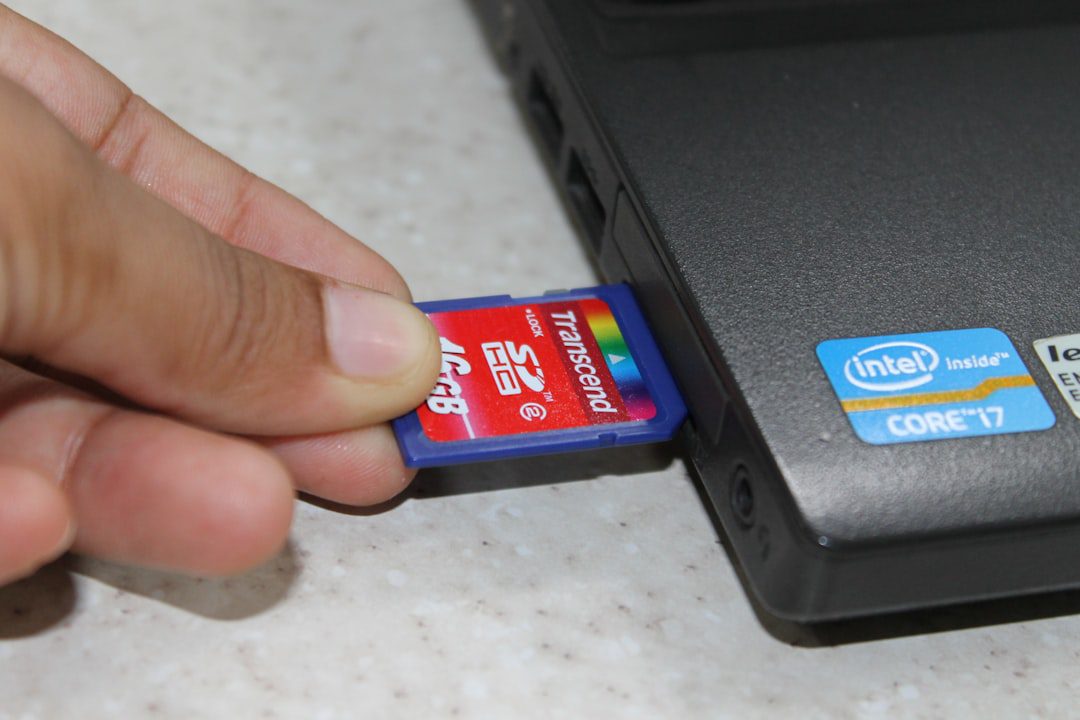

Um cartão SD corrompido pelo celular é um dos problemas mais comuns enfrentados por usuários que dependem desses dispositivos para armazenar fotos, vídeos e documentos importantes. A corrupção pode ocorrer por diversos motivos: remoção abrupta do cartão durante uma operação de leitura/escrita, falha no sistema de arquivos do celular, danos físicos ao chip ou até mesmo um erro de firmware do aparelho. O desafio é que, diferentemente de um arquivo deletado por engano, um cartão corrompido geralmente não é reconhecido pelo celular ou pelo computador — o que torna a recuperação mais complexa e exige uma abordagem técnica específica.
A tentativa de consertar o problema por conta própria — formatando o cartão, usando aplicativos de recuperação caseira ou forçando leituras repetidas — costuma piorar significativamente o cenário. Cada operação de escrita adiciona riscos de sobrescrita dos dados originais, reduzindo drasticamente as chances de recuperação posterior. Por isso, o primeiro passo correto é interromper qualquer tentativa de acesso e buscar uma avaliação técnica profissional que identifique a real causa da corrupção e defina se a recuperação é viável.
O que significa cartão SD corrompido no celular e por que isso acontece
Um cartão SD corrompido é aquele cujo sistema de arquivos ficou inconsistente ou ilegível — o dispositivo não consegue mais interpretar a estrutura de diretórios e, por isso, os dados parecem inacessíveis ou sumidos. No contexto do celular, a corrupção quase sempre afeta o sistema de arquivos (FAT32, exFAT ou F2FS) sem necessariamente destruir os dados brutos gravados nas células de memória flash. Essa distinção é fundamental: na maioria dos casos, os arquivos ainda estão fisicamente no cartão, apenas o “mapa” que indica onde cada arquivo começa e termina está danificado.
Principais causas de corrupção: remoção indevida, falha de energia e vírus
A causa mais comum de corrupção é a remoção abrupta do cartão SD enquanto o celular ainda está gravando dados — uma foto sendo salva, um vídeo sendo editado ou até um aplicativo acessando arquivos em segundo plano. Nesse momento, operações de escrita ficam incompletas, e o sistema de arquivos perde a coerência. Outras causas frequentes incluem:
- Queda de energia ou bateria zerada durante gravação: interrompe transações de escrita no meio do processo, corrompendo tabelas de alocação de arquivos.
- Infecção por vírus ou malware: alguns malwares modificam ou deletam arquivos de sistema do cartão, tornando-o ilegível.
- Falha de firmware do próprio cartão: cartões de baixa qualidade ou muito usados podem ter o controlador interno falhando, simulando corrupção lógica mesmo sem dano físico aparente.
- Erros durante formatação ou atualização do sistema Android: processos interrompidos deixam o cartão em estado inconsistente.
- Uso excessivo de ciclos de gravação: a memória flash tem vida útil limitada em número de escritas; cartões antigos começam a apresentar setores defeituosos que o sistema de arquivos não consegue mapear corretamente.
Como identificar se o cartão SD está corrompido ou apenas com defeito físico
A distinção entre corrupção lógica e dano físico determina qual caminho de recuperação seguir. Sinais típicos de corrupção lógica incluem: mensagens como “Cartão SD danificado”, “Cartão SD em branco ou com sistema de arquivos não compatível”, o cartão aparecendo como RAW no Windows, ou arquivos sumindo sem motivo aparente. Já o defeito físico se manifesta de forma diferente: o cartão não é reconhecido em nenhum dispositivo, o leitor não detecta qualquer sinal elétrico, ou há dano visível nos contatos dourados. Para aprender a distinguir esses cenários com mais precisão, consulte nosso guia sobre como saber se o cartão SD está corrompido. Em casos de dano físico confirmado — contatos oxidados, chip rachado, controlador queimado — nenhum software resolve; o caminho é laboratório especializado.
Primeiros passos antes de tentar qualquer recuperação
A maioria das perdas definitivas de dados em cartões SD não acontece na corrupção original — acontece nas tentativas de recuperação mal conduzidas logo depois. Seguir uma ordem correta de ações pode ser a diferença entre recuperar tudo e perder para sempre.
Pare de usar o cartão imediatamente para evitar sobrescrever os dados
Assim que perceber qualquer sinal de corrupção, pare de gravar qualquer coisa no cartão. Cada nova foto tirada, cada arquivo baixado, cada operação de escrita pode sobrescrever exatamente o espaço onde seus dados antigos ainda existem de forma recuperável. Remova o cartão do celular, guarde-o em local seco e não o insira novamente em nenhum dispositivo até ter um plano claro de recuperação. Esse passo simples preserva a janela de recuperabilidade.
Faça um backup de imagem do cartão SD antes de qualquer reparo
Antes de executar qualquer ferramenta de reparo — inclusive o CHKDSK do Windows — o procedimento correto é criar uma imagem setor a setor do cartão. Ferramentas como o dd no Linux/macOS ou o Win32 Disk Imager no Windows fazem isso: copiam cada byte do cartão para um arquivo de imagem no HD do computador. Todas as tentativas de recuperação devem ser feitas sobre essa cópia, não sobre o cartão original. Assim, se uma tentativa falhar ou piorar o estado, você ainda tem o estado original preservado para uma nova tentativa — ou para enviar a um laboratório profissional.
Como recuperar cartão SD corrompido pelo celular sem computador
Algumas situações não permitem acesso imediato a um computador. Os métodos abaixo são os que podem ser tentados diretamente pelo celular, em ordem crescente de risco para os dados.
Método 1: Remover e reinserir o cartão SD no celular
Desligue o celular completamente, remova o cartão SD, aguarde 30 segundos e reinsira. Em seguida, ligue o aparelho normalmente. Esse procedimento resolve corrupções superficiais causadas por leituras mal inicializadas — o sistema Android remonta o cartão do zero ao religar. É o passo mais seguro porque não altera nenhum dado.
Método 2: Desmontar e remontar o cartão SD nas configurações do Android
No Android, acesse Configurações → Armazenamento → Cartão SD → Desmontar. Aguarde alguns segundos e selecione Montar novamente. Esse processo força o sistema a reler a tabela de partições e o sistema de arquivos, o que pode resolver erros de montagem sem tocar nos dados. Em algumas versões do Android, essa opção aparece como “Ejetar” seguido de nova detecção automática ao reinserir.
Método 3: Usar aplicativos de reparo de cartão SD no próprio celular
Existem aplicativos na Play Store que prometem reparar cartões SD corrompidos diretamente pelo Android — como SD Card Formatter ou DiskDigger. O problema é que esses aplicativos têm acesso limitado ao hardware de armazenamento no Android moderno (a partir do Android 6.0, o acesso direto a dispositivos de bloco requer root), e a maioria faz pouco além de tentar reformatar ou varrer arquivos recuperáveis. Se o cartão não é reconhecido pelo sistema, esses apps também não o enxergarão. Use com cautela e apenas se não houver acesso a um computador.
Método 4: Formatar o cartão SD pelo celular como último recurso
A formatação pelo Android (Configurações → Armazenamento → Formatar cartão SD) resolve a corrupção do sistema de arquivos, mas apaga todos os arquivos visíveis. Os dados brutos podem ainda existir nas células de memória após uma formatação rápida, mas recuperá-los exigirá software especializado em computador logo em seguida — e cada minuto de uso após a formatação reduz as chances. Só formate se os dados não tiverem valor ou se você já tiver tentado todos os outros métodos sem sucesso.
Como recuperar cartão SD corrompido pelo celular usando o computador
O computador oferece ferramentas muito mais robustas para diagnóstico e reparo. Para usar o cartão SD no PC, você precisará de um leitor de cartão — seja o slot integrado do notebook ou um adaptador USB externo. Veja também nosso artigo sobre como recuperar cartão SD corrompido no PC para um guia mais aprofundado.
Método 1: Executar o CHKDSK pelo Prompt de Comando no Windows
O CHKDSK é a ferramenta nativa do Windows para verificar e reparar erros no sistema de arquivos. Com o cartão SD inserido e reconhecido (mesmo que apareça como RAW, pode não funcionar — veja abaixo), abra o Prompt de Comando como administrador e execute:
chkdsk X: /f /r — substituindo X pela letra da unidade do cartão SD.
O parâmetro /f corrige erros no sistema de arquivos; o /r localiza setores defeituosos e recupera informações legíveis. O processo pode levar de minutos a horas dependendo do tamanho do cartão. Atenção: o CHKDSK não funciona em cartões que aparecem como RAW — nesses casos, o sistema de arquivos está tão corrompido que a ferramenta não consegue identificar a estrutura. Se receber o erro “O tipo do sistema de arquivos é RAW. CHKDSK não está disponível para unidades RAW”, pule para os métodos de recuperação de arquivos.
Método 2: Usar a ferramenta ‘Verificar e reparar disco’ do Windows Explorer
No Windows Explorer, clique com o botão direito na unidade do cartão SD, selecione Propriedades → Ferramentas → Verificar. Essa interface gráfica executa essencialmente a mesma verificação do CHKDSK, mas é mais acessível para quem não está familiarizado com linha de comando. O Windows pode sugerir automaticamente essa verificação ao detectar erros no cartão.
Método 3: Formatar o cartão SD pelo computador e recuperar os arquivos depois
Se o cartão for reconhecido mas inacessível, formatar pelo Windows (clique direito → Formatar → FAT32 ou exFAT, formatação rápida) restaura o sistema de arquivos. Imediatamente após a formatação, sem gravar nada no cartão, use um software de recuperação de dados para varrer o cartão em busca dos arquivos originais. A janela de recuperabilidade após formatação rápida é razoável, mas fecha rapidamente com qualquer nova gravação.
Método 4: Atualizar ou reinstalar o driver do leitor de cartão SD no Windows
Em alguns casos, o cartão SD não é reconhecido pelo computador por problema no driver do leitor, não no cartão em si. Acesse o Gerenciador de Dispositivos, localize o leitor de cartão SD (geralmente em “Controladores de barramento serial universal” ou “Unidades de disco”), clique com o botão direito e selecione Atualizar driver. Se o cartão funcionar normalmente em outro computador ou leitor, o problema é do driver — não do cartão.
Como recuperar arquivos perdidos após a corrupção do cartão SD
Quando o reparo do sistema de arquivos não é suficiente para restaurar o acesso aos arquivos, a próxima etapa é usar software de recuperação de dados que varre as células de memória em busca de assinaturas de arquivos conhecidos (JPEGs, MP4s, DOCs etc.).
Softwares gratuitos e pagos para recuperação de dados: Disk Drill, Recoverit e EaseUS
As opções mais usadas para recuperação doméstica incluem Disk Drill (interface amigável, versão gratuita recupera até 500 MB), Wondershare Recoverit e EaseUS Data Recovery Wizard. Todos funcionam com a mesma lógica: varrem o cartão setor a setor, identificam assinaturas de tipos de arquivo e listam o que pode ser recuperado antes de exigir pagamento pela extração completa. É importante entender que essas ferramentas são adequadas para corrupções lógicas simples — em casos de dano ao controlador ou células de memória com falha física, elas não terão acesso aos dados e podem piorar a situação se tentarem forçar leituras repetidas.
Passo a passo para recuperar fotos, vídeos e documentos com software de recuperação
- Instale o software no computador (nunca no cartão SD).
- Insira o cartão SD via leitor e selecione-o como unidade de origem no software.
- Execute uma varredura profunda (deep scan) — não a varredura rápida.
- Aguarde o processo completo; filtre os resultados por tipo de arquivo (fotos, vídeos, documentos).
- Selecione os arquivos a recuperar e salve-os em um HD ou SSD diferente — nunca no próprio cartão SD corrompido.
Para um guia específico sobre recuperação de fotos, consulte nosso artigo sobre como recuperar fotos de cartão SD corrompido.
O que fazer quando o software não consegue recuperar os arquivos
Se após varredura profunda o software retornar arquivos corrompidos, sem nome, com estrutura inválida ou simplesmente não encontrar nada, há duas possibilidades: o cartão tem dano físico nas células de memória (setores irrecuperáveis por software) ou o controlador interno falhou e bloqueia o acesso aos dados brutos. Nesses casos, parar as tentativas de software é a decisão mais inteligente — cada nova tentativa de leitura forçada pode acelerar a degradação de um controlador já instável. O próximo passo é um laboratório especializado com equipamentos de acesso direto à memória NAND, como os utilizados pela Security Recovery.
Corrigir o erro ‘Cartão SD não inserido’ ou ‘Cartão SD danificado’ no Android
Esses erros específicos do Android podem ter origem tanto no cartão quanto no próprio celular. Antes de concluir que o cartão está corrompido, vale descartar causas relacionadas ao dispositivo.
Limpar o cache do sistema e dos aplicativos relacionados ao armazenamento
Acesse Configurações → Aplicativos → Ver todos os aplicativos → Gerenciador de Armazenamento (ou “Armazenamento Externo” dependendo da versão do Android) e limpe o cache. Em alguns casos, o cache corrompido do próprio sistema de gerenciamento de armazenamento impede o reconhecimento correto do cartão, mesmo que ele esteja íntegro.
Verificar compatibilidade do cartão SD com o modelo do celular
Nem todo cartão SD é compatível com todo celular. Cartões SDXC de alta capacidade (acima de 32 GB) exigem suporte a exFAT — celulares mais antigos podem não reconhecê-los. Além disso, cartões de alta velocidade (UHS-I, UHS-II) podem ter problemas de compatibilidade com slots mais simples. Verifique no manual do celular a capacidade máxima suportada e o sistema de arquivos recomendado.
Testar o cartão SD em outro celular ou leitor para isolar o problema
Insira o cartão em outro celular Android ou em um leitor de cartão conectado ao computador. Se for reconhecido normalmente, o problema está no slot ou no software do celular original — não no cartão. Se não for reconhecido em nenhum dispositivo, o problema está no cartão. Esse teste de isolamento é o diagnóstico mais rápido e definitivo antes de qualquer outra ação.
Como prevenir a corrupção do cartão SD no celular
A maioria das corrupções é evitável com hábitos simples de uso. Boas práticas de manuseio prolongam significativamente a vida útil do cartão e protegem os dados armazenados.
Sempre use a opção ‘Ejetar’ antes de remover o cartão SD
Antes de retirar o cartão, acesse Configurações → Armazenamento → Ejetar cartão SD. Esse processo garante que todas as operações de escrita em andamento sejam concluídas e que o sistema de arquivos seja desmontado de forma limpa. Remover o cartão sem ejetar — mesmo com o celular aparentemente em repouso — é a principal causa de corrupção evitável.
Evite usar o mesmo cartão SD em muitos dispositivos diferentes
Cada vez que o cartão é inserido em um novo dispositivo, há risco de conflito entre sistemas de arquivos, formatações incompatíveis e escritas concorrentes. Câmeras, celulares, tablets e computadores tratam o cartão de formas ligeiramente diferentes. Quanto menos dispositivos diferentes acessarem o mesmo cartão, menor o risco de inconsistências no sistema de arquivos.
Mantenha o cartão SD longe de calor, umidade e campos magnéticos
A memória flash é sensível a temperaturas extremas — acima de 60°C o desempenho degrada e abaixo de -20°C pode haver erros de leitura. Umidade causa oxidação nos contatos dourados, comprometendo a comunicação elétrica. Campos magnéticos intensos (como os de alto-falantes ou equipamentos industriais) podem interferir no controlador interno do cartão.
Faça backups regulares das fotos e vídeos armazenados no cartão
Nenhuma medida preventiva substitui o backup. Configure o Google Fotos ou outro serviço de nuvem para sincronizar automaticamente o conteúdo do cartão SD. Alternativamente, copie periodicamente os arquivos para um HD externo. Cartões SD não são mídia de armazenamento permanente — são mídia de trabalho, e devem ser tratados como tal.
Quando o cartão SD não tem mais conserto: como saber a hora de substituir
Alguns sinais indicam que o cartão chegou ao fim da vida útil e que nenhuma recuperação lógica resolverá o problema de forma definitiva. Se o cartão apresenta erros recorrentes mesmo após formatação, se arquivos corrompem sozinhos dias após serem gravados, se o desempenho de escrita caiu drasticamente (vídeos com travamentos, fotos demorando para salvar) ou se setores defeituosos são detectados repetidamente pelo CHKDSK, o controlador ou as células NAND estão degradados além do ponto de uso confiável.
Nesse cenário, há duas decisões a tomar: se os dados ainda têm valor, encaminhe o cartão a um laboratório especializado antes de substituí-lo — profissionais com acesso a equipamentos de leitura direta de memória NAND conseguem recuperar dados mesmo de cartões com controlador morto. Se os dados já foram recuperados ou não têm valor, descarte o cartão e substitua por um novo de marca confiável (Samsung, SanDisk, Lexar). Cartões genéricos de procedência duvidosa têm vida útil imprevisível e são responsáveis por uma parcela significativa dos casos de corrupção sem causa aparente. Para entender melhor todas as opções disponíveis, consulte nosso guia completo sobre como recuperar cartão SD corrompido.
FAQ
É possível recuperar um cartão SD corrompido sem perder os dados?
Sim, na maioria dos casos de corrupção lógica os dados ainda estão fisicamente no cartão — apenas o sistema de arquivos está danificado. Ferramentas como CHKDSK, software de recuperação ou laboratório especializado conseguem acessar esses dados sem apagá-los. A condição é não gravar nada no cartão após a corrupção e não formatar antes de tentar a recuperação.
Formatar o cartão SD corrompido apaga todos os arquivos para sempre?
A formatação rápida não apaga os dados brutos imediatamente — ela apenas reescreve o sistema de arquivos, marcando o espaço como disponível. Os arquivos originais permanecem nas células de memória até serem sobrescritos por novas gravações. Isso significa que, logo após uma formatação rápida, software de recuperação ainda pode encontrar os arquivos — desde que nenhuma nova gravação seja feita no cartão.
O CHKDSK funciona para cartão SD corrompido pelo celular Android?
O CHKDSK funciona quando o cartão usa sistema de arquivos FAT32 ou exFAT e ainda é reconhecido pelo Windows como uma unidade com sistema de arquivos identificável. Se o cartão aparecer como RAW no Windows, o CHKDSK não consegue operar — será necessário usar software de recuperação de dados ou encaminhar a um laboratório. O CHKDSK também não resolve danos físicos nas células de memória.
Qual o melhor aplicativo para reparar cartão SD diretamente no celular?
Não existe aplicativo Android capaz de reparar corrupções sérias de sistema de arquivos diretamente pelo celular — o Android moderno restringe o acesso direto a dispositivos de bloco por segurança. Aplicativos como DiskDigger podem listar arquivos recuperáveis, mas o reparo efetivo do sistema de arquivos exige acesso via computador. Para corrupções simples, a desmontagem e remontagem pelo menu de armazenamento do Android é o procedimento mais seguro disponível sem computador.
Quanto tempo leva para recuperar arquivos de um cartão SD corrompido?
Uma varredura profunda por software em um cartão de 64 GB leva entre 30 minutos e 3 horas, dependendo do estado do cartão e da velocidade do leitor. Em laboratório especializado, o processo inclui diagnóstico técnico, possível acesso direto à memória NAND e validação dos dados recuperados — o prazo varia conforme a complexidade do caso, mas costuma ser comunicado após a avaliação inicial.
Cartão SD corrompido pode danificar o celular?
Em condições normais, não. A corrupção é um problema lógico no sistema de arquivos do cartão — não há risco elétrico para o celular. A exceção é cartão com dano físico grave (curto-circuito nos contatos, por exemplo), que em teoria poderia causar problema no slot de leitura. Para evitar qualquer risco, ao suspeitar de dano físico, não force a inserção do cartão.
Vale a pena levar o cartão SD corrompido a um serviço profissional de recuperação de dados?
Vale quando os dados têm valor real e os métodos caseiros falharam ou quando há indícios de dano físico. Laboratórios especializados como a Security Recovery dispõem de equipamentos de acesso direto à memória NAND, sala limpa ISO-5 e ferramentas profissionais que operam em um nível completamente diferente dos softwares de mercado. Para casos em que fotos, vídeos ou documentos importantes estão em jogo e nenhum método doméstico funcionou, a avaliação profissional é o próximo passo lógico — e na Security Recovery, o diagnóstico técnico é feito antes de qualquer compromisso de pagamento, com relatório da causa da falha e validação dos dados recuperados antes da entrega. Consulte também nosso guia sobre como recuperar arquivos de cartão SD corrompido para entender o processo completo antes de tomar uma decisão.





