

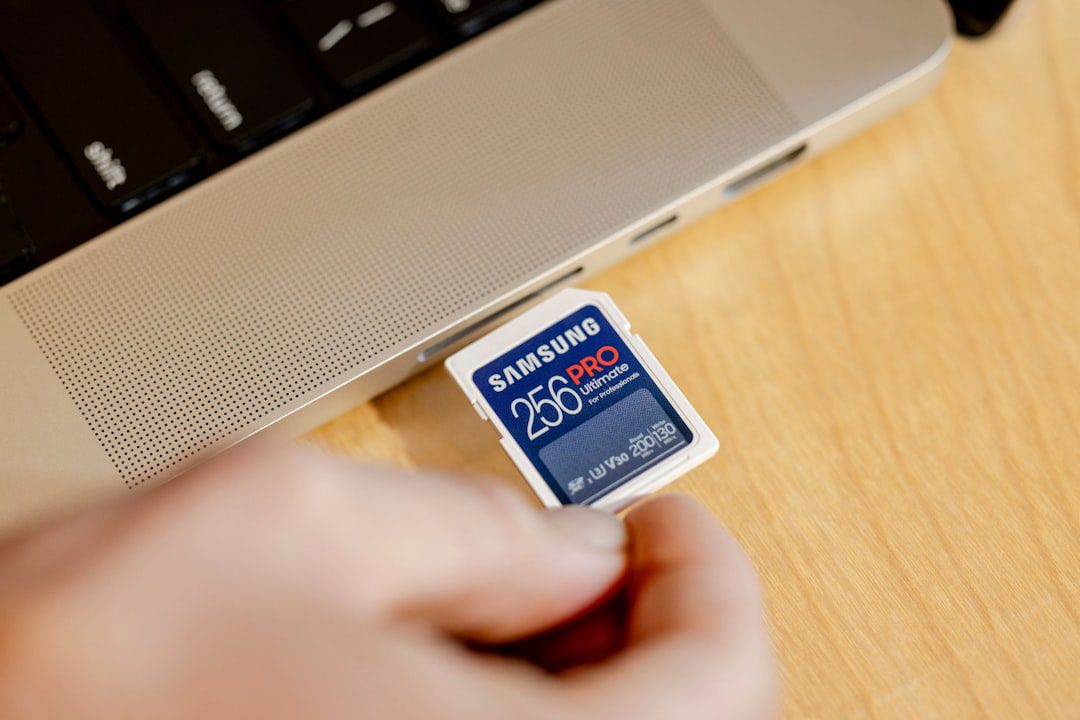

Um cartão SD corrompido é um dos problemas mais comuns enfrentados por fotógrafos, videógrafos e usuários de câmeras digitais — e a boa notícia é que na maioria dos casos os dados ainda estão lá, apenas inacessíveis. Quando o cartão deixa de ser reconhecido pela câmera, computador ou leitor, ou exibe mensagens de erro, o instinto é tentar formatar ou usar softwares de recuperação caseiros. Porém, cada tentativa sem diagnóstico adequado reduz significativamente as chances de recuperação bem-sucedida, porque o cartão SD armazena dados de forma complexa — não é apenas um arquivo que desaparece, mas uma estrutura de dados que pode ser danificada por corrupção lógica, falha de controlador ou dano físico.
A recuperação de um cartão SD corrompido exige análise técnica precisa para identificar se o problema é lógico (corrupção de sistema de arquivos) ou físico (falha do controlador ou memória flash). Essa distinção é fundamental: enquanto problemas lógicos geralmente permitem recuperação completa, danos físicos requerem equipamento especializado e sala limpa para acessar os dados sem destruir o componente. Conhecer as causas da corrupção e os passos certos a seguir aumenta drasticamente a taxa de sucesso — e evita que você piore a situação.
O que significa um cartão SD corrompido e por que isso acontece
Um cartão SD corrompido é aquele cujo sistema de arquivos foi danificado a ponto de o sistema operacional não conseguir ler, montar ou acessar os dados armazenados nele. O dispositivo pode até ser detectado pelo computador ou câmera, mas aparece vazio, com tamanho incorreto, como “RAW” no Windows ou simplesmente recusa qualquer tentativa de leitura. Os arquivos continuam fisicamente gravados nas células de memória NAND — o problema está na camada lógica que organiza e indexa esses dados, não necessariamente no hardware em si.
Entender essa distinção é crucial: corrupção lógica é tratável com software na maioria dos casos. Dano físico — trilha quebrada, controlador queimado, chip de memória com falha mecânica — exige intervenção laboratorial. Confundir os dois cenários é o erro mais comum que leva à perda definitiva de dados.
Principais causas de corrupção: remoção incorreta, falha de energia e vírus
A corrupção de cartão SD raramente é aleatória. Há causas bem documentadas e recorrentes:
- Remoção incorreta do dispositivo: retirar o cartão enquanto uma operação de escrita está em andamento interrompe a transação no meio, deixando o sistema de arquivos em estado inconsistente. Isso vale para câmeras, celulares, tablets e leitores USB.
- Queda de energia ou bateria: desligar a câmera ou o celular abruptamente durante gravação de foto ou vídeo tem o mesmo efeito — a tabela de alocação de arquivos (FAT ou exFAT) fica desatualizada e o sistema perde a referência de onde os dados estão.
- Vírus e malware: alguns tipos de malware corrompem propositalmente a estrutura de diretórios para ocultar arquivos ou simplesmente como dano colateral de sua operação.
- Uso em múltiplos dispositivos sem formatação adequada: alternar o cartão entre câmeras, celulares e computadores com diferentes sistemas operacionais pode gerar conflitos de formatação.
- Desgaste natural das células NAND: cartões SD têm um número limitado de ciclos de escrita/apagamento. Cartões de baixa qualidade ou muito antigos atingem esse limite mais rapidamente.
- Leitores de cartão defeituosos: um leitor USB com contatos sujos ou com falha elétrica pode corromper o cartão durante a leitura ou escrita.
Para um aprofundamento nas causas específicas, consulte o artigo por que o cartão SD fica corrompido, que detalha cada mecanismo de falha com mais precisão técnica.
Como identificar se o seu cartão SD está corrompido ou apenas com defeito físico
Os sintomas de corrupção lógica incluem: mensagem “é necessário formatar o disco antes de usá-lo”, cartão aparecendo com 0 bytes de capacidade, arquivos com nomes ilegíveis ou que somem após a câmera ser desligada, e o sistema de arquivos exibido como RAW no Gerenciamento de Disco do Windows.
Já sinais de dano físico são diferentes: o cartão não é reconhecido em nenhum dispositivo (nem aparece no Gerenciador de Dispositivos), há danos visíveis nos contatos dourados, o plástico está quebrado ou o cartão aquece de forma anormal. Se o dispositivo simplesmente não aparece em nenhuma porta ou leitor testado, a probabilidade de dano físico é alta — e nesse caso, tentativas de software não apenas não ajudam como podem agravar a situação.
Primeiros passos antes de tentar qualquer recuperação
A maioria das pessoas que perde dados em cartão SD comete o mesmo erro: continua usando o dispositivo na esperança de que o problema se resolva sozinho, ou tenta formatar imediatamente para “consertar”. Ambas as ações reduzem drasticamente as chances de recuperação bem-sucedida.
Pare de usar o cartão imediatamente para evitar sobrescrever os dados
Quando um arquivo é “apagado” ou o sistema de arquivos é corrompido, os dados não desaparecem instantaneamente das células de memória. O espaço é marcado como disponível, mas o conteúdo permanece até ser sobrescrito por novos dados. Cada nova foto tirada, cada arquivo salvo, cada tentativa de formatação aumenta o risco de sobrescrever exatamente o bloco que contém a informação que você quer recuperar.
Regra prática: assim que perceber a corrupção, retire o cartão do dispositivo, guarde-o em local seguro e não o insira em nenhum aparelho até ter um plano claro de recuperação.
Faça um backup de imagem do cartão antes de qualquer intervenção
Antes de executar qualquer comando ou software de recuperação, a melhor prática é criar uma imagem bit a bit do cartão — uma cópia exata de todos os setores, incluindo os corrompidos. Ferramentas como o dd no Linux/Mac ou o Win32 Disk Imager no Windows fazem isso. Com a imagem salva, você pode tentar a recuperação sobre a cópia, preservando o original intacto para uma segunda tentativa caso a primeira falhe.
Esse procedimento é o mesmo adotado em laboratórios profissionais antes de qualquer intervenção. Pular essa etapa significa que uma tentativa mal-sucedida pode ser irreversível. Para entender melhor como proteger seus dados antes de qualquer problema, veja como fazer backup do cartão SD corrompido mesmo em situações críticas.
Como recuperar cartão SD corrompido sem formatar (métodos gratuitos)
Os métodos a seguir funcionam em casos de corrupção lógica — sistema de arquivos danificado, erros de alocação, setores com inconsistências. Eles não recuperam dados de cartões com dano físico e não garantem resultado em todos os cenários. Execute-os sempre sobre a imagem de backup quando possível, nunca diretamente sobre o cartão original se os dados forem críticos.
Método 1: usar o comando CHKDSK no Windows para corrigir erros do sistema de arquivos
O CHKDSK (Check Disk) verifica e tenta corrigir inconsistências no sistema de arquivos FAT32 ou exFAT, que são os formatos mais comuns em cartões SD.
- Insira o cartão SD no leitor e anote a letra de unidade atribuída (ex.: E:).
- Abra o Prompt de Comando como administrador.
- Digite: chkdsk E: /f /r e pressione Enter.
- O parâmetro /f corrige erros encontrados; o /r localiza setores defeituosos e tenta recuperar informações legíveis.
- Aguarde a conclusão. O processo pode levar de minutos a horas dependendo do tamanho do cartão.
Atenção: se o Windows exibir a mensagem “CHKDSK não está disponível para unidades RAW”, significa que o sistema de arquivos está corrompido além do que o CHKDSK consegue tratar. Nesse caso, pule para o método 3 ou para software especializado.
Método 2: atribuir ou corrigir a letra de unidade pelo Gerenciamento de Disco
Às vezes o cartão é detectado pelo sistema, mas não recebe uma letra de unidade, ficando inacessível no Explorer. O Gerenciamento de Disco resolve esse caso específico:
- Pressione Windows + X e selecione “Gerenciamento de Disco”.
- Localize o cartão SD na lista inferior (geralmente aparece sem letra ou como “sem nome”).
- Clique com o botão direito na partição e selecione “Alterar letra de unidade e caminho”.
- Atribua uma letra disponível e confirme.
- Tente acessar o cartão pelo Explorer.
Se a partição aparecer como RAW ou sem sistema de arquivos reconhecível, esse método não será suficiente — será necessário avançar para ferramentas de recuperação.
Método 3: usar o comando SFC e DISKPART para reparar setores corrompidos
O DISKPART é uma ferramenta de linha de comando mais poderosa que o Gerenciamento de Disco e pode limpar atributos que bloqueiam o acesso ao cartão. Use com cautela — comandos errados apagam dados.
- Abra o Prompt de Comando como administrador.
- Digite diskpart e pressione Enter.
- Digite list disk para identificar o número do cartão SD.
- Digite select disk X (substitua X pelo número correto).
- Digite attributes disk clear readonly para remover o atributo somente leitura, caso seja esse o problema.
- Digite exit para sair do DISKPART.
Se o objetivo for limpar completamente o cartão após recuperar os arquivos, o comando clean dentro do DISKPART apaga todas as partições — use apenas depois de ter os dados salvos em outro lugar.
Método 4: recuperar arquivos pelo Terminal no Mac com o comando fsck
No macOS, o equivalente ao CHKDSK é o fsck, executado pelo Terminal ou pelo Utilitário de Disco:
- Insira o cartão SD e abra o Terminal.
- Digite diskutil list para identificar o identificador do cartão (ex.: /dev/disk2).
- Desmonte o volume: diskutil unmount /dev/disk2s1
- Execute: fsck_msdos -fy /dev/disk2s1 (para FAT32) ou fsck_exfat -d /dev/disk2s1 (para exFAT).
- Aguarde a verificação e remonte o volume.
Alternativamente, o Utilitário de Disco (Disk Utility) oferece a função “Primeiros Socorros” com interface gráfica que executa o mesmo processo.
Como recuperar arquivos de cartão SD corrompido com software especializado
Quando os métodos nativos do sistema operacional não conseguem acessar os dados, softwares de recuperação fazem uma varredura direta nos setores do cartão, ignorando o sistema de arquivos corrompido e tentando reconstruir a estrutura de diretórios a partir das assinaturas dos arquivos. Os resultados variam conforme o grau de corrupção e quanto o cartão foi usado após a falha.
Recoverit (Wondershare): passo a passo completo para recuperar fotos e vídeos
O Recoverit é uma das ferramentas mais populares para recuperação de mídia em cartões SD, com suporte a mais de 1.000 formatos de arquivo. Tem versão gratuita com limitação de 100 MB recuperados e versão paga sem restrições.
- Baixe e instale o Recoverit no computador (não no cartão SD).
- Selecione o cartão SD como dispositivo de origem na tela inicial.
- Escolha entre “Scan Rápido” (mais veloz, ideal para exclusões recentes) ou “Scan Profundo” (mais lento, necessário para corrupção severa).
- Aguarde a varredura. Os arquivos encontrados aparecem organizados por tipo.
- Pré-visualize as fotos e vídeos antes de recuperar.
- Selecione os arquivos desejados e salve em um local diferente do cartão SD.
Disk Drill: como escanear e recuperar dados de cartão SD no Windows e Mac
O Disk Drill tem interface intuitiva e oferece 500 MB gratuitos na versão para Windows. No Mac, a versão gratuita permite apenas visualizar os arquivos encontrados, não recuperá-los.
- Instale o Disk Drill e selecione o cartão SD na lista de dispositivos.
- Clique em “Buscar dados perdidos”. O software executa múltiplos algoritmos em sequência.
- Filtre os resultados por tipo de arquivo (fotos, vídeos, documentos) para localizar o que procura.
- Selecione os arquivos e clique em “Recuperar”, escolhendo um destino diferente do cartão.
PhotoRec e TestDisk: opção gratuita e de código aberto para recuperação avançada
O PhotoRec (parte do pacote TestDisk) é gratuito, de código aberto e surpreendentemente eficaz para recuperação de fotos, vídeos e documentos. A desvantagem é a interface em linha de comando — sem modo gráfico nativo — e o fato de não preservar os nomes originais dos arquivos recuperados.
- Baixe o TestDisk do site oficial (cgsecurity.org) e execute o PhotoRec.
- Selecione o cartão SD na lista de dispositivos.
- Escolha a partição e o sistema de arquivos.
- Defina a pasta de destino para os arquivos recuperados (em outro disco).
- Inicie o processo e aguarde — pode levar horas em cartões grandes.
Como avaliar qual software escolher: taxa de recuperação, custo e facilidade de uso
Para a maioria dos usuários com perda de fotos pessoais, o Recoverit ou o Disk Drill oferecem melhor equilíbrio entre facilidade de uso e taxa de recuperação. O PhotoRec é a melhor opção gratuita para quem tem familiaridade com linha de comando e não se importa com a reorganização manual dos arquivos após a recuperação.
Um ponto importante: nenhum desses softwares é recomendado para cartões com dano físico. Forçar varreduras em um cartão com controlador danificado ou células de memória com falha pode acelerar a degradação e comprometer a recuperação profissional posterior. Se houver qualquer sinal de dano físico, interrompa e consulte um laboratório especializado.
Como formatar o cartão SD corrompido com segurança após recuperar os arquivos
Com os dados recuperados e salvos em local seguro, o próximo passo é restaurar o cartão SD para uso normal. Formatar corretamente é essencial — uma formatação inadequada pode deixar o cartão com desempenho abaixo do esperado ou com setores problemáticos não tratados.
Formatação rápida vs. formatação completa: qual usar e quando
A formatação rápida apaga apenas a tabela de alocação de arquivos, marcando todo o espaço como disponível sem verificar os setores. É suficiente para casos de corrupção lógica simples e leva segundos.
A formatação completa (ou formatação de baixo nível) verifica cada setor do cartão, marca os defeituosos como inutilizáveis e recria o sistema de arquivos do zero. Leva muito mais tempo, mas é recomendada quando o cartão apresentou erros repetidos, setores defeituosos detectados pelo CHKDSK ou comportamento instável. Para cartões que corromperam por desgaste de células NAND, a formatação completa ajuda a mapear os setores ruins e evitar que sejam usados novamente.
Como usar o SD Card Formatter oficial para restaurar o desempenho do cartão
A SD Association disponibiliza gratuitamente o SD Card Formatter, ferramenta oficial desenvolvida especificamente para cartões SD, SDHC e SDXC. Diferente das ferramentas nativas do Windows e Mac, ela respeita a estrutura de proteção do cartão e formata de acordo com as especificações do fabricante, restaurando o desempenho original.
- Baixe o SD Card Formatter em sdcard.org.
- Insira o cartão e selecione-o na lista de dispositivos.
- Escolha entre “Quick Format” ou “Overwrite Format” (equivalente à formatação completa).
- Confirme e aguarde a conclusão.
Quando o cartão SD não pode ser recuperado por software: sinais de dano físico
Há situações em que nenhum software de recuperação vai funcionar — não por limitação do programa, mas porque o problema está na camada física do dispositivo, fora do alcance de qualquer ferramenta lógica.
Cartão não reconhecido em nenhum dispositivo: o que fazer
Se o cartão SD não aparece em nenhum computador, câmera ou leitor testado — nem mesmo no Gerenciador de Dispositivos do Windows ou no Terminal do Mac — o problema quase certamente é físico. Antes de concluir isso, teste com pelo menos dois leitores diferentes e duas portas USB distintas, pois leitores defeituosos são comuns e podem simular o sintoma. Veja também o artigo sobre como recuperar um pendrive que não é reconhecido para entender a lógica de diagnóstico aplicada a dispositivos de memória flash.
Se o cartão continua invisível para todos os dispositivos, não force mais tentativas. Cada nova tentativa de inserção em um leitor com controlador danificado pode agravar o dano.
Quando recorrer a um laboratório de recuperação de dados profissional
Dano físico em cartão SD exige desmontagem do chip de memória NAND e leitura direta — um processo chamado chip-off — realizado em ambiente controlado. Laboratórios especializados como a Security Recovery possuem sala limpa ISO-5 Classe 100 e equipamentos profissionais (PC-3000, UFS Explorer, entre outros) para esse tipo de intervenção.
Os cenários que justificam recuperação profissional incluem: cartão não reconhecido em nenhum dispositivo, danos físicos visíveis, cartão que aquece anormalmente, falha após contato com líquido ou impacto físico, e casos em que softwares de recuperação foram executados sem sucesso e os dados têm valor crítico (memórias de casamento, fotos de viagem insubstituíveis, arquivos profissionais).
É importante entender que laboratórios profissionais trabalham com recuperação dos dados, não com o conserto do cartão para reutilização. O objetivo é extrair as informações — o dispositivo, na maioria dos casos de dano físico severo, não volta a funcionar normalmente após o processo.
Como prevenir a corrupção do cartão SD no futuro
A maioria das corrupções de cartão SD é evitável com hábitos simples. Prevenir é significativamente mais barato e menos estressante do que recuperar.
Boas práticas de remoção, armazenamento e manutenção do cartão de memória
- Sempre use a opção “Ejetar” ou “Remover com segurança” antes de retirar o cartão de qualquer dispositivo — câmera, celular ou computador.
- Desligue a câmera antes de remover o cartão. Mesmo com a câmera “em standby”, operações de escrita podem estar em andamento.
- Evite usar o mesmo cartão em múltiplos dispositivos sem formatação adequada entre os usos.
- Armazene cartões em cases protetores, longe de umidade, calor excessivo e campos magnéticos.
- Mantenha os contatos limpos. Sujeira nos contatos dourados causa erros de leitura que podem levar à corrupção.
- Prefira cartões de marcas reconhecidas (SanDisk, Samsung, Lexar) com especificações adequadas para o dispositivo — cartões lentos em câmeras que gravam vídeo 4K são candidatos à corrupção por sobrecarga.
- Configure backup automático das fotos assim que possível. Saiba como fazer backup automático no Google Fotos para garantir que suas imagens tenham cópia na nuvem.
Com que frequência formatar o cartão SD para manter a saúde do dispositivo
Fotógrafos profissionais costumam formatar o cartão na câmera após cada sessão de trabalho — depois de transferir e confirmar os arquivos no computador. Para uso casual, formatar o cartão a cada 2 ou 3 meses, ou sempre que ele estiver completamente vazio, ajuda a manter a integridade do sistema de arquivos e a prevenir fragmentação excessiva.
Importante: sempre formate o cartão no dispositivo que vai usá-lo (na câmera, não no computador), pois cada dispositivo cria um sistema de arquivos otimizado para seu próprio uso. E nunca formate sem antes confirmar que todos os arquivos importantes foram transferidos e estão acessíveis no destino.
Perguntas frequentes
É possível recuperar fotos de um cartão SD corrompido sem software pago?
Sim, em muitos casos. O PhotoRec (gratuito e de código aberto) tem taxa de recuperação competitiva com soluções pagas para fotos e vídeos. Os comandos nativos do Windows (CHKDSK) e do Mac (fsck) também podem resolver corrupções simples sem custo algum. A limitação das ferramentas gratuitas costuma ser a interface menos amigável e, no caso do PhotoRec, a perda dos nomes originais dos arquivos.
O CHKDSK pode piorar a situação do meu cartão SD corrompido?
Em cartões com corrupção lógica pura, o CHKDSK geralmente é seguro. No entanto, ele pode mover arquivos corrompidos para a pasta FOUND.000 e renomeá-los com extensão .CHK, dificultando a identificação posterior. Em cartões com dano físico incipiente (setores instáveis), forçar uma verificação completa com o parâmetro /r pode estressar o dispositivo. Por isso, criar uma imagem de backup antes de qualquer intervenção é sempre a abordagem mais segura.
Quanto tempo leva para recuperar dados de um cartão SD corrompido?
Depende do método. O CHKDSK em um cartão de 64 GB pode levar de 10 minutos a 2 horas. Um scan profundo com Recoverit ou Disk Drill no mesmo cartão pode levar de 1 a 6 horas. Recuperação profissional em laboratório, especialmente em casos de dano físico com necessidade de chip-off, pode levar de 24 horas a alguns dias úteis, dependendo da complexidade do caso e da agenda do laboratório.
Cartão SD corrompido tem conserto ou precisa ser substituído?
Se a corrupção for lógica e o hardware estiver íntegro, o cartão pode ser formatado e reutilizado normalmente após a recuperação dos dados. Se houver dano físico, desgaste severo das células NAND ou setores defeituosos em quantidade significativa, a substituição é a única opção segura. Cartões SD são componentes de baixo custo — quando há dúvida sobre a integridade física, substituir é mais prudente do que arriscar uma nova perda de dados.
O que fazer quando o cartão SD aparece como RAW no Windows?
RAW significa que o Windows não reconhece o sistema de arquivos do cartão — seja porque foi corrompido, seja porque está formatado em um sistema que o Windows não suporta (como ext4 do Linux). Não formate imediatamente quando essa mensagem aparecer. Primeiro tente o CHKDSK; se não funcionar, use um software de recuperação para extrair os arquivos antes de qualquer formatação. Para um guia específico sobre esse cenário, consulte o artigo como arrumar um cartão SD corrompido.
Consigo recuperar vídeos de câmera ou drone de um cartão SD danificado?
Sim, desde que os dados não tenham sido sobrescritos. Vídeos de câmeras e drones são arquivos grandes (MOV, MP4, MXF) com assinaturas bem conhecidas pelos softwares de recuperação — o PhotoRec, por exemplo, é especialmente eficaz nesse tipo de arquivo. A dificuldade aumenta quando o vídeo estava sendo gravado no momento da corrupção, pois o arquivo pode estar incompleto. Em casos de cartões de drone com dados profissionais ou filmagens únicas, a recuperação profissional é recomendada antes de qualquer tentativa com software, para não comprometer o material. Veja também o guia sobre como recuperar cartão de memória formatado para entender como a recuperação funciona em diferentes cenários de perda.





