

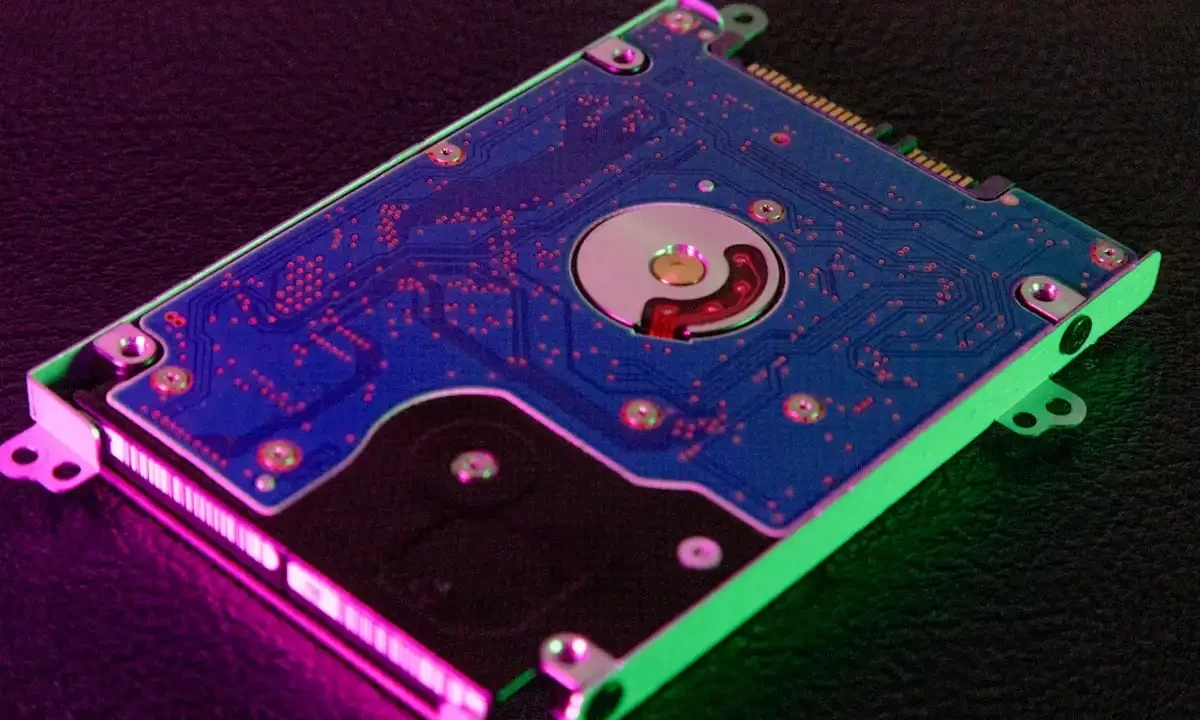

Descobrir que o computador não reconhece o HD externo é um dos momentos mais angustiantes para quem depende de arquivos importantes — e a primeira reação costuma ser tentar de tudo para resolver o problema rapidamente. Se você está buscando como recuperar dados de HD externo não reconhecido, provavelmente já tentou trocar a porta USB, testou em outro computador e talvez até considerou algum software milagroso encontrado na internet. Antes de qualquer tentativa adicional, é essencial entender que o fato de o sistema não detectar o dispositivo não significa, necessariamente, que seus dados estão perdidos — na maioria dos casos, eles permanecem intactos no disco, aguardando uma intervenção técnica adequada.
O HD externo pode deixar de ser reconhecido por diversos motivos: falha na controladora USB, danos na placa lógica, setores defeituosos, corrupção do sistema de arquivos ou até mesmo dano físico nos discos internos. Cada cenário exige uma abordagem diferente, e o que funciona para um caso pode ser justamente o que inviabiliza a recuperação em outro. Por isso, o primeiro passo não é testar ferramentas caseiras, mas sim identificar corretamente a causa do problema — e, principalmente, saber o que evitar fazer enquanto isso.
Neste guia, você vai entender por que o HD externo não é reconhecido, quais os riscos de tentar soluções caseiras e quando a recuperação profissional é o único caminho seguro para acessar seus arquivos novamente.
Entenda por que o HD externo não é reconhecido: causas comuns
Um HD externo que deixa de aparecer no computador pode ter origem em dezenas de fatores distintos, e a maioria deles não significa perda definitiva dos dados. As causas se dividem em três grandes grupos: problemas lógicos, problemas físicos e falhas de comunicação entre o dispositivo e o sistema operacional. Identificar corretamente o grupo ao qual o sintoma pertence é o primeiro passo para decidir entre uma correção caseira segura e a necessidade de intervenção técnica imediata.
Entre as causas lógicas mais frequentes estão tabela de partição corrompida, setor de boot danificado, sistema de arquivos ilegível (NTFS, exFAT ou HFS+), exclusão acidental de partição e conflitos de letra de unidade. Já as causas físicas incluem cabeçotes de leitura desgastados, motor spindle travado, placa lógica queimada por surto elétrico ou inversão de polaridade e setores defeituosos em quantidade crítica. A distinção importa porque, em falhas físicas, cada nova tentativa de leitura pode aprofundar o dano — o site da Security Recovery reforça exatamente essa orientação ao recomendar interromper novas tentativas diante de ruídos anormais.
- Falha lógica: partição, boot ou sistema de arquivos corrompido
- Falha física: cabeçotes, motor ou placa lógica danificados
- Falha de comunicação: cabo, porta USB ou controladora com defeito
- Conflito de driver ou letra de unidade no Windows
- Formatação em sistema de arquivos incompatível com o SO atual
O sintoma mais revelador é o som. Um HD externo saudável emite apenas um zumbido suave e constante. Cliques repetidos, batidas metálicas ou um giro que acelera e para em ciclos indicam falha mecânica de cabeçote ou motor — nesses casos, o equipamento não deve permanecer ligado, e o caminho correto é o diagnóstico em laboratório com sala limpa, como o ambiente ISO-5 Classe 100 utilizado pela Security Recovery.
Primeiros passos: verifique conexões e portas USB
Antes de qualquer procedimento mais invasivo, elimine as variáveis mais baratas e comuns. Cabos USB desgastados, portas com acúmulo de poeira, hubs sem alimentação externa e conectores frouxos respondem por uma parcela significativa dos casos de HD externo não reconhecido que chegam ao suporte técnico. A troca de cabo custa menos de R$ 50 e resolve o problema com frequência surpreendente.
Teste o HD diretamente em uma porta USB traseira do desktop, que costuma ter alimentação mais estável que as portas frontais. Evite hubs USB passivos — muitos HDs externos de 3,5 polegadas exigem mais corrente do que um hub sem fonte consegue fornecer, resultando em detecção intermitente ou ausente. Se o dispositivo possuir entrada para fonte externa própria, confirme que ela está conectada e funcionando.
- Troque o cabo USB por um comprovadamente funcional
- Teste portas traseiras do desktop, não apenas as frontais
- Evite hubs USB sem alimentação externa
- Confirme a fonte de energia do HD externo, se houver
- Limpe os contatos do conector com ar comprimido
Outro teste rápido é conectar o HD a uma porta USB de padrão diferente — por exemplo, de USB 3.0 para USB 2.0. Incompatibilidades de controladora e problemas de firmware em alguns gabinetes externos fazem com que o dispositivo seja reconhecido em um padrão e ignorado em outro. Se o HD funcionar em qualquer porta alternativa, o problema está na porta original ou no driver da controladora USB, não no disco em si.
Teste o HD em outro computador ou sistema operacional
Conectar o HD externo a outra máquina é o teste mais eficiente para isolar a origem do problema. Se o dispositivo for reconhecido em um segundo computador, a falha está no primeiro — driver, configuração de energia, política de segurança ou conflito de hardware. Se não aparecer em nenhum equipamento, o problema acompanha o HD e exige investigação mais profunda.
Testar em um sistema operacional diferente também é revelador. Um HD formatado em HFS+ ou APFS por um Mac pode não ser lido nativamente pelo Windows, que não reconhece esses sistemas de arquivos sem software adicional. O inverso também ocorre: um disco em NTFS aparece apenas como leitura no macOS. Nesses cenários, o HD não está com defeito — ele apenas usa um formato que o sistema operacional atual não interpreta sem auxílio.
- Conecte em um segundo computador com o mesmo SO
- Teste em SO diferente para descartar incompatibilidade de formato
- Observe se o LED do gabinete acende e se o disco gira
- Verifique se o HD aparece no BIOS/UEFI do segundo equipamento
- Escute atentamente por cliques ou batidas durante o teste
Se o disco não girar nem acender o LED em nenhum computador, a suspeita recai sobre a placa lógica do gabinete externo ou sobre a eletrônica do próprio HD. Muitos gabinetes possuem placa conversora USB-SATA que pode falhar isoladamente — nesses casos, remover o HD do case e conectá-lo diretamente a uma porta SATA interna ou a outro gabinete pode permitir acesso integral aos dados. Esse procedimento, porém, deve ser feito com cuidado para não violar lacres ou danificar conectores.
Use o Gerenciador de Dispositivos para identificar o problema
O Gerenciador de Dispositivos do Windows informa se o sistema detectou o hardware, mesmo quando ele não aparece no Explorador de Arquivos. Acesse-o clicando com o botão direito no menu Iniciar e selecionando a opção correspondente. Procure o HD externo nas categorias “Unidades de disco” e “Controladores USB” — a presença ou ausência do dispositivo ali define o próximo passo do diagnóstico.
Se o HD aparecer com um ícone de alerta amarelo, o Windows reconheceu o hardware mas encontrou um problema de driver ou de comunicação. Clique com o botão direito sobre o item e selecione “Propriedades” para ler o código de erro exibido na aba “Geral”. Códigos como 10, 43 ou 45 indicam falhas distintas: dispositivo não iniciado, problema relatado pelo hardware ou ausência de conexão. Esses códigos são a pista mais objetiva que o sistema oferece para direcionar a correção.
- Abra o Gerenciador de Dispositivos pelo menu Win+X
- Procure o HD em “Unidades de disco” e “Controladores USB”
- Ícone amarelo indica driver ou comunicação com problema
- Anote o código de erro exibido nas Propriedades
- Dispositivo ausente sugere falha de hardware ou de cabo
Se o HD não aparecer em nenhuma categoria, o sistema não o detectou em nível de hardware. Antes de concluir que o disco está morto, repita o teste com outro cabo e outra porta, pois o Gerenciador de Dispositivos só lista aquilo que a controladora USB conseguiu enumerar. Um disco que não é enumerado pode ter placa lógica queimada, firmware corrompido ou cabeçotes travados — condições que exigem diagnóstico profissional.
Atribua uma letra de unidade ao HD no Gerenciamento de Disco
O Windows pode reconhecer o HD externo sem atribuir uma letra de unidade, o que o torna invisível no Explorador de Arquivos mesmo estando saudável. Isso ocorre após conflitos com unidades de rede, pendrives ou cartões SD que ocuparam a letra anteriormente reservada ao disco externo. O Gerenciamento de Disco resolve esse cenário em menos de um minuto.
Acesse o utilitário digitando “diskmgmt.msc” no menu Executar (Win+R) ou clicando com o botão direito no menu Iniciar. Localize o HD externo na lista de discos — ele aparece como “Disco 1”, “Disco 2” ou similar, com uma barra indicando as partições. Se a partição existir mas não tiver letra, clique com o botão direito sobre ela e escolha “Alterar letra de unidade e caminhos”. Atribua uma letra não utilizada e confirme.
- Abra o Gerenciamento de Disco com diskmgmt.msc
- Identifique o HD externo pelo tamanho total em GB/TB
- Partição sem letra aparece como “Saudável” mas invisível
- Clique direito e escolha “Alterar letra de unidade e caminhos”
- Atribua uma letra livre e confirme a operação
Se a barra da partição estiver marcada como “Não alocada” ou “RAW”, o problema não é de letra — a tabela de partição ou o sistema de arquivos está corrompido. Nesse estágio, não formate nem crie nova partição, pois a reformatação sobrescreve estruturas que ainda podem conter os dados originais. O diagnóstico correto exige leitura em nível de setor, procedimento padrão em laboratórios de recuperação como o da Security Recovery.
Atualize ou reinstale os drivers do HD externo
Drivers de controladora USB desatualizados ou corrompidos impedem que o Windows se comunique corretamente com o HD externo. A correção pode ser feita pelo próprio Gerenciador de Dispositivos, sem instalar software de terceiros. O procedimento remove o driver atual e força o sistema a reinstalá-lo do zero na próxima conexão.
No Gerenciador de Dispositivos, expanda “Unidades de disco”, clique com o botão direito sobre o HD externo e selecione “Desinstalar dispositivo”. Confirme a remoção e desconecte o cabo USB. Reinicie o computador e reconecte o HD — o Windows reinstalará o driver automaticamente. O mesmo pode ser feito na categoria “Controladores USB” para os hubs e controladoras que gerenciam as portas.
- Desinstale o driver do HD em “Unidades de disco”
- Remova também os drivers dos hubs USB problemáticos
- Reinicie o computador antes de reconectar o HD
- Deixe o Windows reinstalar os drivers automaticamente
- Verifique se o fabricante do gabinete oferece driver específico
Em notebooks e placas-mãe mais antigas, vale atualizar o driver do chipset USB diretamente no site do fabricante do equipamento, não no da Microsoft. Controladoras USB 3.0 de primeira geração, por exemplo, tinham bugs de enumeração corrigidos apenas em versões posteriores de firmware. A atualização de BIOS/UEFI também pode resolver incompatibilidades de detecção de dispositivos de armazenamento em massa.
Verifique se o HD está com problemas de partição ou formato
Uma partição corrompida ou um sistema de arquivos ilegível faz o HD externo aparecer como “RAW” no Gerenciamento de Disco, sem letra e sem conteúdo acessível. O estado RAW significa que o Windows não consegue interpretar a estrutura lógica do disco — não que os dados foram apagados. Na maioria dos casos, os arquivos continuam gravados fisicamente nos setores, aguardando reconstrução da estrutura que os referencia.
O comando CHKDSK pode reparar inconsistências leves de sistema de arquivos, mas deve ser usado com critério. Em discos com setores defeituosos em progressão, o CHKDSK pode travar, reiniciar ciclos de leitura e agravar o desgaste mecânico. A Security Recovery orienta explicitamente contra tentativas repetidas de reparo lógico quando há suspeita de dano físico — cada ciclo de leitura sobre cabeçotes comprometidos aumenta o risco de dano permanente à superfície magnética.
- Estado RAW indica sistema de arquivos ilegível, não dados apagados
- CHKDSK é útil para inconsistências leves, arriscado para dano físico
- Não formate partição RAW antes de extrair os dados
- Ferramentas de leitura em nível de setor acessam dados sem reparar
- Backup da imagem do disco deve preceder qualquer reparo lógico
Discos formatados em sistemas de arquivos de outros ambientes — como ext4 de Linux ou ZFS de NAS — não são lidos nativamente pelo Windows e podem ser confundidos com defeito. Antes de qualquer ação, confirme qual sistema de arquivos o disco utilizava originalmente. Essa informação orienta a escolha da ferramenta de leitura adequada e evita que uma simples incompatibilidade seja tratada como falha grave.
Use ferramentas de recuperação de dados gratuitas e pagas
Softwares de recuperação atuam lendo os setores do disco e reconstruindo a estrutura de arquivos que o sistema operacional não consegue mais interpretar. Existem opções gratuitas e pagas, com diferenças significativas de capacidade, suporte a sistemas de arquivos e tratamento de discos instáveis. A escolha da ferramenta errada — ou o uso inadequado de uma ferramenta correta — pode transformar um caso recuperável em perda definitiva.
A regra fundamental é nunca instalar o software de recuperação no próprio HD problemático e nunca gravar os arquivos recuperados de volta para ele. A gravação sobrescreve setores que podem conter os dados originais ainda não extraídos. O fluxo correto é: conectar o HD externo como unidade secundária, instalar o software em outro disco e direcionar a saída da recuperação para uma terceira unidade com espaço livre suficiente.
- Instale o software em disco diferente do HD problemático
- Nunca grave arquivos recuperados de volta para o disco de origem
- Use modo de leitura somente se a ferramenta oferecer
- Ferramentas pagas suportam mais sistemas de arquivos e cenários
- Interrompa imediatamente se o disco emitir cliques ou travar
Ferramentas profissionais como PC-3000, DeepSpar e MRT — utilizadas em laboratórios como o da Security Recovery — operam em um patamar diferente dos softwares domésticos. Elas controlam o firmware do disco, gerenciam cabeçotes defeituosos, estabilizam a leitura de setores instáveis e trabalham com imagem bit a bit antes de qualquer reconstrução lógica. Esse nível de controle é o que permite recuperar dados de discos que softwares comuns nem sequer conseguem inicializar.
Recupere dados com software especializado: passo a passo
O uso de software de recuperação exige método. A pressa em “testar rapidinho” leva a erros que comprometem o resultado final. O primeiro passo é sempre criar uma imagem do disco — uma cópia setor por setor para outro dispositivo com capacidade igual ou maior. Trabalhar sobre a imagem, e não sobre o disco original, protege os dados de qualquer falha adicional durante o processo.
Com a imagem criada, o software varre a estrutura lógica em busca de partições perdidas, tabelas de arquivos corrompidas e assinaturas de tipos de arquivo conhecidos. A varredura profunda pode levar horas ou dias, dependendo do tamanho do disco e da quantidade de setores defeituosos. Após a varredura, o software apresenta uma árvore de arquivos recuperáveis — e é nesse momento que muitos usuários cometem o erro de selecionar tudo e gravar de volta no disco original.
- Crie imagem setor por setor do disco em outra unidade
- Execute a varredura sobre a imagem, não sobre o original
- Filtre os arquivos por tipo, data ou tamanho antes de extrair
- Grave os arquivos recuperados em uma terceira unidade
- Valide a integridade dos arquivos antes de encerrar o processo
Discos com setores defeituosos em quantidade elevada podem travar softwares domésticos, que não possuem mecanismos de controle de timeout e salto de setor. Equipamentos profissionais como o DeepSpar estabilizam a leitura, ajustam voltagens e gerenciam o mapa de defeitos em tempo real — recursos que fazem a diferença entre extrair 100% dos dados ou perder arquivos em meio a travamentos sucessivos. Para quem não tem experiência, o guia sobre como montar um laboratório de recuperação de dados detalha por que o investimento em infraestrutura adequada muda completamente a taxa de sucesso.
Quando procurar um serviço profissional de recuperação de dados
Existe um ponto em que insistir em soluções caseiras deixa de ser economia e passa a ser risco. Cliques audíveis, disco que não gira, cheiro de queimado, queda recente do equipamento ou tentativas anteriores de reparo que falharam são sinais claros de que o caso exige intervenção profissional. Nesses cenários, cada nova tentativa de leitura pode arrancar material magnético da superfície ou danificar ainda mais os cabeçotes.
Um laboratório com sala limpa ISO-5 Classe 100, como o da Security Recovery, permite a abertura do disco em ambiente controlado — sem partículas de poeira que, em condições normais, destruiriam a superfície magnética em contato com os cabeçotes em rotação. A empresa opera com essa estrutura há mais de 20 anos, tendo analisado mais de 170.000 casos, com taxa de êxito de 97% nos casos considerados viáveis após diagnóstico. O número reflete exatamente o que a empresa declara: nem todo caso é recuperável, mas a maioria é — desde que abordada corretamente.
- Cliques, batidas ou rangidos vindos do HD
- Disco que não gira ou gira e para em ciclos
- Queda, impacto ou exposição a líquido recente
- Tentativas caseiras de reparo que falharam
- Dados com valor jurídico, médico ou corporativo
Para empresas, a perda de dados em RAID, NAS ou servidores significa parada operacional e risco regulatório. A Security Recovery atende arranjos RAID 0, 1, 5, 6, 10, 50 e 60, storages corporativos, bancos de dados MySQL, SQL Server e Firebird, além de máquinas virtuais VMware e casos de ransomware. O processo inclui validação técnica dos dados recuperados antes da entrega, relatório da causa da falha e sigilo contratual via NDA — padrão exigido por setores jurídico, médico e contábil. Para entender melhor os cenários de falha, o artigo o que fazer quando HD externo não é reconhecido complementa este guia com orientações adicionais.
Perguntas frequentes sobre HD externo não reconhecido
O que fazer se o HD externo faz barulho estranho e não aparece?
Desligue o dispositivo imediatamente e não o reconecte. Cliques repetidos, batidas metálicas ou rangidos indicam falha mecânica nos cabeçotes ou no motor — cada segundo de funcionamento nessa condição aprofunda o dano à superfície magnética. O equipamento deve ser encaminhado a um laboratório com sala limpa, onde a abertura pode ser feita sem contaminação por partículas.
Não congele o HD, não bata nele, não o abra em ambiente doméstico e não insista em softwares de recuperação. Essas práticas, difundidas em fóruns, destroem definitivamente discos que teriam alta chance de recuperação em ambiente controlado. A Security Recovery mantém estrutura ISO-5 Classe 100 exatamente para atender esses casos com segurança técnica.
Como recuperar dados de HD externo que não é reconhecido no Windows 10/11?
O fluxo no Windows 10 e 11 segue a sequência deste guia: testar cabo e porta, verificar o Gerenciador de Dispositivos, checar o Gerenciamento de Disco para letra de unidade e, se necessário, trabalhar com software de recuperação sobre imagem do disco. A diferença entre as versões é pequena — o Windows 11 reorganizou alguns menus, mas os utilitários são os mesmos.
Se o disco não aparecer em nenhum dos utilitários do sistema, a falha está em nível de hardware ou firmware, e o software não resolverá. Nesse ponto, o diagnóstico profissional é o caminho mais rápido e seguro — e, na maioria dos casos, o mais barato a longo prazo, considerando o custo de tentativas frustradas e o risco de perda definitiva.
HD externo não reconhecido no Mac: como resolver?
No macOS, o equivalente ao Gerenciamento de Disco é o Utilitário de Disco, acessível pelo Launchpad ou pela pasta Aplicativos. Se o HD aparecer na lista lateral mas estiver montado como somente leitura ou não montado, o problema pode ser de formato — discos NTFS não são graváveis nativamente no Mac. Para leitura, o sistema costuma montá-los automaticamente; para escrita, seria necessário software adicional ou reformatação.
Se o HD não aparecer no Utilitário de Disco, verifique o Relatório do Sistema (menu Apple > Sobre Este Mac > Relatório do Sistema > USB) para confirmar se o hardware foi enumerado. A ausência nesse relatório indica falha de cabo, porta ou eletrônica do disco. Discos formatados em APFS com criptografia FileVault exigem a senha correta para montagem — sem ela, o sistema não exibe o conteúdo, e a recuperação depende de chaves de recuperação ou de procedimentos forenses.
É possível recuperar dados de HD externo com dano físico?
Sim, na maioria dos casos — desde que o disco não tenha sido submetido a tentativas caseiras que agravaram o dano. A recuperação de dano físico exige abertura em sala limpa, substituição ou realinhamento de cabeçotes, e leitura controlada com equipamentos profissionais como PC-3000 e DeepSpar. Esses procedimentos não podem ser realizados em ambiente doméstico ou em assistências técnicas sem a infraestrutura adequada.
A taxa de sucesso depende da extensão do dano: discos com cabeçotes danificados mas superfície íntegra têm alta recuperabilidade; discos com arranhões profundos causados por contato dos cabeçotes com a superfície podem ter perda parcial ou total. Por isso a orientação de interromper o uso ao primeiro sinal de ruído anormal — o tempo entre o primeiro clique e o dano irreversível pode ser de minutos.
HD externo não reconhecido, mas aparece no Gerenciador de Dispositivos: o que fazer?
Se o Windows lista o HD no Gerenciador de Dispositivos mas não no Explorador de Arquivos, o problema está entre a detecção de hardware e a montagem lógica. Os passos são: verificar letra de unidade no Gerenciamento de Disco, checar se a partição está como RAW, atualizar o driver e testar em outro computador. Cada um desses passos está detalhado nas seções anteriores deste guia.
Esse cenário é um dos mais promissores para recuperação, porque o hardware foi reconhecido — a falha está na camada lógica. Softwares de recuperação ou ferramentas de reconstrução de partição costumam resolver esses casos com alta taxa de sucesso, desde que o disco não apresente defeitos físicos simultâneos. Para casos de cartões de memória com sintomas semelhantes, o artigo como recuperar cartão de memória SD corrompido aborda o fluxo equivalente para mídias flash.
Quais os melhores programas para recuperar dados de HD externo não reconhecido?
Não existe um único programa que resolva todos os cenários. Ferramentas domésticas atendem bem casos de exclusão acidental, formatação por engano e partição apagada em discos saudáveis. Já discos com setores defeituosos, firmware corrompido ou cabeçotes instáveis exigem equipamentos profissionais que nenhum software doméstico substitui.
A recomendação técnica da Security Recovery é clara: softwares caseiros não devem ser usados em discos com sintomas físicos, pois aumentam o risco de perda definitiva. Para quem já tentou ferramentas gratuitas sem sucesso, o caminho é o diagnóstico em laboratório antes de novas tentativas — cada ciclo de leitura mal executado reduz a janela de recuperação. O guia como recuperar HD externo que não é reconhecido detalha o fluxo profissional completo para esses casos.





