

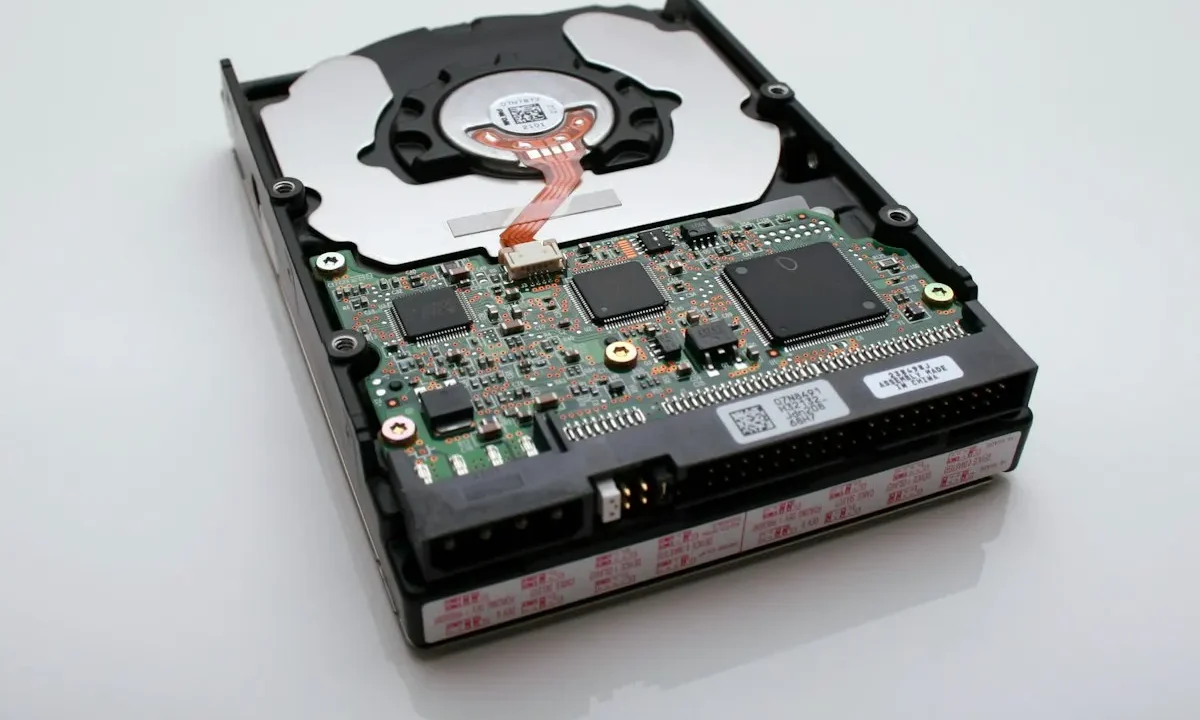

Quando um HD externo que não abre deixa de ser reconhecido pelo computador, o desespero é imediato — ainda mais quando o dispositivo guarda fotos, documentos e arquivos de trabalho sem backup. A boa notícia é que, na maioria dos casos, os dados ainda estão lá: o que falhou foi o componente eletrônico, mecânico ou o firmware que permite ao sistema acessar o conteúdo. Entender essa diferença é o primeiro passo para agir sem transformar uma falha recuperável em perda definitiva.
É justamente nesse ponto que muitas tentativas caseiras saem pela culatra. Formatar, rodar utilitários de recuperação, abrir o gabinete ou trocar a placa de circuito são ações que podem sobrescrever setores, danificar a mecânica interna e inviabilizar o trabalho técnico. Um HD que gira e faz ruídos, que aparece com capacidade errada ou que simplesmente não é detectado no Windows, no Mac ou no Linux exige avaliação em ambiente adequado — de preferência uma sala limpa ISO-5 Classe 100, com ferramentas como PC-3000 e DeepSpar.
A Security Recovery atua há mais de 20 anos exclusivamente na recuperação de dados, com mais de 170.000 casos analisados e 97% de êxito em casos considerados viáveis. O resultado, porém, depende sempre do diagnóstico técnico de cada situação. Se o seu HD externo não abre, o caminho mais seguro é interromper novas tentativas e falar com um especialista antes de qualquer outro procedimento.
Entendendo o Problema: Por que o HD Externo Não Abre?
Quando um HD externo se recusa a abrir, a origem do defeito pode estar em três camadas distintas: conexão e alimentação, sistema de arquivos ou componentes físicos do disco. Levantamentos de laboratórios de recuperação indicam que cerca de 60% dos casos relatados como “HD que não abre” têm causa lógica — corrupção de partição, tabela de arquivos danificada ou setores defeituosos —, enquanto o restante envolve falha eletrônica, mecânica ou de firmware.
O sintoma exato orienta o diagnóstico: o disco aparece no Gerenciamento de Disco, mas sem letra? O Windows exibe a mensagem “você precisa formatar o disco antes de poder usá-lo”? O LED acende, mas não há rotação? Cada cenário aponta para um caminho de ação diferente, e confundir as abordagens pode agravar um quadro recuperável. Antes de qualquer tentativa, entenda que um HD externo que não está acessível exige cautela: cada operação de escrita sobre o disco aumenta o risco de sobrescrever dados que ainda poderiam ser resgatados.
Em discos com sistema de arquivos NTFS, HFS+ ou APFS, a falha de montagem frequentemente decorre de um desligamento abrupto durante uma gravação. O journaling do sistema de arquivos deveria reverter a inconsistência, mas quando o próprio journal está corrompido ou o disco acumulou setores realocados, o sistema operacional simplesmente se recusa a montar o volume. Nesses casos, o conteúdo continua fisicamente presente nos pratos — o que muda é apenas a incapacidade do sistema de interpretar a estrutura lógica.
Primeiros Passos: Verificações Básicas de Conexão e Energia
Antes de instalar qualquer software ou executar comandos de reparo, elimine as variáveis mais simples. Estatísticas de atendimento técnico indicam que entre 15% e 20% dos chamados de “HD externo não abre” são resolvidos apenas com troca de porta, cabo ou fonte de alimentação. O procedimento leva menos de dez minutos e não escreve nenhum dado no disco.
Teste em Outra Porta USB e Computador
Conecte o HD externo diretamente a uma porta USB traseira do desktop — as portas frontais costumam oferecer alimentação instável. Em notebooks, evite hubs passivos sem fonte própria, pois discos de 2,5 polegadas dependem exclusivamente da energia fornecida pela porta USB. Se o disco pisca o LED e emite cliques fracos, a insuficiência de energia é a hipótese mais provável.
Testar em outro computador com sistema operacional diferente também é revelador: um disco que não monta no Windows pode ser lido normalmente em um Mac ou em uma distribuição Linux. Isso indica que o problema está no driver, na configuração do sistema ou no formato do volume — não necessariamente no disco. A arquitetura de um disco rígido externo inclui uma ponte USB-SATA que pode falhar isoladamente, mantendo os pratos intactos.
Use um Cabo USB Diferente ou um Hub com Fonte de Alimentação
Cabos USB desgastados ou de baixa qualidade são uma causa subestimada de falha de reconhecimento. Um cabo que carrega celular não necessariamente conduz dados — muitos cabos vendidos como acessórios de energia não possuem os fios de dados. Substitua por um cabo certificado, preferencialmente o original do fabricante, e observe se o disco é enumerado no sistema.
Para HDs de 3,5 polegadas, a fonte de alimentação externa é obrigatória e costuma ser o primeiro componente a falhar. Uma fonte com capacitor inchado entrega tensão insuficiente, fazendo o motor girar de forma intermitente — um sintoma que pode ser confundido com falha mecânica do disco. Testar com outra fonte de mesma voltagem e amperagem elimina essa variável sem risco para os dados.
Soluções no Windows: Quando o HD é Reconhecido, Mas Não Abre
O cenário mais comum de “não abre” é o disco aparecer no Gerenciamento de Disco, com partição visível, mas sem letra atribuída ou com sistema de arquivos identificado como RAW. Nesses casos, o Windows reconhece o hardware, mas não consegue montar o volume. As três intervenções abaixo seguem uma ordem de risco crescente: da mais conservadora à que altera estruturas do sistema de arquivos.
Atribuir uma Letra de Unidade no Gerenciamento de Disco
Acesse o Gerenciamento de Disco pelo menu Win+X e verifique se o volume do HD externo aparece com um rótulo como “Íntegro (Partição primária)” sem letra. Clique com o botão direito e selecione “Alterar letra de unidade e caminhos”. Atribuir uma letra não escreve dados no disco — apenas registra a montagem no sistema operacional. Se a partição aparecer como RAW, pule para a seção sobre recuperação de dados; atribuir letra não resolverá.
Conflitos de letra ocorrem quando um drive de rede ou cartão de memória ocupa a letra que o Windows tentaria designar automaticamente. A correção manual resolve o sintoma em minutos, mas se o volume continuar inacessível após a atribuição, o problema está no sistema de arquivos ou em setores da área de boot do volume.
Atualizar ou Reinstalar o Driver do Disco no Gerenciador de Dispositivos
No Gerenciador de Dispositivos, expanda “Unidades de disco” e localize o HD externo. Clique com o botão direito, selecione “Desinstalar dispositivo” e desconecte o cabo USB. Ao reconectar, o Windows reinstalará o driver padrão. Esse procedimento corrige conflitos de driver após atualizações do sistema ou instalação de softwares de terceiros que alteram a pilha de armazenamento.
Em discos com interface USB 3.0 conectados a portas USB 2.0, o driver genérico do Windows pode não negociar corretamente a taxa de transferência. Verifique também se o controlador USB não está em estado de economia de energia: no Gerenciador de Dispositivos, nas propriedades do controlador, desative a opção “O computador pode desligar este dispositivo para economizar energia”. Essa configuração é responsável por desconexões intermitentes que corrompem gravações em andamento.
Executar o CHKDSK para Corrigir Erros Lógicos do Sistema de Arquivos
O comando chkdsk X: /f (substituindo X pela letra do volume) verifica e corrige inconsistências no sistema de arquivos. Ele é apropriado quando o disco monta, mas exibe erros de leitura, pastas vazias ou mensagens de “acesso negado”. O parâmetro /f corrige erros de diretório e índices; o /r, mais demorado, varre setores defeituosos e tenta recuperar dados legíveis.
A ressalva é crítica: o CHKDSK não foi projetado para discos com falha física em evolução. Em um HD com setores defeituosos crescentes, a execução prolongada pode sobrecarregar o cabeçote e acelerar a degradação. Se o disco emite cliques, aquece acima do normal ou o progresso do CHKDSK trava por horas, interrompa imediatamente e procure diagnóstico profissional. A ordem correta é sempre recuperar os dados primeiro, e só depois tentar reparar o sistema de arquivos.
Soluções no macOS: Quando o HD Não Abre no MacBook
O macOS lida com sistemas de arquivos de forma diferente do Windows: volumes NTFS são montados apenas para leitura, e discos com estrutura danificada podem nem aparecer no Finder, embora estejam visíveis no Utilitário de Disco. A ferramenta nativa do sistema é o primeiro recurso para tentar montar o volume sem recorrer a softwares de terceiros.
Verificar no Utilitário de Disco e Montar a Partição
Abra o Utilitário de Disco (aplicativos > Utilitários) e ative a visualização de todos os dispositivos pelo menu “Visualizar”. Se o disco externo aparecer como um volume cinza com o status “Não montado”, selecione-o e clique em “Montar”. Quando a montagem falha, o macOS registra o erro no console — mensagens como “com.apple.DiskManagement.disenter error 49218” indicam corrupção na estrutura APFS ou HFS+.
Discos formatados em NTFS conectados a Macs sem driver de escrita serão montados somente para leitura, o que é suficiente para copiar arquivos. Se o volume não monta nem para leitura, o problema está além do formato: pode ser corrupção do cabeçalho do volume ou falha na ponte USB. Para casos específicos de disco bloqueado por permissões ou criptografia, veja como desbloquear HD externo no Mac.
Ajustar Permissões e Usar o Primeiros Socorros
O “Primeiros Socorros” do Utilitário de Disco executa uma verificação de consistência equivalente ao fsck do Unix. Em volumes APFS, ele valida o container, os metadados e a tabela de alocação; em HFS+, verifica o B-tree do catálogo. Selecione o volume e clique em “Executar”. O processo é somente leitura na primeira passada — correções só são aplicadas se o sistema identificar inconsistências reparáveis sem risco de perda de dados.
Permissões incorretas impedem a abertura de pastas específicas, não do disco inteiro. Se o HD monta, mas algumas pastas exibem um ícone vermelho de proibido, selecione o volume, use “Obter Informações” e ajuste a opção “Ignorar propriedade neste volume” na seção Compartilhamento e Permissões. Essa ação altera apenas metadados de acesso, sem tocar no conteúdo dos arquivos.
Recuperação de Dados: Como Acessar Arquivos Antes de Qualquer Reparo
A regra que separa casos recuperáveis de perdas definitivas é a ordem das operações: primeiro a cópia dos dados, depois qualquer tentativa de reparo. Reparar o sistema de arquivos, formatar ou reconstruir partições antes de extrair os arquivos equivale a consertar a fechadura de um cofre arrombado sem retirar o conteúdo — o risco de sobrescrever dados é real e irreversível.
Use Software de Recuperação de Dados (Exemplos: Recuva, EaseUS, Disk Drill)
Ferramentas como Recuva, EaseUS Data Recovery e Disk Drill operam varrendo o disco em busca de assinaturas de arquivos — padrões binários que identificam JPEG, DOCX, MP4 e outros formatos — mesmo quando a tabela de arquivos está corrompida. A taxa de sucesso depende de o disco ainda ser legível setor a setor: em mídia saudável com corrupção lógica, os resultados costumam ser bons; em discos com falha física, a varredura acelera a degradação.
A limitação desses softwares é estrutural: eles não contornam falhas de firmware, não acessam áreas bloqueadas por realocação de setores e não lidam com cabeçotes danificados. Além disso, a instalação do próprio software no mesmo computador pode sobrescrever setores do disco problemático se ele estiver conectado como unidade interna. O procedimento correto é instalar o software em outra mídia e usar o HD externo apenas como unidade de leitura, gravando os arquivos recuperados em um terceiro disco.
Evite Formatar Imediatamente — Priorize a Cópia dos Dados
O aviso “você precisa formatar o disco antes de poder usá-lo” é uma armadilha: aceitar a formatação destrói a tabela de partição e dificulta drasticamente a recuperação. A mensagem aparece quando o Windows não reconhece o sistema de arquivos — o que não significa que os dados foram apagados. Em muitos casos, a estrutura de diretórios está íntegra e apenas o setor de boot do volume foi corrompido.
Antes de qualquer decisão, faça uma imagem setor a setor do disco para outro dispositivo de capacidade igual ou superior. Ferramentas como o dd no Linux ou utilitários de clonagem por hardware criam uma cópia fiel, permitindo trabalhar sobre a imagem sem tocar no disco original. Para quem não tem familiaridade com esses procedimentos, a formatação de um HD externo que não aparece deve ser a última opção — nunca a primeira.
Quando o HD Pede para Formatar: O Que Fazer e O Que Evitar
O pedido de formatação é o sintoma mais mal interpretado pelos usuários. Ele não indica que o disco está vazio ou que os dados se perderam; indica apenas que o sistema operacional não conseguiu ler o cabeçalho do volume. A diferença entre recuperar tudo e perder tudo está na resposta a esse aviso.
Entenda o Aviso de Formatação e Suas Causas
As causas mais frequentes do aviso de formatação incluem: ejeção do disco durante uma gravação, queda de energia no meio de uma transferência, desconexão do cabo USB sem o procedimento de remoção segura e setores defeituosos exatamente na região do setor de boot. Em todos esses cenários, os dados permanecem nos pratos; o que se perdeu foi o mapa que diz ao sistema onde cada arquivo começa e termina.
Um detalhe técnico relevante: o Windows exibe o aviso de formatação para volumes RAW, mas também para volumes com sistema de arquivos que ele não suporta — como HFS+ ou APFS de Mac. Conectar um HD de Mac a um PC Windows frequentemente dispara a mensagem, embora o disco esteja perfeitamente saudável. Nesse caso, a solução não é formatar, e sim acessar o disco por um Mac ou instalar um driver de leitura HFS+/APFS no Windows.
Use Ferramentas de Linha de Comando (TestDisk) para Recuperar a Partição
O TestDisk é uma ferramenta gratuita de linha de comando que reconstrói tabelas de partição e setores de boot danificados. Ele opera em modo texto, exige conhecimento técnico para interpretar os resultados, mas é eficaz para recuperar partições apagadas ou corrompidas em discos MBR e GPT. O procedimento consiste em selecionar o disco, escolher o tipo de tabela, analisar a estrutura e gravar a tabela reconstruída.
A precaução indispensável: o TestDisk escreve na tabela de partição, o que é uma operação de escrita sobre o disco. Em discos com setores defeituosos na região inicial, essa gravação pode falhar e piorar o estado do volume. A recomendação profissional é executar o TestDisk apenas sobre uma imagem setor a setor do disco original, preservando a mídia física intacta para uma eventual recuperação em laboratório.
Sinais de Falha Física: Quando Procurar um Especialista
Falhas físicas não se resolvem com software. Quando o disco apresenta sintomas mecânicos ou eletrônicos, cada tentativa caseira de leitura consome a vida útil restante dos componentes e reduz a janela de recuperação. Reconhecer esses sinais precocemente é o fator que mais influencia o desfecho do caso.
Ruídos Estranhos (Cliques, Apitos) e Superaquecimento
O som de clique repetitivo — tecnicamente chamado de “click of death” — indica que o cabeçote de leitura não consegue encontrar as marcas de servo nos pratos e está batendo contra o batente interno. Cada clique é uma colisão física que pode arranhar a superfície magnética. Apitos agudos sugerem problema no motor ou nos rolamentos; superaquecimento acima de 60°C aponta para curto na placa lógica ou atrito mecânico anormal.
Um HD saudável em repouso fica entre 30°C e 40°C. Temperaturas superiores a 50°C ao toque, combinadas com lentidão extrema ou travamento do sistema, são indicadores de que a eletrônica está operando fora dos parâmetros. Nesses casos, desligue o disco imediatamente e não o reconecte: a cada nova energização, o dano se amplia. A avaliação de um HD externo quebrado exige equipamentos que leiam os pratos sem depender da eletrônica original defeituosa.
Riscos de Abrir o HD em Casa e a Importância de Serviços Profissionais
Abrir um HD fora de um ambiente controlado é, na prática, uma sentença de perda definitiva. Uma partícula de poeira doméstica tem entre 5 e 30 micrômetros — até 100 vezes maior que a distância entre o cabeçote e o prato, que é de aproximadamente 3 nanômetros em discos modernos. Uma única partícula depositada na superfície magnética é suficiente para arrancar o cabeçote em rotação e destruir trilhas inteiras de dados.
Laboratórios de recuperação operam em salas limpas com classificação ISO-5 Classe 100, onde a concentração de partículas é controlada por filtros HEPA e fluxo laminar. Nesse ambiente, técnicos substituem cabeçotes, transferem pratos para doadoras compatíveis e acessam o firmware com ferramentas como PC-3000 e DeepSpar. A taxa de sucesso declarada por empresas com essa estrutura gira em torno de 97% em casos viáveis — o que reforça que o diagnóstico precoce, antes de tentativas caseiras, é o que define a viabilidade.
Perguntas Frequentes sobre Recuperação de HD Externo
Meu HD externo aparece no PC, mas não abre. O que pode ser?
As causas mais prováveis, em ordem de frequência: sistema de arquivos corrompido (volume RAW), letra de unidade não atribuída, driver desatualizado ou conflito de energia na porta USB. Se o disco aparece no Gerenciamento de Disco com partição visível, o problema é lógico e a recuperação costuma ser viável. Se aparece como “Não inicializado” ou com tamanho incorreto, pode haver falha de firmware ou da ponte USB-SATA.
Como recuperar arquivos de um HD externo que não abre e pede para formatar?
Não formate. Use um software de recuperação que leia o disco em modo bruto e extraia os arquivos por assinatura, gravando a saída em outro dispositivo. Se o disco tiver valor sentimental, jurídico ou financeiro, envie para diagnóstico profissional antes de qualquer varredura prolongada — a leitura intensiva em um disco com setores defeituosos pode inviabilizar a recuperação em laboratório.
HD externo não é reconhecido em nenhum computador. Ainda posso recuperar os dados?
Sim, na maioria dos casos. Quando o disco não é enumerado em nenhum sistema, a falha está na eletrônica da ponte USB, no firmware ou na mecânica interna. Laboratórios removem o disco do case externo e o conectam diretamente a uma interface SATA em equipamentos de diagnóstico, contornando a ponte defeituosa. Se o problema for mecânico, a substituição de cabeçotes em sala limpa permite a leitura dos pratos.
É seguro usar o CHKDSK em um HD externo com problemas?
Depende do estado do disco. Em um volume com corrupção lógica e superfície saudável, o CHKDSK é uma ferramenta legítima de reparo. Em um disco com setores defeituosos ou sintomas mecânicos, ele pode agravar o quadro ao forçar leituras repetidas em áreas danificadas. Se houver qualquer ruído anormal, lentidão extrema ou histórico de quedas, faça a cópia dos dados antes de executar qualquer comando de reparo.
Quanto custa recuperar dados de um HD externo com uma empresa especializada?
O custo varia conforme a complexidade do caso: falhas lógicas (corrupção de sistema de arquivos) partem de algumas centenas de reais; falhas de firmware e setores defeituosos ficam na faixa intermediária; substituição de cabeçotes e transferência de pratos em sala limpa alcançam valores mais altos, proporcionais ao tempo de bancada e às peças doadoras. Empresas sérias cobram apenas após o diagnóstico e apresentam orçamento antes de qualquer intervenção.
HD externo de Mac não abre no Windows ou vice-versa. Como resolver?
O Windows não lê nativamente HFS+ ou APFS, e o macOS monta NTFS apenas para leitura. A solução imediata é conectar o disco a um computador com o sistema operacional original do formato. Alternativas incluem drivers de leitura (como Paragon ou Tuxera) ou o uso de um sistema Linux, que lê NTFS, HFS+ e APFS sem custo. Se o disco não monta nem no sistema nativo, o problema não é compatibilidade — é corrupção ou falha física.





