

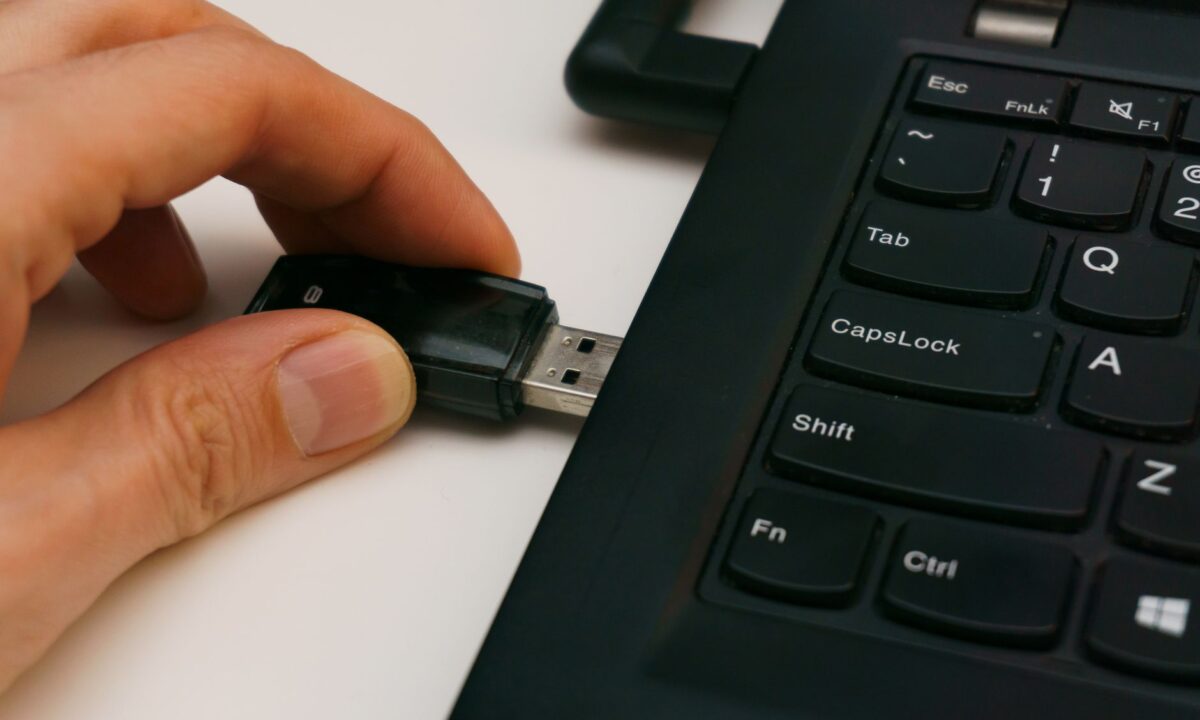

Um pendrive que não é reconhecido pelo computador é uma situação frustrante, especialmente quando ele contém arquivos importantes. O problema pode surgir por razões variadas — desde falhas no controlador de memória até danos físicos no conector — e a forma como você procede nos próximos passos determina se os dados poderão ser recuperados ou se serão perdidos permanentemente. Muitas pessoas tentam soluções caseiras como formatar o dispositivo, testar em vários computadores ou usar softwares genéricos de recuperação, mas essas ações frequentemente pioram o cenário, danificando estruturas críticas do pendrive que um laboratório especializado poderia restaurar.
Antes de qualquer tentativa de reparo ou acesso forçado, é essencial entender o que está acontecendo tecnicamente com seu dispositivo. Um pendrive não reconhecido pode estar em um estado que exige diagnóstico profissional em ambiente controlado — não reparação convencional. A Security Recovery, com mais de 20 anos de experiência e laboratório equipado em sala limpa ISO-5, analisa casos como este diariamente, identificando a causa raiz e determinando se a recuperação é viável antes de qualquer procedimento.
Por que o pendrive não é reconhecido? Principais causas
Antes de tentar qualquer solução, é essencial entender o que está causando o problema. Um pendrive que não é reconhecido pode estar sofrendo de uma falha simples de configuração ou de um dano físico grave — e o tratamento correto depende diretamente do diagnóstico. Aplicar a solução errada pode transformar um problema recuperável em perda definitiva de dados.
Problema na porta USB ou no cabo
A causa mais banal e frequentemente ignorada: a porta USB do computador está com defeito, solta ou com contato oxidado. Hubs USB baratos também costumam fornecer energia insuficiente para pendrives que demandam mais corrente. Antes de concluir que o pendrive está com problema, teste em outra porta — de preferência diretamente na placa-mãe, não em extensores frontais.
Driver USB desatualizado ou corrompido
O Windows utiliza drivers para comunicar com dispositivos USB. Quando esses drivers estão desatualizados, corrompidos ou em conflito com outros dispositivos, o sistema pode não reconhecer o pendrive mesmo que ele esteja funcionando perfeitamente. Isso se manifesta com frequência após atualizações de sistema ou instalação de novos periféricos.
Sistema de arquivos corrompido ou incompatível
Se o pendrive foi removido abruptamente durante uma gravação, sofreu queda de energia ou foi infectado por vírus, a tabela de partições ou o sistema de arquivos (FAT32, exFAT, NTFS) pode ter ficado corrompido. O Windows monta o dispositivo, mas não consegue interpretar a estrutura de dados — e o pendrive aparece no Gerenciador de Dispositivos sem aparecer no Explorer. Sistemas de arquivos formatados em Linux (ext4) ou macOS (HFS+) também não são lidos nativamente pelo Windows.
Pendrive sem letra de unidade atribuída no Windows
O Windows atribui letras de unidade (D:, E:, F:…) automaticamente, mas pode falhar nessa etapa — especialmente se a letra que seria usada já está ocupada por outra unidade mapeada em rede ou por outro dispositivo. O resultado: o pendrive existe para o sistema operacional, mas não aparece no Windows Explorer porque não tem endereço de acesso.
Danos físicos no pendrive ou no conector
Quedas, torção no conector, exposição a líquidos ou simplesmente desgaste por uso excessivo podem danificar os componentes internos do pendrive — o controlador, os chips de memória NAND ou as trilhas de solda do conector. Nesses casos, o pendrive não aquece normalmente, o LED não acende ou o sistema emite um som de erro ao conectar. Nenhuma solução de software vai resolver um problema físico.
Pendrive bootável com partição não reconhecida pelo sistema
Ferramentas como Rufus e Balena Etcher criam estruturas de partição especiais ao gravar ISOs de sistemas operacionais. Essas estruturas frequentemente incluem partições não reconhecidas pelo Windows — como partições RAW ou partições formatadas em ext2/ext4. O resultado é que o pendrive “desaparece” do Explorer e, em alguns casos, até do Gerenciamento de Disco, parecendo estar corrompido quando na verdade está funcionando normalmente para o propósito para o qual foi criado.
Passo 1 — Verificações básicas antes de qualquer solução
Antes de executar qualquer comando ou ferramenta, percorra as verificações básicas nesta ordem. Pular essa etapa é o erro mais comum — e o que mais frequentemente leva alguém a formatar um pendrive que poderia ser recuperado com uma ação simples.
Testar em outra porta USB e em outro computador
Conecte o pendrive em uma porta USB diferente do mesmo computador, de preferência uma porta traseira (conectada diretamente à placa-mãe). Se não funcionar, teste em outro computador. Se o pendrive for reconhecido no segundo computador, o problema está no driver ou na porta do primeiro — não no pendrive. Se não for reconhecido em nenhum computador, o problema está no dispositivo.
Verificar se o pendrive aparece no Gerenciador de Dispositivos
Pressione Win + X e selecione Gerenciador de Dispositivos. Expanda a seção Controladores de Barramento Serial Universal e também Unidades de Disco. Se o pendrive aparecer com um ícone de alerta amarelo, há um problema de driver. Se aparecer normalmente, o hardware está sendo reconhecido — o problema está na montagem do volume. Se não aparecer em lugar nenhum, pode ser falha física ou de energia.
Verificar se o pendrive aparece no Gerenciamento de Disco
Pressione Win + X e selecione Gerenciamento de Disco. Role a lista até encontrar o pendrive — ele pode aparecer como “Sem Letra”, “RAW” ou “Não Alocado”. Essa informação é crítica: define qual será o próximo passo. Um disco RAW indica sistema de arquivos corrompido. Um disco “Não Alocado” indica que a partição foi perdida ou apagada. Um disco sem letra indica apenas que a atribuição automática falhou.
Passo 2 — Atribuir ou alterar a letra de unidade do pendrive
Se o pendrive aparece no Gerenciamento de Disco mas não no Windows Explorer, a solução mais rápida é atribuir manualmente uma letra de unidade. Esse procedimento não apaga dados e resolve o problema em segundos quando a causa é apenas a ausência de letra.
Como abrir o Gerenciamento de Disco no Windows
Existem três formas de acessar o Gerenciamento de Disco:
- Pressione Win + X e clique em Gerenciamento de Disco
- Pressione Win + R, digite
diskmgmt.msce pressione Enter - Clique com o botão direito em Este Computador → Gerenciar → Gerenciamento de Disco
Como atribuir uma letra de unidade manualmente
Localize o pendrive na lista inferior (aparece como um bloco sem letra ou com status “RAW”). Clique com o botão direito sobre o volume e selecione Alterar Letras de Unidade e Caminhos. Clique em Adicionar, escolha uma letra disponível (evite letras já em uso por unidades de rede) e confirme. O pendrive deve aparecer imediatamente no Windows Explorer. Se o sistema de arquivos estiver íntegro, os arquivos estarão acessíveis sem nenhuma perda.
Passo 3 — Atualizar ou reinstalar o driver USB
Quando o pendrive aparece com ícone de alerta no Gerenciador de Dispositivos ou quando o sistema exibe mensagens como “dispositivo USB não reconhecido”, o problema está no driver. A solução é desinstalar e reinstalar o driver — ou forçar uma atualização via Windows Update.
Desinstalar e reinstalar o driver pelo Gerenciador de Dispositivos
No Gerenciador de Dispositivos, clique com o botão direito sobre o dispositivo com alerta (geralmente listado em Outros Dispositivos ou Controladores USB) e selecione Desinstalar dispositivo. Confirme a desinstalação. Em seguida, remova o pendrive, aguarde 10 segundos e reconecte. O Windows tentará reinstalar o driver automaticamente. Se o pendrive for reconhecido após esse processo, o problema estava no driver corrompido.
Atualizar drivers automaticamente pelo Windows Update
Acesse Configurações → Windows Update → Opções Avançadas → Atualizações Opcionais. Se houver atualizações de driver disponíveis para controladores USB, instale-as e reinicie o computador. Em sistemas mais antigos (Windows 7/8), o Windows Update pode não incluir drivers de chipset — nesse caso, acesse o site do fabricante da placa-mãe e baixe os drivers de chipset manualmente.
Passo 4 — Usar o DISKPART para recuperar o pendrive via Prompt de Comando
O DISKPART é uma ferramenta de linha de comando nativa do Windows com poder para reescrever a estrutura de partição de um disco. É útil quando o pendrive não pode ser formatado pelos métodos convencionais — mas exige atenção total, pois opera diretamente sobre os dados.
Como abrir o Prompt de Comando como administrador
Pressione Win + S, digite cmd, clique com o botão direito sobre Prompt de Comando e selecione Executar como administrador. Sem privilégios de administrador, os comandos do DISKPART serão bloqueados.
Comandos DISKPART passo a passo (clean, create partition, format)
- Digite
diskparte pressione Enter - Digite
list diskpara listar todos os discos — identifique o número do seu pendrive pelo tamanho - Digite
select disk X(substitua X pelo número correto — atenção máxima aqui) - Digite
clean— isso apaga toda a estrutura de partição - Digite
create partition primary - Digite
format fs=fat32 quick(ouexfatpara pendrives acima de 32 GB) - Digite
assignpara atribuir uma letra automaticamente - Digite
exitpara sair
Quando usar o comando DISKPART e quando evitá-lo
Use o DISKPART quando o pendrive não tem dados importantes, quando está completamente inacessível e quando outros métodos falharam. Evite o DISKPART se ainda há arquivos que precisam ser recuperados — o comando clean apaga a tabela de partições e torna a recuperação posterior muito mais difícil, mesmo com ferramentas profissionais. Se houver dados importantes, pule para o Passo 7 antes de executar qualquer formatação.
Passo 5 — Corrigir erros com CHKDSK
O CHKDSK (Check Disk) verifica e corrige erros no sistema de arquivos sem apagar os dados. É a ferramenta mais segura para tentar recuperar um pendrive com sistema de arquivos corrompido que ainda é parcialmente reconhecido pelo sistema.
Como executar o CHKDSK no pendrive
Abra o Prompt de Comando como administrador. Digite o comando abaixo, substituindo E: pela letra do seu pendrive:
chkdsk E: /f /r
O parâmetro /f corrige os erros encontrados. O parâmetro /r localiza setores defeituosos e tenta recuperar informações legíveis. O processo pode demorar vários minutos dependendo da capacidade do pendrive e da quantidade de erros.
Interpretando os resultados do CHKDSK
Se o CHKDSK concluir sem erros críticos, o pendrive deve estar acessível novamente. Se retornar a mensagem “O tipo do sistema de arquivos é RAW. CHKDSK não está disponível para unidades RAW”, significa que o sistema de arquivos está completamente corrompido — o CHKDSK não consegue operar e será necessário partir para recuperação de dados antes de qualquer formatação. Se retornar erros de setor irrecuperável em grande quantidade, pode indicar desgaste físico da memória NAND.
Passo 6 — Formatar o pendrive corrompido que não formata normalmente
Quando o Windows exibe a mensagem “O Windows não conseguiu concluir a formatação”, significa que o sistema de arquivos está tão corrompido que o formatador nativo não consegue trabalhar. Há alternativas.
Formatar pelo Gerenciamento de Disco
No Gerenciamento de Disco, clique com o botão direito sobre o volume do pendrive e selecione Formatar. Escolha FAT32 ou exFAT, mantenha a opção de formatação rápida desmarcada na primeira tentativa e confirme. Essa abordagem bypassa algumas limitações do formatador do Explorer e funciona em casos onde a formatação convencional falha.
Usar ferramentas de terceiros: SD Formatter, HP USB Disk Storage Format Tool
O SD Formatter (da SD Association) e o HP USB Disk Storage Format Tool são ferramentas gratuitas que operam em nível mais baixo que o formatador do Windows, conseguindo lidar com pendrives em estados que o sistema operacional rejeita. Ambas são opções legítimas quando a formatação nativa falha — mas, novamente, só devem ser usadas após garantir que não há dados importantes a recuperar.
Truque via Linux para pendrives que não formatam no Windows
Se todas as tentativas no Windows falharem, inicialize um sistema Linux (via live USB de Ubuntu, por exemplo) e use o utilitário GParted ou o comando mkfs.fat -F32 /dev/sdX no terminal para recriar o sistema de arquivos. O Linux lida com discos em estados que o Windows se recusa a tocar, e essa abordagem resolve casos onde o pendrive está completamente inacessível no ambiente Windows.
Passo 7 — Recuperar arquivos antes de formatar
Se o pendrive contém arquivos importantes, esta é a etapa mais crítica de todo o processo. Nunca formate antes de tentar recuperar os dados. A formatação não apaga os arquivos imediatamente — ela reescreve a estrutura de endereçamento — mas cada operação de escrita posterior reduz as chances de recuperação.
Ferramentas gratuitas de recuperação de dados (Recuva, TestDisk, PhotoRec)
Existem ferramentas gratuitas capazes de recuperar arquivos de pendrives corrompidos em casos menos severos. É importante entender que essas ferramentas aumentam o risco de sobrescrever dados se usadas incorretamente — e não substituem um laboratório profissional em casos de falha física ou corrupção grave. Mencionamos as principais apenas para contexto:
- Recuva (Piriform): interface simples, boa para recuperação de arquivos deletados ou de pendrives com sistema de arquivos ainda legível
- TestDisk: focado em recuperação de partições e tabelas de partição corrompidas
- PhotoRec: especializado em recuperação de fotos e arquivos por assinatura de formato, funciona mesmo sem sistema de arquivos
Como usar o Recuva para recuperar arquivos do pendrive
Instale o Recuva em outro drive — nunca no próprio pendrive a ser recuperado. Abra o programa, selecione o pendrive como local de busca, escolha o tipo de arquivo ou selecione “Todos os arquivos” e execute a varredura profunda (Deep Scan). Quando os arquivos forem listados, salve-os em outro dispositivo, nunca no pendrive de origem. Arquivos marcados em vermelho têm baixa chance de recuperação; em verde, alta probabilidade de integridade.
O que fazer quando nenhuma ferramenta consegue ler o pendrive
Quando o pendrive não é detectado por nenhuma ferramenta de software — não aparece no Gerenciador de Dispositivos, não gera nenhuma resposta ao ser conectado — o problema é físico. Pode ser o controlador queimado, um chip NAND danificado ou uma solda rompida no conector. Nesses casos, a recuperação exige desmontagem em ambiente controlado, leitura direta dos chips de memória (técnica conhecida como chip-off) ou reprogramação do controlador. Esse trabalho só pode ser feito em laboratório especializado com equipamentos profissionais como PC-3000 Flash e sala limpa adequada. Tentar abrir o pendrive em casa ou forçar conexões vai agravar o dano.
Situações semelhantes de falha de reconhecimento também ocorrem com outros tipos de mídia — se você já passou por isso com um cartão SD corrompido, o diagnóstico segue a mesma lógica: software resolve casos lógicos, laboratório resolve casos físicos.
Casos especiais: pendrive bootável não aparece no Gerenciamento de Disco
Um cenário muito comum e frequentemente confundido com corrupção: o pendrive foi usado para criar uma mídia bootável e agora “sumiu” do Windows.
Por que pendrives criados com Balena Etcher ou Rufus somem do Windows
Ferramentas como Balena Etcher gravam a imagem ISO byte a byte no pendrive, criando uma estrutura de partição que o Windows simplesmente não sabe exibir. O resultado é que o pendrive pode aparecer no Gerenciamento de Disco com tamanho muito menor que o real (apenas a partição reconhecível pelo Windows), com o restante marcado como “Não Alocado”, ou pode não aparecer de forma alguma no Explorer. O pendrive não está corrompido — está funcionando exatamente como foi programado para funcionar.
Como restaurar um pendrive bootável ao estado normal
A solução mais confiável é usar o DISKPART com o comando clean seguido de create partition primary e formatação. Como o pendrive bootável geralmente não contém dados pessoais importantes, o uso do DISKPART aqui é seguro. Alternativamente, o próprio Rufus tem uma opção para restaurar o pendrive ao estado de fábrica na tela inicial do programa. O SD Formatter também resolve esse cenário na maioria dos casos.
Como saber se o pendrive tem defeito físico irreversível
Distinguir falha lógica de falha física é o passo mais importante antes de decidir o que fazer. Aplicar soluções de software em um pendrive com dano físico não apenas não resolve — pode piorar o estado dos dados.
Sinais de dano físico: calor excessivo, barulho, nenhum LED
Observe os seguintes sinais ao conectar o pendrive:
- Calor excessivo: o corpo do pendrive aquece rapidamente após a conexão, indicando curto ou componente danificado
- Nenhuma reação: o LED não acende, o computador não emite nenhum som de detecção e o dispositivo não aparece em nenhum gerenciador
- Som de erro repetitivo: o Windows emite o som de conexão e desconexão em loop, indicando que o dispositivo está sendo detectado mas falha imediatamente
- Conector fisicamente danificado: o conector USB está dobrado, partido ou com pinos expostos
- Pendrive partido ou molhado: qualquer exposição física severa
Quando vale a pena levar a um técnico especializado
Se os dados no pendrive têm valor — documentos profissionais, fotos insubstituíveis, arquivos jurídicos ou médicos — e nenhuma das etapas anteriores funcionou, a tentativa de recuperação caseira a partir desse ponto passa a ser um risco, não uma solução. Cada leitura forçada em um chip danificado pode degradar ainda mais os dados armazenados.
Um laboratório especializado em recuperação de dados opera em condições completamente diferentes: sala limpa ISO-5 Classe 100, ferramentas profissionais como PC-3000 Flash para leitura direta de chips NAND, e técnicos com experiência em centenas de modelos de controladores diferentes. O resultado do processo depende do diagnóstico técnico do caso — não há garantia universal — mas as chances de sucesso com equipamento adequado são significativamente maiores do que com tentativas de software em hardware danificado.
Vale também entender que recuperação de dados é diferente de conserto do equipamento: o objetivo é extrair os arquivos, não necessariamente devolver o pendrive em condições de uso.
Como evitar que o pendrive pare de ser reconhecido no futuro
A maioria dos casos de pendrive não reconhecido é evitável com hábitos simples de uso. Pendrives são dispositivos de memória flash com ciclos de escrita limitados — o cuidado no uso prolonga significativamente a vida útil e reduz o risco de corrupção.
Ejetar o pendrive corretamente antes de remover
A remoção abrupta durante operações de leitura ou escrita é a principal causa de corrupção de sistema de arquivos. No Windows, clique no ícone de pendrive na barra de tarefas e selecione Ejetar antes de remover fisicamente o dispositivo. No macOS, arraste para a lixeira ou clique no ícone de ejetar no Finder. Esse procedimento garante que todas as operações de escrita em buffer foram concluídas antes da desconexão.
Evitar remoção durante gravação e quedas de energia
Nunca remova o pendrive enquanto arquivos estão sendo copiados — mesmo que a janela de progresso tenha fechado, pode haver operações de finalização em andamento. Da mesma forma, quedas de energia durante gravação corrompem o sistema de arquivos. Se você usa o pendrive em ambientes com energia instável, considere usar um no-break ou, melhor ainda, manter backups automáticos dos arquivos críticos em nuvem ou em outro dispositivo.
Manter drivers e sistema operacional atualizados
Drivers de controlador USB desatualizados são causa frequente de problemas de reconhecimento. Mantenha o Windows atualizado e, em computadores mais antigos, verifique periodicamente se há atualizações de chipset disponíveis no site do fabricante da placa-mãe. Evite também usar o mesmo pendrive como única cópia de dados importantes — pendrives são dispositivos de transporte, não de armazenamento permanente. Para dados críticos, um backup automático no Google Drive ou solução equivalente elimina o risco de perda total.
FAQ: Perguntas frequentes sobre pendrive não reconhecido
O pendrive aparece no Gerenciador de Dispositivos mas não no Windows Explorer. O que fazer?
Esse é o sinal clássico de que o pendrive está sendo detectado pelo hardware, mas o Windows não conseguiu montar o volume — geralmente por ausência de letra de unidade ou por sistema de arquivos corrompido. Acesse o Gerenciamento de Disco (diskmgmt.msc), localize o pendrive e tente atribuir uma letra manualmente. Se o volume aparecer como RAW, execute o CHKDSK antes de qualquer formatação. Se houver dados importantes, tente uma ferramenta de recuperação antes de formatar.
É possível recuperar arquivos de um pendrive que não é reconhecido?
Depende da causa. Em falhas lógicas (sistema de arquivos corrompido, partição perdida), ferramentas de software têm boa taxa de sucesso em casos menos severos. Em falhas físicas (controlador danificado, chip NAND com defeito), a recuperação exige laboratório especializado com equipamento de leitura direta. O resultado depende sempre do diagnóstico técnico do caso específico — não existe garantia prévia de recuperação sem avaliação. Se quiser entender melhor esse ponto, veja se recuperação de dados tem garantia.
O DISKPART apaga todos os dados do pendrive?
O comando clean do DISKPART apaga a tabela de partições e os metadados de estrutura, tornando os dados inacessíveis pelos métodos convencionais. Os dados em si permanecem fisicamente nos chips de memória até serem sobrescritos — por isso ferramentas de recuperação avançadas podem ainda recuperá-los após um clean, mas as chances diminuem drasticamente após uma formatação completa subsequente. Se há dados importantes, nunca execute o DISKPART antes de tentar a recuperação.
Por que meu pendrive não é reconhecido nem na TV nem no PC?
Quando o pendrive não é reconhecido em nenhum dispositivo, a probabilidade de falha física aumenta consideravelmente. Pode ser o controlador do pendrive danificado, um chip de memória com defeito ou o conector com problema de contato interno. Outro motivo comum: TVs aceitam apenas FAT32 e não reconhecem NTFS ou exFAT — se o pendrive foi formatado em NTFS, ele pode funcionar no PC mas não na TV. Teste em um computador com acesso ao Gerenciador de Dispositivos para confirmar se há algum sinal de detecção antes de concluir que é falha física.
O Balena Etcher corrompeu meu pendrive. O que fazer?
O Balena Etcher não corrompe o pendrive — ele grava uma estrutura que o Windows não sabe exibir. O pendrive está íntegro, apenas com um sistema de partição incompatível com o Windows. A solução é usar o DISKPART com o comando clean seguido de nova formatação, ou usar o próprio Rufus (que tem opção de restaurar o pendrive ao estado original) ou o SD Formatter. Após esse processo, o pendrive voltará ao estado normal e poderá ser usado como mídia de armazenamento convencional.





