


Quando o HD interno do notebook parou de funcionar, a primeira pergunta que surge é se dá para recuperar fotos e arquivos — e a resposta é: na maioria dos casos, sim. A recuperação de dados é tecnicamente viável mesmo em cenários de falha mecânica, corrupção de sistema de arquivos ou não reconhecimento do dispositivo, desde que o armazenamento não tenha sofrido dano físico irreversível. O que determina o sucesso não é o tipo de falha em si, mas como você age nos próximos passos.
O risco real começa quando tentativas caseiras — formatar o disco, reinstalar o sistema operacional, ou usar ferramentas de recuperação genéricas — danificam ainda mais a estrutura de dados. Cada escrita no HD, cada reinicialização forçada, reduz as chances de uma recuperação profissional bem-sucedida. Por isso, o diagnóstico técnico preciso é essencial antes de qualquer ação.
Neste artigo, explicamos por que a recuperação é possível, quais são os cenários mais comuns de falha em notebooks, o que não fazer para não piorar a situação, e como uma análise profissional em laboratório classificado aumenta significativamente as chances de resgatar seus dados.
HD interno do notebook parou de funcionar: ainda dá para recuperar fotos e arquivos?
A resposta curta é: depende do tipo de falha. Em muitos casos, os dados estão intactos no disco mesmo quando o notebook não liga, o Windows não inicializa ou o HD simplesmente não aparece no sistema. O que determina se a recuperação é viável — e qual caminho seguir — é entender o que exatamente parou de funcionar. Antes de tentar qualquer coisa, é fundamental saber que cada tentativa equivocada reduz as chances de recuperação. Este guia explica os tipos de falha, os métodos disponíveis e quando é hora de parar e chamar um especialista.
Primeiro passo: entenda por que o HD parou de funcionar
HDs mecânicos (HDDs) e SSDs falham por razões distintas, e o tratamento correto depende diretamente do diagnóstico. Confundir uma falha lógica com uma falha mecânica e aplicar o método errado pode transformar dados recuperáveis em perda definitiva.
Falha lógica (software/sistema de arquivos corrompido)
A falha lógica ocorre quando o hardware do disco está fisicamente íntegro, mas a estrutura que organiza os dados — tabela de partições, MFT (Master File Table) no NTFS, FAT, ou outros sistemas de arquivos — foi corrompida. As causas mais comuns incluem desligamento abrupto do notebook durante gravação, atualização de sistema operacional interrompida, infecção por vírus ou ransomware e formatação acidental. O disco pode aparecer no BIOS ou gerenciador de dispositivos, mas o Windows exibe mensagens como “disco precisa ser formatado” ou “local não disponível”. Nunca formate ao receber essa mensagem — a formatação não apaga os dados imediatamente, mas sobrescreve a estrutura de referência, dificultando muito a recuperação.
Falha mecânica (cabeça de leitura, motor ou pratos danificados)
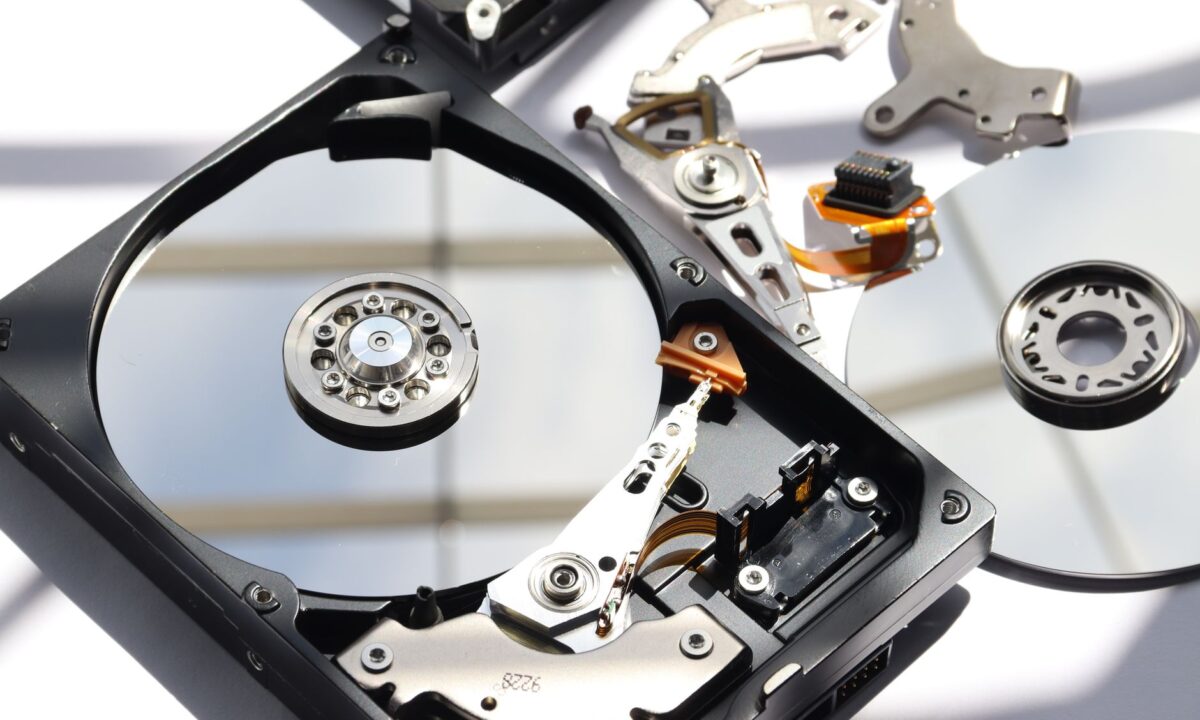
Em HDDs, os dados são gravados em pratos metálicos giratórios lidos por cabeças de leitura/gravação que flutuam a nanômetros da superfície. Qualquer impacto físico no notebook — queda, choque ou vibração enquanto o disco girava — pode causar o chamado head crash: a cabeça raspa o prato, danificando a superfície magnética onde os dados estão armazenados. Outros sintomas mecânicos incluem ruído de clique repetitivo (o famoso “click of death”), chiado, rangido ou simplesmente silêncio total quando o disco deveria girar. Diante de qualquer ruído anormal, desligue o notebook imediatamente. Continuar operando um HD com falha mecânica agrava o dano a cada segundo de funcionamento. Este tipo de falha exige intervenção em sala limpa — não há método caseiro seguro.
Falha eletrônica (placa controladora queimada)
Cada HD possui uma placa de circuito impresso (PCB) na parte inferior que controla a comunicação entre o disco e o computador. Picos de tensão, curto-circuito ou até umidade podem queimar componentes dessa placa. O sintoma mais comum é o disco não ser reconhecido nem pelo BIOS, sem qualquer ruído mecânico — o motor simplesmente não gira. Uma crença popular é que basta trocar a PCB por uma idêntica de outro disco para resolver o problema. Na prática, isso raramente funciona: a placa contém um chip de memória (ROM) com dados de calibração únicos daquele disco específico, e a substituição direta quase sempre resulta em falha ou dano adicional.
Setores defeituosos (bad sectors) acumulados
Setores defeituosos são áreas do disco que não conseguem mais armazenar dados de forma confiável. Podem surgir por desgaste natural, impacto físico leve ou degradação da superfície magnética. O sistema operacional tenta redirecionar leituras e gravações para setores reservas, mas quando o número de bad sectors cresce, o disco começa a travar, apresentar lentidão extrema ou gerar erros de leitura. Diferentemente de uma falha mecânica aguda, o processo é gradual — e esse é exatamente o perigo: o usuário ignora os sinais até o disco parar completamente. Ferramentas como CrystalDiskInfo conseguem monitorar a saúde do disco via atributos S.M.A.R.T. e alertar sobre crescimento de bad sectors antes da falha total.
Como saber se seus dados ainda podem ser recuperados
Sinais de que a recuperação é possível por conta própria
- O disco aparece no BIOS ou no Gerenciador de Dispositivos do Windows, mesmo que não seja reconhecido como drive acessível.
- O notebook liga normalmente, mas o Windows não consegue montar a partição ou exibe mensagem de “disco não formatado”.
- O disco não emite ruídos anormais — sem cliques, chiados ou rangidos.
- A falha ocorreu após uma formatação acidental, deleção de arquivos ou corrupção de sistema de arquivos (sem impacto físico).
- O disco ainda gira normalmente e responde a comandos, mesmo que lentamente.
Sinais de que você precisa de um laboratório especializado
- Qualquer ruído mecânico anormal: cliques repetitivos, chiado, rangido ou ausência total de rotação.
- O disco não é reconhecido nem pelo BIOS após verificar cabo e porta.
- O notebook sofreu queda, foi molhado ou exposto a calor extremo.
- Tentativas de software de recuperação travam o sistema ou não conseguem sequer iniciar a varredura.
- S.M.A.R.T. reporta valores críticos de realocação de setores, erros de leitura ou instabilidade de spin.
- Os dados são críticos — fotos de casamento, documentos jurídicos, arquivos de trabalho insubstituíveis — e não há backup disponível.
A regra prática é: quanto maior o valor dos dados e menor a certeza sobre o tipo de falha, menor deve ser a tolerância ao risco de tentativas caseiras.
O que fazer (e o que NUNCA fazer) antes de tentar recuperar os dados
Erros que destroem os dados permanentemente
- Formatar o disco ao receber a mensagem “disco precisa ser formatado” — sobrescreve a estrutura de referência dos arquivos.
- Executar o chkdsk /f em discos com falha mecânica ou muitos bad sectors — o comando força leituras repetidas em setores problemáticos, agravando o dano físico.
- Tentar reinstalar o Windows no mesmo disco — a instalação sobrescreve setores que podem conter dados recuperáveis.
- Abrir o HD fora de sala limpa — partículas de poeira invisíveis a olho nu riscam os pratos e destroem dados irrecuperavelmente.
- Continuar usando o disco após os primeiros sinais de falha — cada gravação adicional pode sobrescrever arquivos que ainda estão intactos.
- Trocar a PCB sem transferir o chip ROM — procedimento que parece simples mas exige equipamento especializado para não danificar o firmware do disco.
Cuidados essenciais para não piorar a situação
- Desligue o notebook imediatamente ao perceber sintomas de falha — não force o desligamento repetidamente tentando fazer o sistema carregar.
- Não conecte o HD suspeito como disco principal em outro computador para “testar” — use sempre como disco secundário ou via adaptador externo.
- Se for tentar recuperação por software, nunca salve os arquivos recuperados no mesmo disco de origem — isso sobrescreve dados ainda não recuperados.
- Documente os sintomas: quando parou, se houve queda, qual mensagem de erro aparece — essas informações são valiosas para o diagnóstico técnico.
Método 1: Conectar o HD como disco externo usando um adaptador USB
Este é o primeiro método a tentar quando o disco não apresenta falha mecânica. A ideia é remover o HD do notebook e conectá-lo a outro computador funcionando via adaptador USB, contornando o problema do sistema operacional corrompido.
Quais adaptadores comprar (SATA, IDE, NVMe)
A maioria dos notebooks modernos usa discos SATA 2,5″ — um adaptador USB 3.0 para SATA 2,5″ custa entre R$ 30 e R$ 80 e é encontrado facilmente. Notebooks mais antigos podem usar IDE/PATA, que exige um adaptador específico com fonte de alimentação externa. SSDs M.2 NVMe requerem um enclosure M.2 NVMe para USB — verifique se o slot do seu notebook é M.2 SATA ou M.2 NVMe antes de comprar, pois são incompatíveis. A chave do protocolo (B ou M) na extremidade do SSD ajuda a identificar o tipo.
Passo a passo para acessar os arquivos pelo Windows ou Mac
- Desligue o notebook e remova a bateria (se removível).
- Abra o compartimento do HD (geralmente na parte inferior) e desconecte o disco com cuidado.
- Conecte o HD ao adaptador USB e depois ao computador de destino.
- Aguarde o sistema reconhecer o disco — pode aparecer como novo drive no Explorador de Arquivos (Windows) ou Finder (Mac).
- Navegue pelas pastas e copie os arquivos desejados para um disco de destino diferente.
O HD aparece mas os arquivos não aparecem: o que fazer
Se o disco aparece no sistema mas as pastas estão vazias ou inacessíveis, a causa mais provável é corrupção do sistema de arquivos ou atributos de arquivo ocultos/sistema. No Windows, abra o Prompt de Comando como administrador e execute attrib -h -r -s /s /d X:\*.* (substituindo X pela letra do disco). Se o problema for corrupção de partição, ferramentas como TestDisk conseguem reconstruir a tabela de partições sem sobrescrever dados — veja o Método 2.
Método 2: Recuperar arquivos com softwares gratuitos e pagos
Softwares de recuperação funcionam varrendo o disco em busca de assinaturas de arquivos conhecidas (headers e footers de JPG, DOCX, PDF etc.) mesmo quando o sistema de arquivos está corrompido. Importante: esses programas são adequados apenas para falhas lógicas. Usá-los em discos com falha mecânica força leituras repetidas em setores danificados, acelerando a degradação física.
Recuva (gratuito): passo a passo para recuperar fotos e documentos
O Recuva, da Piriform (mesma empresa do CCleaner), é uma opção acessível para iniciantes. Após instalar em outro disco (nunca no disco a recuperar), selecione o tipo de arquivo desejado, aponte para o HD problemático e execute a varredura profunda (Deep Scan). Arquivos com ponto verde têm boa chance de recuperação; amarelo indica recuperação parcial; vermelho significa que os dados foram sobrescritos. Salve sempre em um disco diferente do origem.
TestDisk e PhotoRec (gratuito): ideal para partições corrompidas
O TestDisk é a ferramenta certa quando o problema é a tabela de partições ou o setor de boot corrompido — situações em que o disco aparece mas não tem letra de drive atribuída. Ele consegue reconstruir a estrutura de partição sem apagar dados. O PhotoRec, incluído no mesmo pacote, faz varredura por assinatura de arquivo (carving) e recupera fotos, vídeos e documentos independentemente do sistema de arquivos. A interface é em linha de comando, o que pode intimidar usuários menos experientes, mas há guias detalhados disponíveis no site oficial.
R-Studio e EaseUS Data Recovery (pagos): quando vale o investimento
Ferramentas pagas como R-Studio e EaseUS Data Recovery Wizard oferecem interfaces mais intuitivas, suporte a mais sistemas de arquivos e melhor desempenho em discos com muitos bad sectors. O R-Studio, em particular, é usado por profissionais de recuperação de dados. Vale o investimento quando os arquivos têm alto valor e o disco tem corrupção lógica moderada. Atenção: a menção a essas ferramentas não é um incentivo ao uso indiscriminado — em discos com qualquer suspeita de falha física, o uso de qualquer software de varredura pode piorar o quadro. A decisão de usá-las deve ser consciente e baseada nos sinais descritos anteriormente.
Método 3: Inicializar o notebook por um pendrive ou HD externo para acessar os dados
Quando o Windows não inicializa mas o HD parece fisicamente íntegro, uma alternativa é inicializar o notebook por um sistema operacional externo — sem tocar no disco interno — e acessar os arquivos diretamente.
Como criar um pendrive bootável com Linux Live
Distribuições Linux como Ubuntu, Linux Mint ou Xubuntu oferecem modo Live: o sistema roda inteiramente pela memória RAM, sem instalar nada. Baixe a imagem ISO da distribuição escolhida em outro computador e use o Rufus (Windows) ou Balena Etcher (multiplataforma) para gravar a ISO em um pendrive de pelo menos 8 GB. Configure o BIOS/UEFI do notebook para dar boot pelo USB (geralmente pressionando F2, F12 ou Del na inicialização) e selecione a opção “Try without installing”.
Acessando e copiando os arquivos sem precisar que o Windows inicie
Com o Linux Live rodando, o HD interno do notebook geralmente aparece automaticamente no gerenciador de arquivos. Navegue até as pastas desejadas (normalmente em /media/ ou /mnt/), selecione os arquivos e copie para um HD externo ou pendrive. Este método é especialmente útil quando o Windows corrompeu apenas os arquivos de sistema, deixando os dados do usuário intactos em outra partição.
Método 4: Laboratório de recuperação de dados — quando e como contratar
Quando os métodos anteriores não funcionam, quando há falha mecânica confirmada ou quando os dados são críticos demais para arriscar, a única opção segura é um laboratório especializado.
O que acontece dentro de um laboratório (sala limpa)
Laboratórios sérios operam em salas limpas classificadas ISO-5 Classe 100 — ambientes com controle rigoroso de partículas em suspensão, pressão positiva e temperatura estável. Nesse ambiente, técnicos especializados conseguem abrir o HD, substituir cabeças de leitura danificadas, trabalhar nos pratos ou reconstruir a eletrônica sem contaminar a superfície magnética. Ferramentas profissionais como PC-3000, DeepSpar e MRT permitem comunicação direta com o firmware do disco, contornando danos que tornariam o HD invisível para qualquer software convencional. Após a extração dos dados brutos, ferramentas como R-Studio, UFS Explorer e WinHex reconstroem a estrutura de arquivos. Um laboratório sério também realiza validação técnica dos dados recuperados antes da entrega e fornece relatório técnico da causa da falha.
Quanto custa a recuperação profissional no Brasil
Os valores variam conforme o tipo e a gravidade da falha. Falhas lógicas simples em HDs de notebook costumam ter custo menor; falhas mecânicas com troca de cabeças ou trabalho nos pratos são mais caras devido ao tempo de laboratório e ao custo das peças doadoras. A maioria dos laboratórios sérios realiza o diagnóstico técnico sem custo — o orçamento é apresentado após a avaliação, sem obrigação de contratação. Desconfie de preços muito baixos sem diagnóstico prévio e de promessas de recuperação garantida: nenhum laboratório honesto garante 100% de êxito, pois o resultado depende do estado físico real do disco.
Como escolher um laboratório confiável e evitar golpes
- Verifique se o laboratório possui sala limpa própria — não apenas parceria com terceiros.
- Pergunte quais ferramentas profissionais são utilizadas (PC-3000, DeepSpar são referências de mercado).
- Exija diagnóstico técnico documentado antes de aprovar qualquer serviço.
- Confirme se há política de sigilo e NDA para dados sensíveis.
- Avalie o histórico de casos e tempo de atuação no mercado — empresas com mais de 20 anos e volume expressivo de casos analisados têm histórico verificável.
- Desconfie de laboratórios que abrem o HD fora de sala limpa ou que não conseguem explicar tecnicamente o processo que será realizado.
Quais tipos de arquivos têm maior chance de recuperação
Fotos (JPG, PNG, RAW)
Fotos estão entre os arquivos com maior taxa de recuperação por varredura de assinatura, pois os formatos JPG e RAW possuem headers e footers bem definidos que ferramentas de file carving identificam com precisão. Fotos em RAW (arquivos de câmeras profissionais) são maiores e contínuos no disco, o que facilita a reconstrução. JPGs muito fragmentados em discos com uso intenso podem ser recuperados parcialmente — a imagem aparece, mas com blocos corrompidos.
Documentos (Word, PDF, Excel)
Documentos do Office (.docx, .xlsx) são arquivos ZIP internamente, o que os torna mais sensíveis à fragmentação — um arquivo fragmentado em muitos setores não-contíguos tem menor chance de recuperação completa. PDFs têm estrutura mais robusta e costumam ser recuperados com maior integridade. Documentos salvos com frequência e em discos com pouca fragmentação têm as melhores chances.
Vídeos e arquivos grandes
Vídeos são os arquivos mais desafiadores: são grandes, frequentemente fragmentados e qualquer lacuna nos dados resulta em vídeo corrompido ou que para de reproduzir no meio. Formatos como MP4 e MOV têm estrutura de índice no início ou no final do arquivo — se essa região for danificada, o vídeo pode não reproduzir mesmo com os dados brutos intactos. Laboratórios especializados conseguem reconstruir índices corrompidos em muitos casos, algo impossível com software convencional.
Após recuperar os dados: como evitar perder tudo de novo
A recuperação de dados é sempre um processo de emergência — caro, demorado e sem garantia de resultado completo. A única estratégia realmente eficaz é o backup preventivo, seguindo a regra 3-2-1: três cópias dos dados, em dois tipos de mídia diferentes, com uma cópia fora do local físico (nuvem ou outro endereço). Serviços como Google Drive, OneDrive e Backblaze automatizam o backup incremental sem intervenção manual.
Além do backup, monitore regularmente a saúde do disco com ferramentas como CrystalDiskInfo (Windows) ou DriveDx (Mac). Valores S.M.A.R.T. deteriorando — especialmente realocação de setores e erros de leitura — são o aviso antecipado de que o disco está falhando, dando tempo para migrar os dados antes da falha total. HDs mecânicos de notebooks têm vida útil média de 3 a 5 anos em uso intenso; SSDs duram mais, mas também falham — e quando um SSD falha eletricamente, a recuperação é significativamente mais complexa do que em HDDs. Trocar um disco envelhecido de forma preventiva custa uma fração do valor de uma recuperação de dados em laboratório.





