

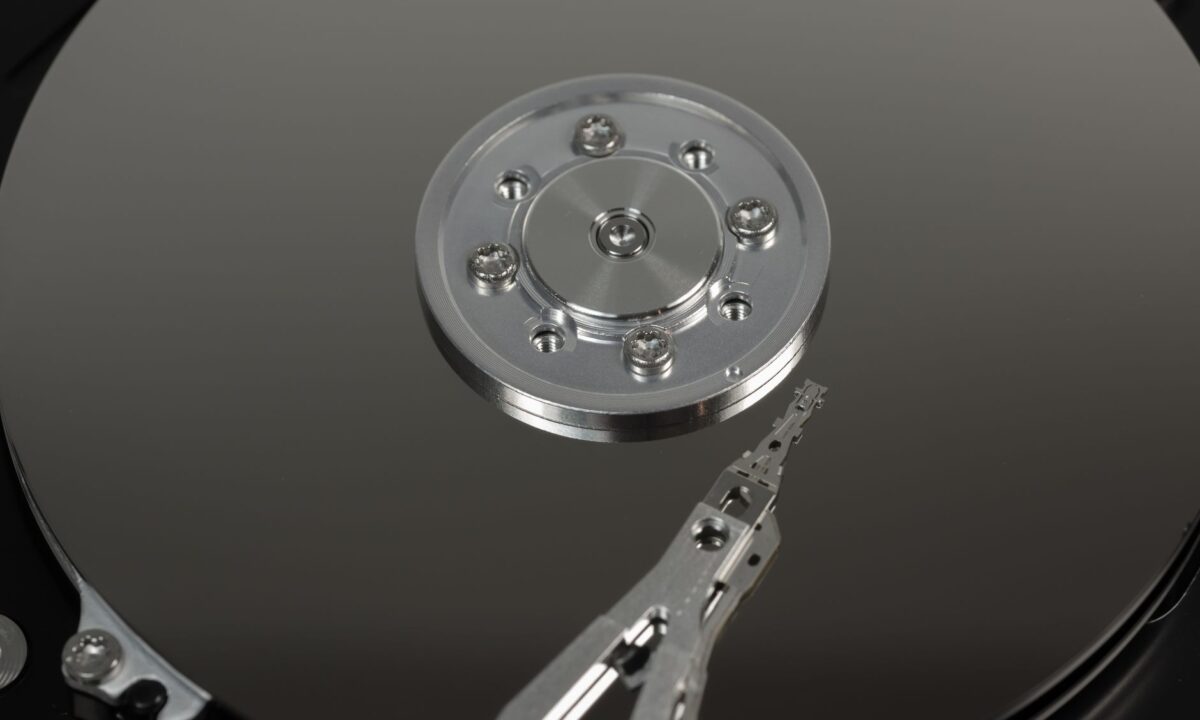

Um HD que faz barulho de clique e trava o computador é um sinal de falha física iminente — e quanto mais você tenta forçar o sistema, maior o risco de perda permanente dos dados. Esse ruído característico, conhecido como “click of death”, indica que o cabeçote de leitura está colidindo com o prato magnético, danificando setores do disco a cada tentativa de acesso. Quando combinado com travamentos, o cenário é crítico: o sistema operacional detecta erros de leitura, interrompe processos e pode criar ciclos de reinicialização que aceleram a degradação física do componente.
A tentação de reiniciar o computador, executar verificação de disco ou usar softwares de recuperação caseira é compreensível, mas são justamente as ações que transformam um caso potencialmente recuperável em irrecuperável. Cada ciclo de energia, cada tentativa de acesso forçado, cada ferramenta genérica que varre o disco aumenta o dano mecânico. A diferença entre recuperar seus dados e perdê-los permanentemente, neste cenário, muitas vezes se resume aos próximos minutos — e ao tipo de abordagem que você escolhe agora.
O que significa o barulho de clique no HD e por que ele trava o computador?
Um HD saudável opera em silêncio ou emite um leve zumbido constante durante a leitura e gravação de dados. Quando esse disco começa a produzir cliques repetitivos — especialmente acompanhados de travamentos, lentidão extrema ou tela azul —, o sistema está sinalizando uma falha mecânica interna que merece atenção imediata. Ignorar esse aviso é um dos erros mais custosos que um usuário pode cometer.
Click of Death: o sinal mais grave de falha iminente no HD
O termo Click of Death (clique da morte) descreve um padrão específico de barulho: cliques rítmicos e repetidos, geralmente em sequências de dois a cinco batidas, seguidos de uma pausa e nova repetição. Esse som acontece quando a cabeça de leitura e gravação tenta se posicionar sobre a superfície do prato magnético, falha, recua para a posição de repouso e tenta novamente — indefinidamente.
O sistema operacional interpreta cada tentativa fracassada como um timeout de leitura. O resultado imediato é o travamento do computador: o Windows congela aguardando uma resposta do disco que nunca chega. Em casos mais avançados, o sistema sequer consegue reconhecer o HD na BIOS. O Click of Death não é um aviso de que o HD pode falhar — é evidência de que a falha já está em curso.
Outros tipos de barulho no HD e o que cada um indica (clique, ronco, bip, rangido)
Nem todo barulho anormal tem a mesma gravidade. Identificar o tipo correto ajuda a dimensionar a urgência:
- Clique isolado ou duplo clique: geralmente indica cabeça de leitura com problema de posicionamento ou setor defeituoso que força releitura. Estágio inicial da falha mecânica.
- Ronco ou vibração excessiva: pode ser o rolamento do motor do eixo (spindle) desgastado ou o HD mal fixado no gabinete. Menos crítico que o clique, mas indica desgaste mecânico.
- Bip (apito) ao ligar: sinal de que o motor do disco não consegue girar os pratos — frequentemente causado por cabeça de leitura presa sobre a superfície ou falha no motor. Situação grave.
- Rangido ou chiado contínuo: atrito direto entre a cabeça de leitura e a superfície do prato magnético. Causa dano físico progressivo e irreversível à cada segundo de operação.
Em todos esses cenários, o denominador comum é o mesmo: o HD está falhando mecanicamente e os dados armazenados nele estão em risco crescente a cada novo ciclo de leitura forçado.
Principais causas do HD fazer barulho de clique e travar o computador
Antes de tentar qualquer solução, é fundamental entender a causa raiz. Cada origem do problema exige uma resposta diferente — e algumas delas tornam qualquer tentativa de reparo caseiro mais prejudicial do que benéfica.
Cabeça de leitura/gravação danificada ou desalinhada
A cabeça de leitura flutua a nanômetros da superfície magnética do prato. Qualquer impacto, variação brusca de temperatura ou desgaste natural pode fazer com que ela perca o alinhamento ou entre em contato direto com o prato — evento chamado de head crash. O resultado imediato é o Click of Death. Essa é a causa mais comum do barulho de clique e a que exige intervenção em sala limpa para qualquer tentativa de recuperação dos dados.
Setores defeituosos (bad sectors) acumulados no disco
Setores defeituosos são regiões da superfície magnética que perderam a capacidade de armazenar dados de forma confiável. Quando o HD tenta ler um setor com defeito, realiza múltiplas tentativas antes de reportar erro — cada tentativa pode gerar um clique e contribui para o travamento do sistema. Um número pequeno de bad sectors pode ser gerenciado pelo próprio HD via realocação automática, mas quando a contagem cresce rapidamente, indica deterioração acelerada da superfície.
Falha na fonte de alimentação ou cabo SATA com mau contato
Uma causa frequentemente subestimada: a fonte de alimentação fornece tensões instáveis ao HD ou o cabo SATA apresenta mau contato. Sem energia suficiente para girar os pratos na velocidade correta, o HD produz cliques e o sistema trava. Essa é a única causa de barulho de clique que pode ser resolvida sem tocar no disco em si — e por isso deve ser descartada antes de qualquer conclusão sobre falha mecânica interna.
Superaquecimento do HD causando travamentos e ruídos
HDs operam idealmente entre 25°C e 45°C. Acima de 50°C, os componentes internos sofrem dilatação térmica que afeta a precisão do posicionamento da cabeça de leitura. O resultado são erros de leitura, travamentos e, em casos extremos, cliques causados pelo desalinhamento térmico. Gabinetes mal ventilados, coolers entupidos de poeira e HDs empilhados em servidores sem fluxo de ar adequado são os cenários mais comuns.
HD sofrendo impacto físico ou queda (especialmente em notebooks)
HDs mecânicos possuem um acelerômetro interno (sensor de choque) que retrai a cabeça de leitura em caso de impacto detectado. Porém, quedas ou impactos fortes enquanto o disco está em operação podem causar contato direto entre a cabeça e o prato antes que o sensor consiga reagir. Em notebooks, esse é o cenário mais frequente de Click of Death — o equipamento cai da mesa ou sofre uma pancada enquanto o sistema operacional está rodando.
HD antigo com desgaste mecânico natural (vida útil excedida)
A vida útil média de um HD mecânico gira em torno de 3 a 5 anos em uso contínuo, podendo chegar a mais em condições ideais. Rolamentos do motor, lubrificação dos eixos e a própria superfície magnética se degradam com o tempo. Um HD com mais de 5 anos que começa a apresentar cliques está provavelmente atingindo o fim da sua vida útil mecânica — e a questão não é mais se vai falhar, mas quando.
Como confirmar que o problema é realmente no HD: diagnóstico passo a passo
Antes de concluir que o HD está com falha mecânica interna, vale executar um diagnóstico básico para descartar causas externas. Esse processo é válido apenas enquanto o HD ainda é reconhecido pelo sistema — se o disco já não aparece na BIOS ou no gerenciador de dispositivos, pule direto para a seção de recuperação profissional.
Verificar a saúde do HD com CrystalDiskInfo (guia rápido)
O CrystalDiskInfo é uma ferramenta gratuita que lê os atributos S.M.A.R.T. do HD — um conjunto de parâmetros que o próprio disco monitora internamente. Após instalar e abrir o programa, observe os seguintes indicadores críticos:
- Reallocated Sectors Count: número de setores defeituosos realocados. Qualquer valor acima de zero merece atenção; valores crescentes indicam deterioração ativa.
- Current Pending Sectors: setores aguardando realocação — leitura instável em andamento.
- Uncorrectable Sector Count: setores que não puderam ser realocados. Valor acima de zero é sinal de alerta grave.
- Spin Retry Count: número de tentativas para girar o motor. Valores altos indicam problema no motor ou na fonte.
Se o CrystalDiskInfo exibir status Caution (amarelo) ou Bad (vermelho), o HD está em estado crítico e o backup imediato é prioritário.
Rodar o CHKDSK para detectar e corrigir setores defeituosos
O CHKDSK é uma ferramenta nativa do Windows. Para executá-lo, abra o Prompt de Comando como administrador e digite chkdsk C: /f /r (substituindo C: pela letra do disco afetado). O parâmetro /r localiza setores defeituosos e tenta recuperar as informações legíveis. O processo pode levar horas em discos grandes. Atenção: se o HD já apresenta Click of Death frequente, rodar o CHKDSK pode agravar o dano — cada tentativa de leitura forçada em uma cabeça danificada piora o estado da superfície magnética.
Testar com HD Tune, SeaTools ou ferramenta oficial do fabricante
Fabricantes como Seagate (SeaTools), Western Digital (WD Drive Utilities) e Toshiba disponibilizam ferramentas de diagnóstico próprias que realizam testes de superfície mais completos que o CHKDSK. O HD Tune também oferece um mapa visual de erros na superfície do disco. Use essas ferramentas apenas se o HD ainda responde com relativa estabilidade — se os travamentos forem frequentes, o risco de perda definitiva de dados durante o teste é real.
Verificar temperatura do HD pelo HWMonitor ou HWiNFO
Instale o HWMonitor ou o HWiNFO e monitore a temperatura do HD durante o uso. Temperaturas acima de 50°C em repouso ou acima de 55°C sob carga indicam problema de ventilação. Se a temperatura estiver dentro do normal e os cliques persistirem, a causa é mecânica interna — não térmica.
Testar cabo SATA e conexão de energia trocando por outro cabo
Desligue o computador, troque o cabo SATA por um novo (ou por outro cabo funcional que você tenha disponível) e conecte o cabo de energia em um conector diferente da fonte. Ligue o computador e observe se o barulho e os travamentos persistem. Se desaparecerem, o problema era no cabo ou na conexão — não no HD em si. Esse teste simples pode economizar horas de diagnóstico desnecessário.
O que fazer imediatamente quando o HD faz barulho de clique
Se o diagnóstico confirmou ou fortemente sugere falha no HD, as próximas horas são determinantes para a integridade dos seus dados. A sequência de ações importa tanto quanto as ações em si.
Faça backup dos dados agora: como salvar arquivos com o HD ainda funcionando
Se o HD ainda é reconhecido pelo sistema e permite acesso, mesmo que intermitente, priorize copiar os arquivos mais críticos imediatamente — documentos, fotos, planilhas, projetos em andamento. Conecte um HD externo ou pendrive e copie primeiro os arquivos insubstituíveis. Não tente copiar tudo de uma vez com ferramentas de sincronização que podem sobrecarregar o disco; faça cópias manuais e progressivas. Cada ciclo de leitura bem-sucedido é uma janela que pode fechar a qualquer momento.
Evite desligar e ligar o computador repetidamente (piora o dano)
O momento de maior estresse mecânico em um HD é o spin-up — quando o motor acelera os pratos do repouso até a velocidade operacional. Em um HD com cabeça danificada ou motor comprometido, cada reinicialização representa uma nova chance de causar dano adicional à superfície magnética. Se o computador estiver ligado e o HD ainda acessível, mantenha-o assim enquanto realiza o backup. Desligar e religar repetidamente na esperança de que o problema “se resolva” é um dos erros mais comuns e mais destrutivos.
Não tente abrir o HD por conta própria (sala limpa é necessária)
Um HD mecânico é um instrumento de precisão fabricado em ambiente controlado. A abertura do lacre hermético em ambiente comum — mesmo em uma mesa limpa — introduz partículas de poeira que se depositam sobre os pratos magnéticos. Uma partícula de poeira comum tem tamanho suficiente para ser esmagada entre a cabeça de leitura e o prato, causando um head crash definitivo e tornando os dados irrecuperáveis. Qualquer intervenção interna em um HD requer uma sala limpa ISO-5 Classe 100, com pressão positiva, filtragem de ar e equipamentos específicos.
Como resolver o problema de HD com barulho de clique e travamento
As soluções variam conforme a causa identificada. Algumas podem ser executadas pelo próprio usuário; outras exigem profissionais especializados.
Solução 1: Substituir o cabo SATA ou a fonte de alimentação
Se o diagnóstico apontou mau contato no cabo SATA ou instabilidade na fonte, a solução é direta: troque o cabo por um novo (custam menos de R$ 20) e, se a fonte apresentar outros sinais de falha — como instabilidade em outros componentes —, substitua-a. Essa solução resolve o problema sem qualquer risco para o HD, desde que a causa seja exclusivamente elétrica.
Solução 2: Reparar setores defeituosos com CHKDSK /r e ferramentas de fabricante
Quando a causa são bad sectors em estágio inicial, o CHKDSK com o parâmetro /r pode marcar esses setores como inutilizáveis, impedindo que o sistema tente gravá-los novamente. As ferramentas dos fabricantes (SeaTools, WD Utilities) também oferecem opções de reparo de superfície. Importante: essa abordagem só faz sentido se o número de bad sectors for pequeno e estável. Se a contagem cresce a cada verificação, o disco está em falha progressiva e a substituição é inevitável.
Solução 3: Melhorar a ventilação e reduzir o superaquecimento do HD
Se a temperatura foi identificada como causa, as medidas são: limpar o gabinete ou notebook a cada 3 a 6 meses. Poeira é o inimigo silencioso da longevidade dos discos. Reorganizar o cabeamento interno para melhorar o fluxo de ar, adicionar um cooler dedicado para HDs (disponível em lojas de informática) e, em notebooks, usar bases refrigeradas. Em servidores e NAS, verificar se os ventiladores de todos os slots estão funcionando corretamente.
Solução 4: Substituir o HD por um novo HDD ou migrar para SSD
Um HD com desgaste mecânico avançado ou com histórico de bad sectors crescentes deve ser substituído, independentemente de ainda funcionar. A migração para um SSD é a escolha mais inteligente: SSDs não possuem partes móveis, são significativamente mais rápidos, silenciosos e resistentes a impactos — eliminando as principais causas de falha mecânica descritas neste artigo. Para a migração, use softwares de clonagem de disco como Macrium Reflect ou Clonezilla, garantindo que o sistema operacional e todos os dados sejam transferidos antes de descartar o HD antigo.
Solução 5: Recuperação de dados profissional quando o HD não é mais detectado
Quando o HD não é mais reconhecido pelo sistema, produz Click of Death contínuo, emite bipes ou o computador simplesmente não inicializa, o caminho correto é a recuperação de dados profissional. Nesse estágio, qualquer tentativa caseira — seja com softwares de recuperação, seja com “truques” como colocar o HD no freezer — tem alta probabilidade de causar dano adicional e tornar os dados definitivamente irrecuperáveis.
A Security Recovery atua exclusivamente na recuperação dos dados em situações como essa, com mais de 20 anos de experiência e mais de 170.000 casos analisados. O processo começa com um diagnóstico técnico em laboratório próprio com sala limpa ISO-5 Classe 100, utilizando equipamentos profissionais como PC-3000 e DeepSpar — as mesmas ferramentas usadas pelos maiores laboratórios de recuperação de dados do mundo. A taxa declarada de 97% de êxito em casos considerados viáveis reflete décadas de aperfeiçoamento técnico, mas o resultado de cada caso depende sempre do diagnóstico individual, pois há situações em que o dano físico é irreversível.
HD com clique em notebook: cuidados e soluções específicas
Notebooks apresentam vulnerabilidades específicas que os tornam mais suscetíveis a falhas mecânicas em HDs — e algumas soluções aplicáveis a desktops precisam ser adaptadas para esse formato.
Por que notebooks são mais vulneráveis a falhas mecânicas no HD
Ao contrário dos desktops, notebooks são usados em movimento: carregados em mochilas, usados sobre superfícies instáveis, apoiados no colo. O HD fica exposto a vibrações constantes e ao risco de quedas enquanto está em operação. Além disso, o espaço reduzido do gabinete limita o fluxo de ar, tornando o superaquecimento mais frequente. A combinação de impactos mecânicos e temperatura elevada acelera significativamente o desgaste da cabeça de leitura.
Outro fator: em notebooks mais antigos, o HD é fixado com amortecedores de borracha que se degradam com o tempo, transferindo cada vibração diretamente para o mecanismo interno do disco. Se o seu notebook tem mais de 4 anos e ainda usa HD mecânico, o risco de falha iminente é estatisticamente elevado.
Como substituir o HD de um notebook por SSD (vale a pena?)
A resposta direta é: sim, quase sempre vale a pena. A substituição do HD mecânico por um SSD SATA 2,5″ é uma das upgrades com melhor custo-benefício em notebooks. O processo envolve:
- Fazer backup completo dos dados ou clonar o HD atual para o SSD usando um adaptador USB-SATA.
- Abrir o painel traseiro do notebook (consulte o manual ou vídeos específicos do modelo).
- Remover o HD e instalar o SSD no mesmo slot.
- Inicializar o sistema e verificar se tudo funciona corretamente.
O ganho é imediato: tempo de boot reduzido de minutos para segundos, eliminação completa do risco de falha mecânica por impacto e melhora significativa na responsividade geral do sistema. SSDs SATA de 480 GB custam menos de R$ 250 no mercado atual — menos do que o custo de uma recuperação de dados em laboratório.
Atenção: se o HD já apresenta Click of Death antes da substituição, não tente cloná-lo por conta própria. Forçar leituras em um disco mecanicamente comprometido pode destruir os dados antes que a cópia seja concluída. Nesse caso, o correto é encaminhar o HD para diagnóstico profissional primeiro, recuperar os dados e só então instalar o SSD com o sistema limpo.
Como prevenir falhas no HD e proteger seus dados
A maioria das perdas de dados por falha de HD é previsível — e evitável com hábitos simples de manutenção e monitoramento.
- Monitore o S.M.A.R.T. regularmente: execute o CrystalDiskInfo mensalmente. Qualquer variação nos atributos críticos é um aviso antecipado de falha iminente.
- Mantenha o HD em temperatura adequada: limpe o gabinete ou notebook a cada 3 a 6 meses. Poeira é o inimigo silencioso da longevidade dos discos.
- Evite desligar o computador pela força: interrupções abruptas de energia aumentam a chance de bad sectors e corrompem estruturas do sistema de arquivos.
- Use nobreak (UPS): quedas e variações de energia são causas frequentes de dano ao HD e corrupção de dados, especialmente em desktops.
- Implemente a regra 3-2-1 de backup: 3 cópias dos dados, em 2 mídias diferentes, sendo 1 cópia offsite (nuvem ou HD externo guardado fora do local). Backup não é opcional — é a única proteção real contra perda definitiva de dados.
- Substitua HDs com mais de 4 anos proativamente: especialmente em ambientes críticos (servidores, estações de trabalho). O custo de um HD novo é sempre menor que o custo de uma recuperação de dados em laboratório.
- Migre para SSD: eliminar partes móveis do armazenamento é a forma mais eficaz de reduzir o risco de falha mecânica a longo prazo.
Nenhuma dessas medidas elimina completamente o risco de perda de dados — SSDs também falham, embora de forma diferente. O que muda com boas práticas é a diferença entre uma falha que resulta em chateação temporária e uma falha que resulta em perda irreversível de anos de trabalho ou memórias insubstituíveis.





