

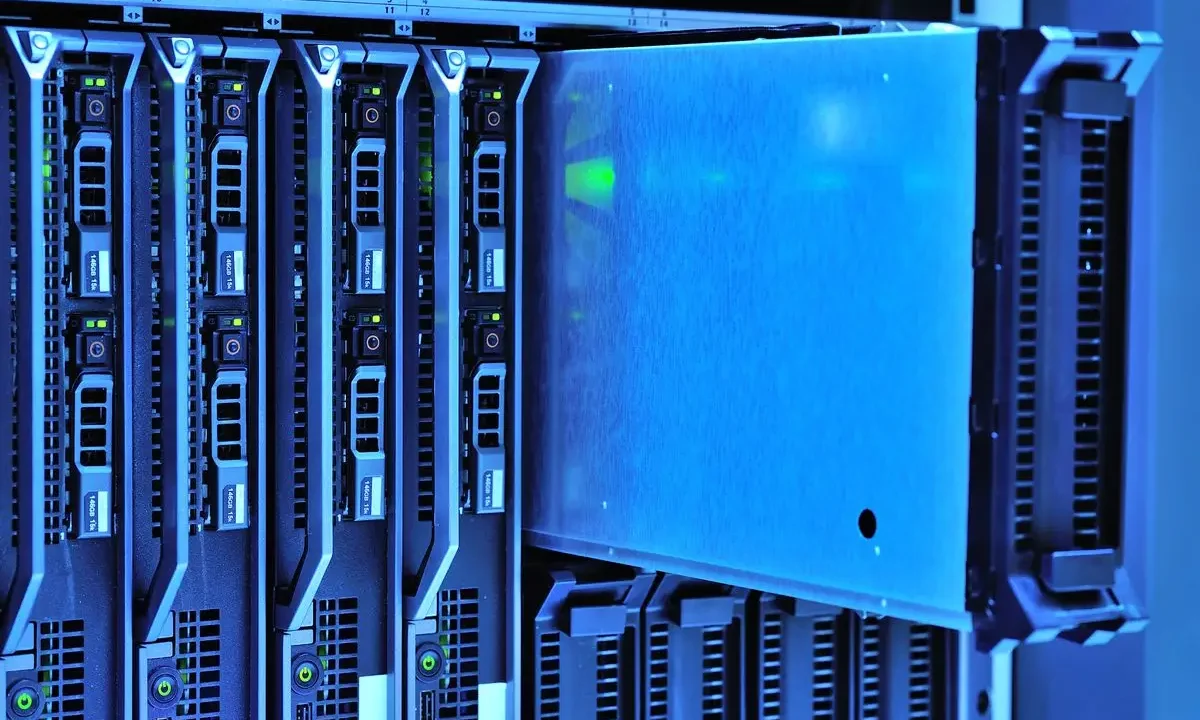

Você olha para o rack ou para o NAS e lá está ele: um disco com o LED vermelho piscando, enquanto o resto do array segue aparentemente normal. A dúvida é imediata — é falha real, aviso temporário ou apenas um disco sendo localizado? Este texto ajuda a entender o que fazer quando o RAID está com disco piscando vermelho: como identificar a unidade certa, o que evitar para não agravar o conjunto e quando interromper o uso antes de qualquer intervenção.
O que o LED vermelho piscando significa em um disco de RAID
Um LED vermelho piscando em um disco de RAID é um sinal de alerta ativo: o controlador ou o sistema de gerenciamento do storage identificou uma condição anormal naquela unidade ou no conjunto. Diferente de uma luz acesa de forma contínua, o piscar costuma indicar atividade de erro em andamento — tentativas de leitura falhando, setores sendo remapeados ou um processo de rebuild que não está conseguindo concluir. A interpretação correta depende do contexto do array, do fabricante do equipamento e do padrão exato do piscar.
Em sistemas RAID, o LED de status de cada baia é controlado pelo backplane ou pelo próprio firmware do controlador. Quando o firmware marca um disco como failed, predictive failure ou foreign, ele aciona o LED vermelho. O piscar, especificamente, muitas vezes representa um estado transitório: o controlador está tentando se comunicar com o disco, executando uma varredura de superfície ou sinalizando que a unidade foi localizada mas ainda não foi aceita no array. Por isso, tratar todo piscar vermelho como “disco morto” é um erro — mas ignorar o sinal também é arriscado.
Vermelho fixo, vermelho piscando e piscando em padrões: o que muda
O LED vermelho fixo geralmente indica falha declarada: o disco foi removido logicamente do array, parou de responder ou ultrapassou os limites de erro aceitáveis pelo controlador. Já o vermelho piscando costuma apontar um estado anterior ou paralelo à falha total — atividade de erro, rebuild em andamento com problemas, disco em processo de identificação ou unidade com alerta preditivo de falha (SMART). Em muitos controladores, o piscar rápido e constante significa “localizar disco” (acionado manualmente pelo administrador), enquanto o piscar lento e intermitente indica erro de leitura ou escrita.
Os padrões de piscar variam tanto entre fabricantes que a única leitura confiável é o manual do equipamento ou o software de gerenciamento. Um mesmo padrão visual em um NAS doméstico e em um servidor corporativo pode ter significados opostos — daí a importância de cruzar o LED com o status lógico reportado pelo sistema.
Por que o mesmo LED significa coisas diferentes em cada fabricante
Não existe um padrão universal para LEDs de status em discos de RAID. Dell, HP, Lenovo, QNAP, Synology, ASUSTOR e controladoras como LSI/Broadcom ou Adaptec implementam semânticas próprias de cor, frequência e padrão de piscar. Em servidores Dell PowerEdge, por exemplo, o LED âmbar piscando pode indicar rebuild preditivo ou falha prevista; em equipamentos HP ProLiant, o LED âmbar piscando tem outra tabela de significados. Em NAS QNAP, o LED vermelho do disco frequentemente está associado a erro de leitura/gravação ou falha SMART, enquanto em Synology o LED laranja ou vermelho aceso indica falha ou ausência do volume.
Essa variação tem consequência prática: basear uma decisão de troca de disco apenas na cor ou no piscar do LED, sem consultar o manual do modelo específico, leva a diagnósticos errados. O administrador pode substituir um disco saudável que apenas estava em rebuild, ou manter em operação um disco que o fabricante já marcou como falha iminente. A leitura correta exige cruzar três fontes: o padrão do LED, o status reportado pelo software de gerenciamento e os logs do controlador RAID.
Antes de tudo: descubra se o RAID está degradado ou apenas alertando
O primeiro passo diante de um disco com LED vermelho piscando não é trocar a unidade, e sim determinar o estado lógico do array. Um RAID pode estar degradado — quando um disco falhou, mas a redundância ainda mantém os dados acessíveis — ou apenas alertando — quando o controlador sinaliza risco sem ter removido a unidade do conjunto. A diferença é crítica: no estado degradado, cada hora de operação consome a margem de segurança restante; no estado de alerta, pode haver tempo para agir com calma.
Um array RAID 5 com um disco em falha continua funcionando porque os dados são reconstruídos a partir da paridade. Mas se um segundo disco apresentar erro de leitura durante essa reconstrução, o volume pode entrar em estado offline ou failed, derrubando todo o acesso. Por isso, a regra de ouro é: ao ver o LED vermelho piscando, reduza imediatamente a carga de leitura e escrita sobre o array até confirmar o status. Não desligue o equipamento de forma abrupta antes de anotar o estado — o desligamento pode interromper um rebuild em andamento e agravar a inconsistência.
Como ler o status pelo painel do NAS, do servidor ou do controlador RAID
Cada plataforma expõe o status do array em uma interface própria. Em servidores com controladora RAID dedicada, o status aparece durante o POST (pressionando a combinação de teclas do utilitário da controladora, como Ctrl+R para Dell PERC ou F8 para HP Smart Array) e no software de gerenciamento instalado no sistema operacional. Em NAS, o painel web (QTS, DSM, ADM) mostra a saúde de cada disco, o estado do volume e o progresso de eventuais rebuilds. A leitura deve registrar quatro informações: estado do array (optimal, degraded, rebuilding, offline), estado de cada disco membro (online, failed, foreign, predictive failure), progresso de rebuild e alertas SMART.
Os logs do controlador são a fonte mais precisa, porque registram a sequência de eventos que levou ao alerta: erro de leitura em setor específico, timeout de comando, queda de link na porta SATA/SAS ou falha de comunicação com o backplane. Uma unidade marcada como predictive failure ainda responde, mas o firmware já detectou indicadores de falha iminente — nesse caso, o LED pode piscar sem que o array esteja degradado. Ignorar esse alerta preditivo é uma das causas mais comuns de falha dupla em RAID 5.
Sinais de que o array já perdeu redundância
O array perdeu redundância quando o software de gerenciamento reporta estado degraded ou critical. Nesse cenário, o LED vermelho costuma estar fixo em uma baia, e o volume continua acessível apenas porque os dados estão sendo reconstruídos a partir de paridade ou espelhamento. Em RAID 1 ou 10, a perda de um disco mantém o espelho íntegro; em RAID 5, 6, 50 ou 60, a perda de um disco (ou dois, no caso do RAID 6 e derivados) ainda permite leitura, mas com desempenho reduzido e risco elevado.
Outros sinais de redundância perdida incluem queda perceptível de velocidade de leitura e escrita, mensagens do sistema operacional sobre atrasos de I/O e aumento de uso de CPU pelo processo de reconstrução. Em ambientes virtualizados, máquinas virtuais podem apresentar travamentos intermitentes. Se o array já está degradado, a prioridade deixa de ser “descobrir o que o LED significa” e passa a ser “garantir que os dados estejam copiados antes de qualquer intervenção”.
Causas mais comuns do disco piscando vermelho
O LED vermelho piscando raramente tem uma única causa. Ele é a ponta visível de uma cadeia que pode começar no disco, no cabo, no backplane, na fonte ou no próprio controlador. Diagnosticar corretamente a origem evita a troca desnecessária de uma unidade saudável — e evita também o erro oposto, de devolver ao array um disco que vai falhar de novo em horas. As causas se dividem em três grupos: falha real do disco, problemas de conexão física e condições ambientais ou de alimentação.
- Setores defeituosos em crescimento progressivo
- Erros de leitura que disparam o alerta SMART
- Disco removido ou mal encaixado na baia
- Rebuild em andamento com interrupções
- Falha de backplane, cabo SATA/SAS ou porta do controlador
- Fonte subdimensionada ou com ripple acima do tolerado
- Temperatura de operação acima do limite do disco
Falha real do disco: setores defeituosos, SMART e erros de leitura
Discos mecânicos desenvolvem setores defeituosos ao longo da vida útil. Quando o número de setores remapeados ou pendentes ultrapassa o limite configurado no controlador, o firmware marca a unidade como preditiva de falha e aciona o LED. O atributo SMART Reallocated Sector Count, Current Pending Sector Count e Uncorrectable Sector Count são os três indicadores mais relevantes: valores crescentes em qualquer um deles, especialmente em combinação, indicam degeneração física da mídia.
Em SSDs, o equivalente são atributos como Media Wearout Indicator, Available Spare e Uncorrectable ECC Errors. Um SSD pode piscar vermelho por desgaste da NAND ou por falha de firmware, sem apresentar setores defeituosos no sentido mecânico. Erros de leitura intermitentes — que somem após reinicialização — são particularmente perigosos em RAID, porque o controlador pode tentar reintegrar o disco e, durante o rebuild, encontrar novos erros que derrubam o volume inteiro.
Disco removido, mal encaixado ou em processo de rebuild
Nem todo LED vermelho piscando indica defeito físico. Um disco que foi removido da baia sem o procedimento correto, ou que não está totalmente encaixado no conector do backplane, pode aparecer como foreign ou missing para o controlador. Em alguns equipamentos, o LED pisca justamente para sinalizar que a unidade foi detectada, mas ainda não foi aceita no array. O simples ato de remover e recolocar o disco na baia — com o equipamento desligado, em muitos casos — resolve o alerta se a causa for mau contato.
Durante um rebuild legítimo, o LED de atividade pode piscar de forma intensa, e em algumas plataformas isso se mistura com o LED de status, gerando um padrão que parece alerta. A diferença é que o software de gerenciamento reporta o rebuild como “em andamento” com percentual de progresso, e não como falha. Interromper um rebuild no meio — por desligamento, remoção do disco ou reinicialização — é uma das formas mais rápidas de transformar um RAID degradado em um RAID offline, com perda total de acesso aos dados.
Problemas que não são do disco: backplane, cabo, fonte e temperatura
O LED é controlado pelo backplane ou pelo controlador, e ambos podem acionar o alerta por causas externas ao disco. Um cabo SATA ou SAS com mau contato, uma porta do backplane com pino oxidado ou uma fonte com tensão instável geram erros de comunicação que o controlador interpreta como falha da unidade. Em storages com muitas baias, é comum que o problema esteja no backplane inteiro, e não em um disco específico — trocar o disco apenas transfere o alerta para a unidade nova.
Temperatura é outro fator subestimado. Discos mecânicos operam de forma confiável até cerca de 50–55 °C; acima disso, a taxa de erro de leitura sobe e o firmware pode acionar alerta térmico. Ventoinhas obstruídas, filtros de poeira saturados ou ambiente sem refrigeração adequada causam alertas intermitentes que desaparecem quando o equipamento esfria. Antes de condenar um disco, vale verificar os sensores de temperatura do gabinete e o histórico de alertas térmicos no log do equipamento.
Como identificar qual disco está com problema
Identificar o disco correto é mais complexo do que olhar para a baia com LED aceso. Em storages e servidores, a numeração física das baias não corresponde necessariamente à numeração lógica que o controlador atribui aos discos. Trocar o disco errado em um RAID degradado pode remover do array a única unidade ainda saudável de um espelho, causando perda imediata. Por isso, o mapeamento entre baia física e dispositivo lógico precisa ser feito antes de qualquer intervenção.
O procedimento seguro começa anotando o número da baia com LED vermelho, o número de série do disco (visível na etiqueta ou no software de gerenciamento) e o identificador lógico que o controlador atribui a ele (Slot ID, Port ID ou Device ID). Com esses três dados cruzados, a chance de remover a unidade errada cai drasticamente. Em equipamentos com gavetas de discos, o LED de localização pode ser acionado pelo software para confirmar visualmente qual baia corresponde a qual disco lógico.
Mapeamento físico x lógico: qual baia corresponde ao alerta
O mapeamento físico-lógico varia conforme a arquitetura do equipamento. Em servidores com backplane direto, a baia 0 geralmente corresponde à porta 0 do controlador, mas isso não é garantido quando há expansores SAS no caminho. Em storages com múltiplas gavetas, a numeração pode reiniciar em cada gaveta ou seguir sequência global. O software de gerenciamento do fabricante (OpenManage, iLO, QTS, DSM, ADM) costuma oferecer um mapa visual que acende o LED da baia correspondente ao disco selecionado — esse recurso é a forma mais confiável de confirmar a correspondência.
Quando o mapa visual não está disponível, o número de série é a âncora: registre o serial de cada disco e compare com o serial reportado pelo controlador para a unidade em alerta. Em RAID com hot-spare, atenção redobrada: o controlador pode ter automaticamente iniciado rebuild em um disco reserva, e o LED vermelho pode estar em uma baia diferente da unidade originalmente defeituosa. Nesse caso, o disco com problema é o que saiu do array, não o que está sendo reconstruído.
Comandos e ferramentas para confirmar o diagnóstico
Em servidores Linux, comandos como mdadm (para RAID por software) e smartctl (para leitura dos atributos SMART) permitem confirmar o estado de cada disco sem depender do LED. O mdadm –detail mostra o estado do array e de cada membro; o smartctl -a lista os atributos SMART que indicam se a falha é real ou se o disco está saudável. Em Windows Server, o Gerenciamento de Disco e o utilitário da controladora cumprem papel semelhante. Em controladoras LSI/Broadcom, o storcli é a ferramenta de linha de comando padrão para consultar estado de PD (physical disk), VD (virtual disk) e logs de erro.
O diagnóstico só está completo quando três perguntas são respondidas: o disco está reportando erros SMART crescentes? O controlador registrou timeouts ou erros de comunicação com aquela porta? O problema persiste se o disco for movido para outra baia? Essa última pergunta é o teste mais eficaz para separar falha de disco de falha de backplane — mas só deve ser feita com o array em estado seguro, nunca com o volume já degradado e sem backup.
O que fazer agora: passo a passo seguro
Com o disco problemático identificado e o estado do array confirmado, a sequência de ações precisa seguir uma ordem que minimize o risco de perda de dados. A prioridade absoluta é preservar o estado atual: cada operação de escrita, rebuild ou reinicialização altera o array e pode destruir a janela de recuperação. Antes de qualquer intervenção, avalie se existe backup íntegro e recente. Se não existir, a postura muda completamente — o objetivo deixa de ser “consertar o RAID” e passa a ser “não piorar até conseguir copiar os dados”.
- Anote estado do array, serial do disco e logs do controlador
- Suspenda gravações pesadas e backups que rodam sobre o volume
- Confirme se há backup íntegro e testado
- Não force rebuild, não reinicie e não remova discos sem plano
- Se não há backup, acione diagnóstico especializado antes de mexer
O que NÃO fazer para não agravar a falha
O erro mais destrutivo em um RAID com disco piscando vermelho é forçar o rebuild manualmente ou reiniciar o equipamento na esperança de que o alerta desapareça. Se o disco tem setores defeituosos, o rebuild vai tentar ler toda a superfície para reconstruir a paridade ou o espelho — e é exatamente nessa leitura intensiva que os setores ruins causam novos erros. Em RAID 5 com um disco já fora do array, um único erro de leitura não corrigível em qualquer um dos discos restantes durante o rebuild pode derrubar o volume inteiro. O artigo sobre dois discos com falha detalha por que esse cenário é tão perigoso.
Outra conduta de risco é remover o disco “para testar em outro computador” ou conectá-lo a uma estação de trabalho comum. Discos de RAID carregam metadados do controlador; conectá-los a um sistema que não entende esses metadados pode inicializar o disco, sobrescrever o cabeçalho ou disparar uma reinicialização que apaga a assinatura do array. Tentativas de recuperação caseira com ferramentas genéricas também aumentam o risco de perda definitiva, como explica o conteúdo sobre recuperar HD sozinho. Em caso de dúvida, a regra é não mexer e buscar diagnóstico técnico.
Quando o rebuild é seguro e quando ele coloca os dados em risco
O rebuild é seguro quando o disco substituto é novo ou comprovadamente saudável, o array está apenas degradado (não offline), os discos restantes não apresentam erros SMART e existe backup íntegro. Nessas condições, o controlador reconstrói a redundância lendo os dados dos discos sobreviventes e gravando no disco novo. O processo pode levar de horas a dias, dependendo do tamanho dos discos e da carga do sistema. Durante o rebuild, o array fica sem redundância — se outro disco falhar nesse intervalo, os dados se perdem.
O rebuild é arriscado quando o disco defeituoso ainda está no array e apresenta erros intermitentes, quando os discos restantes já mostram setores pendentes, ou quando não há backup. Nesses casos, forçar o rebuild pode ser a última operação que o array executa antes de falhar. A alternativa segura é copiar os dados primeiro — se o volume ainda monta — e só depois tentar reconstruir. Em cenários de falha dupla ou array offline, o rebuild não é mais uma opção; a recuperação exige reconstrução lógica dos metadados em ambiente controlado.
Como substituir o disco sem derrubar o array
A substituição a quente (hot-swap) só é segura quando o backplane e o controlador suportam esse recurso e o disco a ser removido já está marcado como failed ou offline pelo controlador. Remover um disco que ainda está online — mesmo com LED piscando — equivale a arrancar uma unidade saudável do array. Antes da remoção, coloque o disco em estado offline pelo software de gerenciamento, confirme que o array assumiu o estado degradado esperado e só então faça a troca física.
Após inserir o disco novo, o controlador deve reconhecê-lo como unconfigured good ou ready e iniciar o rebuild automaticamente ou mediante comando. Não desligue o equipamento durante o rebuild, não remova outros discos e monitore o progresso até a conclusão. Se o rebuild falhar repetidamente no mesmo percentual, há forte indício de que outro disco do array tem setores defeituosos — interrompa o processo e avalie recuperação especializada antes de novas tentativas, como orienta o material sobre servidor RAID com disco com falha.
Como saber se o disco ainda pode ser recuperado ou já era
Um disco com LED vermelho piscando não está necessariamente morto. Muitas unidades com setores defeituosos localizados, falha de firmware ou problemas de conexão ainda contêm os dados íntegros e podem ser lidas com equipamento adequado. A diferença entre “disco com defeito” e “dados perdidos” é enorme: no primeiro caso, a recuperação é frequentemente viável; no segundo, depende da extensão do dano físico. O objetivo dos testes não é consertar o disco, e sim determinar se os dados ainda estão acessíveis e em que condição.
A avaliação começa longe do array original. O disco suspeito deve ser conectado a um ambiente de teste com bloqueio de escrita — um hardware ou software que impeça qualquer gravação na unidade — para leitura dos setores. Essa precaução evita que o sistema operacional monte o disco, grave metadados ou execute qualquer operação que altere o conteúdo. Em seguida, a leitura dos atributos SMART e um teste de leitura sequencial revelam a extensão dos setores defeituosos e a estabilidade da unidade.
Testes que valem a pena antes de descartar a unidade
- Leitura dos atributos SMART com atenção a setores remapeados e pendentes
- Teste de leitura sequencial com bloqueio de escrita
- Verificação da tabela de partição e dos metadados do RAID
- Teste em outra baia ou gabinete para descartar problema de conexão
- Monitoramento de temperatura e ruídos mecânicos durante a leitura
Se o disco apresenta ruído de clique, arranhão ou não gira, os testes elétricos e mecânicos exigem ambiente de sala limpa — nesses casos, continuar ligando a unidade só agrava o dano. O conteúdo sobre barulho de clique explica por que insistir em um disco com dano mecânico reduz as chances de recuperação. Para SSDs que somem do sistema ou travam, o problema costuma ser de firmware ou controladora, e os testes lógicos precisam de ferramentas específicas — veja SSD parou de funcionar.
Quando recorrer a recuperação de dados especializada
A recuperação especializada se torna necessária quando o array está offline, quando há mais de um disco com falha, quando o rebuild falha repetidamente ou quando os discos apresentam dano físico. Nesses cenários, a intervenção caseira — incluindo novas tentativas de rebuild, troca de controladora ou reinstalação do sistema — reduz a janela de recuperação a cada tentativa. O diagnóstico em laboratório com sala limpa permite abrir discos mecânicos sem contaminação, substituir cabeças de leitura, clonar a mídia setor a setor e reconstruir os metadados do RAID a partir das cópias.
Para empresas, o tempo de parada é um fator decisivo: um servidor de produção fora do ar custa faturamento, atendimento e, em setores regulados, exposição jurídica. O conteúdo sobre recuperação de dados para indústria mostra como a parada operacional amplifica o custo da falha. A decisão de acionar especialistas deve considerar não apenas o valor dos dados, mas o custo de cada hora de inatividade e o risco de agravar o problema com tentativas adicionais.
Como evitar que o próximo disco pisque vermelho
Prevenir um LED vermelho piscando é mais barato do que resolver a falha que ele anuncia. A prevenção se apoia em três pilares: monitoramento contínuo dos indicadores de saúde dos discos, testes periódicos que validem a capacidade real de recuperação e uma política de backup que trate o RAID como o que ele é — um mecanismo de disponibilidade, não de proteção de dados. Empresas que operam storages sem nenhum desses pilares descobrem a falha pelo LED, quando a margem de manobra já está comprometida.
O monitoramento precisa ser proativo, não reativo. Alertas de SMART configurados para avisar quando os atributos críticos começam a subir — e não quando já ultrapassaram o limite — dão semanas ou meses de antecedência para planejar a troca. A leitura periódica dos logs do controlador identifica erros de comunicação intermitentes que ainda não acenderam nenhum LED. E a substituição programada de discos com idade avançada ou horas de operação elevadas reduz a probabilidade de falha simultânea, o cenário mais destrutivo em RAID com paridade.
Monitoramento preventivo, alertas e testes periódicos
Um programa de monitoramento eficaz registra, no mínimo, os atributos SMART de todos os discos, a temperatura de operação, o estado de cada array e o histórico de rebuilds. Ferramentas de monitoramento de infraestrutura podem centralizar esses dados e disparar alertas por e-mail ou integração com sistemas de chamados. O ideal é que o alerta chegue antes do LED: quando o atributo Current Pending Sector Count sai de zero, por exemplo, já há motivo para programar a substituição, mesmo que o disco ainda funcione.
Testes periódicos validam se o plano de contingência funciona na prática. Um teste de failover que remove um disco do array e confirma que o rebuild conclui sem erros revela problemas ocultos — como um disco com setores defeituosos que só aparecem sob leitura intensiva. Sem esses testes, a primeira vez que o rebuild é exercitado é justamente durante a emergência, quando não há margem para erro. A periodicidade recomendada varia conforme a criticidade do ambiente, mas trimestral é um ponto de partida razoável para servidores de produção.
Backup: a única proteção que RAID não substitui
RAID protege contra falha de disco, não contra perda de dados. Ele mantém o sistema no ar quando um disco morre, mas não protege contra exclusão acidental, corrupção de arquivos, ransomware, falha de controladora, incêndio ou erro humano. Um array RAID 1 com dois discos espelhados replica fielmente uma exclusão acidental para os dois discos — o espelho não é um ponto de restauração. Por isso, a regra de backup 3-2-1 (três cópias, em dois tipos de mídia, uma fora do local) continua sendo a única proteção real contra perda definitiva.
O backup precisa ser testado, não apenas configurado. Um backup que nunca foi restaurado é uma promessa não verificada. Testes de restauração periódicos confirmam que os dados estão íntegros, que o processo funciona e que a equipe sabe executá-lo sob pressão. Em ambientes com RAID, o backup também é o que permite tomar decisões arriscadas com mais segurança: se o rebuild falhar e o array cair, a restauração a partir do backup é o plano B. Sem ele, cada intervenção vira uma aposta com os dados como moeda.
O que define o custo de resolver um disco em RAID com falha
O custo de resolver um disco em RAID com falha não é um valor fixo — ele é definido por um conjunto de variáveis técnicas e operacionais que determinam a complexidade do trabalho. Entender essas variáveis ajuda a dimensionar o investimento e a comparar propostas com critérios objetivos, em vez de apenas olhar o número final. Os principais fatores são o tipo de dano, a arquitetura do RAID, a urgência do atendimento e a condição em que o array chegou após as tentativas caseiras.
- Tipo de dano: lógico, firmware, elétrico ou mecânico
- Nível do RAID e quantidade de discos envolvidos na falha
- Necessidade de sala limpa e substituição de componentes internos
- Complexidade da reconstrução dos metadados do array
- Urgência do prazo e impacto da parada operacional
- Estado do array após tentativas de rebuild ou intervenções caseiras
Danos lógicos — como setores defeituosos localizados ou metadados corrompidos — tendem a exigir menos recursos do que danos mecânicos, que demandam abertura em sala limpa e substituição de cabeças de leitura. A arquitetura do RAID também pesa: reconstruir um RAID 5 com um disco falho é mais simples do que reconstruir um RAID 6 com dois discos fora e paridade inconsistente. Cada tentativa de rebuild mal sucedida antes do diagnóstico profissional adiciona complexidade, porque altera o estado dos metadados e pode sobrescrever trechos que seriam usados na reconstrução lógica.
A urgência é outro componente relevante. Um atendimento que exige deslocamento imediato, trabalho em horário estendido ou prioridade sobre outros casos tem custo operacional maior. Por fim, o valor dos dados em si — medido pelo custo da parada, pelo risco jurídico ou pela irreparabilidade da perda — influencia a decisão de investir em recuperação especializada. Para ambientes corporativos, o cálculo raramente se resume ao preço do serviço: o que está em jogo é o custo de ficar sem os dados, como detalha o material sobre árvore de decisão.





