

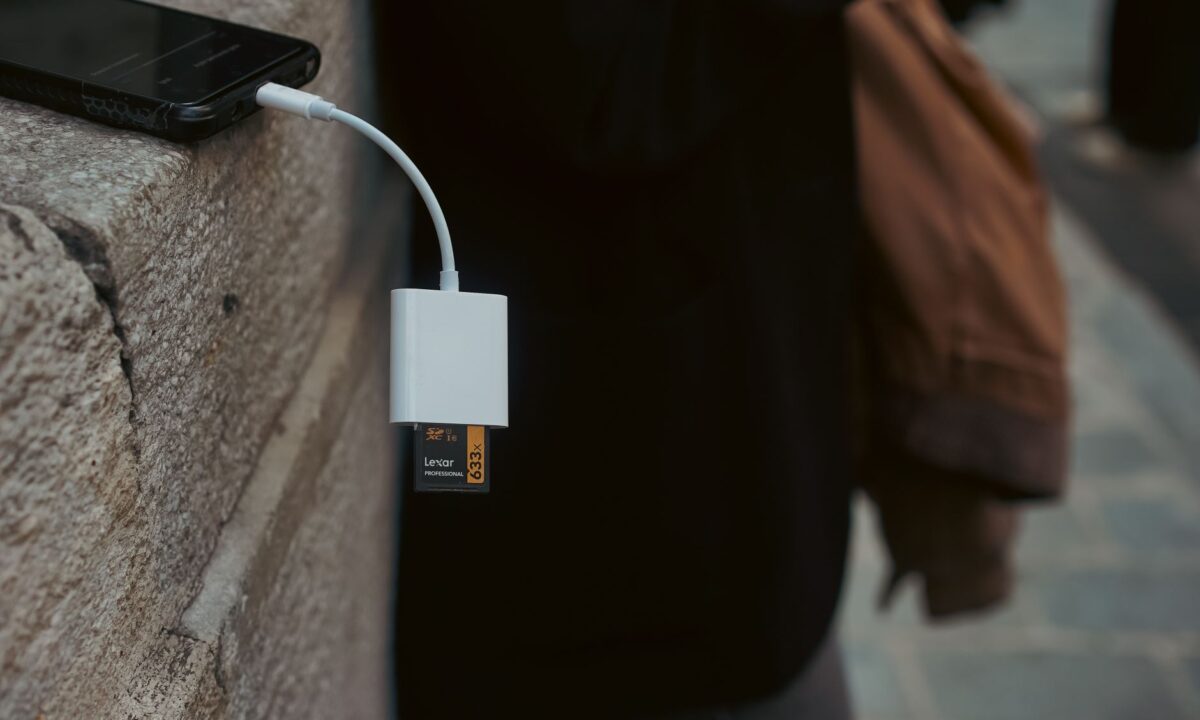

Um cartão SD corrompido no celular é um problema mais comum do que parece, especialmente quando o dispositivo não reconhece a memória, exibe mensagens de erro ou impede o acesso aos arquivos. A boa notícia é que, na maioria dos casos, os dados ainda estão lá — a corrupção afeta o sistema de arquivos, não necessariamente o conteúdo armazenado. O desafio é recuperá-los sem piorar a situação, já que tentativas caseiras com softwares genéricos ou formatações podem comprometer permanentemente o que você deseja recuperar.
Antes de tomar qualquer ação, é importante entender o que causou a corrupção: desligamento inesperado durante a transferência de dados, falha de energia, vírus, ou desgaste natural da memória. Cada cenário exige uma abordagem diferente. O grande erro que a maioria comete é tentar resolver sozinho usando aplicativos de recuperação baixados da internet, o que frequentemente piora o dano lógico e reduz drasticamente as chances de sucesso profissional.
Neste artigo, explicamos o que fazer imediatamente após detectar a corrupção, por que não formatar o cartão e quando é hora de buscar ajuda especializada para recuperar seus dados com segurança.
Cartão SD Corrompido no Celular: O Que Significa e Por Que Acontece
Quando o Android exibe a mensagem “cartão SD corrompido” ou “cartão SD danificado”, isso indica que o sistema de arquivos do cartão — a estrutura interna que organiza onde cada dado está gravado — foi comprometido. O celular consegue detectar o cartão fisicamente, mas não consegue ler ou interpretar as informações armazenadas nele. O resultado prático é imediato: fotos, vídeos, documentos e aplicativos salvos no cartão ficam inacessíveis.
É importante distinguir corrupção de falha física. Na corrupção lógica, o hardware do cartão ainda está intacto, mas a estrutura de dados foi danificada — o que abre espaço para soluções por software. Na falha física, há dano nas células de memória NAND ou nos conectores, e nenhum aplicativo ou comando do sistema operacional vai resolver. Identificar em qual categoria o seu caso se encaixa é o primeiro passo antes de tentar qualquer procedimento.
Principais Causas de Corrupção do Cartão SD no Android
- Remoção sem ejetar: retirar o cartão enquanto o sistema ainda está gravando dados interrompe operações de escrita no meio do processo, corrompendo tabelas de alocação de arquivos (FAT32 ou exFAT).
- Queda de energia ou bateria zerada abruptamente: o mesmo princípio — operações de escrita incompletas deixam o sistema de arquivos em estado inconsistente.
- Vírus e malware: aplicativos maliciosos podem modificar ou apagar estruturas críticas do sistema de arquivos.
- Incompatibilidade de capacidade: cartões de 256 GB ou mais em celulares que suportam no máximo 128 GB frequentemente apresentam erros de leitura e corrupção recorrente.
- Cartões de baixa qualidade ou falsificados: produtos sem certificação de fabricantes confiáveis têm controladores internos instáveis que corrompem dados com facilidade.
- Desgaste natural: células NAND flash têm ciclos de escrita limitados; cartões muito usados começam a apresentar setores defeituosos que o sistema interpreta como corrupção.
- Atualizações do Android: em alguns modelos, especialmente Samsung, atualizações de firmware alteram o modo de formatação esperado e tornam cartões anteriormente funcionais “incompatíveis”.
Como Identificar os Sintomas de um Cartão SD Corrompido
Os sinais mais comuns incluem: mensagem explícita de “cartão SD corrompido” ou “cartão SD danificado” na barra de notificações; o cartão aparece como vazio mesmo contendo arquivos; fotos e vídeos aparecem, mas não abrem ou aparecem com erro; o cartão é detectado, mas com capacidade zerada ou incorreta; o celular pede para formatar o cartão toda vez que é reiniciado; e travamentos ou lentidão excessiva ao acessar arquivos salvos no cartão. Para um diagnóstico mais detalhado, veja como saber se o cartão SD está corrompido.
Como Resolver Cartão SD Corrompido Direto no Celular (Sem Computador)
Antes de qualquer procedimento, regra fundamental: não force o celular a formatar o cartão sem antes tentar recuperar os dados. A formatação apaga a estrutura de arquivos e dificulta — ou inviabiliza — a recuperação posterior. Siga os passos na ordem apresentada, do menos invasivo para o mais drástico.
Passo 1: Remova e Reinsira o Cartão SD
Desligue o celular completamente antes de remover o cartão. Aguarde 30 segundos, reinsira o cartão garantindo que está encaixado corretamente no slot, e ligue o dispositivo. Esse procedimento simples resolve casos em que o problema é apenas um mau contato ou uma leitura inicial com falha. Se o Android reconhecer o cartão normalmente, faça backup imediato dos dados antes de qualquer outra ação.
Passo 2: Reinicie o Celular com o Cartão SD Inserido
Corrupções temporárias causadas por falha de cache ou processo travado do sistema operacional são resolvidas com um simples reinício. Mantenha o cartão inserido, reinicie o celular e aguarde o sistema montar o cartão novamente. Se a mensagem de corrupção desaparecer, transfira os arquivos imediatamente para o armazenamento interno ou para a nuvem — o problema pode se repetir.
Passo 3: Desmonte e Monte o Cartão SD nas Configurações do Android
Acesse Configurações > Armazenamento > Cartão SD (o caminho varia conforme a versão do Android e o fabricante). Toque em “Desmontar cartão SD” e aguarde alguns segundos. Em seguida, toque em “Montar cartão SD”. Esse ciclo força o sistema a reler a estrutura de arquivos do cartão do zero, corrigindo erros de montagem que não são, de fato, corrupção real — apenas falha na leitura inicial.
Passo 4: Formate o Cartão SD pelo Próprio Celular
Se os passos anteriores não funcionaram e você já fez backup dos dados (ou não há dados importantes), a formatação pelo celular é a forma mais direta de corrigir a corrupção lógica. Acesse Configurações > Armazenamento > Cartão SD > Formatar. O Android recriará o sistema de arquivos do zero. Atenção: todos os dados serão apagados. Só execute este passo depois de esgotar as tentativas de recuperação dos arquivos.
Passo 5: Use Aplicativos de Reparo de Cartão SD no Android
Existem aplicativos na Play Store voltados para diagnóstico e reparo de cartões SD, como SD Maid e DiskDigger. O SD Maid faz varredura de arquivos corrompidos e limpeza de dados inconsistentes, enquanto o DiskDigger tenta recuperar arquivos antes da formatação. Esses aplicativos têm utilidade limitada em casos de corrupção severa do sistema de arquivos, mas podem ajudar em situações leves. Para um guia mais completo sobre esse processo, consulte como consertar cartão SD corrompido pelo celular.
Como Resolver Cartão SD Corrompido Usando o Computador
O computador oferece ferramentas mais robustas do que o celular para diagnosticar e corrigir erros no sistema de arquivos. Você precisará de um leitor de cartão SD (externo via USB ou integrado ao notebook) para conectar o cartão ao Windows ou Mac.
Verificar e Reparar Erros com o CHKDSK no Windows
O CHKDSK é a ferramenta nativa do Windows para verificação e reparo de sistemas de arquivos. Com o cartão SD conectado ao computador, abra o Prompt de Comando como administrador e execute o comando:
chkdsk [letra do cartão]: /f /r
O parâmetro /f corrige erros encontrados no sistema de arquivos; o /r localiza setores defeituosos e tenta recuperar dados legíveis. O processo pode levar de alguns minutos a algumas horas dependendo da capacidade do cartão e do nível de dano. Após a conclusão, o Windows informará se os erros foram corrigidos. Para mais detalhes sobre esse procedimento, veja como recuperar cartão SD corrompido no PC.
Formatar o Cartão SD pelo Windows ou Mac para Corrigir a Corrupção
No Windows, clique com o botão direito na letra do cartão SD no Explorador de Arquivos, selecione “Formatar” e escolha o sistema de arquivos adequado: FAT32 para cartões até 32 GB e exFAT para cartões acima disso. Desmarque a opção “Formatação Rápida” para que o Windows verifique setores defeituosos durante o processo. No Mac, use o Utilitário de Disco, selecione o cartão e escolha “Apagar” com o formato MS-DOS (FAT) ou exFAT. Lembre-se: formatação apaga todos os dados — recupere os arquivos antes.
Atualizar ou Reinstalar o Driver do Leitor de Cartão SD no Windows
Em alguns casos, o cartão não é o problema — o driver do leitor de cartão está desatualizado ou corrompido, fazendo o Windows interpretar o cartão como danificado. Acesse o Gerenciador de Dispositivos, expanda “Unidades de disco” ou “Controladores USB”, clique com o botão direito no leitor de cartão e selecione “Atualizar driver”. Se o problema persistir, desinstale o dispositivo e reinicie o computador para que o Windows reinstale o driver automaticamente.
Como Recuperar Arquivos de um Cartão SD Corrompido Antes de Formatar
Recuperar os dados antes de qualquer formatação ou reparo é sempre a prioridade. Uma vez que o sistema de arquivos é reescrito, a chance de recuperação cai drasticamente — em alguns casos, torna-se inviável.
Softwares Gratuitos e Pagos para Recuperação de Dados do Cartão SD
Existem ferramentas como Recuva (gratuito), PhotoRec (gratuito e open source) e versões pagas de softwares especializados que varrem o cartão SD em busca de assinaturas de arquivos mesmo quando o sistema de arquivos está ilegível. É importante entender, porém, que o uso incorreto dessas ferramentas pode sobrescrever dados ainda recuperáveis. Nunca instale o software de recuperação no próprio cartão SD corrompido — use sempre o armazenamento interno do computador como destino dos arquivos recuperados. Para um panorama completo sobre essa etapa, consulte como recuperar arquivos de cartão SD corrompido.
Quando as tentativas por software falham — especialmente em cartões com dano físico nas células NAND ou controlador comprometido — a recuperação profissional em laboratório é a única alternativa com real chance de êxito. A Security Recovery, com mais de 20 anos de experiência e laboratório ISO-5 Classe 100, realiza diagnóstico técnico de cartões de memória e recupera dados em casos que ferramentas de software não conseguem acessar.
Como Recuperar Fotos e Vídeos do Cartão SD Corrompido pelo Celular
Pelo celular, as opções são mais limitadas. O DiskDigger Pro faz varredura profunda (deep scan) no cartão SD e consegue recuperar fotos e vídeos mesmo após corrupção do sistema de arquivos, desde que os dados não tenham sido sobrescritos. O processo exige que o celular tenha acesso root para varredura completa; sem root, a recuperação fica restrita a arquivos de imagem em áreas acessíveis. Para casos de perda de fotos especificamente, veja o guia detalhado sobre como recuperar fotos de cartão SD corrompido.
Cartão SD Aparece como ‘Não Inserido’ ou ‘Em Branco’: Como Resolver
Quando o celular não detecta o cartão ou o exibe como vazio mesmo com arquivos gravados, o problema pode ser de compatibilidade, contato físico ou falha no controlador interno do cartão. Esses casos são distintos da corrupção clássica e exigem abordagem diferente.
Verificar Compatibilidade e Capacidade Máxima Suportada pelo Celular
Cada modelo de celular tem uma capacidade máxima de cartão SD suportada, especificada pelo fabricante. Um cartão de 512 GB em um aparelho que suporta no máximo 256 GB pode ser detectado como vazio ou não inserido. Verifique as especificações do seu modelo no site do fabricante e confirme se o cartão está dentro do limite suportado. Além disso, cartões SDXC (acima de 32 GB) requerem suporte ao padrão UHS — aparelhos mais antigos podem não reconhecê-los corretamente.
Limpar os Contatos Dourados do Cartão SD
Oxidação, poeira ou resíduos nos contatos dourados do cartão SD impedem a leitura elétrica correta pelo slot do celular. Com o cartão removido e o celular desligado, limpe suavemente os contatos dourados com uma borracha escolar (a mesma usada para apagar lápis) ou com um cotonete levemente umedecido em álcool isopropílico 99%. Aguarde secar completamente antes de reinserir o cartão. Esse procedimento simples resolve uma parcela significativa dos casos de “cartão não detectado”.
Cartão SD Corrompido Após Atualização do Sistema Android: O Que Fazer
Atualizações do Android, especialmente em versões mais recentes (Android 10 em diante), alteraram a forma como o sistema gerencia armazenamento externo. Em alguns casos, a atualização muda o formato de sistema de arquivos esperado ou revoga permissões de acesso ao cartão, fazendo-o aparecer como corrompido sem que haja dano real nos dados.
O primeiro passo é desmontar e remontar o cartão pelas configurações, como descrito anteriormente. Se não funcionar, conecte o cartão ao computador e verifique se os arquivos aparecem normalmente — se aparecerem, o problema é de compatibilidade pós-atualização, não corrupção real. Copie os dados, formate o cartão no formato correto (exFAT para cartões acima de 32 GB) e reinserir no celular atualizado.
Solução Específica para Samsung (One UI) com Cartão SD Corrompido
Modelos Samsung com One UI têm um comportamento particular: após atualizações, o sistema pode classificar cartões como “portátil” ou “armazenamento interno adotado” de forma diferente, gerando incompatibilidade. Se o cartão foi configurado como armazenamento interno adotado em uma versão anterior do One UI e a atualização reverteu essa configuração, os dados ficam inacessíveis sem o dispositivo original. Acesse Configurações > Manutenção do dispositivo > Armazenamento > Cartão SD e verifique o status. Em alguns casos, é necessário reformatar o cartão como armazenamento portátil padrão. Antes disso, tente acessar os dados pelo computador para garantir que não há perda.
Quando o Cartão SD Não Tem Mais Solução: Hora de Substituir
Nem todo cartão SD corrompido pode ser recuperado ou reparado para uso contínuo. Sinais de que é hora de substituir: o cartão corrompe repetidamente mesmo após formatações; o CHKDSK reporta setores defeituosos em grande quantidade; o cartão não é mais reconhecido por nenhum dispositivo ou leitor; e a capacidade exibida está incorreta ou zerada permanentemente. Nesses casos, o hardware do cartão está comprometido e continuar usando representa risco constante de perda de dados.
Como Escolher um Novo Cartão SD Confiável para o Seu Celular
- Fabricante: opte por marcas com histórico comprovado — Samsung, SanDisk, Lexar e Kingston são referências no mercado.
- Classe de velocidade: para gravação de vídeos em 4K, use cartões V30 (Video Speed Class 30) ou superior; para uso geral, U1/Class 10 é suficiente.
- Capacidade compatível: respeite o limite máximo suportado pelo celular, especificado pelo fabricante.
- Canal de compra: adquira em lojas autorizadas ou grandes varejistas — o mercado de cartões SD falsificados é expressivo e os produtos falsos têm vida útil muito curta.
- Garantia: cartões de fabricantes confiáveis oferecem garantia de 5 a 10 anos, o que é um indicador de qualidade do produto.
Como Evitar que o Cartão SD Corrompa Novamente
A maioria das corrupções de cartão SD é evitável com hábitos simples de uso. Prevenir é sempre mais eficiente do que tentar recuperar.
Boas Práticas ao Usar e Remover o Cartão SD do Celular
- Sempre desmonte o cartão pelas configurações do Android antes de removê-lo fisicamente — nunca puxe o cartão com o celular ligado e sem ejetar.
- Evite remover o cartão durante transferências de arquivos, gravações de vídeo ou instalações de aplicativos.
- Não use o cartão SD como destino padrão de gravação de câmera em celulares com histórico de problemas de compatibilidade.
- Mantenha o celular carregado durante operações longas de leitura e escrita no cartão.
- Evite expor o cartão a calor excessivo, umidade ou campos magnéticos intensos.
Como Fazer Backup Regular do Cartão SD para Não Perder Dados
A única proteção real contra perda de dados é o backup. Configure o Google Fotos para sincronizar automaticamente o conteúdo do cartão SD via Wi-Fi — dessa forma, fotos e vídeos são preservados na nuvem mesmo que o cartão falhe. Para documentos, use o Google Drive ou OneDrive com sincronização automática. Adicionalmente, faça cópias manuais periódicas do cartão para o computador, especialmente antes de atualizações do sistema Android. Um cartão SD, independentemente da qualidade, é um meio de armazenamento com vida útil finita — tratá-lo como único repositório de dados importantes é um risco desnecessário.
Perguntas Frequentes
É possível recuperar um cartão SD corrompido sem perder os dados?
Sim, em muitos casos. Quando a corrupção é lógica — ou seja, o hardware está intacto mas o sistema de arquivos foi danificado — é possível recuperar os dados antes de formatar o cartão. Ferramentas de software conseguem varrer o cartão em busca de arquivos mesmo sem sistema de arquivos funcional. Em casos de dano físico nas células de memória, a recuperação exige laboratório especializado. O resultado sempre depende do diagnóstico técnico do caso específico — não há garantia universal de recuperação.
Formatar o cartão SD resolve a corrupção definitivamente?
A formatação resolve a corrupção lógica ao recriar o sistema de arquivos do zero. No entanto, se a causa raiz for hardware defeituoso — setores danificados, controlador instável ou desgaste das células NAND — a corrupção voltará a ocorrer mesmo após a formatação. Nesses casos, o cartão precisa ser substituído.
Por que meu cartão SD fica corrompendo com frequência?
Corrupções recorrentes indicam problema de hardware no cartão (desgaste ou defeito de fabricação), incompatibilidade com o celular, hábito de remoção sem ejetar, ou uso de cartão falsificado. Verifique a origem e a autenticidade do cartão, confirme a compatibilidade com o celular e adote o hábito de ejetar corretamente antes de remover. Se o problema persistir com um cartão novo e de marca confiável, o problema pode estar no slot do celular.
Qual aplicativo é mais indicado para reparar cartão SD no Android?
Para diagnóstico e limpeza leve, o SD Maid é bem avaliado. Para recuperação de fotos e vídeos, o DiskDigger Pro oferece varredura profunda. Nenhum aplicativo Android, porém, consegue reparar danos físicos no hardware do cartão ou recuperar dados em casos de corrupção severa do sistema de arquivos — nesses cenários, o computador com CHKDSK ou um laboratório especializado são as alternativas adequadas.
O cartão SD corrompido pode danificar o celular?
Um cartão SD corrompido não danifica o hardware do celular. O risco é de travamentos, lentidão e, em casos raros, instabilidade do sistema operacional Android enquanto tenta montar o cartão com falha. Remova o cartão corrompido se o celular estiver travando repetidamente por causa dele.
Quanto tempo leva para recuperar dados de um cartão SD corrompido?
Depende do método. Uma varredura com software no computador pode levar de 30 minutos a algumas horas, dependendo da capacidade do cartão e do nível de dano. A recuperação profissional em laboratório — necessária em casos de dano físico ou quando o software não consegue acessar os dados — tem prazo variável conforme a complexidade do caso e a demanda do laboratório. A Security Recovery realiza diagnóstico técnico e informa o prazo estimado antes de iniciar qualquer procedimento de recuperação.





