

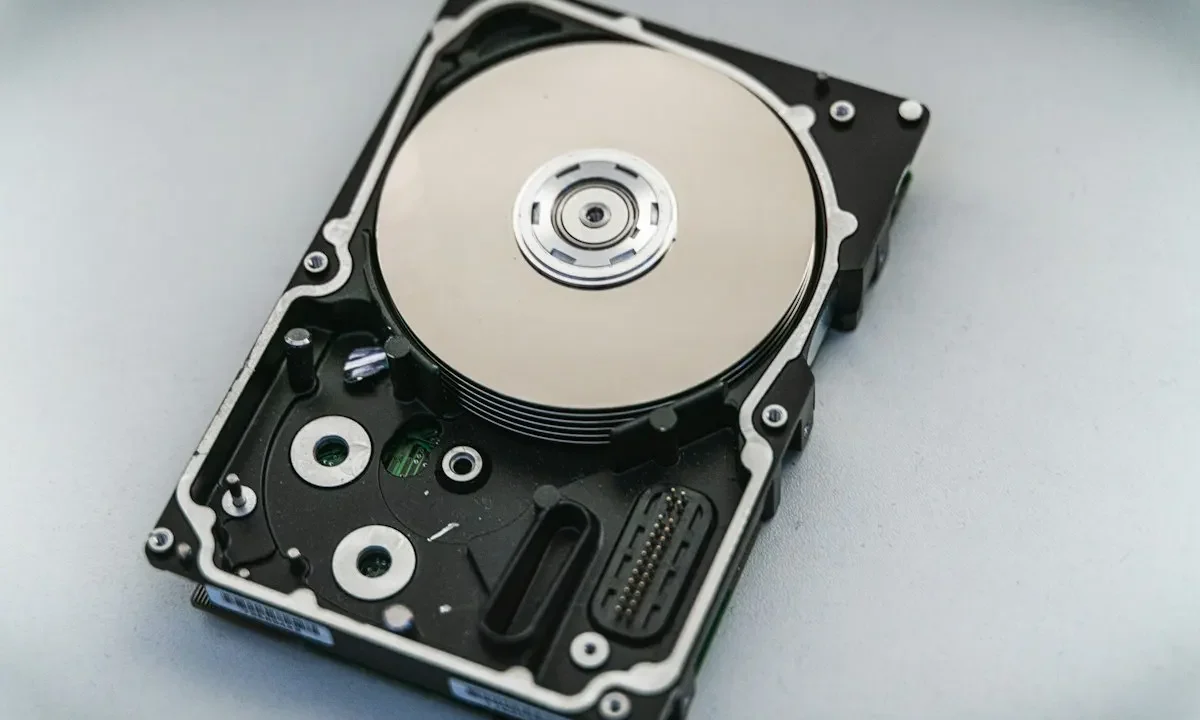

Se você está procurando entender o que é disco rígido externo e por que ele falha, saiba que esse dispositivo portátil é, na prática, um HD ou SSD instalado em um gabinete com interface USB, usado para backup, transporte de arquivos e expansão de armazenamento. Apesar da praticidade, ele está sujeito aos mesmos riscos de qualquer unidade interna: quedas, variação de energia, desgaste dos componentes mecânicos (no caso de HDs) e falhas de firmware podem tornar os dados inacessíveis de uma hora para outra.
Quando isso acontece, a primeira reação costuma ser tentar conectar em outro computador ou rodar um software de recuperação caseiro. O problema é que essas tentativas, mesmo involuntárias, podem sobrescrever setores críticos e transformar um caso simples em perda definitiva. Em situações de clique estranho, unidade não reconhecida ou mensagem de “disco não formatado”, a recomendação técnica é interromper o uso imediato do equipamento.
Nesse cenário, a recuperação de dados exige diagnóstico em ambiente controlado. Laboratórios especializados, como a Security Recovery, utilizam sala limpa ISO-5 e ferramentas profissionais para acessar o conteúdo sem causar danos adicionais à mídia, preservando a integridade das suas informações.
O que é um disco rígido externo e para que serve?
Um disco rígido externo é um dispositivo de armazenamento não volátil encapsulado em um gabinete próprio, conectado ao computador, notebook, console ou smartphone por meio de uma interface como USB, USB-C, Thunderbolt ou eSATA. Diferente do disco interno instalado na placa-mãe, o modelo externo opera fora do equipamento e pode ser transportado entre máquinas, funcionando como unidade complementar de capacidade, backup ou transferência de arquivos. A capacidade típica de mercado varia de 500 GB a 22 TB nos modelos mecânicos, enquanto SSDs externos portáteis chegam atualmente a 8 TB em formatos de bolso.
O uso mais comum é a criação de cópias de segurança de fotos, documentos, projetos audiovisuais e bases de dados que não cabem ou não devem permanecer apenas no armazenamento principal. Empresas de contabilidade e escritórios jurídicos, por exemplo, utilizam HDs externos para reter espelhos de sistemas legados e arquivos de compliance, enquanto estúdios de vídeo os empregam para transportar centenas de gigabytes de material bruto entre ilhas de edição. Em todos esses cenários, o disco externo cumpre três funções centrais: expansão de capacidade, mobilidade de dados e redundância física contra falha do equipamento original.
Como funciona um disco rígido externo?
Internamente, um disco rígido externo combina o mesmo mecanismo de gravação de um drive interno com uma ponte controladora que traduz o protocolo do barramento (SATA ou NVMe) para a interface externa (USB, Thunderbolt ou eSATA). Nos modelos mecânicos, braços atuadores posicionam cabeças de leitura sobre pratos magnéticos que giram a 5.400 ou 7.200 rotações por minuto; cada superfície é dividida em trilhas e setores onde os bits são gravados por polarização magnética. Nos SSDs externos, células de memória flash NAND armazenam cargas elétricas em transistores de porta flutuante, sem qualquer componente móvel.
Quando você copia um arquivo para o disco externo, o sistema operacional envia o dado em blocos lógicos pela interface; a ponte controladora converte esses comandos para o protocolo do drive interno e gerencia o buffer de cache, que nos modelos mecânicos modernos varia de 8 MB a 256 MB. A taxa de transferência real depende da combinação de três gargalos: a velocidade do drive interno (um HDD SATA III entrega entre 80 e 160 MB/s; um SSD NVMe ultrapassa 1.000 MB/s), a versão da interface externa (USB 3.2 Gen 2 atinge 10 Gbps teóricos, cerca de 1.250 MB/s) e o controlador da ponte, componente frequentemente subdimensionado em gabinetes baratos.
Principais tipos de disco rígido externo: HDD, SSD e híbrido
O mercado divide os discos rígidos externos em três categorias tecnológicas, cada uma com implicações diretas de preço, velocidade, resistência física e comportamento em caso de falha. A escolha entre elas não é apenas uma questão de orçamento: define como o dispositivo reage a quedas, vibração, temperatura e ciclos intensos de gravação. Entender a arquitetura interna ajuda a prever o tipo de problema que pode surgir e o grau de dificuldade de uma eventual recuperação de dados.
Disco rígido externo HDD (mecânico): capacidade e custo-benefício
O HDD externo mecânico continua sendo a opção de maior capacidade por real investido. Modelos de mesa de 8 TB, 12 TB, 16 TB e até 22 TB são encontrados por valores que, divididos por gigabyte, ficam entre R$ 0,10 e R$ 0,20 — contra R$ 0,40 a R$ 0,80 por gigabyte nos SSDs externos de mesma faixa. Essa economia explica por que backups completos de servidores, bibliotecas de mídia e arquivos mortos de escritórios ainda migram majoritariamente para discos mecânicos externos.
A contrapartida é a fragilidade mecânica: cabeças de leitura flutuam a nanômetros dos pratos em rotação, e qualquer impacto durante operação pode provocar o chamado head crash, com dano físico à superfície magnética. Dados da indústria de recuperação indicam que quedas de menos de 40 cm com o disco ligado respondem por uma parcela expressiva dos casos de HD externo com clique metálico e setores ilegíveis. Para arquivos que não podem ser perdidos, o custo por gigabyte não deve ser o único critério de decisão.
Disco rígido externo SSD (estado sólido): velocidade e durabilidade
O SSD externo elimina todas as partes móveis: os dados ficam em chips NAND soldados à placa, encapsulados em carcaças que pesam entre 30 e 100 gramas. A velocidade sequencial de leitura em interfaces USB 3.2 Gen 2×2 chega a 2.000 MB/s, e modelos Thunderbolt 4 ultrapassam 3.000 MB/s — de 15 a 30 vezes mais rápido que um HDD externo médio. Para edição de vídeo 4K diretamente do drive externo ou carregamento de bibliotecas de jogos, essa diferença elimina travamentos e reduz o tempo de espera de minutos para segundos.
No quesito resistência, um SSD externo suporta quedas de até 2 metros sem dano funcional, pois não há alinhamento mecânico a preservar. A limitação está na retenção de carga das células NAND: se o drive permanecer desenergizado por longos períodos (meses a anos, dependendo do tipo de célula e da temperatura), a carga elétrica que representa os bits pode se degradar, corrompendo arquivos silenciosamente. Por isso, SSDs externos não são recomendados como único meio de arquivamento frio de longo prazo sem recargas periódicas de energia.
Disco rígido externo híbrido (SSHD): equilíbrio entre os dois mundos
O híbrido, ou SSHD, combina pratos magnéticos de alta capacidade com uma pequena porção de memória flash — tipicamente 8 GB — usada como cache de leitura. O firmware identifica os arquivos mais acessados e os mantém na camada sólida, acelerando a inicialização do sistema e a abertura de programas frequentes sem o custo de um SSD completo. No mercado de drives externos, porém, os SSHDs são raros: a tecnologia se concentrou em notebooks e desktops, e os poucos gabinetes externos híbridos disponíveis não justificam o preço intermediário diante da queda acelerada dos SSDs puros.
Para o usuário doméstico ou corporativo que avalia opções hoje, o híbrido externo raramente é a melhor escolha: ele não entrega a velocidade sustentada de um SSD em transferências longas, nem a robustez de custo por terabyte de um HDD. A relevância do SSHD ficou restrita a cenários legados, e a maioria dos fabricantes já descontinuou linhas externas com essa arquitetura.
Como escolher o melhor disco rígido externo para o seu perfil
A decisão de compra deve partir de três variáveis concretas: volume de dados a armazenar, frequência de transporte e criticidade dos arquivos. Um fotógrafo que carrega 2 TB de RAW em mochila tem necessidades opostas às de um escritório contábil que mantém um HD de mesa de 8 TB parado na gaveta como backup semanal. Definir o perfil de uso antes de comparar especificações evita gastar em velocidade que não será aproveitada ou, pior, em capacidade insuficiente que forçará a compra de um segundo drive em seis meses.
Capacidade de armazenamento ideal: quanto você precisa?
- 500 GB a 1 TB: documentos, planilhas, fotos de celular e backups pontuais de uso pessoal
- 2 TB a 4 TB: bibliotecas de fotos RAW, projetos de design, jogos e backups semanais de notebook
- 5 TB a 8 TB: edição de vídeo, acervo de mídia doméstico e espelhos de máquinas inteiras
- 10 TB a 22 TB: backups de servidores, NAS, storages e arquivos mortos corporativos
Uma regra prática adotada por profissionais de TI é dimensionar o disco externo com o dobro do volume atual de dados, mais 30% de folga. Isso acomoda o crescimento natural de arquivos e mantém pelo menos 10% do espaço livre, condição que evita a fragmentação excessiva em HDDs e a degradação prematura de células em SSDs. Discos mecânicos operando acima de 90% de ocupação apresentam queda mensurável de desempenho e maior propensão a setores defeituosos.
Conectividade: USB 3.0, USB-C, Thunderbolt e eSATA
A interface externa define o teto de velocidade e a compatibilidade com seus equipamentos. O USB 3.0 (rebatizado USB 3.2 Gen 1) entrega 5 Gbps e está presente em praticamente todos os computadores dos últimos 12 anos; o USB-C com USB 3.2 Gen 2 sobe para 10 Gbps e adiciona conector reversível; o Thunderbolt 3/4 alcança 40 Gbps e permite encadear monitores e docks. O eSATA, embora rápido para sua época (3 Gbps), desapareceu das portas de notebooks modernos e hoje só interessa a quem opera equipamentos legados.
É essencial conferir a versão da porta no seu computador, não apenas o cabo: um SSD externo Thunderbolt conectado a uma porta USB-C comum opera em modo USB, com queda drástica de velocidade. Da mesma forma, um drive USB 3.2 Gen 2 plugado em porta USB 2.0 (480 Mbps) transfere a menos de 5% da sua capacidade nominal. Em ambientes corporativos com storages e servidores, a escolha da interface também influencia a viabilidade de clonagem setor a setor em procedimentos de recuperação de dados.
Portabilidade: tamanho, peso e resistência física
Discos externos portáteis de 2,5 polegadas pesam entre 120 e 250 gramas e são alimentados exclusivamente pela porta USB, dispensando fonte externa. Já os modelos de mesa de 3,5 polegadas exigem alimentação dedicada, pesam de 700 gramas a 1,5 kg e não foram projetados para transporte frequente — o simples ato de movê-los ligados pode danificar os pratos em rotação. Para quem viaja, alguns fabricantes oferecem carcaças com certificação IP67 ou IP68, resistentes a poeira e imersão temporária em água, além de amortecimento de borracha contra quedas.
A resistência física declarada, contudo, não elimina o risco de dano interno em HDDs: a certificação protege a carcaça, mas as cabeças de leitura continuam suspensas sobre pratos girando a centenas de quilômetros por hora na borda. Em campo, técnicos de recuperação relatam que HDs externos “reforçados” caídos de mesas com o drive em operação apresentam os mesmos padrões de falha de modelos comuns. O reforço ajuda, mas não substitui o cuidado no manuseio.
Segurança dos dados: criptografia, senha e backup automático
Discos externos com criptografia por hardware (AES de 256 bits) protegem os dados mesmo se o drive for roubado e conectado a outro computador: sem a senha, o conteúdo permanece ilegível. Modelos corporativos como os da linha WD My Book e Seagate One Touch com senha integram teclado físico ou software de desbloqueio, e alguns incluem slots para cadeado Kensington contra furto oportunista. Para dados médicos, jurídicos ou financeiros, a criptografia não é opcional — é requisito de conformidade com a LGPD e normas setoriais.
O software de backup automático incluído por fabricantes (WD Backup, Seagate Toolkit, Samsung Magician) agenda cópias incrementais em horários definidos, reduzindo a dependência de disciplina manual. Ainda assim, a regra de ouro permanece: nenhum disco externo, por melhor que seja o software, dispensa uma segunda cópia em mídia diferente. A falha de hardware não avisa, e um único drive — mesmo criptografado e com senha — é um ponto único de falha.
Como usar um disco rígido externo no dia a dia
O uso correto do disco externo começa antes da primeira gravação: o sistema de arquivos escolhido na formatação define com quais sistemas operacionais o drive trabalhará. NTFS é nativo do Windows e suporta arquivos acima de 4 GB; exFAT funciona em Windows e macOS sem limite prático de tamanho; HFS+ e APFS são exclusivos do ecossistema Apple. Escolher o formato errado gera incompatibilidade imediata ou, em casos extremos, a tentação de usar ferramentas de terceiros que aumentam o risco de corrupção.
Passo a passo para conectar e formatar um HD externo
- Conecte o cabo USB ao computador e, se for modelo de mesa, ligue a fonte de alimentação
- Aguarde o sistema reconhecer o dispositivo (no Windows, verifique em “Este Computador”; no macOS, no Finder)
- Abra o gerenciador de discos (Windows) ou o Utilitário de Disco (macOS)
- Selecione o disco externo — confira o tamanho para não formatar o drive errado
- Escolha o sistema de arquivos: NTFS (só Windows), exFAT (Windows e Mac) ou APFS (só Mac)
- Defina um nome para o volume e execute a formatação
- Ejete o drive com segurança antes de desconectar o cabo
Um erro recorrente em chamados de suporte é formatar o disco interno por engano durante esse processo. A janela de gerenciamento lista todos os volumes do sistema, e um clique equivocado no drive C: pode apagar o sistema operacional inteiro. Antes de confirmar a formatação, verifique a capacidade total exibida: se o número corresponder ao seu disco interno, cancele imediatamente. Dados apagados por formatação acidental em HDs externos podem ser recuperáveis se nenhuma nova gravação for feita — mas a janela de sucesso diminui a cada minuto de uso posterior.
Como transferir arquivos e criar backups com segurança
A transferência segura de arquivos exige verificação de integridade após a cópia, não apenas a confirmação visual de que os ícones aparecem no destino. No Windows, o comando robocopy com a flag de verificação compara origem e destino bit a bit; no macOS, o rsync cumpre a mesma função. Copiar 500 GB de fotos e desligar o drive sem validar a operação é uma das causas mais comuns de “arquivos que somem” relatadas em laboratórios de recuperação.
Para backups recorrentes, adote a regra 3-2-1: três cópias dos dados, em dois tipos de mídia diferentes, com uma cópia fora do local físico principal. Um disco externo pode ser a segunda mídia, mas não deve ser a única. Empresas que dependem de um único HD externo para reter bases de clientes, notas fiscais e contratos estão a uma falha mecânica de distância de uma perda operacional completa — e a recuperação de dados de HD externo não reconhecido é um dos chamados mais frequentes em laboratórios especializados.
Como usar o disco rígido externo em videogames (PS4, PS5, Xbox)
No PlayStation 4 e no Xbox One, um HD externo USB 3.0 com no mínimo 250 GB pode armazenar e executar jogos diretamente, bastando formatá-lo pela interface do console. O PS5 permite armazenar jogos de PS5 no drive externo, mas não executá-los de lá — apenas títulos de PS4 rodam diretamente do USB; para jogos de PS5, o drive externo serve como depósito temporário, e a execução exige transferência de volta ao SSD interno. No Xbox Series X|S, jogos otimizados também não rodam de drives USB comuns; é necessário o cartão de expansão proprietário ou transferência interna.
O requisito de velocidade é crítico: consoles modernos exigem USB 3.0 ou superior, e drives mecânicos de 5.400 RPM aumentam significativamente os tempos de carregamento em jogos de mundo aberto. Um SSD externo SATA em gabinete USB 3.2 reduz o load time de jogos de PS4 em até 50% comparado ao HDD interno original. Se o drive externo do console falhar, o processo de recuperação envolve a leitura do sistema de arquivos proprietário do console — procedimento que exige ferramentas específicas e conhecimento do esquema de criptografia aplicado pelo sistema.
Como usar o disco rígido externo com smartphones e tablets
Smartphones Android com suporte a USB OTG reconhecem HDs externos formatados em exFAT ou FAT32 diretamente pelo gerenciador de arquivos, desde que o drive receba alimentação suficiente pela porta — SSDs portáteis de baixo consumo funcionam bem; HDDs mecânicos de 2,5 polegadas podem exigir hub USB com alimentação externa. No iPhone e iPad, a porta USB-C dos modelos recentes aceita drives externos no app Arquivos, mas o sistema de arquivos precisa ser exFAT, APFS ou HFS+; NTFS não é suportado nativamente.
O uso com celulares é especialmente útil para descarregar fotos e vídeos quando o armazenamento interno lota, ou para levar bibliotecas de mídia em viagens sem depender de internet. A mesma cautela vale para casos de corrupção em cartões de memória conectados ao celular: a desconexão abrupta durante uma gravação é a principal causa de perda de dados em dispositivos móveis, e o mesmo princípio se aplica a drives externos conectados por OTG.
Como melhorar o desempenho do seu disco rígido externo
O desempenho percebido de um drive externo raramente corresponde à especificação da caixa, porque a velocidade real é limitada pelo elo mais fraco da cadeia: porta USB, cabo, controlador da ponte, cache do drive e estado de fragmentação. Um HDD externo de 7.200 RPM conectado por cabo USB 2.0 transfere a 35 MB/s, enquanto o mesmo drive em porta USB 3.2 Gen 1 atinge 140 MB/s. Antes de trocar o equipamento, vale auditar cada elo da conexão.
Dicas para acelerar a transferência de dados
- Use cabos originais ou certificados para a versão USB do drive; cabos de carga de celular frequentemente operam apenas em USB 2.0
- Conecte o drive diretamente à porta do computador, evitando hubs USB passivos que dividem a banda entre dispositivos
- Feche aplicativos que acessam o drive em segundo plano — antivírus, indexadores e sincronizadores de nuvem competem por I/O
- Em HDDs, evite copiar milhares de arquivos pequenos de uma vez; compacte em um único arquivo ZIP ou use robocopy com múltiplas threads
- Mantenha pelo menos 10% do espaço livre para reduzir fragmentação e preservar a área de cache do firmware
- Em SSDs externos, ative o modo UASP (USB Attached SCSI Protocol) no sistema operacional para habilitar filas de comando nativas
Transferências de arquivos pequenos — como pastas com dezenas de milhares de fotos de celular — são o pior cenário para HDDs mecânicos: cada arquivo exige múltiplas operações de posicionamento de cabeça, derrubando a taxa efetiva para menos de 10 MB/s. Nesses casos, compactar tudo em um único arquivo antes de copiar pode acelerar a operação em até 10 vezes. Para quem lida rotineiramente com grandes volumes de arquivos pequenos, um SSD externo é a solução definitiva, pois não sofre penalidade de busca mecânica.
Como evitar erros comuns e aumentar a vida útil do HD
O erro mais destrutivo é desconectar o drive durante uma operação de escrita: a remoção no meio de uma gravação pode interromper a atualização da tabela de alocação, deixando o sistema de arquivos em estado inconsistente. O sintoma clássico é o drive “sumir” do explorador ou exibir capacidade zerada na próxima conexão. A ejeção segura pelo sistema operacional garante que todos os buffers em cache foram gravados e que as cabeças estacionaram fora da área de dados.
Outros hábitos que encurtam a vida útil incluem empilhar drives em operação (o calor combinado acelera a degradação de rolamentos e eletrônica), apoiar o drive sobre superfícies que vibram (caixas de som, mesas com impressora) e transportar o equipamento logo após desligar, sem aguardar a parada completa dos pratos. A temperatura de operação ideal para HDDs fica entre 25 °C e 45 °C; acima de 50 °C, a taxa de falha anual dobra, segundo dados publicados por fabricantes e estudos de datacenters.
Disco rígido externo vs. armazenamento em nuvem: qual é o melhor?
A comparação não é entre tecnologias equivalentes, mas entre filosofias de armazenamento: posse física local versus serviço distribuído com acesso remoto. O disco externo oferece controle total, ausência de mensalidade e acesso sem internet; a nuvem entrega redundância geográfica, versionamento automático e acesso de qualquer lugar. A maioria dos cenários reais de proteção de dados exige a combinação dos dois, não a escolha de um.
Vantagens e desvantagens do disco rígido externo
- Vantagem: custo único de aquisição, sem assinatura recorrente
- Vantagem: acesso imediato aos dados sem depender de conexão com a internet
- Vantagem: controle físico e jurídico total sobre onde os dados residem
- Desvantagem: ponto único de falha — quebra, roubo, incêndio ou sobretensão eliminam a cópia
- Desvantagem: exige disciplina manual de backup e manutenção
- Desvantagem: não oferece versionamento automático de arquivos alterados
O disco externo também impõe uma responsabilidade que a nuvem terceiriza: monitorar a saúde do drive. Setores defeituosos, erros de leitura crescentes e ruídos anormais são sinais precoces de falha que passam despercebidos por meses. Ferramentas como SMART (Self-Monitoring, Analysis and Reporting Technology) registram esses indicadores, mas a maioria dos usuários domésticos nunca os consulta — e descobre o problema apenas quando o HD externo não é reconhecido pelo sistema.
Vantagens e desvantagens da nuvem
- Vantagem: redundância geográfica — os dados sobrevivem a incêndio, roubo ou falha local
- Vantagem: versionamento e lixeira com retenção de arquivos apagados por engano
- Vantagem: acesso simultâneo de múltiplos dispositivos e colaboração em tempo real
- Desvantagem: custo recorrente que cresce com o volume de dados
- Desvantagem: dependência de conexão estável e rápida para upload e restauração
- Desvantagem: dados sob jurisdição de terceiros, com implicações de privacidade e conformidade
A restauração completa de um backup grande na nuvem pode levar dias, dependendo da banda disponível — um problema crítico para empresas que precisam voltar a operar em horas após uma falha. Provedores sérios oferecem a opção de envio físico de um disco com os dados (como o AWS Snowball ou o Azure Data Box), mas o prazo ainda é de dias úteis. Para recuperação rápida de desastres, o disco externo local continua imbatível.
Quando usar cada um ou combinar os dois
O modelo híbrido recomendado por especialistas em continuidade de negócios combina disco externo para backup local e restauração rápida, com nuvem para cópia fora do local e proteção contra desastres físicos. Um escritório de advocacia, por exemplo, pode manter backups diários em HD externo na sede e sincronização semanal criptografada para a nuvem; um fotógrafo pode descarregar os cartões para SSD externo em campo e, ao chegar ao estúdio, subir as fotos para a nuvem como segunda cópia.
Para dados que mudam com frequência e exigem versionamento — planilhas financeiras, contratos em negociação, código-fonte — a nuvem é superior porque mantém histórico de alterações. Para acervos estáticos de grande volume — vídeos finalizados, imagens de disco de servidores, arquivos mortos — o disco externo vence em custo e velocidade de acesso. A combinação dos dois cobre as lacunas que cada um isoladamente deixa abertas, e é essa sobreposição que transforma “ter backup” em “estar protegido”.
Cuidados essenciais para proteger seus dados e o hardware
A proteção do disco externo começa na rotina de manuseio e termina no plano de contingência para quando algo der errado. Mesmo os melhores drives falham: a taxa anual de falha (AFR) de HDDs externos de consumo varia entre 1% e 4%, dependendo do modelo e das condições de uso, segundo levantamentos de datacenters que monitoram centenas de milhares de unidades. Em um escritório com 50 drives em uso, isso significa estatisticamente uma falha a cada um ou dois anos.
Como ejetar o disco rígido externo com segurança
A ejeção segura executa três operações invisíveis: grava todos os dados pendentes do cache do sistema operacional no drive, desmonta o volume do sistema de arquivos e, em HDDs, estaciona as cabeças de leitura fora da área de dados. No Windows, o ícone “Remover hardware com segurança” na bandeja do sistema lista os dispositivos conectados; no macOS, arrastar o ícone do drive para a Lixeira (que vira símbolo de ejetar) ou usar Cmd+E cumpre a função. Em Linux, o comando umount é o equivalente.
Ignorar esse passo sistematicamente não causa dano imediato em todas as ocasiões — o sistema operacional grava os buffers em intervalos regulares —, mas cria uma roleta-russa estatística. A cada remoção abrupta, existe a chance de interromper uma escrita em andamento no setor errado, corrompendo a estrutura de diretórios. O dano pode se manifestar dias depois, quando um arquivo específico se recusa a abrir ou o drive inteiro passa a pedir formatação.
O que fazer se o disco rígido externo não for reconhecido
- Teste o drive em outra porta USB e, se possível, em outro computador
- Troque o cabo — falhas de cabo respondem por parcela significativa dos falsos “drives mortos”
- No Windows, abra o Gerenciamento de Disco e verifique se o drive aparece sem letra atribuída ou como “não inicializado”
- No macOS, abra o Utilitário de Disco e veja se o volume está montado ou aparece em cinza
- Ouça o drive: cliques metálicos repetitivos indicam falha mecânica de cabeça; silêncio total com luz acesa sugere problema de firmware ou eletrônica
- Não formate, não inicialize e não use ferramentas de reparo automático — cada tentativa de escrita reduz a chance de recuperação
- Se os dados importam, interrompa as tentativas e procure um laboratório especializado
A pior decisão diante de um drive não reconhecido é ceder à sugestão do sistema operacional de “formatar para usar o disco”. A formatação apaga as estruturas de diretório e, em muitos casos, sobrescreve setores que ainda continham dados recuperáveis. O mesmo vale para utilitários de “reparo” que prometem consertar o sistema de arquivos: eles operam às cegas sobre o problema original e podem transformar uma falha lógica simples em um caso de recuperação complexa.
Como recuperar dados de um disco rígido externo danificado
A recuperação profissional de um HD externo danificado segue um protocolo que começa pelo diagnóstico, não pela intervenção direta. Em laboratório com sala limpa ISO-5 Classe 100 — ambiente com menos de 100 partículas de 0,5 micrômetro por pé cúbico de ar —, o drive é aberto apenas se o problema for mecânico: cabeça de leitura quebrada, motor de eixo travado ou contaminação interna dos pratos. A abertura fora desse ambiente condena os pratos ao contato com poeira ambiente, reduzindo drasticamente a chance de leitura.
Casos de falha lógica — tabela de partição corrompida, setor de boot danificado, formatação acidental — não exigem abertura do drive e são tratados por software especializado que trabalha sobre uma imagem setor a setor do disco original. O procedimento correto é clonar o drive danificado para uma mídia íntegra e trabalhar sobre o clone, preservando o original de qualquer desgaste adicional. Laboratórios com estrutura própria de recuperação combinam hardware dedicado (como PC-3000 e DeepSpar) com algoritmos desenvolvidos internamente para reconstruir sistemas de arquivos danificados sem depender de ferramentas de mercado genéricas.
A taxa de sucesso depende do estado físico do drive no momento em que chega ao laboratório. Discos que falharam naturalmente, sem intervenção caseira, têm prognóstico significativamente melhor do que drives que passaram por tentativas de reparo com ferramentas inadequadas, congelamento, abertura fora de sala limpa ou múltiplas execuções de software de recuperação sobre o original. A regra é simples: quanto menos o drive for manipulado após a falha, maior a chance de recuperação completa.
Perguntas frequentes sobre discos rígidos externos
Qual a diferença entre um disco rígido externo portátil e um de mesa (desktop)?
O portátil usa drives de 2,5 polegadas, pesa até 250 gramas e é alimentado pela porta USB, sem fonte externa. O de mesa usa drives de 3,5 polegadas, exige alimentação dedicada da tomada, pesa de 700 gramas a 1,5 kg e oferece capacidades maiores (até 22 TB contra 5 TB nos portáteis mecânicos). O modelo de mesa também tende a operar a 7.200 RPM com cache maior, entregando mais velocidade sustentada em transferências longas.
Qual a vida útil média de um disco rígido externo?
HDDs mecânicos externos duram em média de 3 a 5 anos em uso regular, com variação significativa conforme temperatura, vibração e ciclos de liga/desliga. SSDs externos têm expectativa de 5 a 10 anos, limitada pelo desgaste de escrita das células NAND e pela retenção de carga quando ficam desligados por longos períodos. Nenhum dos dois deve ser tratado como mídia permanente: a substituição preventiva a cada 4 ou 5 anos é a prática recomendada para dados críticos.
É seguro usar um disco rígido externo como backup principal?
Não como única cópia. O disco externo pode ser o backup principal do dia a dia, mas precisa ser complementado por uma segunda cópia em outra mídia — outro disco, nuvem ou fita. Um único drive externo concentra riscos de falha mecânica, roubo, incêndio e sobretensão elétrica. A segurança real vem da redundância, não da confiança em um equipamento específico.
Posso usar o mesmo disco rígido externo no Windows e no Mac?
Sim, desde que o drive esteja formatado em exFAT, sistema de arquivos compatível com ambos os sistemas e sem limite prático de tamanho de arquivo. O NTFS é legível no macOS, mas a gravação exige drivers adicionais; o APFS e o HFS+ não são reconhecidos pelo Windows sem software de terceiros. Para alternar o drive entre as duas plataformas, formate em exFAT antes de gravar os dados.
O que significa a rotação de 5400 RPM ou 7200 RPM em um HD externo?
RPM (rotações por minuto) indica a velocidade com que os pratos magnéticos giram dentro do drive mecânico. Um disco de 7.200 RPM posiciona as cabeças sobre os dados mais rapidamente que um de 5.400 RPM, resultando em taxas de leitura e gravação sequencial cerca de 25% a 30% maiores. A contrapartida é maior consumo de energia, mais calor gerado e ruído levemente superior — fatores que explicam por que os portáteis de 2,5 polegadas priorizam 5.400 RPM.
Como saber se o disco rígido externo é compatível com meu computador?
Verifique três pontos: a versão da porta USB do computador (USB 2.0, 3.0, 3.1, 3.2 ou Thunderbolt), o sistema operacional (para escolher o sistema de arquivos correto) e a alimentação disponível (portas USB de notebooks antigos podem não fornecer corrente suficiente para HDDs mecânicos de 2,5 polegadas). A maioria dos drives externos atuais é retrocompatível com portas USB mais antigas, operando na velocidade da porta mais lenta da conexão.
Qual a melhor marca de disco rígido externo?
Western Digital, Seagate, Samsung, Toshiba, LaCie e ADATA dominam o mercado com linhas consolidadas e índices de confiabilidade monitorados por publicações independentes e relatórios de datacenters. Mais importante que a marca é o modelo específico e o perfil de uso: um drive de linha corporativa de qualquer fabricante tende a superar um modelo de entrada de outra marca em durabilidade. Para dados críticos, a escolha do fabricante importa menos que a existência de um plano de backup redundante e de um caminho claro de recuperação profissional em caso de falha.





