

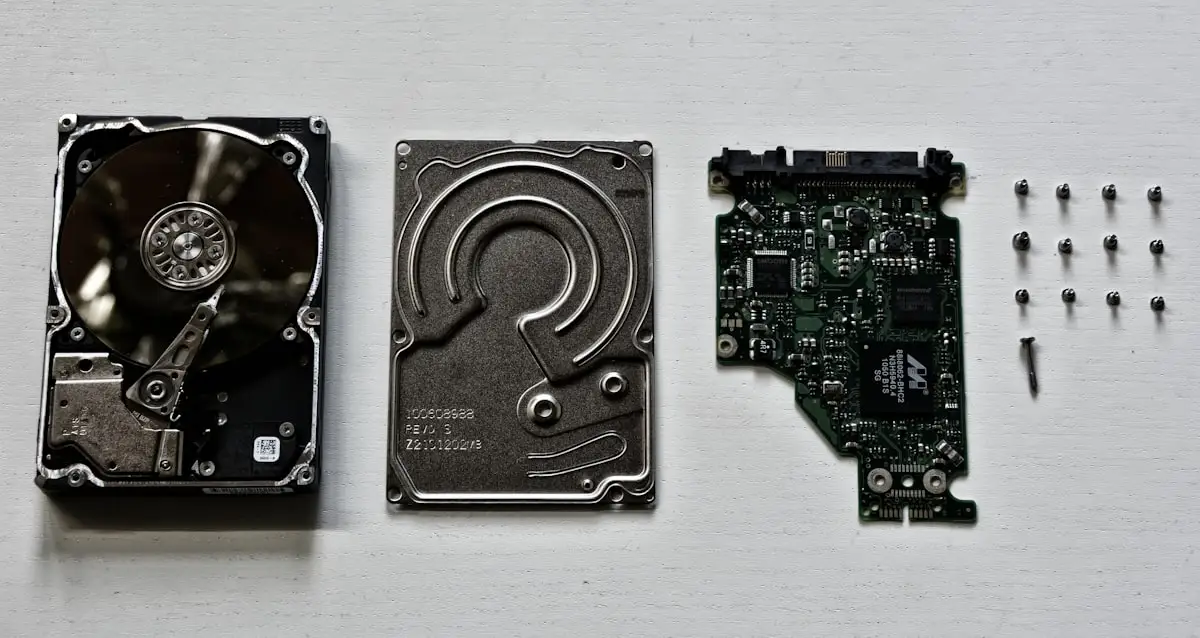

Quando o HD externo não é reconhecido pelo computador, a primeira reação costuma ser tentar de tudo: trocar a porta USB, testar em outra máquina ou buscar tutoriais de recuperação caseira. O problema é que, na maioria dos casos, essa falha de reconhecimento não é um simples capricho do sistema — ela sinaliza uma falha física ou lógica mais profunda no dispositivo, e cada nova tentativa de acesso pode reduzir drasticamente as chances de recuperar os dados com segurança.
As causas mais comuns para um HD externo que não aparece no Windows incluem falha no cabeçote de leitura, danos na placa lógica, setores corrompidos ou até mesmo problemas no padrão de conexão (SATA, USB ou M.2). Quando o sistema não reconhece o dispositivo, o drive pode emitir cliques, ficar invisível no gerenciador de discos ou simplesmente não ligar. Nesses cenários, insistir em soluções caseiras — como formatar, rodar comandos de reparo ou usar softwares de recuperação genéricos — costuma agravar o quadro e transformar um caso viável em perda definitiva.
Se você está enfrentando essa situação, a orientação é interromper imediatamente novas tentativas de acesso e buscar um diagnóstico técnico especializado. Empresas com laboratório próprio e estrutura profissional, como a Security Recovery, conseguem avaliar a causa exata da falha em ambiente controlado e indicar a melhor estratégia para extrair seus arquivos com segurança — sem garantias milagrosas, mas com técnica e experiência para maximizar o resultado.
Entenda por que o HD externo não é reconhecido
Um HD externo deixa de ser reconhecido quando o sistema operacional não consegue estabelecer comunicação com o dispositivo por três vias principais: energia insuficiente, falha na camada de interface (USB, cabo ou controladora) ou dano na estrutura lógica e física do disco. Em muitos casos, o problema está na ponte USB-SATA interna do gabinete, que converte o sinal do disco para o protocolo USB — essa placa é um dos componentes que mais falham em HDs externos de uso doméstico, segundo estatísticas de laboratórios de recuperação.
Do ponto de vista técnico, a ausência de reconhecimento pode ocorrer em quatro níveis: o disco não aparece no BIOS/UEFI, não aparece no Gerenciador de Dispositivos, aparece sem letra de unidade ou aparece como “não inicializado”. Cada nível indica uma causa diferente e exige um procedimento distinto. A sequência de diagnóstico correta evita que uma tentativa caseira transforme uma falha lógica reversível em perda definitiva.
Também é comum que o HD externo não seja reconhecido por incompatibilidade de sistema de arquivos: um disco formatado em HFS+ ou APFS (macOS) não é lido nativamente pelo Windows sem drivers adicionais, e um disco em NTFS pode aparecer somente como leitura no Mac. Antes de concluir que há defeito, vale confirmar se o disco já funcionou naquele mesmo computador e sistema operacional anteriormente.
Verificações rápidas antes de qualquer solução
Antes de mexer em drivers, partições ou ferramentas de recuperação, execute um conjunto mínimo de testes que descartam as causas mais simples — e mais frequentes — de falha de reconhecimento. Essas verificações levam poucos minutos e não alteram os dados do disco. Se nenhuma delas resolver, o problema provavelmente está na lógica interna do HD ou na eletrônica, e o próximo passo é interromper as tentativas e buscar diagnóstico profissional.
- Desconecte e reconecte o cabo USB firmemente nas duas pontas
- Teste o HD sem hub USB, direto na porta do computador
- Confira se o LED do dispositivo acende ou pisca ao conectar
- Ouça se o disco gira ou emite cliques repetidos ao ligar
- Verifique se o cabo de dados não está dobrado, oxidado ou trincado
Confira as conexões e cabos do HD externo
Cabos USB desgastados são responsáveis por uma parcela relevante dos casos de HD externo que some do sistema. O sintoma típico é intermitência: o disco aparece e desaparece, ou acende a luz mas não monta o volume. Cabos longos demais ou de baixa qualidade também provocam queda de tensão, especialmente em HDs de 3,5 polegadas que dependem de fonte externa de energia.
Teste com outro cabo de mesma especificação antes de qualquer procedimento mais invasivo. Se o HD externo tiver conector USB-C, verifique também a porta do computador — portas com acúmulo de poeira ou dano físico entregam energia e dados de forma instável. A substituição do cabo resolve o problema em uma fração significativa dos atendimentos que chegam a laboratórios como casos “sem reconhecimento”.
Teste em outra porta USB ou computador
Portas USB frontais de gabinetes desktop costumam ter menor corrente disponível do que as traseiras, ligadas diretamente à placa-mãe. Conecte o HD externo em uma porta traseira, preferencialmente USB 3.0 ou superior, e observe se o sistema detecta o dispositivo. Em notebooks, teste em todas as portas disponíveis, incluindo uma porta USB-C com adaptador se necessário.
O teste em outro computador elimina variáveis do sistema operacional e do chipset USB. Se o disco for reconhecido em outra máquina, o problema está no computador original — drivers, política de energia ou conflito de dispositivo. Se não for reconhecido em nenhum equipamento, a falha está no próprio HD externo, e o foco muda para a integridade do disco e da ponte USB-SATA.
Soluções para Windows: quando o PC não reconhece o HD externo
O Windows oferece três camadas de diagnóstico que cobrem a maioria dos casos lógicos: Gerenciador de Dispositivos, Gerenciamento de Disco e o utilitário de linha de comando Diskpart. A ordem correta de intervenção começa pelo driver, passa pela identificação do disco no sistema e termina na atribuição de letra ou reparo do sistema de arquivos. Pular etapas pode resultar em formatação desnecessária e perda de dados.
- Abra o Gerenciador de Dispositivos e procure por dispositivos com alerta amarelo
- Verifique se o HD aparece em Gerenciamento de Disco mesmo sem letra
- Use o Diskpart apenas para listar discos — não execute comandos destrutivos
- Nunca formate um disco com dados importantes sem antes tentar diagnóstico
Atualize ou reinstale os drivers do dispositivo
Drivers corrompidos ou desatualizados de USB e de armazenamento impedem o Windows de enumerar o HD externo. No Gerenciador de Dispositivos, expanda a seção “Unidades de disco” e “Controladores USB” e procure por entradas com ícone de erro ou nome genérico como “Dispositivo desconhecido”. Clique com o botão direito e selecione “Desinstalar dispositivo” — ao reiniciar, o Windows reinstala o driver automaticamente.
Em HDs externos com chipset específico, como alguns modelos Seagate e Western Digital, o driver proprietário pode ser necessário. Baixe apenas do site oficial do fabricante do HD, nunca de repositórios de terceiros. Se o disco aparecer como “Dispositivo USB desconhecido” com erro de código 43, a causa pode estar na ponte USB-SATA do gabinete, não no driver — nesse caso, reinstalar o driver não resolverá.
Use o Gerenciamento de Disco para identificar o HD
O Gerenciamento de Disco mostra todos os discos físicos conectados, mesmo aqueles sem letra de unidade ou com sistema de arquivos não reconhecido pelo Windows. Acesse pelo atalho Windows + X e selecione “Gerenciamento de Disco”. Se o HD externo aparecer como “Disco 1” ou “Disco 2” com espaço “Não alocado” ou “Não inicializado”, o problema é de partição ou tabela de partição, não de hardware.
Um disco exibido como “Não inicializado” perdeu a tabela de partição (MBR ou GPT) ou sofreu dano no setor de boot. Inicializar o disco nesse estado apaga a estrutura de partições existente — é uma operação destrutiva que não deve ser executada se houver dados a recuperar. O caminho seguro é enviar o disco para análise técnica antes de qualquer inicialização ou formatação.
Atribua uma letra de unidade ou formate o disco
Se o disco aparece no Gerenciamento de Disco com uma partição saudável, mas sem letra, o Windows simplesmente não montou o volume. Clique com o botão direito na partição e selecione “Alterar letra de unidade e caminhos” para atribuir uma letra disponível. Esse procedimento é não destrutivo e resolve parte dos casos de HD externo que some após atualização do sistema ou conflito de letras com unidades de rede.
Formatar o disco só deve ser considerado quando não há nenhum dado relevante ou quando o diagnóstico técnico já confirmou que a estrutura lógica é irrecuperável por software. A formatação apaga a tabela de arquivos e, em muitos casos, sobrescreve setores — reduzindo drasticamente a chance de recuperação posterior. Para discos com fotos, documentos ou arquivos de trabalho, a formatação é a última alternativa, nunca a primeira.
Soluções para macOS: quando o Mac não encontra o HD externo
O macOS gerencia discos externos de forma diferente do Windows: o sistema monta volumes automaticamente, mas depende de preferências do Finder, permissões e do framework DiskArbitration. Quando um HD externo não aparece no Finder, o primeiro passo é verificar se ele aparece no Utilitário de Disco — se aparecer lá, o problema é de montagem, não de hardware. Se não aparecer em nenhum dos dois, a falha tende a ser física ou de interface.
- Abra o Utilitário de Disco e ative “Mostrar todos os dispositivos” no menu Exibir
- Verifique se o disco aparece acinzentado (desmontado) ou com erro de montagem
- Confira as preferências do Finder para exibir discos externos na mesa e na barra lateral
- Teste o disco em outra porta Thunderbolt ou USB-C com cabo original
Verifique as preferências do Finder e o Utilitário de Disco
O Finder pode ocultar discos externos se a opção “Discos externos” estiver desmarcada nas preferências. Acesse Finder > Ajustes > Geral e marque a opção para exibir discos externos na mesa. Na aba “Barra lateral”, confirme que “Discos externos” também está selecionado. Essa configuração simples explica parte dos relatos de “o Mac não encontra o HD externo” em máquinas recém-configuradas.
No Utilitário de Disco, selecione “Mostrar todos os dispositivos” no menu Exibir para enxergar o disco físico, e não apenas os volumes. Se o disco aparecer com nome genérico, capacidade correta e status “Não montado”, clique em “Montar” para tentar ativar o volume. Erros como “com.apple.DiskManagement.disenter” indicam sistema de arquivos danificado ou incompatível — nesse caso, não use a opção “Reparar” em discos com dados críticos antes de avaliar o risco.
Ajuste permissões e monte o volume manualmente
Permissões de volume corrompidas ou atributos de proprietário ignorados podem impedir a montagem automática no macOS. Em volumes NTFS, o macOS monta apenas em modo leitura por padrão — o disco aparece, mas não aceita gravação. Para volumes APFS ou HFS+ com erro de permissão, o comando diskutil mount no Terminal pode forçar a montagem, mas deve ser usado com cautela em discos com suspeita de dano lógico.
Se o volume monta mas não exibe os arquivos, o índice do sistema de arquivos pode estar corrompido. O comando diskutil repairVolume tenta reparar a estrutura, mas em discos com setores defeituosos ou cabeça de leitura degradada, cada tentativa de reparo aumenta o desgaste físico. Em cenários de perda de dados importante, a recomendação técnica é interromper os comandos de reparo e buscar análise em laboratório com sala limpa.
Casos especiais: HD externo não reconhecido em outros dispositivos
HDs externos são usados além de computadores: smartphones, tablets, TVs, consoles de videogame e roteadores também aceitam armazenamento USB. Cada categoria de dispositivo impõe restrições de formato, capacidade e consumo de energia que explicam boa parte dos casos de não reconhecimento fora do PC. Conhecer essas limitações evita formatações desnecessárias.
Consoles como PlayStation e Xbox exigem formatos específicos (FAT32 ou exFAT para mídia, formato proprietário para jogos) e limitam a capacidade máxima reconhecida em alguns modelos. TVs costumam aceitar apenas FAT32 e exFAT, e muitas não fornecem corrente suficiente para HDs de 2,5 polegadas sem alimentação auxiliar. Roteadores com porta USB geralmente suportam apenas NTFS, FAT32 ou ext4, dependendo do firmware.
HD externo não aparece no iPhone ou iPad
iPhones e iPads com iOS 13 ou iPadOS 13 ou superior reconhecem HDs externos via adaptador Lightning ou USB-C, mas com restrições severas de energia: discos de 2,5 polegadas que consomem mais de 100 mA podem não funcionar sem hub alimentado. O sistema de arquivos precisa ser FAT32, exFAT, APFS ou HFS+ — NTFS não é suportado nativamente. O disco aparece no app Arquivos, na seção “Locais”.
Se o HD não aparece no app Arquivos, teste com um adaptador original da Apple e confira se o disco recebe energia suficiente. Discos com criptografia de hardware ou partições múltiplas podem não montar corretamente no iOS. A ausência de reconhecimento no iPhone não indica defeito do disco — o mesmo HD pode funcionar normalmente em um computador.
HD externo não reconhecido em TVs, consoles ou roteadores
TVs inteligentes geralmente exigem que o HD externo esteja em FAT32 ou exFAT, com uma única partição e sem tabela GPT em modelos mais antigos. Discos formatados em NTFS aparecem como “dispositivo não suportado” ou simplesmente não são listados. Alguns modelos de TV também limitam a capacidade máxima a 2 TB, mesmo que o disco seja maior — o sistema ignora o espaço excedente.
Em consoles, o PlayStation 4 e 5 aceitam HD externo para jogos apenas se formatado pelo próprio console em formato proprietário criptografado. Para mídia, exigem FAT32 ou exFAT. O Xbox Series X|S segue regra semelhante. Em roteadores com porta USB, o reconhecimento depende do firmware: OpenWrt suporta ext4, NTFS e FAT32 com pacotes adicionais, enquanto firmwares de fábrica costumam ter suporte limitado. Antes de concluir que o HD está com defeito, confirme o formato e a capacidade suportados pelo dispositivo.
Quando o problema é físico: sinais de falha no HD
Falhas físicas em HDs externos manifestam-se por sinais auditivos, térmicos e de desempenho que precedem a perda total de reconhecimento. Identificar esses sinais precocemente aumenta a chance de recuperação, porque cada nova tentativa de ligar o disco com componentes danificados agrava o desgaste mecânico. O disco rígido é um dispositivo eletromecânico de precisão: cabeças de leitura flutuam a nanômetros da superfície magnética, e qualquer contato físico destrói setores.
- Cliques repetidos (click of death) indicam falha nas cabeças de leitura ou no firmware
- Zumbido agudo ou vibração anormal sugerem eixo do motor travado ou desgastado
- Disco gira, para e gira novamente em loop é sinal de falha de inicialização do firmware
- Superaquecimento acima do normal indica atrito interno ou falha na placa eletrônica
- Lentidão extrema para listar arquivos pode indicar setores defeituosos em expansão
Sons estranhos, superaquecimento e lentidão
O som de cliques repetidos é o sinal mais grave em um HD externo: indica que as cabeças de leitura não conseguem encontrar as trilhas de servo e estão batendo no batente interno ou raspando a superfície. Cada ciclo de clique pode arrancar material magnético dos pratos, tornando setores permanentemente ilegíveis. A orientação técnica padrão é desligar o disco imediatamente e não religá-lo até a avaliação em laboratório.
Superaquecimento em HDs externos de 2,5 polegadas sem ventilação ativa é comum em gabinetes selados, mas temperaturas acima de 60 °C ao toque indicam atrito mecânico anormal. A lentidão progressiva — arquivos que demoram segundos para abrir, cópia que trava e retoma — costuma ser o prenúncio de falha de setores. Em ambos os casos, continuar usando o disco acelera a degradação e reduz a janela de recuperação.
Como recuperar dados de um HD externo com defeito
A recuperação de dados de um HD externo com defeito físico exige ambiente controlado: a abertura do disco fora de uma sala limpa expõe os pratos a partículas de poeira que causam danos irreversíveis na primeira rotação. Laboratórios especializados operam com sala limpa ISO-5 Classe 100, onde a concentração de partículas por metro cúbico é controlada para permitir a substituição de cabeças, motor ou placa eletrônica sem contaminação.
O processo típico envolve diagnóstico inicial gratuito, clonagem setor a setor do disco original em equipamentos como PC-3000 e DeepSpar, e extração dos dados da imagem clonada — nunca do disco original. Essa abordagem preserva o disco danificado e permite múltiplas tentativas de leitura sem risco adicional. A taxa de êxito depende do estado dos pratos: se a superfície magnética estiver intacta, a recuperação é viável na maioria dos casos; se houver dano extenso por contato das cabeças, parte dos dados pode ser irrecuperável.
Perguntas frequentes sobre HD externo não reconhecido
O que fazer quando o HD externo aparece como ‘não inicializado’?
Um disco “não inicializado” perdeu ou teve corrompida a tabela de partição (MBR ou GPT), que informa ao sistema como os volumes estão organizados. Não clique em “Inicializar disco” se houver dados importantes: essa ação grava uma nova tabela de partição vazia por cima da anterior, dificultando a recuperação. O procedimento correto é enviar o disco para análise, onde ferramentas profissionais reconstroem a tabela original ou extraem os arquivos diretamente dos setores.
HD externo não reconhecido, mas acende a luz: o que significa?
O LED aceso indica que o disco está recebendo energia, mas não que a comunicação de dados está funcionando. A luz pode acender mesmo com a ponte USB-SATA danificada, com o firmware do disco travado ou com as cabeças de leitura em falha. É um sinal de que a placa eletrônica responde parcialmente, mas não permite concluir nada sobre o estado dos dados — o diagnóstico completo exige equipamento especializado.
É possível recuperar dados de um HD externo que não é reconhecido?
Sim, na maioria dos casos. O não reconhecimento pelo sistema operacional não significa que os dados foram apagados — significa que a estrutura que permite o acesso foi comprometida. Em falhas lógicas, a recuperação é feita por clonagem e reconstrução do sistema de arquivos. Em falhas físicas, exige substituição de componentes em sala limpa. A viabilidade depende do diagnóstico, e nenhum laboratório sério promete 100% de sucesso sem antes analisar o disco.
HD externo não reconhecido no Windows, mas funciona no Mac: por quê?
Essa situação quase sempre indica sistema de arquivos incompatível: o disco foi formatado em HFS+ ou APFS no Mac, e o Windows não possui drivers nativos para ler esses formatos. O inverso também ocorre com NTFS no Mac. A solução para uso em ambos os sistemas é formatar o disco em exFAT, que é compatível com Windows, macOS e a maioria dos dispositivos de consumo — mas essa formatação apaga os dados, então faça backup antes.
Como formatar um HD externo para ser reconhecido em qualquer dispositivo?
O formato exFAT é o mais universal: funciona em Windows, macOS, Linux, TVs, consoles e dispositivos móveis, sem o limite de 4 GB por arquivo do FAT32. Para formatar, use o Gerenciamento de Disco no Windows ou o Utilitário de Disco no Mac, selecionando exFAT como sistema de arquivos. Lembre-se de que a formatação apaga todos os dados do disco — se houver arquivos importantes, recupere-os antes. Para discos usados exclusivamente em um ecossistema, NTFS (Windows) ou APFS (Mac) oferecem melhor desempenho e recursos.





