

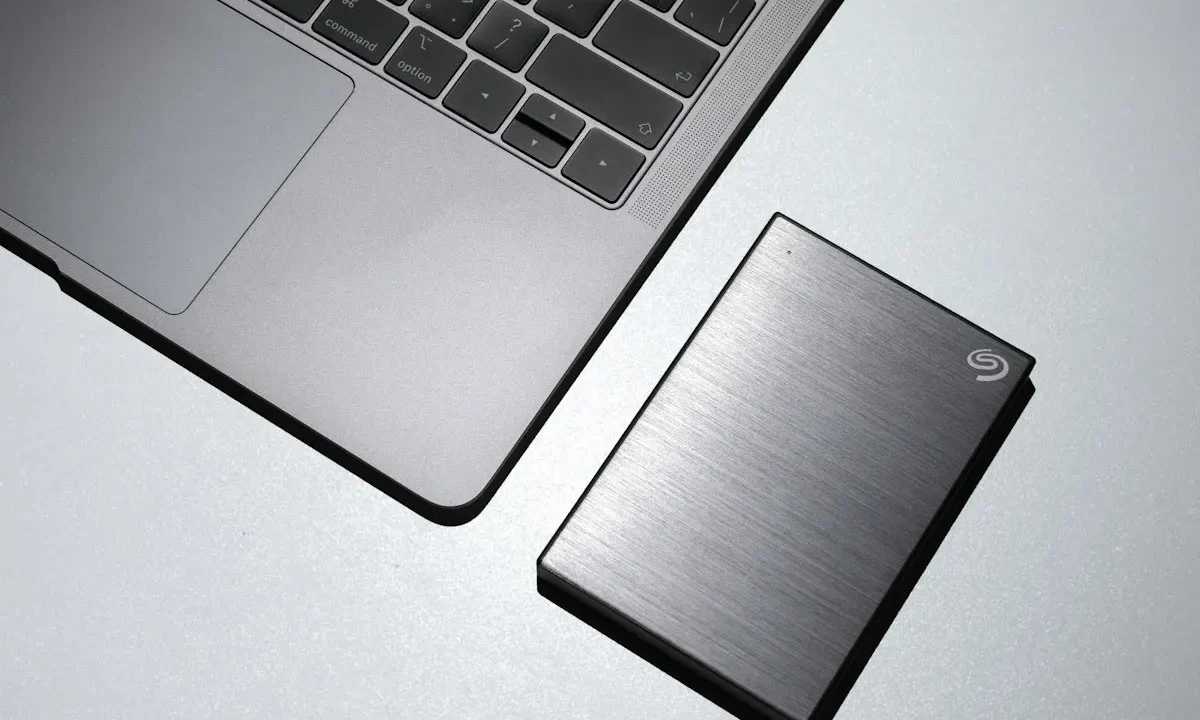

Saber como escolher HD externo vai muito além de comparar preço ou capacidade de armazenamento. A decisão envolve entender o tipo de uso, a frequência de transporte, a compatibilidade com seus dispositivos e, principalmente, a confiabilidade da mídia para proteger o que realmente importa: seus arquivos. Uma escolha equivocada não apenas reduz a vida útil do equipamento, mas aumenta drasticamente o risco de uma falha que pode resultar em perda definitiva de fotos, documentos e projetos.
Na prática, a pergunta certa não é apenas “qual HD comprar”, mas sim “qual tecnologia reduz o risco de eu precisar de uma recuperação de dados”. Modelos com construção frágil, interfaces incompatíveis ou firmware problemático são causas frequentes de acionamento de laboratórios especializados. É por isso que, antes de qualquer compra, é fundamental avaliar critérios técnicos como a rotação do prato, a presença de sensores de queda, o tipo de conexão e a procedência do fabricante — itens que fazem toda a diferença na segurança dos seus dados a longo prazo.
Entenda o que é um HD externo e quando ele é a escolha certa
Um HD externo é, essencialmente, um disco rígido convencional montado em um invólucro próprio, com interface de conexão — normalmente USB — que permite ligá-lo a computadores, notebooks, TVs e consoles sem abrir o equipamento. Ele cumpre três funções centrais: expandir a capacidade de armazenamento, transportar grandes volumes de dados entre máquinas e servir como destino de cópias de segurança. Diferente de um pen drive, que usa memória flash compacta e tem limite prático de poucas centenas de gigabytes, o HD externo parte de 500GB e chega a 22TB em modelos de mesa, com custo por gigabyte substancialmente menor.
Ele é a escolha certa quando a prioridade é reter muitos dados por longos períodos com baixo custo, sem exigência de velocidade extrema. Arquivar bibliotecas de fotos em RAW, projetos de vídeo finalizados, imagens de sistema, bancos de dados locais e acervos de documentos jurídicos ou contábeis são cenários típicos. Para quem precisa de acesso constante e veloz — edição de vídeo 4K diretamente do disco, por exemplo —, o SSD externo tende a ser mais adequado, como veremos adiante.
Vale registrar que a escolha do dispositivo não elimina o risco de falha: todo HD externo tem partes mecânicas sujeitas a desgaste, impacto e defeito de firmware. Se o disco deixar de ser reconhecido, a recomendação técnica é interromper novas tentativas de leitura imediatamente — cada ciclo de energia sobre um disco com cabeça de leitura danificada pode agravar o dano físico. Para esses casos, o diagnóstico em laboratório com sala limpa é o caminho que preserva a chance de recuperar dados de HD externo não reconhecido.
Capacidade de armazenamento: qual tamanho atende suas necessidades?
A capacidade é o critério mais visível na compra, mas também o que mais gera compra errada por excesso ou por falta. A regra prática é projetar o volume de dados atual e multiplicar por dois ou três, considerando que arquivos crescem a cada ciclo: fotos de celular passam de 3MB para 12MB por clique em poucos anos, vídeos domésticos saltam de Full HD para 4K e documentos escaneados em alta resolução consomem dezenas de megabytes por página. Comprar um disco apenas para o tamanho atual costuma resultar em saturação em menos de 18 meses.
Outro ponto técnico que pouca gente considera: a capacidade real formatada é sempre menor que a nominal. Um HD anunciado como 1TB entrega cerca de 931GB utilizáveis, porque fabricantes calculam 1TB como 1.000.000.000.000 bytes, enquanto o sistema operacional trabalha com base binária. Em discos de 4TB ou 8TB, essa diferença representa centenas de gigabytes “sumidos” que surpreendem compradores desavisados.
HD externo de 1TB: é suficiente para a maioria dos usuários?
Para uso doméstico padrão — documentos, planilhas, fotos de celular em JPG, músicas e alguns filmes —, 1TB atende com folga por dois a três anos. Esse volume comporta aproximadamente 250 mil fotos de 4MB, 250 horas de vídeo Full HD ou 200 mil músicas em MP3. Quem usa o disco apenas como destino de backup semanal de um notebook de 256GB ou 512GB dificilmente esgota 1TB antes de o próprio equipamento se tornar obsoleto.
Contudo, há exceções claras. Usuários que fotografam em RAW, editam vídeo ou mantêm bibliotecas de jogos instaladas no disco externo consomem 1TB em meses. Um único jogo AAA atual ocupa entre 80GB e 150GB; dez títulos já ultrapassam a capacidade útil. Nesses perfis, partir de 2TB evita a frustração de precisar de um segundo disco em curto prazo.
Opções acima de 2TB para quem precisa de espaço extra
Discos de 4TB, 5TB e 8TB mudam de patamar de uso. Eles são o padrão para backups completos de máquinas com grandes acervos, para profissionais de vídeo que trabalham com projetos em 4K e para quem centraliza bibliotecas de mídia em um único volume. A partir de 8TB, a maioria dos modelos passa a ser de mesa (formato 3,5″), exigindo fonte de alimentação externa — o que elimina a portabilidade de bolso e o uso em movimento.
Um dado relevante para decisão: a taxa anual de falhas (AFR) tende a ser maior em discos de altíssima capacidade com múltiplos pratos magnéticos, simplesmente porque há mais componentes mecânicos em operação. Isso não torna esses discos ruins, mas reforça a necessidade de redundância. Quem concentra 8TB em um único volume sem cópia paralela está assumindo um risco operacional que nenhuma marca elimina por completo.
HD externo tradicional (HDD) vs. SSD externo: qual escolher?
A decisão entre HDD e SSD externo define o perfil de uso do equipamento. O HDD grava dados em pratos magnéticos girando a 5.400 ou 7.200 RPM, com cabeças de leitura que se movem fisicamente sobre a superfície. O SSD não tem partes móveis: usa chips de memória flash NAND, controlador e firmware para gravar e ler dados eletronicamente. Essa diferença estrutural explica tudo o que separa os dois formatos em velocidade, resistência, consumo e preço.
Para a maioria dos usuários que compram HD externo como destino de backup ou acervo de arquivos, o HDD continua sendo a escolha racional: custa de três a cinco vezes menos por gigabyte e entrega capacidade muito maior pelo mesmo orçamento. Já para quem transporta o disco diariamente, trabalha com arquivos pesados abertos diretamente do volume externo ou precisa de tempos de resposta imediatos, o SSD externo justifica o custo adicional.
Diferenças de velocidade, durabilidade e preço
Em velocidade sequencial, um HDD externo de 2,5″ entrega entre 100MB/s e 140MB/s; um SSD externo SATA chega a 550MB/s, e modelos NVMe com interface USB 3.2 Gen 2×2 ultrapassam 2.000MB/s. A diferença prática aparece em operações do dia a dia: copiar 100GB de fotos leva cerca de 15 minutos em um HDD e menos de 2 minutos em um SSD NVMe. Em acesso aleatório — abrir centenas de arquivos pequenos —, a vantagem do SSD é ainda maior, pois não há latência mecânica de posicionamento de cabeça.
Em durabilidade, o SSD externo resiste melhor a quedas e vibrações justamente por não ter partes móveis; um HDD em operação pode sofrer dano físico irreversível com uma queda de poucos centímetros sobre superfície rígida. Em preço, a relação inverte: em 2025, 1TB de HDD externo custa entre R$ 350 e R$ 500, enquanto 1TB de SSD externo parte de R$ 600 e passa de R$ 1.200 em modelos NVMe de alta velocidade. A escolha é entre pagar menos por capacidade (HDD) ou pagar mais por velocidade e resistência (SSD).
Quando o SSD externo vale o investimento?
O SSD externo vale o investimento em quatro cenários objetivos. Primeiro: edição de vídeo e fotografia profissional, em que abrir catálogos do Lightroom ou timelines do Premiere diretamente do disco externo exige leitura aleatória rápida. Segundo: transporte diário em mochila ou bolsa, com risco constante de impacto. Terceiro: uso como disco de trabalho para máquinas virtuais, bancos de dados locais ou projetos de desenvolvimento, onde a latência do HDD compromete a produtividade. Quarto: quem precisa de backups rápidos e frequentes de volumes grandes, como imagens de sistema de servidores.
Fora desses casos, o HDD externo continua sendo a opção mais sensata. Pagar o triplo por um SSD para guardar fotos que serão acessadas uma vez por mês é desperdício de orçamento que poderia ser direcionado a um segundo disco de backup — redundância que protege muito mais do que velocidade.
Conectividade: USB 3.0, USB-C e Thunderbolt
A interface de conexão determina o teto de velocidade de transferência e a compatibilidade com seus dispositivos. Os padrões mais comuns em HDs externos atuais são USB 3.0 (também chamado USB 3.2 Gen 1, com 5Gbps), USB 3.1/3.2 Gen 2 (10Gbps), USB 3.2 Gen 2×2 (20Gbps) e, em equipamentos premium, Thunderbolt 3/4 (40Gbps). O conector físico pode ser USB-A (retangular, tradicional), USB-C (oval, reversível) ou, em casos antigos, micro-B.
Um erro frequente é achar que basta o cabo ser USB-C para ter alta velocidade. O conector é apenas o formato físico; a velocidade real depende do protocolo suportado pelo disco, pelo cabo e pela porta do computador — o elo mais lento da corrente prevalece. Um SSD externo de 20Gbps ligado a uma porta USB 3.0 de 5Gbps transfere a 5Gbps, independentemente do cabo usado.
Como a porta USB afeta a velocidade de transferência
A porta USB do computador é o gargalo mais subestimado na compra de HD externo. Computadores mais antigos, com portas USB 2.0 (480Mbps, cerca de 35MB/s reais), transformam qualquer disco moderno em um equipamento lento. Mesmo um HDD externo de 140MB/s fica limitado a menos de um terço do seu potencial nesse cenário. Antes de investir em um disco de alta velocidade, verifique as portas disponíveis no seu equipamento: USB 3.0 tem interior azul; USB-C pode ser USB 3.2 ou Thunderbolt, dependendo do chipset.
Para HDDs externos, a diferença entre USB 3.0 e USB 3.2 Gen 2 é pouco relevante na prática, porque o próprio disco não ultrapassa 140MB/s — abaixo do limite de 5Gbps (625MB/s teóricos). Já para SSDs externos, a porta define o desempenho: um SSD NVMe de 2.000MB/s em uma porta USB 3.0 entrega apenas 500MB/s, desperdiçando 75% da capacidade do dispositivo. A regra é simples: HDD externo funciona bem em qualquer porta USB 3.0 ou superior; SSD externo exige porta compatível com seu protocolo para valer o preço pago.
Compatibilidade com computadores, TVs e consoles
Nem todo HD externo funciona em qualquer dispositivo. TVs e consoles têm requisitos específicos de formato de arquivo e de consumo de energia. O PlayStation 5 e o Xbox Series X|S, por exemplo, aceitam HDs externos apenas para armazenar e reproduzir jogos de gerações anteriores — títulos nativos da geração atual exigem SSD interno ou expansão proprietária. TVs, por sua vez, costumam exigir discos formatados em FAT32, exFAT ou NTFS, dependendo do fabricante, e limitam a capacidade reconhecida em modelos mais antigos.
- USB-A: compatível com praticamente qualquer computador dos últimos 15 anos.
- USB-C: padrão atual em notebooks, Macs e dispositivos móveis; requer porta correspondente ou adaptador.
- Thunderbolt 3/4: restrito a equipamentos premium; incompatível com TVs e consoles.
- Formato de arquivo: exFAT é o mais universal entre Windows, macOS, TVs e consoles.
- Consumo de energia: discos de mesa (3,5″) não funcionam em portas USB de TVs sem fonte própria.
Portabilidade e resistência física: leve em conta o uso diário
O uso diário define o quanto portabilidade e resistência importam. Um disco que fica permanentemente sobre a mesa, conectado ao mesmo computador, não precisa de carcaça reforçada nem de dimensões mínimas. Um disco que viaja na mochila, passa por raios-X de aeroporto, sofre variações de temperatura e está sujeito a quedas exige outra categoria de construção. Ignorar essa diferença é uma das causas mais comuns de falha prematura em HDs externos.
Há também a questão do tipo de disco. HDs externos portáteis de 2,5″ são alimentados via USB e pesam entre 120g e 250g; modelos de mesa de 3,5″ pesam de 700g a 1,5kg e dependem de fonte externa. Para transporte frequente, apenas o formato 2,5″ ou SSD externo faz sentido. O formato de mesa é para uso fixo em escritório, estúdio ou central de backup.
Tamanho, peso e design para carregar na mochila
Discos portáteis de 2,5″ têm dimensões típicas de 11cm × 8cm × 1,5cm — pouco maiores que um smartphone — e pesam menos de 250g. SSDs externos são ainda menores e mais leves, com modelos de 40g no formato de um cartão de crédito espesso. Para quem carrega o disco diariamente, cada grama e cada centímetro contam, mas o fator decisivo é a robustez da carcaça: cantos reforçados, material emborrachado e estrutura interna com amortecimento reduzem o risco de dano por impacto.
O design também afeta a dissipação de calor. HDs externos em carcaças totalmente seladas e finas tendem a operar mais quentes, o que acelera o desgaste dos componentes mecânicos e da eletrônica. Modelos com carcaça metálica ou com aberturas de ventilação controladas mantêm temperaturas mais baixas em sessões longas de transferência — fator que influencia diretamente a vida útil do disco.
Proteção contra quedas, água e poeira
A certificação IP (Ingress Protection) indica o nível de resistência a poeira e água. Um disco com IP67 suporta imersão em até 1 metro de água por 30 minutos; IP65 resiste a jatos d’água; sem certificação, não há garantia contra líquidos. Para quedas, alguns fabricantes especificam resistência a impactos de até 1,2 metro ou 2 metros, geralmente em modelos com carcaça de borracha e estrutura interna flutuante. Nenhum disco é indestrutível, mas a diferença entre um modelo comum e um rugged é significativa em uso de campo.
- Certificação IP67 ou IP65 para uso externo, obras e ambientes com poeira.
- Carcaça emborrachada com cantos reforçados para absorver impactos.
- SSD externo como primeira opção para quem transporta o disco diariamente.
- Evite discos de mesa (3,5″) em ambientes com vibração constante.
- Capas protetoras e cases acolchoados como camada adicional de segurança.
Recursos extras que fazem diferença
Além de capacidade e velocidade, recursos de segurança e software agregam valor real ao HD externo — ou criam riscos se ignorados. Um disco com criptografia de hardware protege os dados em caso de roubo ou perda; um disco sem nenhuma proteção expõe tudo o que estiver armazenado a qualquer pessoa que o conecte a um computador. Para dados sensíveis — prontuários, contratos, informações financeiras —, esse não é um detalhe opcional.
O software de backup incluído varia muito entre fabricantes. Alguns oferecem soluções completas com agendamento, versionamento e backup em nuvem híbrido; outros entregam apenas utilitários básicos de formatação e diagnóstico. Como esse software costuma ser exclusivo do modelo, vale avaliar antes da compra se ele atende ao seu fluxo de trabalho ou se você precisará de uma ferramenta de terceiros.
Criptografia de hardware e segurança dos dados
A criptografia de hardware processa a cifragem dentro do próprio controlador do disco, sem depender do processador do computador. Isso significa que os dados gravados ficam ilegíveis sem a senha correta, mesmo que o disco seja removido do invólucro e conectado diretamente a outro equipamento. Modelos com teclado numérico físico na carcaça dispensam senha digitada no computador — o que elimina o risco de keyloggers capturarem a credencial.
Para empresas e profissionais liberais, a criptografia de hardware é um requisito de conformidade em setores regulados. A LGPD não exige criptografia em todos os casos, mas a considera medida técnica de segurança adequada; para dados de saúde, a Resolução CFM nº 2.314/2022 e normas setoriais tornam a proteção praticamente obrigatória. Um disco perdido com dados de pacientes ou clientes sem criptografia representa incidente de segurança reportável — custo muito maior que a diferença de preço por um modelo com AES-256.
Software de backup incluído e facilidade de uso
O software de backup incluído define se o disco será usado de forma consistente ou abandonado após a primeira semana. Soluções como o WD Backup, o Seagate Toolkit e o Samsung Magician oferecem agendamento automático, backup incremental e restauração simplificada. O diferencial está no versionamento: manter múltiplas versões de um arquivo permite recuperar não só o dado perdido, mas a versão correta dele — essencial para proteger contra sobrescrita acidental e ransomware.
Um recurso que vem ganhando relevância é o backup híbrido: o software copia os dados para o HD externo e, em paralelo, sincroniza uma cópia para um serviço de nuvem. Isso cria redundância geográfica — o disco protege contra falha do computador; a nuvem protege contra perda, roubo ou incêndio do disco. Para quem não tem disciplina de manter duas cópias físicas em locais diferentes, o híbrido é a forma mais prática de alcançar a regra 3-2-1 de backup.
Cabo e alimentação: detalhes que você não pode ignorar
O cabo é o componente mais negligenciado na compra de HD externo — e um dos que mais causam problemas de funcionamento. Cabos de má qualidade geram quedas de conexão, velocidades instáveis e, em casos extremos, corrupção de dados durante a transferência. Um disco que “some” do sistema durante uma cópia grande muitas vezes tem como causa um cabo com mau contato ou comprimento excessivo, não um defeito do disco em si.
A alimentação é outro ponto crítico. Discos portáteis de 2,5″ são projetados para funcionar com a energia fornecida pela porta USB — até 4,5W em USB 3.0. Quando a porta do computador não entrega energia suficiente, o disco pode não girar, apresentar cliques ou desconectar-se repetidamente. Discos de mesa de 3,5″ sempre exigem fonte externa, pois seus motores consomem mais do que qualquer porta USB pode fornecer.
Como escolher o cabo certo para o seu HD externo
O cabo ideal para HD externo tem três características: comprimento curto (até 50cm para USB-C de alta velocidade; no máximo 1m para USB-A 3.0), blindagem adequada e conectores firmes. Cabos longos aumentam a resistência elétrica e a degradação do sinal, reduzindo a velocidade efetiva e podendo causar desconexões intermitentes. Para discos de alta velocidade, cabos certificados para o protocolo específico (USB 3.2 Gen 2, Thunderbolt) são obrigatórios — um cabo USB 2.0 limita qualquer disco a 35MB/s.
- Verifique o conector do disco: USB-A, USB-C ou micro-B (modelos antigos).
- Use o cabo original sempre que possível; substituições devem ter certificação compatível.
- Evite extensores e hubs sem alimentação própria para discos de mesa.
- Cabos com ferrite (aquele cilindro próximo ao conector) reduzem interferência eletromagnética.
- Se o disco desconecta sozinho, teste com outro cabo antes de suspeitar de defeito.
HDs que precisam de fonte externa vs. alimentação via USB
A regra é simples: discos de 2,5″ (portáteis) funcionam via USB; discos de 3,5″ (mesa) precisam de fonte externa. A exceção são alguns modelos de 2,5″ com consumo acima do padrão, que incluem cabo USB em Y — com dois conectores para somar a energia de duas portas. Se o seu disco portátil não liga em uma porta específica, testar em outra porta (de preferência traseira, em desktops) resolve a maioria dos casos de energia insuficiente.
Para discos de mesa, a fonte externa é um ponto de falha adicional. Fontes de baixa qualidade ou incompatíveis podem entregar tensão instável, danificando a placa lógica do disco ao longo do tempo. Se precisar substituir a fonte, use uma com as mesmas especificações de tensão (12V ou 5V, conforme o modelo) e corrente igual ou superior à original. Nunca use fonte de outro equipamento sem verificar essas especificações no etiquetado do disco.
Uso específico: backups, jogos, vídeos e trabalho
O uso pretendido define prioridades diferentes na escolha. Um gamer que quer expandir a biblioteca do console prioriza capacidade e compatibilidade; um editor de vídeo prioriza velocidade sustentada e confiabilidade em sessões longas; um escritório de advocacia prioriza criptografia e redundância. Comprar o disco “mais vendido” sem cruzar com o uso real resulta em equipamento inadequado para a tarefa.
Há ainda o fator de regime de uso. Discos usados para backup semanal operam poucas horas por mês; discos usados como armazenamento ativo de trabalho operam 8 a 12 horas por dia. O segundo cenário exige disco com especificações de uso contínuo — alguns fabricantes classificam modelos como “para vigilância” ou “para NAS” justamente por suportarem operação 24/7, enquanto modelos comuns são projetados para uso intermitente.
Melhor HD externo para gamers e consoles
Para consoles, a capacidade é o fator dominante. Jogos atuais ocupam de 40GB a 150GB cada; um disco de 2TB comporta entre 15 e 40 títulos, dependendo do perfil. O PlayStation 5 e o Xbox Series X|S aceitam HDs externos via USB para jogos de gerações anteriores (PS4, Xbox One), mas não para títulos nativos da geração atual — esses exigem armazenamento interno ou expansão proprietária. No Nintendo Switch, o armazenamento externo é via cartão microSD, não HD externo.
- Capacidade mínima recomendada: 2TB para bibliotecas médias.
- Interface USB 3.0 ou superior é obrigatória para tempos de carregamento aceitáveis.
- Formato exFAT para compatibilidade com PlayStation e Xbox.
- Discos de mesa (3,5″) funcionam bem em consoles, com fonte própria.
- SSD externo melhora carregamento, mas não desbloqueia jogos de nova geração.
HD externo para profissionais de vídeo e fotografia
Profissionais de vídeo e fotografia trabalham com arquivos individuais que passam de 1GB — vídeos 4K em codecs como ProRes ou RAW chegam a 10GB por minuto. Nesse cenário, a velocidade sustentada importa mais que a velocidade de pico: um disco que mantém 500MB/s por horas sem throttling térmico vale mais que um que atinge 2.000MB/s por dois minutos e depois cai para 100MB/s. SSDs externos NVMe com dissipação adequada são a escolha padrão para edição ativa; HDDs de alta capacidade servem para arquivamento de projetos finalizados.
A redundância é inegociável nesse perfil. Perder um casamento fotografado ou um documentário em edição por falha de disco único é um prejuízo que nenhuma recuperação garante reverter. A prática profissional consolidada é manter três cópias: disco de trabalho, disco de backup local e cópia em nuvem ou em outro local físico. Para quem já perdeu dados em campo, o entendimento profundo do equipamento é o primeiro passo para montar um fluxo seguro.
HD externo para backup automático e armazenamento em nuvem híbrido
O backup automático depende de software que execute cópias sem intervenção manual — e o HD externo é o destino físico mais comum dessa estratégia. A configuração ideal combina agendamento diário ou semanal, versionamento de arquivos e verificação de integridade após a cópia. Sem verificação, um backup pode estar corrompido há meses sem que o usuário perceba, e a descoberta só acontece no pior momento: quando o dado original já foi perdido.
O modelo híbrido — HD externo + nuvem — cobre cenários que nenhuma solução isolada cobre. O disco local protege contra falha do computador e oferece restauração rápida; a nuvem protege contra perda física do disco, roubo, incêndio e ransomware que criptografa volumes locais. Serviços como Backblaze, iDrive e a sincronização do Google Drive ou OneDrive podem ser configurados para trabalhar em conjunto com o disco externo, criando redundância geográfica sem complexidade operacional. Para empresas, o custo dessa redundância é irrisório comparado ao custo de uma recuperação de dados de emergência.
Marcas confiáveis e garantia: o que observar antes de comprar
O mercado de HDs externos é dominado por poucos fabricantes de discos — Western Digital, Seagate e Toshiba concentram a produção mundial de HDDs —, enquanto Samsung, Crucial, SanDisk e Kingston lideram em SSDs. Os invólucros externos são montados por essas mesmas marcas ou por integradores que compram discos internos e os montam em carcaças próprias. A reputação da marca importa menos que o modelo específico: todas as grandes fabricantes já tiveram linhas com taxas de falha acima da média.
Dados públicos de confiabilidade, como os relatórios anuais da Backblaze sobre seus datacenters, mostram variação significativa entre modelos da mesma marca. Um disco de 4TB de uma fabricante pode ter AFR de 0,5% ao ano, enquanto outro modelo da mesma marca chega a 2,5%. Para o consumidor, a implicação prática é pesquisar o modelo específico — não apenas a marca — antes de comprar.
Principais fabricantes do mercado e reputação
Western Digital (WD) e Seagate dividem a liderança em HDDs externos, com linhas portáteis (WD Elements, WD My Passport, Seagate Backup Plus, Seagate Expansion) e de mesa (WD My Book, WD Elements Desktop, Seagate Expansion Desktop). A Toshiba mantém presença relevante com as linhas Canvio. Em SSDs externos, Samsung (T7, T9), SanDisk (Extreme, Extreme Pro), Crucial (X9, X10) e Kingston (XS1000, XS2000) dominam, com forte concorrência de preço nas linhas de entrada.
A reputação de cada fabricante em suporte técnico varia por região. No Brasil, Western Digital e Seagate mantêm canais oficiais de RMA com prazos que vão de 15 a 45 dias; Samsung opera por meio de importadores e parceiros autorizados, o que pode alongar o processo. Para uso profissional, o tempo de reposição em garantia é um critério tão importante quanto a taxa de falhas — um disco parado por 45 dias em RMA pode custar mais em produtividade do que o valor do equipamento.
Garantia, suporte técnico e política de troca
A garantia padrão para HDs externos de consumo é de 2 a 3 anos, com algumas linhas profissionais chegando a 5 anos. A garantia cobre defeitos de fabricação, não danos físicos por queda, líquido ou mau uso — e a distinção nem sempre é clara para o consumidor. Discos com selo de violação rompido ou com sinais de abertura perdem a garantia imediatamente, mesmo que o defeito não tenha relação com a abertura. Por isso, nunca abra um HD externo em garantia para “tentar consertar”.
Políticas de troca variam entre varejistas e fabricantes. No Brasil, o Código de Defesa do Consumidor garante troca imediata em até 7 dias para compras online (direito de arrependimento) e 90 dias de garantia legal, somados à garantia contratual do fabricante. Para compras em marketplaces, verifique se o vendedor é autorizado — produtos de importação paralela podem não ter cobertura oficial no país, deixando o comprador sem suporte em caso de defeito.
Custo-benefício: quanto você deve gastar?
O orçamento ideal para HD externo depende do custo por gigabyte, não do preço absoluto. Em 2025, o custo por TB em HDDs externos portáteis varia entre R$ 350 e R$ 500; em modelos de mesa, cai para R$ 250 a R$ 350 por TB em capacidades acima de 8TB. Em SSDs externos, o custo por TB fica entre R$ 600 e R$ 1.200, com os modelos NVMe de alta velocidade no topo da faixa. A decisão racional é comprar a capacidade que atende à projeção de uso, não a maior que cabe no orçamento.
Há também o custo invisível da falta de redundância. Um único disco de 4TB custa menos que dois de 2TB, mas concentra todo o risco em um ponto de falha. Para dados insubstituíveis, o orçamento correto inclui dois discos — ou um disco e uma assinatura de backup em nuvem. O custo de recuperar dados de um disco com falha física em laboratório especializado pode superar em dezenas de vezes o valor de um segundo disco de backup.
Comparativo de preços por capacidade e tipo
- HDD externo 1TB portátil: R$ 350 a R$ 500 — melhor custo-benefício para uso doméstico.
- HDD externo 2TB portátil: R$ 450 a R$ 700 — ponto ideal para a maioria dos usuários.
- HDD externo 4TB a 5TB portátil: R$ 700 a R$ 1.200 — para acervos grandes em movimento.
- HDD externo 8TB a 22TB de mesa: R$ 1.200 a R$ 4.500 — para backups centralizados e servidores domésticos.
- SSD externo 1TB: R$ 600 a R$ 1.000 — para edição de vídeo e transporte diário.
- SSD externo 2TB a 4TB: R$ 1.200 a R$ 3.500 — para profissionais que trabalham direto do disco.
Onde comprar com segurança e evitar golpes
Golpes com HDs externos falsificados ou recondicionados são comuns em marketplaces. O golpe mais frequente envolve discos com capacidade adulterada no firmware — o sistema operacional reporta 2TB, mas o disco físico tem 500GB; quando a capacidade real é atingida, os dados começam a ser sobrescritos silenciosamente. Outro golpe comum é a venda de discos usados com horas de uso apagadas do SMART como se fossem novos. Comprar de vendedores autorizados e verificar o número de série no site do fabricante são as duas proteções mais eficazes.
- Prefira lojas oficiais dos fabricantes ou varejistas autorizados listados no site da marca.
- Em marketplaces, verifique se o vendedor é o próprio fabricante ou revendedor autorizado.
- Desconfie de preços muito abaixo da média de mercado para a mesma capacidade.
- Registre o produto no site do fabricante após a compra para validar a garantia.
- Teste o disco com ferramentas de verificação de superfície e leitura de SMART ao receber.
Perguntas frequentes sobre como escolher HD externo
Qual a diferença entre HD externo e SSD externo?
O HD externo usa discos magnéticos giratórios e cabeças de leitura mecânicas; é mais barato por gigabyte e oferece maior capacidade máxima, mas é mais lento e sensível a impactos. O SSD externo usa memória flash sem partes móveis; é de três a cinco vezes mais caro por gigabyte, porém muito mais rápido, resistente a quedas e silencioso. A escolha depende do uso: HDD para backup e arquivamento; SSD para trabalho ativo e transporte frequente.
HD externo de 1TB é suficiente para backups?
Para backups de documentos, fotos em JPG e arquivos pessoais de um notebook de até 512GB, 1TB é suficiente por dois a três anos. Para backups de máquinas com bibliotecas de vídeo, fotos em RAW ou múltiplos usuários, 1TB satura rapidamente. A regra é somar o volume atual de dados, multiplicar por dois e arredondar para a capacidade comercial acima.
Posso usar HD externo em TV ou videogame?
Sim, desde que o disco esteja formatado em um sistema de arquivos compatível — exFAT é o mais universal. TVs geralmente aceitam discos de até 2TB ou 4TB, dependendo do modelo, e exigem formatação própria para gravação de programas. Consoles aceitam HDs externos via USB para jogos de gerações anteriores; títulos nativos de PS5 e Xbox Series exigem armazenamento interno ou expansão proprietária.
HD externo precisa de fonte de energia própria?
Discos portáteis de 2,5″ funcionam apenas com a energia da porta USB. Discos de mesa de 3,5″ sempre exigem fonte externa, pois seus motores consomem mais do que a USB pode fornecer. Alguns notebooks com portas USB de baixa potência podem não alimentar discos portáteis; nesses casos, um cabo USB em Y ou um hub com alimentação resolve.
Como saber se o cabo USB é compatível com meu HD externo?
Verifique o conector físico do disco (USB-A, USB-C ou micro-B) e o protocolo suportado (USB 3.0, 3.2, Thunderbolt). O cabo deve ter o conector correto e ser certificado para o protocolo do disco. Cabos USB 2.0 limitam qualquer disco a cerca de 35MB/s, mesmo que o disco e a porta sejam USB 3.0. Se o disco desconecta sozinho, teste com outro cabo certificado antes de suspeitar de defeito.
Qual a vida útil média de um HD externo?
HDDs externos têm vida útil média de 3 a 5 anos em uso regular, com taxa anual de falhas entre 0,5% e 2,5% dependendo do modelo e das condições de uso. SSDs externos duram mais em termos mecânicos, mas têm limite de ciclos de gravação — para uso doméstico, a durabilidade do SSD supera facilmente 5 anos. Em ambos os casos, a vida útil real depende de temperatura, impactos e horas de operação.
Vale a pena comprar HD externo usado?
Em geral, não. HDs usados podem ter horas de operação acumuladas, setores defeituosos remapeados e histórico de quedas que o vendedor não informa. O SMART pode ser apagado ou adulterado. O risco de falha prematura e perda de dados supera a economia. Se a compra for inevitável, exija teste de superfície completo e leitura de SMART antes de pagar, e nunca use disco usado como único destino de backup.
HD externo ou upgrade de SSD no notebook: o que escolher?
Depende do objetivo. Se o notebook está lento e o espaço interno é insuficiente para o sistema e os programas, o upgrade para SSD interno resolve o problema de desempenho — e o HD antigo pode virar disco externo com um case USB. Se a necessidade é apenas guardar mais arquivos sem instalar nada novo, o HD externo é a solução mais simples e barata. Muitas vezes, a combinação dos dois é o ideal: SSD interno para o sistema e HD externo para backup e arquivamento.





