

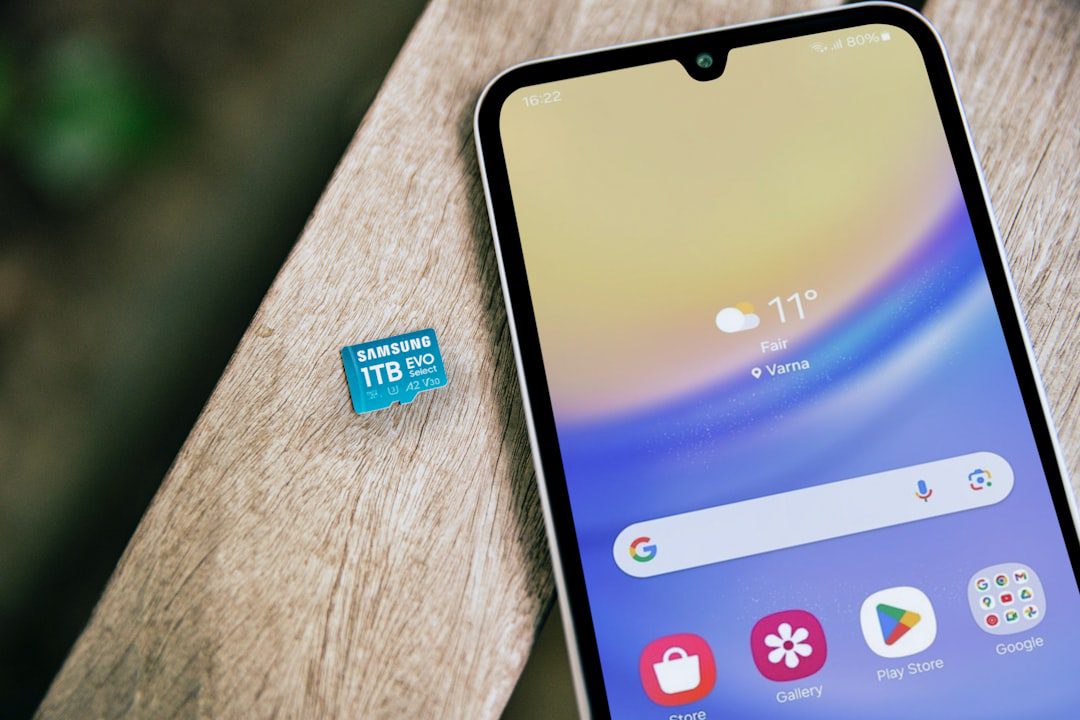

Descobrir que o cartão SD está corrompido e não abre no celular é um dos imprevistos mais frustrantes para quem guarda fotos, vídeos e documentos importantes no aparelho. Ao conectar o cartão, o celular pode exibir mensagens como “cartão não suportado”, “dispositivo danificado” ou simplesmente não reconhecer a mídia — e é nesse momento que surge a dúvida: cartão sd corrompido como resolver pelo celular? A tentação de baixar um aplicativo de recuperação ou formatar o cartão é grande, mas essas ações podem tornar os arquivos permanentemente inacessíveis.
A boa notícia é que, na maioria dos casos de corrupção lógica, os dados ainda estão fisicamente gravados no cartão e podem ser resgatados. A má notícia é que soluções caseiras, como formatação ou reparo via Android, geralmente apagam as estruturas que permitiriam a recuperação. Se o conteúdo é valioso, o caminho mais seguro é interromper qualquer tentativa no celular e buscar um diagnóstico profissional. A Security Recovery, com mais de 20 anos de experiência e laboratório próprio, analisa cartões de memória de todos os tipos e atende clientes em todo o Brasil, com envio seguro do dispositivo.
Cartão SD Corrompido: Como Resolver pelo Celular (Guia Completo 2026)
Um cartão SD corrompido interrompe o acesso a fotos, vídeos, documentos e aplicativos armazenados no dispositivo. No Android, a mensagem de erro costuma aparecer de forma abrupta — “Cartão SD corrompido. Toque para corrigir” — e a primeira reação de muitos usuários é tocar em formatar, sem entender as consequências. Este guia reúne os procedimentos possíveis direto pelo celular, os limites de cada método e o momento certo de interromper as tentativas caseiras para procurar recuperação profissional.
Antes de qualquer ação, um dado técnico importante: a corrupção lógica do cartão SD não apaga os arquivos imediatamente na maioria dos casos. O que desaparece é a estrutura que o sistema usa para localizar esses dados — a tabela de alocação ou o diretório raiz. Cada nova gravação, formatação ou verificação mal sucedida pode sobrescrever setores ainda recuperáveis. Por isso, a ordem das ações importa tanto quanto a ação em si.
O Que Significa um Cartão SD Corrompido?
Corrupção de cartão SD é o termo genérico para qualquer falha que impeça o sistema operacional de ler, montar ou interpretar corretamente o sistema de arquivos do cartão. Diferente de um dano físico — como trinca no chip ou oxidação nos contatos —, a corrupção lógica afeta a camada de organização dos dados. O cartão pode estar eletricamente funcional e ainda assim ser ilegível.
Nos cartões microSD usados em celulares, a corrupção se manifesta quando o controlador interno do cartão perde coerência entre os dados gravados e os metadados que os descrevem. Isso pode ocorrer por interrupção de energia durante uma gravação, ejeção sem desmontar, setores defeituosos na memória NAND ou incompatibilidade entre o sistema de arquivos e o aparelho.
Principais Sinais de Corrupção do Cartão SD
- Mensagem “Cartão SD corrompido” ou “Cartão SD danificado” no Android
- Arquivos que somem ou aparecem com tamanho zero
- Fotos que abrem pela metade, com faixas cinzas ou artefatos coloridos
- Impossibilidade de gravar, apagar ou mover arquivos no cartão
- Cartão monta e desmonta sozinho, sem intervenção do usuário
- Celular não reconhece o cartão ou pede formatação a cada reinício
- Velocidade de leitura cai drasticamente, com travamentos ao abrir a galeria
Nem todo sintoma indica corrupção irreversível. Um cartão que some da galeria após atualização do Android, por exemplo, pode apenas ter perdido a montagem automática. Já um cartão que exibe arquivos com nomes trocados por caracteres estranhos (como “ÿÿÿ” ou “????”) sugere dano real na tabela de diretórios. Para diferenciar os cenários, consulte como saber se o cartão SD está corrompido antes de executar qualquer correção.
Por Que o Cartão SD Corrompe no Celular Android?
O Android escreve dados no cartão SD com frequência — cache de aplicativos, miniaturas da galeria, arquivos temporários. Se o celular desliga por bateria zerada no meio de uma dessas gravações, o sistema de arquivos pode ficar inconsistente. Esse é o gatilho mais comum de corrupção em cartões usados como armazenamento interno adotável.
- Ejeção física do cartão sem usar a opção “Desmontar”
- Queda de energia ou desligamento forçado durante gravação
- Setores defeituosos de fábrica que se manifestam após meses de uso
- Uso do mesmo cartão em múltiplos dispositivos com sistemas de arquivos diferentes
- Cartões falsificados ou de capacidade adulterada
- Excesso de ciclos de gravação em cartões de baixa qualidade
- Aquecimento excessivo do chip durante transferências longas
Cartões de marcas sem controle de qualidade costumam falhar antes de completar 500 ciclos de gravação por célula. Já cartões originais de fabricantes como SanDisk, Samsung e Kingston, em condições normais, suportam milhares de ciclos. A corrupção recorrente no mesmo aparelho, mesmo trocando o cartão, indica problema no slot, no controlador do celular ou em aplicativo que grava dados de forma agressiva.
Como Resolver Cartão SD Corrompido Direto pelo Celular (Sem Computador)
Os procedimentos abaixo seguem uma ordem de menor para maior risco. Cada passo é reversível até a formatação — que é destrutiva. Execute um por vez e teste o cartão após cada tentativa. Se o cartão voltar a funcionar em qualquer etapa, faça backup imediato dos arquivos antes de continuar usando.
Importante: estas etapas corrigem corrupção lógica leve. Se o cartão apresenta dano físico, oxidação nos contatos ou falha no controlador interno, nenhuma ação pelo celular resolverá — e insistir pode agravar o quadro. O diagnóstico preciso exige equipamento de laboratório, como o utilizado em casos de cartão SD corrompido com falha de controlador.
Passo 1: Remova e Reinsira o Cartão SD
Desligue o celular antes de remover o cartão — nunca puxe o cartão com o aparelho ligado, pois isso pode causar nova corrupção. Retire a bandeja com a chave ejetora, limpe o cartão com pano seco e recoloque-o firmemente no slot. Muitos erros de “não detectado” são causados por mau contato entre os pinos dourados e o leitor do aparelho.
Após reinserir, ligue o celular e verifique se o sistema monta o cartão automaticamente. Em aparelhos com slot híbrido (que compartilha espaço com o segundo chip), confirme se o cartão está bem encaixado na posição correta da bandeja — um deslocamento de frações de milímetro impede a leitura.
Passo 2: Reinicie o Celular com o Cartão Inserido
Reiniciar o Android força o sistema a refazer a montagem do cartão do zero, descartando estados inconsistentes em memória. Mantenha o cartão inserido durante o reinício e aguarde o sistema estabilizar por pelo menos um minuto após a tela inicial. Em seguida, abra a galeria e o gerenciador de arquivos para testar o acesso.
Se o cartão não aparecer após o primeiro reinício, repita o processo uma segunda vez. Em alguns modelos Samsung e Motorola, o Android leva até duas montagens para reconstruir o índice de mídia após uma falha de leitura. Não abra aplicativos pesados durante esse período — a indexação da galeria consome recursos e pode mascarar o resultado.
Passo 3: Desmonte e Monte o Cartão SD nas Configurações do Android
O caminho varia conforme a versão do Android, mas em geral é: Configurações > Armazenamento > Cartão SD > Desmontar. Aguarde a confirmação de que o cartão foi desmontado com segurança e toque em “Montar” para que o sistema tente a leitura novamente. Esse procedimento força o Android a reler a tabela de partição do cartão.
- Android 10 a 14: Configurações > Armazenamento > Cartão SD > Desmontar/Montar
- Samsung One UI: Configurações > Assistência do aparelho > Armazenamento > Cartão SD
- Xiaomi MIUI: Configurações > Sobre o telefone > Armazenamento > Cartão SD
- Motorola: Configurações > Armazenamento > Cartão SD > Ejetar/Montar
Se a opção “Montar” estiver cinza ou não responder, o cartão pode estar com a tabela de partição danificada — cenário que exige ferramentas de recuperação em computador ou laboratório. Não force a montagem repetidas vezes; cada tentativa falha gera logs de erro que podem sobrescrever setores úteis.
Passo 4: Use a Opção ‘Verificar e Corrigir’ nas Configurações de Armazenamento
Alguns Androids oferecem a opção “Verificar” ou “Corrigir” quando detectam um cartão com erros. O sistema executa uma verificação semelhante ao CHKDSK do Windows, tentando reparar a tabela de alocação sem apagar arquivos. Em aparelhos Samsung, a opção aparece como “Verificar cartão SD” dentro das configurações de armazenamento.
O reparo automático do Android é conservador: corrige inconsistências leves, mas não recupera arquivos já perdidos. Se o sistema informar que o cartão não pôde ser reparado, interrompa as tentativas por software e avalie a recuperação profissional. Para entender o que significa cada mensagem de erro, veja o que significa cartão SD corrompido em detalhes técnicos.
Passo 5: Formate o Cartão SD pelo Próprio Celular (Último Recurso)
Formatar pelo celular apaga a estrutura de arquivos e cria uma nova. Os dados não são apagados fisicamente — apenas perdem os ponteiros que os localizavam. Se você chegou até aqui sem backup e ainda precisa dos arquivos, não formate: procure recuperação antes de qualquer formatação. Uma formatação seguida de uso do cartão reduz drasticamente as chances de recuperação.
Caso o cartão não tenha valor de dados e você queira apenas tentar reutilizá-lo, formate em FAT32 para cartões de até 32 GB ou exFAT para cartões de 64 GB ou mais. Após formatar, teste o cartão com uma gravação de arquivo grande (500 MB ou mais) e verifique se ele mantém a integridade. Se falhar novamente, o cartão tem defeito físico e deve ser descartado.
Como Recuperar Arquivos do Cartão SD Corrompido pelo Celular
Recuperar arquivos pelo celular é possível em casos de corrupção lógica leve, mas com limitações severas. O Android não concede acesso direto aos setores brutos do cartão para aplicativos comuns — o sistema impõe uma camada de abstração que impede a leitura de dados não indexados. Aplicativos de recuperação para Android operam dentro dessas restrições e têm taxa de sucesso muito inferior às ferramentas de computador.
Além disso, qualquer aplicativo instalado após a corrupção pode gravar dados no cartão e sobrescrever arquivos perdidos. Se os dados são importantes, o caminho mais seguro é remover o cartão do celular imediatamente e usar um computador com software apropriado ou enviar para uma empresa especializada em recuperar arquivos de cartão SD corrompido.
Aplicativos Android para Recuperar Dados do Cartão SD Corrompido
Os aplicativos mais citados para recuperação em Android são o DiskDigger e o Repair SD Card. O primeiro foca na recuperação de fotos e vídeos; o segundo tenta corrigir erros de montagem. Nenhum deles acessa o cartão em nível de setor — o que limita a recuperação a arquivos ainda presentes na indexação do sistema.
- DiskDigger: recupera fotos e vídeos apagados ou inacessíveis via varredura de superfície
- Repair SD Card: executa verificação e correção de erros de sistema de arquivos
- Dr.Fone: interface amigável, mas exige root para acesso profundo
- PhotoRec (via computador): recuperação por assinatura de arquivo, sem depender da tabela
Nenhum aplicativo Android consegue recuperar dados de um cartão com controlador danificado ou memória NAND com falha física. Nesses casos, a leitura exige equipamentos como o PC-3000 Flash, que acessa o chip diretamente por protocolo de fábrica — procedimento realizado em laboratório de recuperação, não por aplicativo.
Como Usar o DiskDigger para Recuperar Fotos e Vídeos
Instale o DiskDigger pela Google Play, abra o aplicativo e selecione o cartão SD como alvo da varredura. O app oferece dois modos: varredura básica (sem root) e varredura completa (requer root). No modo básico, ele procura miniaturas e arquivos ainda referenciados pelo sistema; no modo completo, varre os setores em busca de assinaturas JPEG, PNG, MP4 e outros formatos.
Após a varredura, selecione os arquivos desejados e toque em “Recuperar”. O DiskDigger salva os arquivos em uma pasta local — nunca grave os arquivos recuperados no próprio cartão SD danificado, pois isso sobrescreve setores ainda não varridos. Use o armazenamento interno do celular ou um cartão diferente como destino.
Como Usar o Repair SD Card (Google Play) para Corrigir Erros
O Repair SD Card executa uma verificação de sistema de arquivos semelhante ao fsck do Linux. Abra o app, selecione o cartão SD e toque em “Repair” ou “Fix”. O aplicativo tenta corrigir inconsistências na tabela de alocação e no diretório raiz, permitindo que o Android monte o cartão novamente.
O Repair SD Card não recupera arquivos apagados — apenas corrige a estrutura para que o cartão volte a ser acessível. Se o app informar que não foi possível reparar, o dano está além da capacidade de correção por software em Android. Nesse ponto, pare de tentar e avalie a recuperação em laboratório, especialmente se o cartão contém fotos ou documentos insubstituíveis.
Cartão SD Aparece Como ‘Não Inserido’ ou ‘Não Suportado’: O Que Fazer?
As mensagens “Não inserido” e “Não suportado” indicam problemas diferentes. “Não inserido” sugere falha de contato físico ou slot defeituoso; “Não suportado” aponta incompatibilidade de sistema de arquivos ou cartão com formato não reconhecido pelo Android. Cada caso exige uma abordagem específica antes de concluir que o cartão está morto.
Verificar Compatibilidade do Cartão com o Celular
Celulares Android suportam cartões microSD, microSDHC e microSDXC — mas nem todos aceitam todas as capacidades. Aparelhos antigos (anteriores a 2015) podem não ler cartões acima de 32 GB. Consulte a ficha técnica do seu modelo: se o limite for 32 GB e você inseriu um cartão de 128 GB, a mensagem “Não suportado” é esperada.
Outro ponto de compatibilidade é o sistema de arquivos. Cartões formatados em NTFS ou ext4 por um computador não são lidos pelo Android, que espera FAT32 ou exFAT. Se o cartão foi usado em câmera, console ou outro dispositivo, ele pode estar em formato incompatível — a solução é formatar no formato correto, após backup dos dados em computador.
Limpar os Contatos Dourados do Cartão SD
Os contatos dourados do cartão microSD oxidam com o tempo, especialmente em regiões úmidas ou quando o cartão fica exposto. A oxidação cria uma camada isolante que impede a leitura. Use uma borracha branca macia para esfregar levemente os contatos, removendo a oxidação sem danificar o metal.
Depois da limpeza, limpe os resíduos da borracha com pano seco e recoloque o cartão. Se o celular passar a reconhecer o cartão, faça backup imediato — a oxidação tende a retornar e pode evoluir para dano permanente nos contatos. Em casos de oxidação severa ou contatos desgastados, a leitura direta do chip em laboratório é a única via de recuperação.
Como Resolver Cartão SD Corrompido Com Computador (Quando o Celular Não Resolve)
O computador oferece acesso mais profundo ao cartão SD do que o Android. Com um leitor de cartão USB e o sistema operacional adequado, é possível executar verificações de baixo nível, corrigir tabelas de partição e usar softwares de recuperação que leem setores brutos. Se o celular não resolveu, o computador é o próximo passo antes de considerar recuperação profissional.
Use sempre um leitor de cartão de qualidade — leitores genéricos podem corromper o cartão durante a leitura ou fornecer dados inconsistentes ao sistema. Conecte o leitor ao computador com o cartão inserido e aguarde o sistema detectar o dispositivo antes de abrir qualquer ferramenta.
Usar o CHKDSK no Windows para Corrigir Erros no Cartão SD
O CHKDSK é a ferramenta nativa do Windows para verificar e corrigir erros de sistema de arquivos. Abra o Prompt de Comando como administrador e execute: chkdsk X: /f (substitua X pela letra da unidade do cartão). O parâmetro /f corrige erros automaticamente; o parâmetro /r (chkdsk X: /r) localiza setores defeituosos e tenta recuperar dados legíveis.
O CHKDSK pode demorar de minutos a horas, dependendo da capacidade do cartão e da quantidade de erros. Não interrompa o processo — uma interrupção no meio da correção pode agravar a corrupção. Se o CHKDSK travar ou reportar erros impossíveis de corrigir, o cartão tem dano físico ou falha de controlador que exige equipamento especializado.
Formatar o Cartão SD pelo Computador no Formato Correto (FAT32 / exFAT)
Se o cartão está acessível no computador mas não no celular, o problema pode ser o sistema de arquivos. Formate no formato correto: FAT32 para cartões de até 32 GB, exFAT para cartões de 64 GB ou mais. No Windows, clique com o botão direito na unidade > Formatar > escolha o sistema de arquivos > desmarque “Formatação rápida” para uma formatação completa.
A formatação completa verifica cada setor do cartão e marca os defeituosos como inutilizáveis — o que pode “consertar” um cartão com setores ruins, mas reduz a capacidade útil. Lembre-se: formatar apaga a estrutura de arquivos. Se você precisa dos dados, a formatação deve ser a última ação, nunca a primeira. Para recuperar dados antes de formatar, veja como recuperar cartão SD corrompido no PC.
Softwares de Recuperação de Dados para Cartão SD Corrompido
Softwares de recuperação para computador leem o cartão em nível de setor, reconstruindo arquivos a partir de assinaturas mesmo quando a tabela de alocação está destruída. Ferramentas como PhotoRec, R-Studio e UFS Explorer são usadas por profissionais — mas o uso caseiro dessas ferramentas envolve riscos que precisam ser compreendidos.
- Varredura profunda pode levar horas em cartões de alta capacidade
- Gravar os arquivos recuperados no mesmo cartão destrói dados ainda não varridos
- Ferramentas mal configuradas podem modificar o cartão original e inviabilizar recuperação posterior
- Cartões com falha de controlador não respondem a nenhum software — exigem leitura direta do chip
Se o cartão contém dados de valor emocional ou profissional, o uso de software caseiro é um risco calculado. Empresas de recuperação como a Security Recovery utilizam essas mesmas ferramentas, mas em ambiente controlado — com imagem bit a bit do cartão antes de qualquer operação, o que elimina o risco de dano ao original. Para casos críticos, a ordem correta é: imagem do cartão primeiro, recuperação depois.
Como Salvar os Dados Antes de Formatar o Cartão SD Corrompido
Formatar sem backup é a principal causa de perda definitiva de dados em cartões SD. Antes de qualquer formatação, esgote as possibilidades de cópia dos arquivos. Se o cartão ainda monta no celular ou no computador, mesmo que com erros, há janela para salvar os dados.
Fazer Backup pelo Google Fotos e Google Drive
Se o cartão ainda é acessível pelo celular, ative o backup automático do Google Fotos para as pastas do cartão. Abra o Google Fotos > Configurações > Backup > Selecionar pastas do dispositivo > marque as pastas do cartão SD. O upload para a nuvem preserva as fotos mesmo que o cartão falhe completamente em seguida.
Para documentos e outros arquivos, use o Google Drive: abra o Drive > botão “+” > Fazer upload > navegue até a pasta do cartão SD no gerenciador de arquivos. A velocidade de upload depende da conexão, mas o backup em nuvem é a forma mais segura de preservar dados antes de qualquer tentativa de correção no cartão.
Copiar Arquivos pelo Gerenciador de Arquivos do Android
O gerenciador de arquivos nativo do Android permite copiar pastas inteiras do cartão SD para o armazenamento interno do celular. Abra o gerenciador, navegue até o cartão SD, selecione as pastas desejadas e toque em “Copiar” > escolha uma pasta no armazenamento interno como destino. Após a cópia, verifique se os arquivos abrem corretamente no destino antes de prosseguir.
Se a cópia travar em um arquivo específico, pule esse arquivo e continue com os demais. Arquivos que não copiam podem estar em setores defeituosos — não force a leitura repetida, pois isso pode danificar ainda mais o cartão. Anote quais arquivos falharam e prossiga com a recuperação profissional apenas desses itens, se necessário.
Como Evitar que o Cartão SD Corrompa Novamente
A prevenção de corrupção em cartões SD combina hábitos de uso, escolha de hardware e substituição preventiva. A maioria dos casos de corrupção recorrente está ligada a práticas que sobrecarregam o cartão ou interrompem gravações de forma abrupta — fatores controláveis pelo usuário.
Boas Práticas de Uso e Armazenamento do Cartão SD
- Sempre desmonte o cartão nas configurações antes de removê-lo fisicamente
- Não deixe a bateria zerar durante transferências ou gravações no cartão
- Use cartões originais de marcas reconhecidas, comprados em canais oficiais
- Evite usar o mesmo cartão em muitos dispositivos diferentes
- Não exponha o cartão a calor excessivo, umidade ou campos magnéticos fortes
- Faça backup periódico dos dados do cartão para nuvem ou computador
- Substitua cartões que apresentem lentidão ou erros esporádicos de leitura
Cartões usados como armazenamento interno adotável no Android sofrem desgaste acelerado, pois o sistema grava dados continuamente. Se o seu celular permite, prefira usar o cartão como armazenamento portátil — o modo que mantém os arquivos acessíveis, mas não move aplicativos para o cartão. Essa configuração reduz a frequência de gravação e prolonga a vida útil.
Quando é Hora de Substituir o Cartão SD?
Cartões SD têm vida útil limitada pelos ciclos de gravação da memória NAND. Um cartão que já apresentou corrupção uma vez tem probabilidade elevada de falhar novamente, mesmo após formatação bem-sucedida. Se o cartão tem mais de três anos de uso intenso ou já passou por duas ou mais corrupções, a substituição é a decisão tecnicamente correta.
Sinais de que o cartão chegou ao fim da vida útil: lentidão persistente, arquivos que somem e reaparecem, necessidade de formatar com frequência e setores defeituosos detectados pelo CHKDSK. Nesses casos, mesmo que o cartão volte a funcionar, a confiabilidade é baixa — o risco de nova perda de dados não compensa a economia de um cartão novo. Para entender melhor os limites de recuperação nesses cenários, veja cartão micro SD corrompido: o que fazer quando a falha é recorrente.
Perguntas Frequentes
É possível recuperar um cartão SD corrompido sem formatar pelo celular?
Sim, em casos de corrupção lógica leve. Os passos de remover e reinserir, reiniciar o celular, desmontar e montar o cartão, e usar a verificação do Android podem restaurar o acesso sem formatação. Se esses procedimentos falharem, a recuperação sem formatação ainda é possível em computador ou laboratório — mas não pelo celular, que não oferece acesso em nível de setor.
Por que meu cartão SD fica corrompendo com frequência no Android?
Corrupção recorrente indica um problema de fundo: cartão falsificado ou de baixa qualidade, setores defeituosos progressivos, uso como armazenamento interno com gravação intensa, ou defeito no slot do celular. Se o padrão se repete com cartões diferentes no mesmo aparelho, o problema é o celular. Se o mesmo cartão falha em aparelhos diferentes, o cartão está no fim da vida útil.
Formatar o cartão SD apaga todos os arquivos permanentemente?
Não imediatamente. A formatação remove a tabela que localiza os arquivos, mas os dados permanecem nos setores até serem sobrescritos por novas gravações. Isso significa que a recuperação é possível após a formatação — desde que o cartão não seja usado para gravar novos dados. Quanto antes a recuperação for iniciada, maiores as chances. Para casos de formatação acidental, veja como recuperar fotos do cartão de memória formatado.
Qual o melhor aplicativo para recuperar dados de cartão SD corrompido no celular?
O DiskDigger é o mais eficaz para fotos e vídeos em Android, especialmente com root. O Repair SD Card é útil para corrigir erros de montagem. No entanto, nenhum aplicativo Android se compara a ferramentas de computador ou laboratório em taxa de sucesso. Para dados críticos, a recomendação é não depender de aplicativos móveis e buscar recuperação profissional.
O cartão SD corrompido pode danificar o celular?
Não. Um cartão com corrupção lógica não envia corrente ou sinais que danifiquem o hardware do celular. O máximo que ocorre é o sistema tentar ler o cartão repetidamente, consumindo bateria e causando lentidão. Cartões com curto-circuito interno — raro, mas possível em danos físicos graves — podem aquecer, mas não danificam o aparelho de forma permanente.
Cartão SD corrompido tem conserto ou precisa ser trocado?
Depende da causa. Corrupção lógica tem correção por software — formatação ou reparo do sistema de arquivos. Falha de controlador ou dano na memória NAND não tem conserto: o cartão precisa ser substituído, embora os dados possam ser recuperados em laboratório com leitura direta do chip. Se o cartão falhou por desgaste natural, a troca é a única solução sustentável.





