

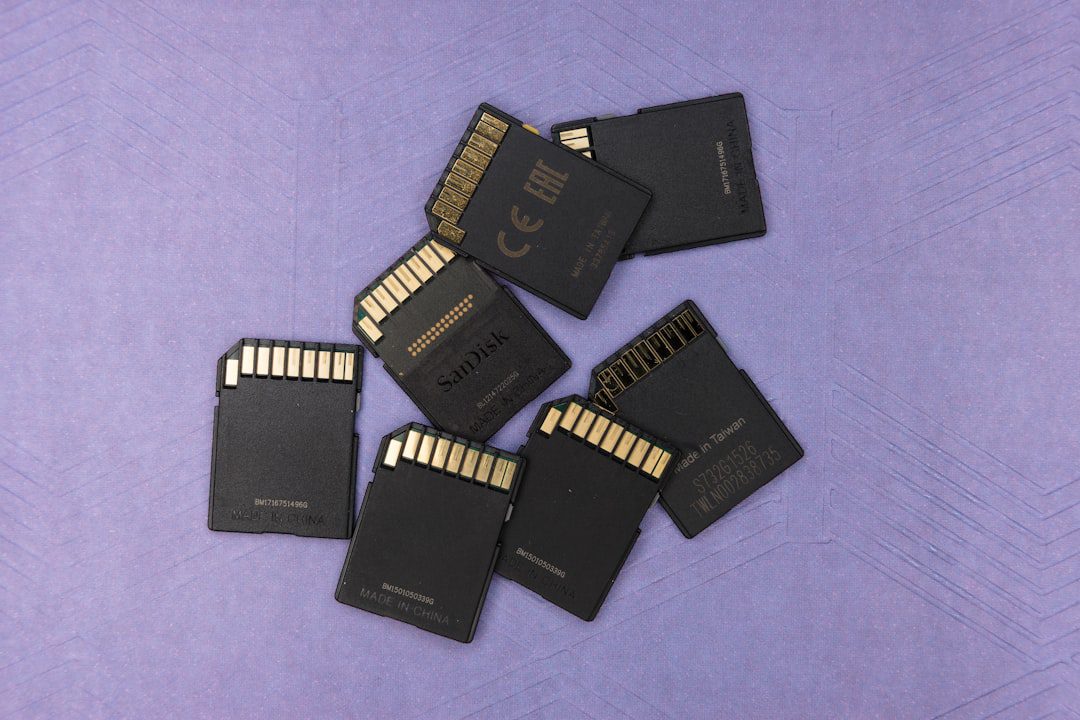

Um cartão SD corrompido pode parecer uma perda irreversível, especialmente quando armazena fotos, documentos ou arquivos de valor pessoal ou profissional. A boa notícia é que, na maioria dos casos, os dados ainda estão fisicamente presentes no cartão — o problema está na estrutura de arquivos ou no firmware que o gerencia. Antes de descartar o dispositivo ou tentar soluções caseiras que podem piorar a situação, é importante entender o que causa a corrupção e quando é necessário recorrer a um especialista.
A corrupção pode ter origem em diversos fatores: remoção abrupta do cartão durante a gravação, falha de energia, exposição a campos magnéticos, ou simplesmente desgaste natural dos componentes eletrônicos. Cada cenário exige uma abordagem técnica diferente. Algumas tentativas de reparo — como reformatar o cartão ou usar softwares de recuperação genéricos — podem danificar ainda mais as estruturas de dados, tornando a recuperação profissional mais complexa ou até impossível.
Neste artigo, você aprenderá os passos iniciais para diagnosticar se seu cartão SD realmente está corrompido, quando é seguro tentar uma solução simples e, principalmente, em que momento é hora de procurar ajuda especializada para maximizar suas chances de recuperação.
O que significa um cartão SD corrompido e como identificar o problema
Um cartão SD corrompido é aquele cujo sistema de arquivos sofreu algum tipo de dano — lógico ou físico — que impede o acesso normal aos dados armazenados. A corrupção pode afetar a tabela de partições, os metadados do sistema de arquivos (FAT32, exFAT, NTFS) ou os próprios setores onde os arquivos residem. O resultado prático é sempre o mesmo: o dispositivo para de responder como esperado, e os arquivos ficam inacessíveis ou simplesmente somem da visualização.
Entender o que está acontecendo antes de agir é fundamental. Tentativas de reparo mal direcionadas — especialmente formatações precipitadas — podem transformar uma situação recuperável em perda definitiva de dados. Para aprofundar o conceito, veja também o que é cartão SD corrompido e quais são os tipos de falha mais comuns.
Sinais mais comuns de corrupção: erros de leitura, arquivos sumidos e cartão não reconhecido
Os sintomas variam conforme o tipo e a extensão do dano, mas os mais frequentes são:
- Cartão não reconhecido: o Windows, o Mac ou o celular detecta o dispositivo, mas não consegue montar o volume — ou simplesmente ignora a presença do cartão.
- Pedido de formatação inesperado: ao conectar o cartão, o sistema exibe a mensagem “É necessário formatar o disco antes de poder usá-lo” — sinal clássico de sistema de arquivos corrompido ou incompatível.
- Arquivos sumidos ou pasta vazia: o cartão aparece com espaço ocupado, mas não exibe nenhum arquivo. Os dados ainda podem estar presentes, mas os ponteiros do sistema de arquivos foram danificados.
- Erros de leitura e gravação: mensagens como “Erro de E/S do dispositivo” ou “O parâmetro está incorreto” ao tentar abrir ou copiar arquivos.
- Sistema de arquivos RAW: o Gerenciamento de Disco do Windows exibe o cartão com sistema de arquivos “RAW” em vez de FAT32 ou exFAT — indicativo de corrupção severa da estrutura.
- Travamentos e lentidão extrema: o explorador de arquivos trava ao tentar listar o conteúdo do cartão.
Causas principais: remoção incorreta, falha de energia, vírus e danos físicos
A corrupção raramente acontece sem motivo. As causas mais documentadas incluem:
- Remoção sem ejetar corretamente: retirar o cartão enquanto o sistema ainda está gravando dados interrompe operações de escrita no meio do processo, corrompendo a estrutura do sistema de arquivos.
- Queda de energia ou bateria descarregada: câmeras e celulares que desligam durante a gravação deixam arquivos e tabelas de alocação em estado inconsistente.
- Vírus e malware: alguns códigos maliciosos alteram ou apagam estruturas críticas do sistema de arquivos, tornando o conteúdo inacessível.
- Desgaste por ciclos de escrita: cartões SD têm vida útil limitada em número de ciclos de gravação. Após esse limite, setores começam a falhar silenciosamente.
- Danos físicos: exposição à umidade, calor excessivo, dobramento do cartão ou contatos oxidados comprometem a integridade elétrica do dispositivo.
- Uso de cartões falsificados ou de baixa qualidade: cartões de procedência duvidosa frequentemente usam chips de memória recondicionados que falham prematuramente.
Se quiser entender com mais detalhes por que o cartão SD fica corrompido, há um guia específico sobre as causas e mecanismos de falha.
Como corrigir cartão SD corrompido sem formatar (e sem perder arquivos)
Antes de partir para a formatação — que apaga todos os dados —, existem métodos que tentam reparar a estrutura lógica do cartão sem destruir o conteúdo. A eficácia depende do tipo de corrupção: danos lógicos superficiais respondem bem a esses procedimentos; danos físicos ou corrupção severa do sistema de arquivos exigem abordagem diferente.
Método 1: usar o comando CHKDSK no Windows para reparar erros do sistema de arquivos
O CHKDSK (Check Disk) é a ferramenta nativa do Windows para verificar e corrigir erros no sistema de arquivos. Ele analisa a estrutura de diretórios, tabelas de alocação e setores defeituosos, tentando reconstruir o que estiver inconsistente.
- Conecte o cartão SD ao computador via leitor de cartão.
- Abra o Prompt de Comando como administrador (pesquise “cmd” no menu Iniciar, clique com o botão direito e selecione “Executar como administrador”).
- Digite o comando: chkdsk X: /f /r — substituindo “X” pela letra atribuída ao cartão SD.
- Aguarde a conclusão. O parâmetro /f corrige erros encontrados; o /r localiza setores defeituosos e tenta recuperar as informações legíveis.
Atenção: se o sistema de arquivos estiver como RAW, o CHKDSK não conseguirá operar e retornará um erro. Nesse caso, veja o guia sobre como recuperar cartão SD corrompido RAW antes de prosseguir.
Método 2: atribuir uma nova letra de unidade ao cartão SD pelo Gerenciamento de Disco
Em alguns casos, o cartão é detectado pelo sistema, mas não recebe uma letra de unidade — por isso não aparece no explorador de arquivos. Isso não é necessariamente corrupção, mas simula os mesmos sintomas.
- Pressione Win + X e selecione “Gerenciamento de Disco”.
- Localize o cartão SD na lista de volumes (geralmente aparece sem letra atribuída).
- Clique com o botão direito sobre a partição do cartão e selecione “Alterar letras de unidade e caminhos”.
- Clique em “Adicionar” e escolha uma letra disponível. Confirme.
- Abra o explorador de arquivos e verifique se o cartão agora aparece e está acessível.
Método 3: atualizar ou reinstalar o driver do leitor de cartão SD
Drivers desatualizados ou corrompidos do leitor de cartão podem impedir o reconhecimento correto do dispositivo, gerando erros que se confundem com corrupção do cartão em si.
- Pressione Win + X e abra o “Gerenciador de Dispositivos”.
- Expanda a categoria “Unidades de disco” ou “Dispositivos de armazenamento portáteis”.
- Clique com o botão direito sobre o leitor de cartão e selecione “Atualizar driver”.
- Se não houver atualização disponível, selecione “Desinstalar dispositivo” e reinicie o computador — o Windows reinstalará o driver automaticamente.
Método 4: usar a ferramenta de verificação de erros do Windows (propriedades do disco)
Esta é a versão gráfica do CHKDSK, mais acessível para quem prefere evitar a linha de comando:
- Abra o Explorador de Arquivos e localize o cartão SD.
- Clique com o botão direito sobre a unidade e selecione “Propriedades”.
- Vá até a aba “Ferramentas” e clique em “Verificar” na seção “Verificação de erros”.
- Selecione a opção de verificar e reparar erros automaticamente.
Como corrigir cartão SD corrompido no Android (sem computador)
Quando o problema aparece diretamente no celular e não há um computador disponível de imediato, existem algumas ações que podem ser tentadas diretamente pelo dispositivo Android.
Desmontar e remontar o cartão SD pelas configurações do Android
Às vezes, o sistema operacional do Android trava o estado de montagem do cartão após uma falha temporária. Desmontar e remontar força uma nova leitura da estrutura do sistema de arquivos:
- Acesse Configurações > Armazenamento (o caminho pode variar conforme o fabricante).
- Localize o cartão SD e toque em “Desmontar cartão SD” ou “Ejetar”.
- Aguarde alguns segundos e toque em “Montar cartão SD”.
- Se o cartão voltar a ser reconhecido, faça backup imediato dos arquivos importantes.
Usar aplicativos de reparo de cartão SD no Android
Existem aplicativos na Play Store que prometem reparar cartões SD corrompidos. A maioria executa verificações básicas de sistema de arquivos. O problema é que essas ferramentas têm acesso limitado ao hardware em dispositivos sem root e raramente resolvem corrupções estruturais sérias — funcionam melhor em falhas superficiais ou erros de montagem. Use com cautela e nunca como substituto de um diagnóstico técnico adequado quando os dados são críticos.
Quando formatar pelo próprio celular é a única saída
Se o cartão não responde a nenhuma das tentativas anteriores e os dados já foram salvos (ou não há dados relevantes), formatar pelo próprio Android pode restaurar o funcionamento básico do cartão. Acesse Configurações > Armazenamento > Formatar cartão SD. Lembre-se: a formatação apaga tudo. Se ainda há arquivos que precisam ser recuperados, não formate antes de tentar a recuperação por outros meios.
Como recuperar arquivos do cartão SD corrompido antes de formatar
Se o objetivo é salvar os arquivos antes de qualquer reparo ou formatação, a prioridade muda: em vez de corrigir o cartão, o foco passa a ser extrair os dados enquanto ainda há chance. Esta etapa deve vir antes de qualquer tentativa de reparo que modifique o conteúdo do cartão.
Softwares gratuitos e pagos para recuperação de dados: passo a passo completo
Ferramentas como Recuva (gratuito), Recoverit, PhotoRec e similares fazem varredura no cartão em busca de assinaturas de arquivos, mesmo quando o sistema de arquivos está corrompido. O processo geral é:
- Conecte o cartão SD ao computador sem tentar abrir ou gravar nada nele.
- Instale o software de recuperação em outro disco — nunca no próprio cartão SD.
- Execute a varredura profunda (deep scan) apontando para a unidade do cartão.
- Visualize os arquivos encontrados antes de recuperar.
- Salve os arquivos recuperados em outro disco ou pendrive — nunca no próprio cartão SD corrompido.
Importante: softwares de recuperação caseira aumentam o risco de sobrescrever dados quando usados incorretamente. Se os arquivos são críticos — fotos únicas, documentos importantes, vídeos irreversíveis —, o ideal é não improvisar e buscar um laboratório especializado.
Como recuperar fotos, vídeos e documentos com o Recoverit, Recuva e similares
O Recuva (Piriform) é uma das opções gratuitas mais conhecidas para Windows. Após instalar, selecione o tipo de arquivo desejado (fotos, vídeos, documentos), aponte para a unidade do cartão SD e execute a varredura profunda. O Recoverit segue lógica semelhante, com interface mais visual e suporte a mais formatos de arquivo. Para casos de cartão RAW ou com sistema de arquivos completamente inacessível, o PhotoRec (open source) pode ser mais eficaz por trabalhar diretamente com assinaturas de arquivo, sem depender do sistema de arquivos.
Para um guia mais detalhado sobre esse processo, veja como recuperar cartão SD corrompido no PC.
Recuperação de arquivos pelo CMD (linha de comando) no Windows
O comando attrib pode restaurar arquivos ocultos ou marcados como sistema — situação comum quando vírus alteram os atributos dos arquivos para escondê-los sem apagá-los:
- Abra o Prompt de Comando como administrador.
- Digite: attrib -h -r -s /s /d X:\*.* — substituindo “X” pela letra do cartão SD.
- Pressione Enter e aguarde. Se os arquivos estavam apenas ocultos, eles voltarão a aparecer.
Este método não funciona para corrupção estrutural do sistema de arquivos — apenas para arquivos com atributos alterados.
Como formatar o cartão SD corrompido corretamente para restaurar o funcionamento
Quando os dados já foram recuperados (ou não há dados a preservar), a formatação é o caminho mais confiável para restaurar o cartão ao funcionamento normal — desde que o problema seja lógico e não físico.
Formatar pelo Windows Explorer, Gerenciamento de Disco ou CMD (diskpart)
Pelo Windows Explorer: clique com o botão direito sobre a unidade do cartão e selecione “Formatar”. Desmarque a opção “Formatação rápida” para forçar uma verificação completa dos setores.
Pelo CMD com diskpart, o processo é mais robusto para cartões que não aparecem normalmente:
- Abra o Prompt de Comando como administrador e digite diskpart.
- Digite list disk e identifique o número do cartão SD.
- Digite select disk X (substitua X pelo número correto).
- Digite clean para limpar todas as partições.
- Digite create partition primary, depois format fs=fat32 quick e assign.
Formatar usando o SD Card Formatter (ferramenta oficial da SD Association)
O SD Card Formatter, disponível gratuitamente no site da SD Association, é a ferramenta recomendada para formatar cartões SD, SDHC e SDXC. Diferente das ferramentas genéricas do sistema operacional, ele respeita as especificações de particionamento e alinhamento definidas pelo padrão SD, o que resulta em melhor desempenho e compatibilidade com câmeras e outros dispositivos.
Escolher o sistema de arquivos correto: FAT32, exFAT ou NTFS
- FAT32: compatível com praticamente todos os dispositivos (câmeras, TVs, videogames, celulares). Limitação: arquivos individuais de no máximo 4 GB. Ideal para cartões até 32 GB usados em câmeras e dispositivos mais antigos.
- exFAT: sem limite prático de tamanho de arquivo, compatível com a maioria dos dispositivos modernos. Recomendado para cartões acima de 32 GB ou quando se trabalha com arquivos de vídeo grandes.
- NTFS: nativo do Windows, com suporte a permissões e arquivos grandes. Pouco compatível com câmeras, TVs e Android. Use apenas se o cartão for dedicado exclusivamente ao Windows.
O que fazer quando o cartão SD não aparece em nenhum dispositivo
Quando o cartão simplesmente não aparece em nenhum computador, celular ou câmera, o problema pode estar no próprio cartão (hardware) ou no leitor utilizado. Antes de concluir que o cartão está morto, é necessário isolar as variáveis.
Testar em outros leitores e computadores para descartar problema de hardware
Leitores de cartão embutidos em notebooks frequentemente apresentam falhas — especialmente os de entrada. Teste o cartão em pelo menos dois leitores externos USB diferentes e em computadores distintos. Se o cartão aparecer em um leitor e não em outro, o problema está no leitor, não no cartão. Se não aparecer em nenhum dispositivo, a probabilidade de dano físico ao cartão aumenta significativamente. Situação similar ocorre com pendrives — veja o que fazer quando o pendrive não é reconhecido para entender a lógica de diagnóstico.
Verificar danos físicos: contatos sujos, trincos e proteção contra gravação ativada
- Contatos sujos ou oxidados: limpe os contatos dourados do cartão com uma borracha escolar macia ou um cotonete levemente umedecido com álcool isopropílico. Aguarde secar completamente antes de reinserir.
- Trinco de proteção contra gravação: cartões SD padrão (não micro SD) possuem uma trava física na lateral. Se estiver na posição “Lock”, o sistema não consegue gravar nem, em alguns casos, ler o cartão — o que pode simular corrupção.
- Danos visíveis: rachaduras, dobramento ou queima nos contatos indicam dano físico irreversível por meios comuns. Nesses casos, a recuperação de dados exige laboratório especializado com equipamentos de acesso direto ao chip de memória.
Como evitar que o cartão SD corrompa novamente
Reparar ou recuperar um cartão corrompido resolve o problema imediato, mas não elimina o risco de recorrência se os hábitos de uso não mudarem.
Boas práticas: ejetar corretamente, evitar remoção durante gravação e fazer backups regulares
- Sempre ejete o cartão antes de remover: no Windows, use “Remover hardware com segurança”; no Android, desmonte pelo menu de armazenamento; em câmeras, desligue o dispositivo antes de retirar o cartão.
- Nunca remova o cartão durante gravação: aguarde o LED de atividade da câmera ou o indicador de transferência apagar completamente.
- Mantenha a bateria carregada: em câmeras e celulares, evite usar o cartão com bateria abaixo de 20% — quedas de energia durante gravação são uma das principais causas de corrupção.
- Faça backups regulares: transfira os arquivos do cartão para um HD, SSD ou nuvem com frequência. Cartão SD não é meio de armazenamento definitivo — é meio de captura e transporte temporário. Entenda mais sobre o que é backup automático e como implementar uma rotina eficiente.
- Formate o cartão na câmera, não no computador: câmeras digitais criam estruturas de diretório específicas ao formatar. Formatar pelo computador pode gerar incompatibilidades que levam a erros futuros.
- Use cartões de marcas reconhecidas: SanDisk, Samsung, Lexar e Kingston têm controle de qualidade mais rigoroso. Cartões genéricos de procedência duvidosa frequentemente usam chips de descarte que falham rapidamente.
Quando é hora de substituir o cartão SD por um novo
Cartões SD têm vida útil finita. Quando um cartão começa a corromper com frequência mesmo após formatações e reparos, ou quando apresenta erros de leitura em setores específicos de forma recorrente, o desgaste dos chips de memória NAND atingiu um nível que não tem reparo lógico. Nesse ponto, insistir no uso do cartão é arriscar perder dados novamente. Substitua o cartão e mantenha o antigo apenas como curiosidade — não como armazenamento ativo.
FAQ: Perguntas frequentes sobre cartão SD corrompido
É possível corrigir um cartão SD corrompido sem perder os dados?
Sim, em muitos casos é possível — especialmente quando a corrupção é lógica (sistema de arquivos danificado, mas dados fisicamente intactos). Métodos como CHKDSK ou atribuição de nova letra de unidade podem restaurar o acesso sem apagar nada. Quando esses métodos falham, ferramentas de recuperação de dados conseguem extrair os arquivos antes da formatação. Para entender melhor esse processo, veja como recuperar cartão SD corrompido.
O comando CHKDSK apaga os arquivos do cartão SD?
O CHKDSK não tem como objetivo apagar arquivos — ele repara a estrutura do sistema de arquivos. No entanto, fragmentos de arquivos corrompidos podem ser movidos para a pasta FOUND.000 como arquivos .CHK. Em casos de corrupção severa, o processo pode resultar em perda de alguns arquivos que já estavam parcialmente danificados. Por segurança, tente fazer uma cópia dos dados antes de rodar o CHKDSK.
Por que meu cartão SD fica corrompendo com frequência?
Corrupção recorrente indica desgaste avançado dos chips de memória NAND, uso com dispositivos incompatíveis, cartão de qualidade inferior ou hábitos de uso inadequados (remoção sem ejetar, quedas de energia durante gravação). Também pode indicar problema no próprio leitor de cartão do dispositivo, que danifica o cartão a cada ciclo de uso.
Qual o melhor software gratuito para recuperar arquivos de cartão SD corrompido?
O Recuva (Windows) e o PhotoRec (multiplataforma) são as opções gratuitas mais consolidadas. O Recuva tem interface amigável e funciona bem para recuperação de fotos e documentos. O PhotoRec é mais técnico, mas recupera mais formatos e funciona mesmo quando o sistema de arquivos está completamente inacessível. Lembre-se: nenhum software gratuito substitui um laboratório especializado quando os dados são críticos ou o dano é físico.
Como corrigir cartão SD corrompido no Mac?
No macOS, o equivalente ao CHKDSK é o Utilitário de Disco. Conecte o cartão, abra o Utilitário de Disco (Aplicativos > Utilitários), selecione o cartão SD na barra lateral e clique em “Primeiros Socorros”. O processo verifica e tenta reparar erros no sistema de arquivos. Se o cartão aparecer em cinza ou não for montado, tente rodar o Primeiros Socorros diretamente sobre o dispositivo (não sobre o volume). Para cartões RAW ou com dano severo, as opções no Mac são mais limitadas do que no Windows.
Formatar o cartão SD resolve a corrupção definitivamente?
A formatação resolve corrupções lógicas — problemas no sistema de arquivos, tabelas de alocação danificadas, partições corrompidas. Ela não resolve danos físicos nos chips de memória. Se o cartão tem setores defeituosos físicos, a formatação pode funcionar por algum tempo, mas a corrupção tende a voltar. Uma formatação completa (sem marcar “rápida”) pode identificar setores defeituosos e marcá-los para não uso, prolongando a vida útil do cartão — mas não é garantia de longevidade.
Cartão SD com proteção contra gravação ativada pode ser confundido com corrupção?
Sim, e é mais comum do que parece. Quando a trava física de proteção contra gravação está ativada em cartões SD padrão, o sistema não consegue gravar nem modificar arquivos — e em alguns casos nem ler o conteúdo corretamente. O Windows pode exibir mensagens de erro que se confundem com corrupção. Antes de qualquer procedimento de reparo, verifique se a trava lateral do cartão está na posição correta (desbloqueada). Em micro SD, essa trava existe apenas no adaptador, não no cartão em si.





