

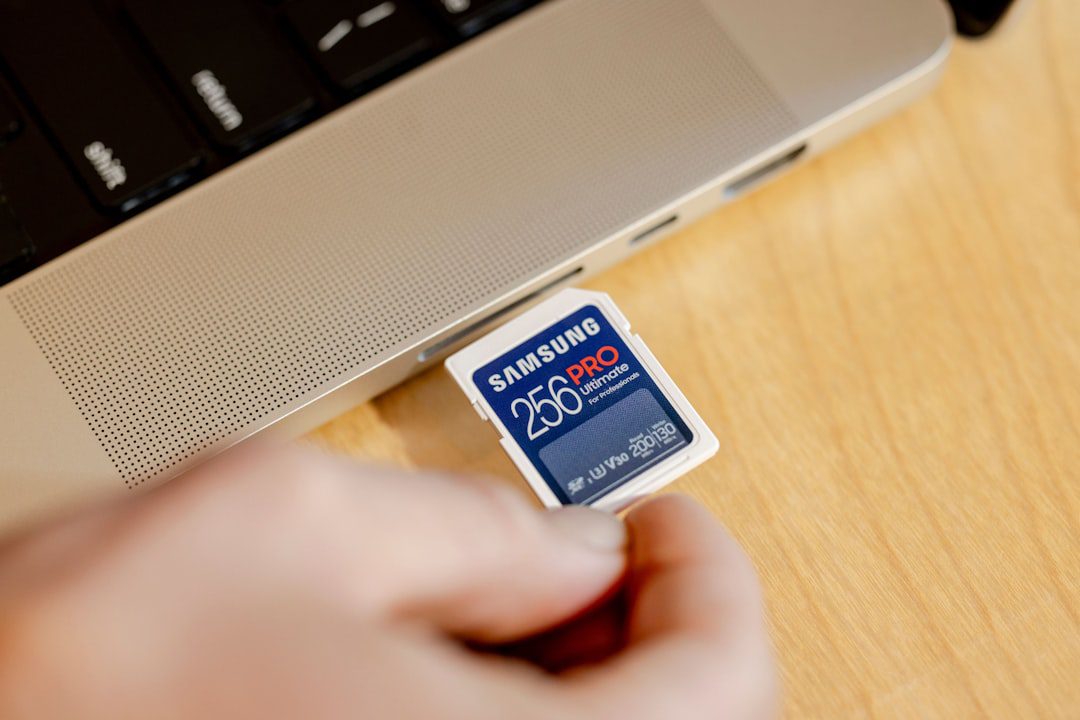

Um cartão SD corrompido pode parecer uma perda irreversível, especialmente quando ele contém fotos, documentos ou arquivos de trabalho importantes. A boa notícia é que na maioria dos casos a recuperação é totalmente possível — mesmo quando o cartão não é reconhecido pelo computador, apresenta erro de leitura ou exibe mensagens pedindo formatação. O problema geralmente não está nos dados em si, que continuam armazenados fisicamente no cartão, mas na estrutura lógica que o sistema operacional usa para acessá-los.
A chave para resolver um cartão SD corrompido é agir rápido e evitar as tentativas caseiras que parecem lógicas à primeira vista — como formatar, tentar reparar via software genérico ou forçar a leitura repetidamente. Cada uma dessas ações aumenta o risco de sobrescrever os dados permanentemente. Com o diagnóstico técnico correto e as ferramentas profissionais adequadas, é possível recuperar praticamente tudo que estava armazenado, desde que o cartão não tenha sofrido dano físico grave.
Vamos mostrar como identificar o tipo de corrupção, por que a recuperação caseira é arriscada e qual é o melhor caminho para resgatar seus arquivos com segurança.
O Que É um Cartão SD Corrompido e Por Que Isso Acontece
Um cartão SD corrompido é aquele cujo sistema de arquivos sofreu algum tipo de dano — estrutural ou lógico — que impede o acesso normal aos dados armazenados. O dispositivo pode continuar fisicamente intacto, mas o sistema operacional não consegue ler, montar ou exibir o conteúdo corretamente. Em muitos casos, o cartão aparece como “não formatado”, exibe capacidade zerada ou simplesmente não é reconhecido pelo leitor.
É importante distinguir corrupção lógica de falha física. Na corrupção lógica, os dados continuam gravados nas células de memória NAND, mas as estruturas que indicam onde cada arquivo começa e termina — tabela de alocação, partição, diretório raiz — estão danificadas. Na falha física, há dano nos componentes eletrônicos ou nas próprias células de memória, o que torna a recuperação significativamente mais complexa e, em alguns casos, inviável sem laboratório especializado.
Principais Causas de Corrupção: Remoção Indevida, Vírus e Falhas de Energia
A causa mais comum de corrupção é a remoção indevida do cartão enquanto uma operação de leitura ou gravação ainda está em andamento. Câmeras, celulares e leitores de PC mantêm buffers de escrita ativos; interromper esse processo no meio deixa setores parcialmente escritos e a tabela de alocação desatualizada.
- Queda de energia ou bateria: desligamentos abruptos durante gravação têm o mesmo efeito da remoção indevida — o sistema de arquivos fica em estado inconsistente.
- Vírus e malware: alguns tipos de malware sobrescrevem ou corrompem propositalmente estruturas do sistema de arquivos para impedir acesso aos dados.
- Setores defeituosos: cartões de baixa qualidade ou muito usados desenvolvem células de memória que param de responder corretamente, gerando erros de leitura e escrita.
- Formatações incorretas: formatar um cartão com o sistema de arquivos errado para o dispositivo (por exemplo, NTFS em câmera que só aceita FAT32) pode torná-lo ilegível no equipamento original.
- Incompatibilidade de capacidade: cartões de alta capacidade (SDXC acima de 64 GB) usados em dispositivos mais antigos que só suportam SDHC podem apresentar erros de leitura que simulam corrupção.
Como Identificar Se o Seu Cartão SD Está Realmente Corrompido
Antes de tentar qualquer correção, confirme que o problema está no cartão, não no leitor ou no dispositivo. Teste o cartão em pelo menos dois leitores ou dispositivos diferentes. Se o problema persistir em todos, o cartão é o responsável.
Os sinais mais comuns de corrupção incluem: mensagem “É necessário formatar o disco antes de usá-lo” no Windows; cartão aparecendo como unidade RAW no Gerenciador de Disco; capacidade exibida como 0 bytes; arquivos aparecendo com nomes estranhos ou tamanho incorreto; e erros de leitura ao tentar abrir fotos ou vídeos. Para um diagnóstico mais detalhado sobre os sintomas, consulte nosso guia sobre como saber se o cartão SD está corrompido.
Antes de Tudo: Pare de Usar o Cartão SD Imediatamente
Esta é a regra mais importante e a mais frequentemente ignorada. Assim que perceber qualquer sinal de corrupção, pare de usar o cartão. Não tire novas fotos, não grave vídeos, não tente copiar arquivos para ele e não o insira em diferentes dispositivos repetidamente na esperança de que “apareça”.
Por Que Continuar Gravando Dados Pode Tornar a Recuperação Impossível
Quando um sistema de arquivos está corrompido, o dispositivo frequentemente não sabe quais áreas estão ocupadas e quais estão livres. Qualquer nova gravação pode sobrescrever exatamente os setores onde seus arquivos estão armazenados — e dados sobrescritos são irrecuperáveis, mesmo em laboratório profissional. O mesmo vale para tentativas repetidas de leitura com ferramentas inadequadas: cada acesso forçado a um cartão com setores instáveis aumenta o risco de dano progressivo.
Se o cartão contém dados críticos — fotos de casamento, documentos importantes, arquivos de trabalho —, considere criar uma imagem bit a bit do cartão antes de qualquer tentativa de recuperação. Ferramentas como o dd no Linux ou o Win32 Disk Imager no Windows permitem clonar o estado atual do cartão para um arquivo, preservando os dados originais enquanto você trabalha na cópia.
Método 1: Verificar e Corrigir Erros pelo Windows (CHKDSK)
O CHKDSK (Check Disk) é a ferramenta nativa do Windows para verificar e reparar erros no sistema de arquivos. Funciona bem para corrupções lógicas simples — inconsistências na tabela de alocação, entradas de diretório danificadas — mas não recupera dados já perdidos nem resolve falhas físicas.
Passo a Passo para Usar o CHKDSK no Prompt de Comando
- Insira o cartão SD no leitor e aguarde o Windows atribuir uma letra de unidade (por exemplo, E:).
- Pressione Win + X e selecione Prompt de Comando (Admin) ou Windows PowerShell (Admin).
- Digite o comando:
chkdsk E: /f /r(substitua E: pela letra do seu cartão). - O parâmetro /f corrige erros encontrados; o /r localiza setores defeituosos e tenta recuperar informações legíveis.
- Aguarde o processo — pode levar de alguns minutos a mais de uma hora dependendo da capacidade do cartão e da quantidade de erros.
- Ao final, o CHKDSK exibe um relatório. Se reportar erros corrigidos, tente acessar o cartão normalmente.
Atenção: o CHKDSK pode mover fragmentos de arquivos corrompidos para a pasta FOUND.000 na raiz do cartão, com extensão .CHK. Esses arquivos podem ser renomeados manualmente para tentar recuperar parte do conteúdo.
O Que Fazer Se o CHKDSK Não Reconhecer o Cartão
Se o CHKDSK retornar a mensagem “O tipo do sistema de arquivos é RAW. O CHKDSK não está disponível para unidades RAW”, significa que a corrupção é mais profunda — a estrutura da partição em si está danificada. Nesse caso, o CHKDSK não consegue operar e você precisará avançar para os métodos seguintes ou considerar recuperação profissional. Não formate o cartão ainda.
Método 2: Corrigir Cartão SD Corrompido Sem Formatar pelo Gerenciador de Disco
Às vezes o cartão está íntegro, mas o Windows simplesmente não consegue montá-lo porque a letra de unidade não foi atribuída corretamente ou o driver do leitor está com problema. Esses casos são resolvidos sem nenhuma perda de dados.
Como Atribuir uma Nova Letra de Unidade ao Cartão SD
- Pressione Win + X e abra o Gerenciamento de Disco.
- Localize o cartão SD na lista — ele pode aparecer sem letra de unidade ou como “sem nome”.
- Clique com o botão direito sobre a partição do cartão e selecione Alterar letra de unidade e caminho.
- Clique em Adicionar ou Alterar e atribua uma letra disponível.
- Confirme e tente acessar o cartão pelo Explorador de Arquivos.
Como Atualizar ou Reinstalar o Driver do Leitor de Cartão
- Pressione Win + X e abra o Gerenciador de Dispositivos.
- Expanda a categoria Unidades de disco ou Controladores de barramento serial universal (USB).
- Localize o leitor de cartão, clique com o botão direito e selecione Atualizar driver.
- Se a atualização não resolver, selecione Desinstalar dispositivo, remova o leitor e o reconecte — o Windows reinstalará o driver automaticamente.
Método 3: Recuperar Arquivos com Softwares Gratuitos e Pagos
Quando os métodos anteriores não restauram o acesso aos arquivos, softwares de recuperação de dados podem varrer as células de memória do cartão em busca de assinaturas de arquivo reconhecíveis — uma técnica chamada file carving. É importante entender que essas ferramentas não consertam o cartão; elas extraem os dados para outro local. Sempre salve os arquivos recuperados em um disco diferente, nunca no próprio cartão SD.
Para um guia completo sobre como recuperar arquivos de cartão SD corrompido usando essas ferramentas, acesse nosso artigo dedicado: como recuperar arquivos de cartão SD corrompido.
Recuva (Gratuito): Como Usar Para Recuperar Fotos e Vídeos
O Recuva, da Piriform (mesma empresa do CCleaner), é uma das ferramentas gratuitas mais acessíveis para recuperação básica. Após instalar e abrir o programa, selecione o tipo de arquivo que deseja recuperar (fotos, vídeos, documentos), escolha a unidade correspondente ao cartão SD e execute a varredura profunda (Deep Scan). Os arquivos encontrados são listados com indicador de estado (excelente, pobre, irrecuperável). Selecione os que deseja e salve em outra unidade.
Limitação: o Recuva tem desempenho razoável em corrupções simples, mas perde eficiência em sistemas de arquivos muito danificados ou cartões com setores defeituosos.
Wondershare Recoverit: Passo a Passo Para Recuperação Avançada
O Recoverit oferece interface mais guiada e suporte a mais formatos de arquivo, incluindo RAW de câmeras. O processo é similar: selecione o cartão SD como fonte, execute a varredura e filtre os resultados por tipo de arquivo ou data. A versão gratuita permite visualizar os arquivos encontrados, mas limita a quantidade recuperada — a versão paga remove essa restrição.
TestDisk e PhotoRec: Opção Gratuita Para Usuários Avançados
O TestDisk é uma ferramenta de linha de comando capaz de reconstruir tabelas de partição danificadas e reparar setores de boot — vai além do simples file carving. O PhotoRec, que acompanha o TestDisk, realiza varredura por assinaturas de arquivo e recupera fotos, vídeos e documentos mesmo sem sistema de arquivos funcional. São ferramentas poderosas, mas exigem familiaridade com linha de comando e não têm interface gráfica intuitiva.
Aviso importante: qualquer software de recuperação caseira aumenta o risco de sobrescrever dados se usado incorretamente. Se os arquivos têm alto valor — pessoal ou profissional —, avalie o custo-benefício antes de tentar múltiplas ferramentas no mesmo cartão danificado.
Método 4: Formatar o Cartão SD Corrompido (Último Recurso)
Formatar apaga a estrutura do sistema de arquivos e cria uma nova do zero. É o último recurso quando o objetivo é reutilizar o cartão — não recuperar os dados. Só formate após ter esgotado todas as tentativas de recuperação ou após já ter salvo os arquivos importantes.
Como Formatar Corretamente e Qual Sistema de Arquivos Escolher (FAT32, exFAT)
Use a ferramenta oficial SD Memory Card Formatter, disponível gratuitamente no site da SD Association — ela realiza uma formatação mais completa e compatível do que a ferramenta nativa do Windows. Quanto ao sistema de arquivos:
- FAT32: máxima compatibilidade com câmeras, celulares e dispositivos mais antigos. Limitado a arquivos de até 4 GB e volumes de até 32 GB na formatação padrão do Windows.
- exFAT: recomendado para cartões acima de 32 GB e para quem grava vídeos em 4K ou arquivos grandes. Compatível com a maioria dos dispositivos modernos.
- NTFS: evite para cartões SD usados em câmeras ou celulares — a maioria dos dispositivos não suporta esse sistema de arquivos.
Como Recuperar Dados Após a Formatação
Uma formatação rápida (quick format) não apaga os dados fisicamente — apenas marca o espaço como disponível. As ferramentas de file carving mencionadas anteriormente (Recuva, PhotoRec) ainda conseguem encontrar arquivos após esse tipo de formatação, desde que nenhuma nova gravação tenha ocorrido. A formatação completa (full format) sobrescreve todos os setores e torna a recuperação praticamente impossível por software.
Cartão SD Corrompido no Android e iPhone: Soluções Específicas
Dispositivos móveis têm particularidades importantes. O iPhone não usa cartão SD externo — qualquer problema de armazenamento em iPhones é interno e não se aplica a este contexto. Já no Android, cartões microSD são comuns e a corrupção segue os mesmos princípios, mas as opções de reparo direto pelo dispositivo são mais limitadas.
Como Verificar e Reparar o Cartão SD Diretamente pelo Celular
Alguns celulares Android oferecem a opção de verificar e reparar o cartão SD nas configurações de armazenamento. Acesse Configurações > Armazenamento > Cartão SD e procure por opções como “Verificar sistema de arquivos” ou “Reparar”. Essa funcionalidade existe em marcas como Samsung e Xiaomi, mas não é universal. Para um guia detalhado sobre esse processo, veja nosso artigo sobre como consertar cartão SD corrompido pelo celular.
Como Conectar o Cartão ao PC Para Recuperação Quando o Celular Não Reconhece
Se o celular não reconhece o cartão, remova-o com cuidado e conecte-o a um PC usando um adaptador microSD para SD padrão e um leitor de cartão USB. Evite usar o cabo USB do celular como intermediário — conectar o cartão diretamente ao PC dá acesso mais direto e confiável para ferramentas de recuperação. A partir daí, aplique os métodos descritos nas seções anteriores.
Cartão SD Corrompido em Câmera Fotográfica: Como Recuperar as Fotos
Câmeras fotográficas são um dos cenários mais críticos de corrupção de cartão SD — especialmente quando envolvem arquivos RAW de sessões profissionais ou fotos de eventos únicos como casamentos e formaturas. A corrupção pode ocorrer durante a gravação de rajadas de fotos, quando a câmera é desligada no meio de uma escrita ou quando o cartão fica sem espaço abruptamente.
Para um guia específico sobre recuperação de fotos, incluindo formatos RAW de diferentes fabricantes, acesse: como recuperar fotos de cartão SD corrompido.
Ferramentas Específicas Para Recuperação de RAW e JPEG Corrompidos
Arquivos RAW (.CR2, .NEF, .ARW, .ORF) têm assinaturas de arquivo específicas por fabricante. O PhotoRec reconhece a maioria delas. Já o Stellar Photo Recovery e o Disk Drill oferecem suporte mais abrangente a formatos RAW e permitem pré-visualizar as imagens antes de recuperar, o que ajuda a identificar quais arquivos estão íntegros.
Para arquivos JPEG parcialmente corrompidos — que abrem com distorções ou linhas coloridas —, existem ferramentas específicas de reparo como o JPEG Repair Toolkit e o JPEGsnoop, que tentam reconstruir a estrutura interna do arquivo. Os resultados variam conforme o grau de dano.
Cartão SD Corrompido no 3DS e Outros Videogames: O Que Fazer
Consoles portáteis como o Nintendo 3DS, Switch (no modo de armazenamento expandido) e outros dispositivos de jogos usam cartões SD para salvar jogos, saves e dados de sistema. A corrupção nesses contextos geralmente ocorre por remoção do cartão com o console ligado ou por falha de energia durante uma gravação de save.
Como Recuperar Saves e Dados de Jogos de um Cartão Corrompido
O processo é essencialmente o mesmo: remova o cartão, conecte-o a um PC via adaptador e tente recuperar os arquivos com as ferramentas mencionadas. No caso do 3DS, os saves ficam em pastas específicas dentro da estrutura do cartão (como /Nintendo 3DS/). O PhotoRec pode recuperar esses arquivos, mas sem garantia de integridade — saves corrompidos podem não funcionar mesmo após recuperados.
Se o cartão era usado com firmware customizado (CFW), os dados podem estar criptografados com chaves específicas do console, o que torna a recuperação ainda mais complexa. Nesse caso, a recuperação profissional raramente consegue resultados diferentes dos softwares, já que o problema é criptográfico, não apenas estrutural.
Quando a Recuperação Caseira Não Funciona: Serviços Profissionais de Recuperação de Dados
Existem situações em que nenhuma das abordagens descritas acima vai funcionar: cartão com dano físico nos contatos ou no chip de memória, corrupção profunda do firmware do controlador, falha nas células NAND que impede leitura estável, ou casos em que múltiplas tentativas caseiras já agravaram o estado original do dispositivo.
Laboratórios especializados em recuperação de dados dispõem de equipamentos como o PC-3000 Flash — capaz de acessar diretamente as células de memória NAND contornando o controlador danificado — e operam em salas limpas ISO-5 para manipulação física sem risco de contaminação. Esse nível de intervenção não é possível com software doméstico.
Quanto Custa e Quando Vale a Pena Contratar um Especialista
O custo de recuperação profissional de cartão SD varia conforme o tipo de falha e o volume de dados. Casos de corrupção lógica simples tendem a ser mais acessíveis; falhas físicas com necessidade de acesso direto à NAND são mais custosas. A avaliação técnica — que em empresas sérias é feita sem custo inicial — define a viabilidade e o orçamento antes de qualquer comprometimento financeiro.
Vale contratar um especialista quando: os arquivos têm valor irreversível (fotos únicas, documentos jurídicos, projetos profissionais); o cartão apresenta dano físico visível; o CHKDSK e os softwares de recuperação não encontraram nada; ou quando o cartão aparece como RAW e não é reconhecido por nenhuma ferramenta. Tentar mais uma ferramenta caseira nesse ponto tem mais chance de piorar do que resolver.
Como Evitar Que o Cartão SD Corrompa Novamente
Após recuperar os dados — ou substituir o cartão —, adotar boas práticas de uso reduz drasticamente o risco de novos episódios de corrupção.
Boas Práticas: Ejetar Corretamente, Fazer Backup e Escolher Cartões de Qualidade
- Sempre ejete o cartão corretamente: no Windows, use “Remover hardware com segurança” antes de retirar o cartão. Em câmeras e celulares, desligue o dispositivo antes de remover.
- Não remova durante gravação: aguarde o LED de acesso apagar completamente antes de retirar o cartão.
- Faça backup regular: cartões SD não são mídia de armazenamento permanente — são transitórios. Transfira os arquivos para HD, SSD ou nuvem com regularidade.
- Escolha cartões de qualidade: marcas como SanDisk, Samsung e Lexar têm controle de qualidade superior. Cartões genéricos ou de procedência duvidosa têm vida útil muito menor e maior taxa de falha.
- Respeite a capacidade e a classe de velocidade: usar um cartão de classe 4 em câmera que exige classe 10 ou UHS-I gera erros de escrita frequentes.
- Formate periodicamente pela câmera ou dispositivo principal: formatar pela câmera (não pelo PC) garante que o sistema de arquivos seja criado no formato ideal para aquele dispositivo.
- Evite usar o mesmo cartão por anos sem substituição: células NAND têm ciclos de escrita limitados — cartões muito usados perdem confiabilidade progressivamente.
FAQ
O cartão SD corrompido tem conserto sem formatar?
Sim, em muitos casos. O CHKDSK, o Gerenciador de Disco e ferramentas como o TestDisk conseguem reparar a estrutura do sistema de arquivos sem apagar os dados. A formatação só deve ser considerada quando todas as outras opções foram esgotadas e o objetivo é reutilizar o cartão.
Por que meu cartão SD fica corrompendo com frequência?
Corrupções recorrentes indicam um problema subjacente: pode ser o cartão com células de memória desgastadas (fim de vida útil), um leitor de cartão com mau contato, um dispositivo com firmware desatualizado que gera erros de escrita, ou hábito de remoção sem ejeção correta. Se o cartão tem menos de um ano e já corrompeu mais de uma vez, troque-o — não é confiável para armazenar dados importantes.
É possível recuperar fotos de um cartão SD corrompido de graça?
Sim, com ferramentas como Recuva e PhotoRec, ambas gratuitas. O PhotoRec em particular não tem limitações de versão paga. Os resultados dependem do estado do cartão e se houve sobrescrita de dados após a corrupção. Para casos mais complexos, a versão gratuita de ferramentas como Disk Drill permite visualizar os arquivos antes de decidir pela compra.
O CHKDSK apaga os arquivos do cartão SD?
O CHKDSK não apaga arquivos intencionalmente. Ele pode mover fragmentos de arquivos corrompidos para a pasta FOUND.000 com extensão .CHK, mas o conteúdo original permanece. Em casos raros, se o sistema de arquivos estiver muito danificado, o CHKDSK pode não conseguir preservar todos os arquivos — por isso, criar uma imagem do cartão antes de executá-lo é a abordagem mais segura quando os dados são críticos.
Quanto tempo demora a recuperação de um cartão SD corrompido?
Por software, a varredura de um cartão de 32 GB leva entre 20 minutos e 2 horas, dependendo da ferramenta e do estado do cartão. Cartões de 128 GB ou mais podem levar várias horas em varredura profunda. Em laboratório profissional, o prazo depende da complexidade do caso — corrupções lógicas simples podem ser resolvidas em 24 a 48 horas; falhas físicas com acesso direto à NAND podem levar mais dias.
Cartão SD corrompido aparece como RAW no Windows — o que fazer?
Quando o Windows exibe o cartão como RAW, significa que não reconhece o sistema de arquivos — a partição está ausente ou corrompida além do que o CHKDSK consegue tratar. Não formate. Use o TestDisk para tentar reconstruir a tabela de partição, ou ferramentas de file carving como o PhotoRec para extrair os arquivos diretamente. Se nenhuma dessas opções funcionar, é o momento de considerar recuperação profissional. Para um guia específico sobre esse cenário, acesse: como recuperar cartão SD corrompido RAW.





