

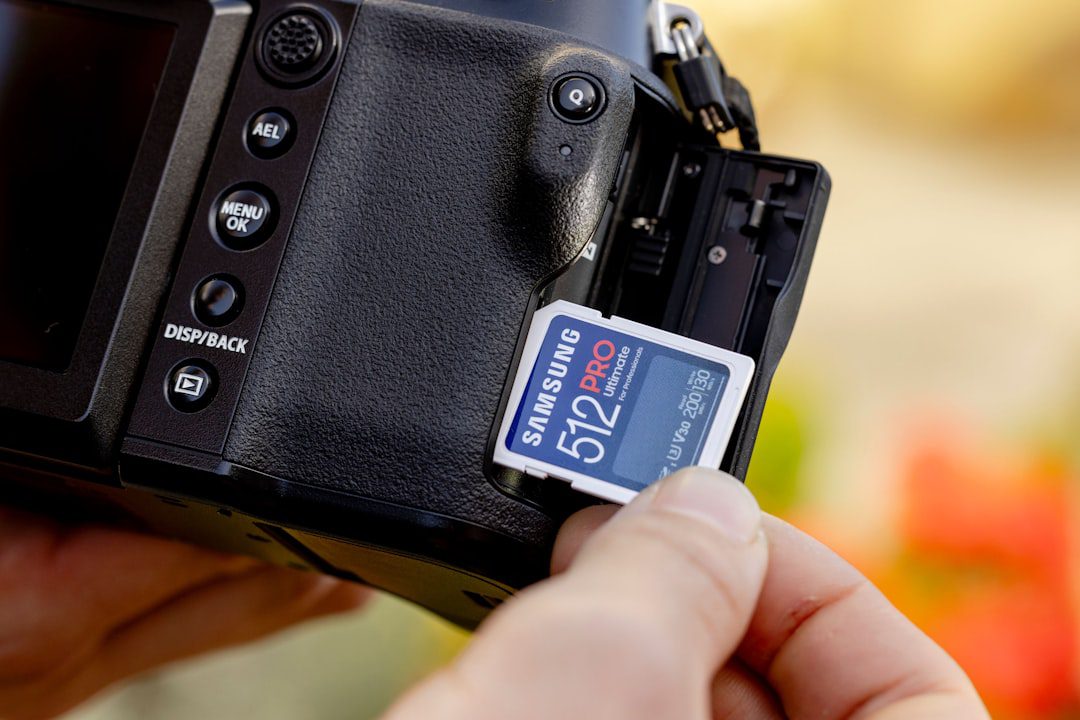

Um cartão micro SD corrompido pode parecer uma perda irreversível, especialmente quando contém fotos, documentos ou arquivos pessoais importantes. A boa notícia é que na maioria dos casos é possível recuperar cartão micro SD corrompido, mesmo quando o dispositivo não é mais reconhecido pelo computador, câmera ou smartphone. A falha geralmente não significa destruição física dos dados — o que ocorre é um erro no sistema de arquivos ou dano no controlador que impede o acesso às informações armazenadas.
Antes de tentar qualquer solução caseira, é importante entender que cada tentativa inadequada — como reformatação, uso de softwares genéricos ou limpeza incorreta dos contatos — reduz significativamente as chances de recuperação bem-sucedida. Cartões micro SD possuem estrutura de armazenamento complexa, e intervenções sem diagnóstico técnico prévio podem danificar permanentemente a camada lógica dos dados. Por isso, identificar corretamente o tipo de falha e agir com precisão é essencial para garantir que seus arquivos possam ser recuperados por um especialista.
O que significa um cartão micro SD corrompido e por que isso acontece
Um cartão micro SD corrompido é aquele cujo sistema de arquivos interno foi danificado a ponto de o sistema operacional não conseguir ler, escrever ou interpretar corretamente os dados armazenados. Isso não significa necessariamente que os arquivos foram apagados — na maioria dos casos, os dados ainda existem fisicamente nas células de memória NAND, mas o mapa que indica onde cada arquivo começa e termina foi comprometido. Entender essa distinção é fundamental antes de tomar qualquer ação.
Principais causas de corrupção: remoção incorreta, falha de energia e vírus
A corrupção de cartões micro SD raramente acontece do nada. As causas mais comuns seguem um padrão bem documentado:
- Remoção incorreta do cartão: retirar o micro SD enquanto o dispositivo ainda está gravando dados interrompe uma operação de escrita no meio, deixando o sistema de arquivos em estado inconsistente. É a causa número um de corrupção.
- Falha de energia ou bateria: desligamentos abruptos durante leitura ou escrita têm o mesmo efeito — o controlador interno do cartão não consegue finalizar a transação e o índice de arquivos fica corrompido.
- Vírus e malware: algumas ameaças modificam ou destroem deliberadamente a tabela de alocação de arquivos (FAT ou MFT), tornando o conteúdo inacessível.
- Desgaste das células de memória: cartões de baixa qualidade ou muito usados atingem o limite de ciclos de escrita/leitura e começam a apresentar setores defeituosos, que evoluem para corrupção generalizada.
- Compatibilidade e formatação incorreta: usar um cartão formatado em NTFS em uma câmera que só entende FAT32, por exemplo, pode gerar erros de sistema de arquivos ao longo do tempo.
- Danos físicos: umidade, calor excessivo, dobramento ou contato com estática elétrica podem danificar os chips internos, criando um problema que vai além da corrupção lógica.
Para uma análise mais aprofundada sobre as razões por trás desse problema, consulte por que o cartão SD fica corrompido.
Como identificar se o seu cartão micro SD está realmente corrompido
Nem todo comportamento estranho significa corrupção. Os sinais mais confiáveis incluem:
- Mensagem de erro “É necessário formatar o disco antes de poder usá-lo” ao conectar no Windows.
- O cartão aparece no Explorador de Arquivos, mas ao tentar abrir pastas o sistema retorna erro de acesso negado ou arquivo não encontrado.
- O cartão aparece como RAW no Gerenciamento de Disco, sem sistema de arquivos reconhecido.
- Câmeras e celulares exibem mensagem “Cartão de memória com erro” ou “Cartão não suportado”.
- O dispositivo reconhece o cartão, mas mostra capacidade zerada ou incorreta (por exemplo, um cartão de 64 GB aparece com 0 bytes disponíveis).
- Arquivos aparecem listados, mas ao tentar abri-los retornam erro de leitura ou CRC.
Se você vê qualquer um desses sintomas, o cartão está provavelmente corrompido — e o próximo passo é crítico.
Antes de tudo: pare de usar o cartão imediatamente para não perder dados
Esta é a regra mais importante e a mais ignorada: qualquer operação de escrita sobre um cartão corrompido reduz as chances de recuperação dos dados. Isso inclui tentar salvar novos arquivos, deixar o celular gravar logs automáticos com o cartão inserido, ou até rodar uma ferramenta de recuperação que salve os dados no próprio cartão.
Quando o sistema de arquivos está corrompido, os dados originais ainda ocupam as células de memória. Mas o controlador do cartão pode sobrescrever essas áreas com novos dados a qualquer momento, porque não sabe mais quais setores estão “em uso”. Cada nova escrita é uma roleta-russa que pode apagar permanentemente um arquivo que seria recuperável.
Medidas imediatas:
- Remova o cartão do dispositivo assim que perceber o problema.
- Não tente formatar, mesmo que o sistema peça.
- Não execute ferramentas de recuperação que salvem diretamente no cartão corrompido.
- Evite inserir e remover o cartão repetidamente — cada montagem pode gerar escritas automáticas do sistema operacional.
Método 1 — Corrigir cartão micro SD corrompido sem formatar (Windows)
Para corrupções lógicas simples — sistema de arquivos inconsistente, erros de alocação, setores com falha marcada incorretamente — o Windows oferece ferramentas nativas que podem resolver o problema sem destruir os dados.
Usando o comando CHKDSK no Prompt de Comando passo a passo
O CHKDSK (Check Disk) verifica a integridade do sistema de arquivos e tenta corrigir inconsistências. Para usá-lo no cartão micro SD:
- Insira o cartão no leitor e anote a letra de unidade atribuída pelo Windows (ex.: E:).
- Abra o Prompt de Comando como administrador: pressione Win + X e selecione “Prompt de Comando (Admin)” ou “Windows PowerShell (Admin)”.
- Digite o comando:
chkdsk E: /f /r(substitua E pela letra correta) e pressione Enter. - O parâmetro /f corrige erros no sistema de arquivos; o /r localiza setores defeituosos e tenta recuperar informações legíveis.
- Aguarde a conclusão — pode levar de alguns minutos a mais de uma hora dependendo do tamanho do cartão.
- Após o processo, tente acessar o cartão normalmente pelo Explorador de Arquivos.
Importante: se o CHKDSK retornar a mensagem “O tipo do sistema de arquivos é RAW. CHKDSK não está disponível para unidades RAW”, o sistema de arquivos está corrompido além do que essa ferramenta consegue tratar. Pule para o Método 2 ou consulte a seção sobre cartões RAW.
Usando a ferramenta ‘Verificar e Reparar’ pelo Explorador de Arquivos
Para quem prefere interface gráfica, o Windows oferece o mesmo recurso de forma visual:
- Abra o Explorador de Arquivos e localize o cartão micro SD na lista de unidades.
- Clique com o botão direito sobre a unidade e selecione Propriedades.
- Vá até a aba Ferramentas e clique em Verificar na seção “Verificação de erros”.
- Selecione Verificar e reparar unidade.
- Aguarde a conclusão e reinicie se solicitado.
Essa abordagem executa essencialmente o mesmo processo do CHKDSK, mas é mais acessível para usuários sem familiaridade com linha de comando. Para mais detalhes sobre recuperação via PC, veja como recuperar cartão SD corrompido no PC.
Método 2 — Recuperar arquivos do cartão micro SD corrompido com software
Quando as ferramentas nativas do Windows não conseguem restaurar o acesso, o próximo passo é usar softwares especializados em recuperação de dados. Eles funcionam ignorando o sistema de arquivos corrompido e escaneando diretamente os setores do cartão em busca de assinaturas de arquivos conhecidas — uma técnica chamada carving.
Regra fundamental: nunca salve os arquivos recuperados no próprio cartão corrompido. Use sempre um HD externo, SSD ou outra unidade de destino.
Recoverit (Wondershare): como usar para recuperar fotos, vídeos e documentos
O Recoverit é uma das ferramentas com interface mais intuitiva do mercado, com suporte a mais de 1.000 formatos de arquivo:
- Baixe e instale o Recoverit em um computador — nunca no cartão corrompido.
- Insira o cartão micro SD via leitor e abra o programa.
- Selecione a unidade do cartão na lista de dispositivos e clique em Iniciar.
- Aguarde o escaneamento completo (use o modo “Varredura Profunda” se o escaneamento rápido não encontrar os arquivos).
- Visualize os arquivos encontrados, selecione os que deseja recuperar e salve em outra unidade.
Disk Drill: passo a passo para escanear e recuperar dados do cartão
O Disk Drill tem versão gratuita com limite de recuperação e versão paga sem restrições. O processo é similar:
- Instale o Disk Drill no sistema operacional (Windows ou Mac) em um disco diferente do cartão.
- Com o cartão inserido, abra o programa e localize a unidade na lista.
- Clique em Buscar dados perdidos — o programa executará múltiplos algoritmos de varredura automaticamente.
- Filtre os resultados por tipo de arquivo (fotos, vídeos, documentos) para facilitar a seleção.
- Selecione os arquivos e defina um destino externo para salvar.
Photorec (gratuito): opção open source para recuperação de arquivos
O Photorec é uma ferramenta gratuita e open source, parte do pacote TestDisk. Apesar do nome, recupera muito além de fotos — suporta centenas de formatos. A desvantagem é que não preserva os nomes originais dos arquivos e tem interface em linha de comando:
- Baixe o TestDisk/Photorec em cgsecurity.org e execute sem instalar.
- Selecione o cartão micro SD na lista de dispositivos.
- Escolha o tipo de partição (geralmente Intel/PC para FAT32 ou exFAT).
- Selecione a partição do cartão e escolha o sistema de arquivos.
- Defina uma pasta de destino em outra unidade e inicie a recuperação.
O Photorec é eficaz, mas o resultado exige organização manual dos arquivos recuperados, já que todos chegam com nomes genéricos.
Método 3 — Corrigir cartão micro SD corrompido no celular Android
Em muitos casos, o cartão corrompeu enquanto estava no celular e o usuário quer tentar resolver sem usar um computador. As opções nativas são limitadas, mas valem a tentativa antes de partir para recursos mais avançados.
Verificar o cartão pelo próprio Android nas configurações de armazenamento
Alguns fabricantes incluem opção de verificação de cartão nas configurações de armazenamento:
- Acesse Configurações > Armazenamento (o caminho varia conforme o fabricante e versão do Android).
- Localize o cartão SD e verifique se há opção de “Verificar integridade” ou “Reparar cartão”.
- Se disponível, execute a verificação e aguarde o resultado.
Essa opção não está presente em todos os dispositivos. Para um guia específico sobre esse processo, veja como consertar cartão SD corrompido pelo celular.
Usar o cartão em outro dispositivo ou adaptador para descartar falha de hardware
Antes de concluir que o cartão está corrompido, teste em outro ambiente:
- Insira o cartão em outro celular Android ou câmera digital compatível.
- Use um adaptador micro SD para SD e teste em um leitor de cartão externo conectado ao computador.
- Teste em diferentes portas USB do computador.
Se o cartão funciona em outro dispositivo, o problema pode ser no leitor ou na porta do aparelho original — não no cartão. Se continua inacessível em todos os ambientes, a corrupção (ou dano físico) é confirmada.
Método 4 — Formatar o cartão micro SD como último recurso (após salvar os dados)
A formatação deve ser sempre o último recurso, e somente depois de ter recuperado ou descartado a possibilidade de salvar os dados. Formatar não conserta o cartão no sentido de recuperar o que estava nele — apenas recria o sistema de arquivos do zero, tornando o cartão utilizável novamente.
Como formatar corretamente no Windows, Mac e Android
- Windows: clique com o botão direito na unidade do cartão no Explorador de Arquivos, selecione “Formatar”, escolha o sistema de arquivos adequado e clique em “Iniciar”. Desmarque a opção “Formatação Rápida” para uma formatação completa.
- Mac: abra o Utilitário de Disco, selecione o cartão, clique em “Apagar” e escolha o formato desejado (ExFAT para compatibilidade ampla).
- Android: acesse Configurações > Armazenamento > Cartão SD > Formatar. Confirme a operação.
Qual sistema de arquivos escolher: FAT32, exFAT ou NTFS
- FAT32: compatível com praticamente todos os dispositivos (câmeras, TVs, Android), mas limita arquivos individuais a 4 GB. Ideal para cartões até 32 GB usados em câmeras ou dispositivos antigos.
- exFAT: sem limite prático de tamanho de arquivo, compatível com Windows, Mac e Android modernos. É a escolha recomendada para cartões acima de 32 GB.
- NTFS: nativo do Windows, com suporte limitado em câmeras e dispositivos Android. Evite para cartões micro SD de uso geral.
O que fazer quando o cartão micro SD não é reconhecido pelo computador
Se o cartão não aparece sequer no Explorador de Arquivos, o problema pode ser no driver do leitor, na configuração do sistema ou no próprio hardware do cartão.
Atualizar ou reinstalar drivers do leitor de cartão no Windows
- Pressione Win + X e abra o Gerenciador de Dispositivos.
- Expanda a categoria “Controladores de barramento serial universal” ou “Dispositivos de armazenamento de massa”.
- Localize o leitor de cartão, clique com o botão direito e selecione Atualizar driver.
- Se não resolver, selecione Desinstalar dispositivo, remova o leitor, reconecte e deixe o Windows reinstalar automaticamente.
Problemas semelhantes com pendrives seguem a mesma lógica — veja o que fazer quando o pendrive não é reconhecido para referência cruzada.
Verificar se o cartão aparece no Gerenciamento de Disco
- Pressione Win + X e selecione Gerenciamento de Disco.
- Procure o cartão na lista de unidades — ele pode aparecer sem letra de unidade, como RAW ou sem sistema de arquivos.
- Se aparecer sem letra, clique com o botão direito e selecione Alterar letra de unidade e caminho para atribuir uma letra.
- Se aparecer como RAW, não formate ainda — consulte a seção de FAQ sobre cartões RAW abaixo e considere recuperar os dados primeiro.
Quando a recuperação por software não funciona: danos físicos no cartão
Softwares de recuperação — mesmo os mais avançados — dependem de conseguir ler os dados do cartão. Se o hardware interno está danificado, nenhum software doméstico resolve.
Sinais de dano físico versus corrupção lógica
Corrupção lógica (tratável por software): o cartão é reconhecido pelo sistema, aparece no Gerenciador de Dispositivos, mas o sistema de arquivos está inacessível ou aparece como RAW. O software consegue se comunicar com o controlador do cartão.
Dano físico (requer laboratório): o cartão não é reconhecido em nenhum dispositivo ou leitor; o computador emite sons de detecção e desconexão repetidos; o cartão apresenta sinais visíveis de queima, dobramento ou contato com líquido; o controlador interno está danificado e o sistema sequer inicia a comunicação com o dispositivo.
Serviços profissionais de recuperação de dados: quando e como contratar
Quando os métodos acima falham, os dados ainda podem ser recuperáveis — mas apenas em laboratório especializado. A Security Recovery, com mais de 20 anos de experiência e taxa declarada de 97% de êxito em casos viáveis, atua exatamente nesses cenários: corrupção grave, dano físico ao controlador, chips de memória NAND com falha e casos em que múltiplas tentativas de recuperação caseira já foram feitas.
O processo profissional envolve sala limpa ISO-5 Classe 100, ferramentas como PC-3000 e DeepSpar, e tecnologia própria desenvolvida internamente — recursos que vão muito além do que qualquer software doméstico oferece. O diagnóstico técnico é realizado antes de qualquer cobrança pelo serviço de recuperação, e o resultado depende sempre da avaliação do caso específico. Para casos de recuperação de fotos de cartão SD corrompido, esse tipo de serviço profissional representa muitas vezes a única alternativa viável.
Como evitar que o cartão micro SD corrompa novamente no futuro
Boas práticas: ejetar corretamente, fazer backup e escolher cartões de qualidade
- Sempre ejete corretamente: no Android, use a opção “Ejetar” nas configurações de armazenamento antes de remover o cartão. No Windows, use o ícone “Remover hardware com segurança” na barra de tarefas.
- Nunca remova o cartão durante gravação: aguarde a luz de atividade do dispositivo apagar antes de retirar o cartão.
- Faça backup regularmente: cartões micro SD não são mídia de armazenamento permanente. Transfira fotos e documentos importantes para um HD externo ou serviço de nuvem com frequência.
- Escolha cartões de marcas reconhecidas: SanDisk, Samsung, Lexar e Kingston têm controladores mais robustos e células de memória com mais ciclos de vida útil. Cartões genéricos falham com muito mais frequência.
- Respeite a classe de velocidade: usar um cartão de baixa velocidade em câmeras 4K ou dispositivos que exigem gravação rápida aumenta o risco de erros de escrita.
- Evite calor e umidade: não deixe o celular ou câmera em ambientes quentes com o cartão inserido por longos períodos.
- Substitua cartões antigos: cartões com mais de 3 a 5 anos de uso intenso devem ser substituídos preventivamente, mesmo que ainda funcionem.
FAQ
É possível recuperar fotos de um cartão micro SD corrompido sem software pago?
Sim, em muitos casos. O Photorec é uma ferramenta gratuita e open source capaz de recuperar fotos e outros arquivos de cartões corrompidos sem custo. O CHKDSK nativo do Windows também pode restaurar o acesso sem nenhum software adicional. A limitação das ferramentas gratuitas está na interface menos intuitiva e, no caso do Photorec, na perda dos nomes originais dos arquivos. Para situações mais complexas, ferramentas pagas oferecem melhores taxas de recuperação e visualização prévia dos arquivos antes de recuperar.
Formatar o cartão apaga os dados para sempre?
Não necessariamente, mas reduz significativamente as chances de recuperação. A formatação rápida apaga apenas o índice do sistema de arquivos, não os dados em si — tecnicamente, os arquivos ainda existem nas células de memória até serem sobrescritos. Ferramentas de recuperação podem encontrá-los após uma formatação rápida. Já a formatação completa escreve zeros em todos os setores, tornando a recuperação praticamente inviável. Para saber mais, veja como recuperar cartão de memória formatado.
O comando CHKDSK funciona para cartão micro SD de celular Android?
O CHKDSK é uma ferramenta do Windows e funciona apenas quando o cartão está conectado a um computador com Windows via leitor de cartão ou adaptador. Não é possível executá-lo diretamente pelo Android. Para usar o CHKDSK em um cartão que estava no celular, insira-o em um leitor de cartão USB conectado ao PC e execute o comando normalmente pelo Prompt de Comando. Se o cartão foi formatado como armazenamento interno adotado pelo Android (com criptografia), o CHKDSK não conseguirá processar o conteúdo mesmo que reconheça a unidade.
Quanto tempo leva para recuperar dados de um cartão micro SD corrompido?
Depende do método e do tamanho do cartão. O CHKDSK em um cartão de 64 GB pode levar de 20 minutos a 2 horas. Softwares como Recoverit ou Disk Drill em modo de varredura profunda podem levar de 1 a 4 horas para o mesmo tamanho. Serviços profissionais de laboratório variam conforme a complexidade do caso — diagnósticos simples podem ser concluídos em 24 a 48 horas, enquanto casos com dano físico ao chip de memória podem levar mais dias.
Cartão micro SD corrompido tem conserto ou precisa ser substituído?
Depende da causa. Corrupções lógicas (sistema de arquivos danificado sem problema físico) geralmente têm conserto — o CHKDSK ou uma formatação correta restaura o funcionamento. Danos físicos ao controlador ou às células de memória NAND não têm conserto prático: mesmo que um laboratório consiga recuperar os dados, o cartão não será confiável para uso futuro e deve ser substituído. Em geral, após qualquer episódio de corrupção grave, o recomendado é recuperar os dados e substituir o cartão por precaução.
O que fazer se o cartão micro SD aparece como RAW no Windows?
Quando o cartão aparece como RAW, significa que o Windows não reconhece nenhum sistema de arquivos válido na unidade. Não formate imediatamente — isso pode dificultar a recuperação dos dados. O primeiro passo é tentar recuperar os arquivos com um software de recuperação (Recoverit, Disk Drill ou Photorec), salvando tudo em outra unidade. Após salvar os dados, formate o cartão para recriar o sistema de arquivos. Se o software não conseguir ler o cartão em estado RAW, o caso provavelmente exige avaliação profissional. Para detalhes específicos sobre esse cenário, consulte como recuperar cartão SD corrompido RAW.





