

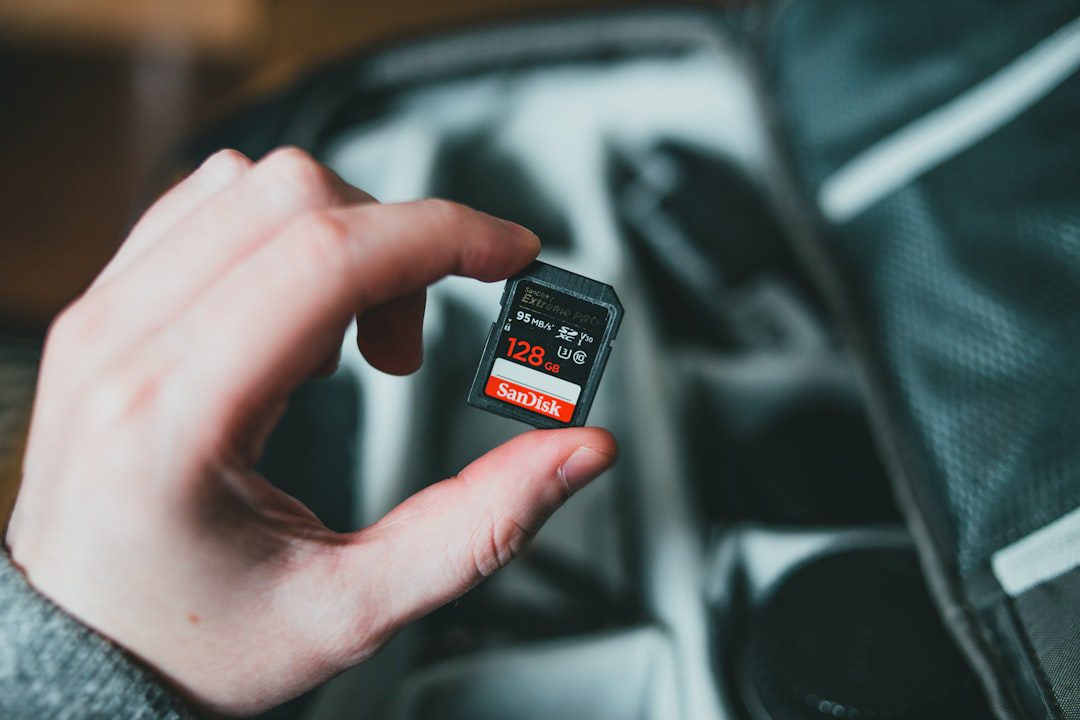

Um cartão SD corrompido no celular pode parecer uma situação sem volta, especialmente quando o dispositivo não reconhece mais o cartão ou exibe mensagens de erro ao tentar acessá-lo. A boa notícia é que a corrupção do cartão de memória nem sempre significa perda permanente dos dados — na maioria dos casos, os arquivos continuam fisicamente armazenados e podem ser recuperados com as técnicas e ferramentas corretas, desde que você não tente formatar ou regravar sobre o cartão.
O desafio está em distinguir entre uma corrupção lógica (problemas no sistema de arquivos) e um dano físico real. Um cartão SD corrompido costuma resultar de ejeção inadequada, interrupção durante transferência de arquivos, falhas de alimentação ou exposição a umidade — cenários comuns que danificam a estrutura de dados sem necessariamente destruir o chip de memória. Tentar recuperar por conta própria com softwares genéricos, no entanto, pode piorar o quadro ao sobrescrever setores críticos.
Neste artigo, explicamos o que causa a corrupção, por que a abordagem caseira é arriscada e quando você precisa de uma análise técnica profissional para garantir a melhor chance de recuperação dos seus arquivos.
O Que Significa Cartão SD Corrompido no Celular (e Por Que Acontece)
Um cartão SD corrompido é aquele cujo sistema de arquivos foi danificado a ponto de o dispositivo não conseguir ler, gravar ou até mesmo reconhecer a mídia corretamente. Do ponto de vista técnico, o Android ou o Windows não consegue mapear a estrutura de diretórios — FAT32, exFAT ou ext4 — porque os metadados que descrevem onde cada arquivo está armazenado foram sobrescritos, truncados ou simplesmente se tornaram inconsistentes. O resultado prático é uma mensagem de erro como “Cartão SD danificado. Tente reformatá-lo” ou o cartão simplesmente sumindo das configurações de armazenamento.
Entender a causa antes de tentar qualquer reparo é fundamental. Agir às cegas — formatando, rodando comandos ou instalando aplicativos de reparo — pode transformar um problema recuperável em perda definitiva de dados.
Principais Causas de Corrupção do Cartão SD
- Remoção sem ejetar corretamente: retirar o cartão enquanto o sistema ainda está gravando fragmenta as tabelas de alocação de arquivos.
- Queda de energia ou bateria: interrupções durante gravação deixam o sistema de arquivos em estado inconsistente.
- Infecção por malware: vírus e ransomware podem sobrescrever setores do cartão ou criptografar arquivos.
- Desgaste das células de memória flash: cartões têm ciclos de gravação limitados; após esse limite, setores começam a falhar.
- Incompatibilidade de formato: usar um cartão formatado em exFAT em dispositivos que só suportam FAT32 gera erros de leitura que podem ser confundidos com corrupção.
- Danos físicos: umidade, calor excessivo, dobramento ou contato com objetos metálicos comprometem os chips de memória NAND internos.
- Cartões falsificados: produtos de baixa qualidade ou falsificados reportam capacidade maior do que possuem fisicamente, gerando corrupção assim que os dados ultrapassam a capacidade real.
Para uma análise mais aprofundada das causas, consulte o artigo por que o cartão SD fica corrompido, que detalha cada cenário com exemplos práticos.
Como Saber se o Cartão SD Está Realmente Corrompido ou Apenas com Defeito de Leitura
Nem toda falha de leitura indica corrupção. Às vezes o problema é tão simples quanto sujeira nos contatos dourados do cartão ou uma incompatibilidade de slot. Antes de concluir que o cartão está corrompido, observe os sinais:
- O celular exibe mensagem explícita de “cartão danificado” ou “erro de cartão SD”.
- O cartão aparece no gerenciador de arquivos, mas as pastas estão vazias ou inacessíveis.
- Arquivos aparecem com nomes estranhos, extensões erradas ou tamanho zero.
- O cartão é reconhecido no celular, mas não no computador (ou vice-versa).
- O sistema solicita formatação imediatamente ao inserir o cartão.
Se o cartão simplesmente não aparece em nenhum dispositivo e não emite nenhuma resposta elétrica, o problema pode ser físico — e nesse caso, nenhum software resolverá.
Passo 1 — Soluções Rápidas Direto no Celular Android (Sem Computador)
Antes de partir para o computador, algumas ações simples no próprio Android podem resolver casos de corrupção leve ou falsa detecção de erro. Execute-as nesta ordem, do menos invasivo para o mais intervencionista.
Remover e Reinserir o Cartão SD Corretamente
Desligue o celular completamente antes de remover o cartão. Limpe os contatos dourados com um pano seco e macio — nunca use álcool em excesso. Reinsira o cartão com o celular ainda desligado e ligue novamente. Em muitos casos de leitura intermitente, essa etapa resolve o problema sem nenhuma intervenção adicional. Se o erro persistir, prossiga.
Desmontar e Remontar o Cartão SD pelas Configurações do Android
No Android, acesse Configurações > Armazenamento > Cartão SD e use a opção “Desmontar” (ou “Ejetar”). Aguarde 10 segundos e selecione “Montar”. Esse processo força o sistema a reler a tabela de partição do cartão, o que pode corrigir erros de montagem causados por inicialização incorreta. Em alguns modelos Samsung e Xiaomi, essa opção aparece como “Desativar armazenamento portátil”.
Limpar Cache e Dados do Gerenciador de Armazenamento
Vá em Configurações > Aplicativos > Ver todos os aplicativos e procure por “Armazenamento externo” ou “Gerenciador de armazenamento”. Limpe o cache e, se necessário, os dados do aplicativo. Reinicie o celular. O Android às vezes mantém referências corrompidas em cache que impedem a leitura correta do cartão, mesmo quando o cartão em si está íntegro.
Usar Aplicativos de Reparo de Cartão SD no Próprio Celular
Existem aplicativos como SD Maid e Files by Google que realizam varredura e limpeza de inconsistências leves no sistema de arquivos. São úteis para corrupção superficial, mas têm limitações claras: não recuperam arquivos já perdidos e não corrigem danos físicos. Evite aplicativos de reparo desconhecidos baixados de fontes não verificadas — muitos são adware e podem piorar a situação. Se os aplicativos não resolverem, o próximo passo é o computador. Para mais orientações, veja como consertar cartão SD corrompido pelo celular.
Passo 2 — Como Recuperar Cartão SD Corrompido Usando o Computador (Windows)
O Windows oferece ferramentas nativas mais poderosas do que as disponíveis no Android para diagnóstico e reparo de sistemas de arquivos. Para conectar o cartão ao computador, use um adaptador microSD para SD ou um leitor de cartão USB — evite depender do slot do próprio celular via MTP, pois esse protocolo não permite acesso direto ao sistema de arquivos.
Verificar e Reparar Erros com o CHKDSK (Prompt de Comando)
O CHKDSK é a ferramenta nativa do Windows para verificação e reparo de sistemas de arquivos FAT32 e exFAT. Para usá-la:
- Insira o cartão SD no leitor e anote a letra da unidade atribuída (ex.: E:).
- Abra o Prompt de Comando como administrador.
- Digite:
chkdsk E: /f /re pressione Enter. - Aguarde a conclusão — o processo pode levar vários minutos dependendo da capacidade do cartão.
O parâmetro /f corrige erros no sistema de arquivos; o /r localiza setores defeituosos e tenta recuperar informações legíveis. Se o CHKDSK reportar “não é possível abrir o volume para acesso direto”, o sistema de arquivos está corrompido além do que a ferramenta consegue corrigir — avance para as próximas etapas.
Veja um guia mais detalhado sobre como executar esse processo em como recuperar cartão SD corrompido no PC.
Formatar o Cartão SD pelo Windows e Recuperar os Arquivos Depois
A formatação recria o sistema de arquivos do zero, eliminando a corrupção. No entanto, nunca formate antes de tentar recuperar os arquivos. A formatação rápida (padrão do Windows) não apaga os dados imediatamente — ela apenas recria a tabela de alocação — mas a formatação completa sobrescreve os setores e reduz drasticamente as chances de recuperação. Se precisar formatar, use sempre a formatação rápida e execute o software de recuperação imediatamente após.
Usar Softwares de Recuperação de Dados (Disk Drill, EaseUS, Recoverit)
Ferramentas como Disk Drill, EaseUS Data Recovery Wizard e Recoverit realizam varredura profunda no cartão e conseguem localizar arquivos mesmo após corrupção do sistema de arquivos. São úteis em casos de corrupção lógica moderada. Porém, há ressalvas importantes:
- Instale o software no computador, nunca no próprio cartão SD corrompido.
- Salve os arquivos recuperados em outro disco — nunca no cartão que está sendo analisado.
- Versões gratuitas geralmente limitam a quantidade de dados recuperáveis; avalie antes de comprar.
- Se o cartão não for reconhecido pelo Windows, esses softwares também não conseguirão acessá-lo.
Essas ferramentas funcionam bem para corrupção lógica, mas são ineficazes em danos físicos aos chips de memória NAND.
Passo 3 — Como Recuperar Arquivos do Cartão SD Corrompido Antes de Formatar
Recuperar Fotos, Vídeos e Documentos com Software Especializado
A prioridade absoluta antes de qualquer reparo ou formatação é extrair os dados. Mesmo com o sistema de arquivos corrompido, os dados brutos frequentemente ainda estão presentes nos setores físicos do cartão. Softwares de recuperação usam assinaturas de arquivo (file carving) para localizar fotos JPEG, vídeos MP4, documentos PDF e outros formatos diretamente nos setores, sem depender da tabela de alocação corrompida.
Para casos específicos de recuperação de imagens, o artigo como recuperar fotos de cartão SD corrompido detalha o processo com exemplos práticos. Se o objetivo é recuperar qualquer tipo de arquivo, consulte também como recuperar arquivos de cartão SD corrompido.
O Que Fazer Quando o Cartão SD Não É Reconhecido em Nenhum Dispositivo
Quando o cartão não aparece nem no celular nem no computador — sem nenhuma letra de unidade atribuída no Gerenciador de Dispositivos do Windows — o problema provavelmente é físico ou elétrico. Nesse cenário:
- Tente um leitor de cartão diferente antes de concluir que o cartão falhou.
- Verifique no Gerenciador de Dispositivos se o cartão aparece com sinal de erro (triângulo amarelo).
- Não tente “ressuscitar” o cartão com métodos caseiros como colocá-lo no freezer ou aplicar calor — esses métodos são mitos para cartões SD e podem causar dano irreversível.
Se o cartão continuar sem resposta, o problema está nos componentes físicos internos e nenhum software terá acesso aos dados. Esse é o ponto em que a intervenção profissional se torna a única alternativa viável.
Quando o Cartão SD Não Tem Mais Conserto: Como Identificar Dano Físico
Sinais de que o Cartão SD Precisa Ser Substituído
Há situações em que o cartão SD não pode ser recuperado para uso — apenas os dados podem (ou não) ser extraídos por laboratório especializado. Identifique esses sinais:
- O cartão ficou submerso em água ou exposto a calor extremo.
- Há dano físico visível: trincas, contatos dourados oxidados ou quebrados, deformação do corpo plástico.
- O cartão emite cheiro de queimado ou o celular fica quente ao inserir o cartão.
- O CHKDSK reporta quantidade massiva de setores defeituosos (bad sectors) — acima de 5% da capacidade total.
- O cartão é reconhecido, mas a capacidade exibida é zero ou um valor absurdo (ex.: 0 bytes ou 32 TB em um cartão de 64 GB).
Serviços Profissionais de Recuperação de Dados: Vale a Pena?
Quando as tentativas de reparo por software falham ou quando o cartão apresenta dano físico, a recuperação profissional é a única opção com chances reais de sucesso. Laboratórios especializados, como a Security Recovery, trabalham com equipamentos que acessam diretamente os chips de memória NAND do cartão — processo chamado de chip-off — sem depender dos controladores danificados.
Com mais de 20 anos de experiência e mais de 170.000 casos analisados, a Security Recovery opera em ambiente de sala limpa ISO-5 Classe 100 e utiliza ferramentas profissionais como PC-3000 Flash, especificamente desenvolvidas para recuperação de memória flash. A taxa declarada de 97% de êxito em casos viáveis reflete a capacidade técnica do laboratório — mas é importante entender que “viável” depende do diagnóstico individual de cada caso. Não existe garantia prévia de recuperação sem análise técnica.
O processo inclui diagnóstico sem custo em muitos casos, relatório técnico da causa da falha e validação dos dados antes da entrega — o cliente confirma o que foi recuperado antes de pagar pelo serviço completo. Para quem perdeu fotos insubstituíveis ou documentos críticos, esse modelo elimina o risco financeiro de pagar sem resultado.
Como Prevenir a Corrupção do Cartão SD no Celular
Boas Práticas de Uso e Remoção Segura do Cartão SD
- Sempre ejete o cartão pelas configurações do Android antes de removê-lo fisicamente — nunca puxe o cartão com o celular ligado e em uso.
- Evite usar o mesmo cartão SD em múltiplos dispositivos com frequência — cada remontagem aumenta o risco de inconsistência no sistema de arquivos.
- Prefira cartões de marcas reconhecidas (SanDisk, Samsung, Lexar) com classificação de velocidade adequada ao uso — cartões de Classe 10 ou UHS-I para gravação de vídeo.
- Não use o cartão SD como armazenamento principal para aplicativos em dispositivos Android — o sistema operacional faz gravações constantes que aceleram o desgaste.
- Mantenha pelo menos 10% do espaço do cartão livre — cartões completamente cheios têm maior probabilidade de corrupção durante gravação.
- Proteja o cartão de calor excessivo, umidade e campos magnéticos intensos.
Como Fazer Backup Automático dos Dados do Cartão SD
A única proteção definitiva contra perda de dados é o backup regular. Para automatizar no Android:
- Google Fotos: configure o backup automático para fotos e vídeos assim que conectar ao Wi-Fi — gratuito para qualidade original até o limite da conta Google.
- Google Drive / OneDrive: use a sincronização automática de pastas específicas do cartão SD.
- Aplicativos de backup local: ferramentas como FolderSync permitem sincronizar automaticamente pastas do cartão SD com um HD externo ou NAS doméstico via Wi-Fi.
- Backup manual periódico: conecte o celular ao computador mensalmente e copie o conteúdo do cartão para uma pasta no HD — simples, mas eficaz como camada adicional.
A regra 3-2-1 de backup se aplica aqui: três cópias dos dados, em dois tipos de mídia diferentes, com uma cópia fora do local (nuvem ou HD externo guardado em outro lugar).
Perguntas Frequentes
É possível recuperar um cartão SD corrompido sem perder os arquivos?
Sim, em muitos casos de corrupção lógica — onde o sistema de arquivos foi danificado, mas os dados físicos ainda estão nos setores do cartão — é possível recuperar os arquivos sem perda. O sucesso depende do grau de corrupção, de quantas operações de gravação foram realizadas após o problema e se houve dano físico nos chips. Quanto antes você parar de usar o cartão após detectar o erro, maiores as chances de recuperação.
O celular Android consegue reparar o cartão SD sozinho?
O Android tem capacidade limitada de reparo — consegue corrigir inconsistências muito leves no sistema de arquivos durante a montagem, mas não realiza reparo profundo. A mensagem “Tente reformatá-lo” que o sistema exibe indica que ele detectou o problema, mas não conseguiu corrigi-lo automaticamente. Para reparo efetivo, o computador com CHKDSK ou ferramentas profissionais são necessários.
Formatar o cartão SD corrompido apaga tudo definitivamente?
A formatação rápida não apaga os dados imediatamente — ela recria a tabela de alocação, marcando o espaço como disponível, mas os dados permanecem nos setores até serem sobrescritos. A formatação completa (baixo nível) sobrescreve os setores e torna a recuperação muito mais difícil ou impossível. Por isso, sempre tente recuperar os arquivos antes de formatar, e se precisar formatar, use apenas a formatação rápida. Para mais detalhes, veja como recuperar cartão de memória formatado.
Por que o cartão SD aparece como ‘não inserido’ mesmo estando no celular?
Esse problema pode ter várias causas: contatos oxidados ou sujos, slot danificado no celular, falha no controlador interno do cartão, ou corrupção tão severa que o sistema operacional não consegue nem montar a partição. Tente limpar os contatos, testar o cartão em outro dispositivo e verificar se o slot do celular está fisicamente íntegro. Se o cartão não for reconhecido em nenhum dispositivo, o problema provavelmente é no controlador do cartão — situação que requer laboratório especializado.
Qual o melhor aplicativo para recuperar cartão SD corrompido no Android?
Não existe aplicativo Android que recupere dados de cartão SD corrompido de forma confiável sem acesso root — e mesmo com root, as limitações são significativas. A recuperação eficaz de arquivos exige acesso direto ao sistema de arquivos, o que o Android restringe por segurança. O caminho mais confiável é conectar o cartão a um computador via leitor USB e usar software especializado no Windows. Aplicativos no celular são úteis apenas para limpeza e organização, não para recuperação real de dados perdidos.
Quanto tempo leva para recuperar dados de um cartão SD corrompido?
Por software no computador, uma varredura completa em um cartão de 64 GB leva entre 30 minutos e 2 horas, dependendo da velocidade do leitor e do grau de fragmentação. Em laboratório profissional, o diagnóstico inicial costuma ser concluído em 24 a 48 horas úteis. A recuperação completa pode levar de 1 a 5 dias úteis dependendo da complexidade do caso — dano físico com necessidade de chip-off tende a ser mais demorado. A Security Recovery fornece prazo estimado após o diagnóstico técnico, antes de qualquer comprometimento financeiro do cliente.





