

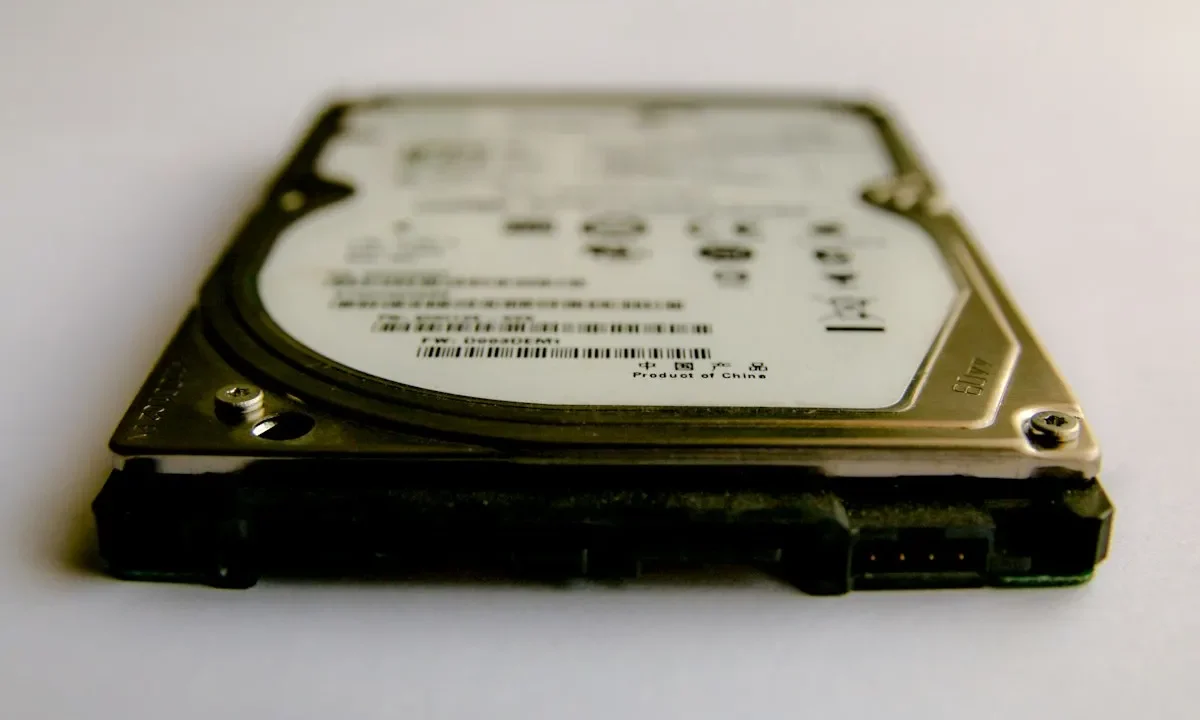

Um HD externo que para de responder, aparece como RAW no Windows, pede formatação ou simplesmente não é reconhecido costuma gerar uma dúvida imediata: como recuperar HD externo corrompido e com defeito sem piorar a situação. A resposta começa por uma distinção técnica que muda todo o prognóstico: corrupção lógica — tabela de partição ou sistema de arquivos ilegível, com os dados ainda gravados nos pratos — é bem diferente de falha física na cabeça de leitura, no motor ou na eletrônica do disco. Cada cenário exige um caminho distinto, e confundir os dois é o que transforma um caso recuperável em perda definitiva.
Antes de partir para qualquer tentativa caseira, vale entender o que agrava o defeito: congelar o HD, chacoalhar o equipamento, abrir a carcaça fora de ambiente controlado, rodar CHKDSK /R em disco com cliques, aceitar a formatação sugerida pelo sistema ou usar softwares de recuperação em mídia com dano físico. Testar cabo, porta USB, fonte e outro computador, por outro lado, é gratuito e pode revelar que o problema está na case USB — e não no disco interno.
Quando os sintomas indicam falha mecânica ou a leitura trava de forma repetida, a continuidade das tentativas reduz a janela de recuperação. A Security Recovery atua exclusivamente na recuperação dos dados, com laboratório próprio em sala limpa ISO-5 Classe 100 e mais de 170 mil casos analisados. O resultado depende sempre do diagnóstico técnico de cada caso — não há garantia de 100% de êxito.
Sinais de que seu HD externo está corrompido — e não morto de vez
Um HD externo que para de responder raramente falha de uma hora para outra sem dar pistas. Na maioria dos casos, o disco passou dias ou semanas emitindo sinais que foram ignorados porque não pareciam graves. Identificar esses sinais agora ajuda a dimensionar o problema: corrupção lógica tem caminhos de recuperação bem diferentes de uma falha física na cabeça de leitura ou no motor do spindle.
O ponto central é que corrompido é diferente de morto. Um disco corrompido ainda responde a comandos, gira, é reconhecido pelo sistema — mas os dados não estão acessíveis porque a estrutura lógica (tabela de partição, sistema de arquivos, diretórios) se perdeu. Um disco morto não gira, não é detectado pela BIOS ou emite cliques repetidos. Saber qual dos dois cenários você tem evita que uma tentativa caseira transforme um problema recuperável em perda definitiva.
Ruídos, cliques e o que cada som indica
Discos rígidos mecânicos produzem um zumbido baixo e constante quando giram — isso é normal. O que não é normal são padrões sonoros específicos que indicam falha física em andamento. O clique metálico repetido (conhecido tecnicamente como “click of death”) acontece quando a cabeça de leitura tenta se posicionar sobre os pratos, falha, retorna à posição de repouso e tenta de novo em loop. É o som de um atuador que não consegue ler as marcas de servo gravadas na superfície.
Um zumbido que acelera e desacelera sugere que o motor do spindle está com dificuldade de manter a rotação — geralmente por desgaste do rolamento ou por aderência entre a cabeça e a superfície do prato. Já um chiado agudo ou raspagem indica contato físico entre a cabeça de leitura e o prato, o pior cenário possível: cada segundo de funcionamento está literalmente arrancando material magnético da superfície. Nesses três casos, desligue o disco imediatamente e não o reconecte. Cada nova tentativa de leitura aprofunda o dano e reduz a janela de recuperação em laboratório.
HD aparece no Gerenciador de Dispositivos, mas não no Explorador de Arquivos
Esse é um dos quadros mais comuns de corrupção lógica. O sistema operacional detecta o hardware — o disco responde ao protocolo USB, a BIOS o lista, o Gerenciador de Dispositivos mostra o modelo correto —, mas o Explorador de Arquivos não exibe a unidade. Isso acontece porque a camada de hardware está íntegra, mas a camada lógica (partição, sistema de arquivos, tabela de alocação) está ilegível.
Nesse cenário, a chance de recuperação é alta se o disco for tratado corretamente desde o primeiro momento. O erro está na estrutura de dados, não nos pratos magnéticos. O problema é que o Windows, ao detectar uma partição que não reconhece, oferece “inicializar o disco” ou “formatar para usar” — e é exatamente aí que muitos usuários perdem tudo. Quando o HD externo não está acessível, a regra é não aceitar nenhuma ação de escrita oferecida pelo sistema.
Pede formatação, mostra RAW ou 0 bytes: o que isso significa
Quando o Windows exibe a unidade como RAW, significa que o sistema operacional não conseguiu identificar o sistema de arquivos (NTFS, exFAT, FAT32) e passou a tratá-la como um volume sem formato. Os dados continuam fisicamente nos pratos — o que se perdeu foi o “índice” que diz ao sistema onde cada arquivo começa e termina. O mesmo vale para a leitura de 0 bytes: o disco reporta capacidade total, mas o conteúdo aparece vazio porque a tabela de partição está corrompida.
A mensagem “você precisa formatar o disco antes de usá-lo” é uma armadilha perigosa. Formatar nesse momento reescreve a estrutura do sistema de arquivos e elimina o mapa de localização dos dados originais. A recuperação deixa de ser uma cirurgia de reconstrução lógica e vira um garimpo de setores órfãos — mais caro, mais demorado e com resultado menos previsível. Se o disco pede formatação, a resposta correta é interromper qualquer interação e buscar diagnóstico antes de qualquer escrita.
Antes de qualquer coisa: o que NÃO fazer para não perder os dados de vez
O instinto de tentar “dar um jeito” é o maior inimigo da recuperação de dados. Técnicas caseiras que circulam em fóruns e vídeos prometem milagres, mas a maioria delas parte de uma lógica mecânica que não se aplica a discos modernos e agrava o defeito em vez de resolvê-lo. A lista abaixo reúne as práticas que mais transformam casos recuperáveis em perda definitiva:
- Congelar o HD — mito antigo que não tem efeito em discos pós-2005 e gera condensação interna ao retornar à temperatura ambiente
- Chacoalhar ou bater no disco — desloca a cabeça de leitura e pode riscar os pratos em milissegundos
- Abrir a carcaça em ambiente doméstico — uma única partícula de poeira entre a cabeça e o prato causa dano físico irreversível
- Forçar rebuild em RAID ou NAS — reescreve paridade e elimina a janela de recuperação dos discos originais
- Rodar CHKDSK /R em disco com cliques — o utilitário força leituras repetidas em setores defeituosos, acelerando a degradação
- Formar para “ver se volta” — destrói a estrutura lógica que permitiria a recuperação íntegra
- Usar softwares de recuperação em disco com dano físico — cada varredura completa equivale a horas de leitura sobre superfície comprometida
O denominador comum de todas essas práticas é que elas tratam o sintoma sem diagnosticar a causa. Um HD com cliques não é um HD com problema de software — é um HD com falha eletromecânica. Um HD que pede formatação não é um HD “vazio” — é um HD com estrutura lógica corrompida. Confundir os dois cenários é o que separa um caso de sucesso de um caso encerrado.
Teste de hardware: cabo, porta USB, fonte e gabinete
Antes de concluir que o disco em si está com defeito, é preciso eliminar as variáveis externas. Um número surpreendente de “HDs corrompidos” chega a laboratórios como discos perfeitamente íntegros — o problema estava no cabo USB, na porta do computador, na fonte de alimentação ou na case que abriga o disco. Esse teste preliminar custa minutos e pode poupar dias de preocupação.
A ordem correta é testar do componente mais barato para o mais caro. Troque o cabo USB por um novo — cabos desgastados perdem contato nos pinos de dados e fazem o disco “sumir” do sistema. Teste em outra porta USB, preferencialmente de outra controladora (portas traseiras do desktop, por exemplo, usam controladoras diferentes das frontais). Se o disco usa fonte externa, teste com outra fonte de mesma voltagem e amperagem igual ou superior.
Como testar o HD externo em outro computador e outro sistema operacional
Conectar o disco em um segundo computador é o teste mais informativo que você pode fazer em casa. Se o disco funciona perfeitamente em outra máquina, o problema está no sistema operacional original — driver, política de energia USB, conflito de letra de unidade. Se o disco apresenta o mesmo comportamento em dois computadores diferentes, o problema está no disco ou na case.
Testar em um sistema operacional diferente adiciona outra camada de diagnóstico. O macOS lê sistemas de arquivos NTFS em modo somente leitura, e o Linux monta volumes que o Windows considera ilegíveis. Um disco que aparece como RAW no Windows mas é montado normalmente no Linux indica corrupção específica da tabela de partição no formato Windows — um cenário de recuperação lógica com excelente prognóstico. O inverso também vale: se nem o Linux reconhece o disco, a suspeita de falha física ganha força.
Quando o problema é a case USB e não o disco em si
HDs externos são, na maioria dos casos, discos internos comuns montados dentro de uma case com controladora USB-SATA. Essa controladora é um ponto único de falha: quando ela queima, o disco interno continua íntegro, mas o conjunto externo para de responder. Os sintomas típicos são o disco não ser detectado em nenhum computador, não girar ou girar e sumir em seguida, sem nenhum som anormal vindo do interior.
O teste definitivo é remover o disco da case e conectá-lo diretamente a uma porta SATA de um desktop ou a uma dock SATA-USB. Se o disco for reconhecido e os arquivos aparecerem, o problema era a case — e a solução é simplesmente comprar uma case nova. Se o disco continuar invisível mesmo conectado direto, o defeito está no próprio disco. O que nunca se deve abrir é a carcaça metálica do disco em si.
Recuperar os arquivos primeiro, consertar o disco depois
A prioridade em qualquer cenário de falha é extrair os dados antes de tentar qualquer reparo. Consertar um disco corrompido frequentemente envolve operações de escrita — corrigir tabela de partição, reconstruir MBR, remapear setores — que podem sobrescrever exatamente os dados que você quer salvar. A sequência correta é: resgatar primeiro, reparar depois, e só reparar se o disco for ser reutilizado.
Essa lógica vale inclusive para os utilitários nativos do Windows. O CHKDSK, por exemplo, é uma ferramenta de reparo de sistema de arquivos — não de recuperação de dados. Rodá-lo antes de extrair os arquivos é como reformar a casa com os móveis dentro: a reforma pode até consertar a estrutura, mas os móveis saem arranhados no processo.
Softwares de recuperação: como escolher e usar sem sobrescrever setores
Softwares de recuperação lógica têm um papel legítimo quando o disco está fisicamente íntegro e o problema é apenas estrutural — partição apagada, formatação acidental, tabela de arquivos corrompida. O princípio de funcionamento é varredura de setores em busca de assinaturas de arquivos conhecidas (cabeçalhos de JPEG, PDF, DOCX e assim por diante). O resultado depende da extensão do dano lógico e de quanto o disco foi usado depois da perda.
A regra de ouro para usar qualquer software de recuperação é nunca instalar o programa no próprio disco problemático e nunca salvar os arquivos recuperados no mesmo disco de origem. A instalação e a gravação dos resultados sobrescrevem setores que podem conter os dados que você está tentando resgatar. O fluxo correto é: instalar o software em outro disco, conectar o HD problemático apenas como leitura, e direcionar a saída para um terceiro disco com espaço livre suficiente. Mesmo com esses cuidados, se o disco apresentar qualquer ruído anormal durante a varredura, interrompa imediatamente — isso indica dano físico que o software não resolve.
Recuperação via Linux (ddrescue e TestDisk) para HDs que travam
O Linux oferece duas ferramentas que mudam o jogo para discos com setores defeituosos ou leitura instável. O ddrescue cria uma imagem bit a bit do disco problemático, pulando setores ilegíveis na primeira passagem e retornando a eles em passagens posteriores com estratégias de leitura mais agressivas. O resultado é um arquivo de imagem que pode ser montado e analisado sem tocar novamente no disco original — uma vantagem enorme quando cada leitura adicional representa risco.
O TestDisk atua na camada de partição: ele analisa o disco em busca de assinaturas de sistemas de arquivos, reconstrói tabelas de partição perdidas e recupera partições apagadas ou corrompidas. É particularmente eficaz nos casos de disco RAW ou partição que sumiu depois de uma interrupção de energia. Ambas as ferramentas são gratuitas e rodam a partir de um pendrive bootável, sem instalar nada no disco afetado. A limitação é clara: elas funcionam para dano lógico. Se o disco tem cliques, raspagem ou não gira, nenhuma ferramenta de software resolve — e insistir com ddrescue em um disco com cabeça de leitura danificada pode destruir a superfície dos pratos.
Quando só a assistência técnica com sala limpa resolve
Existe um limiar além do qual nenhuma ação caseira é segura. Discos com cliques, raspagem, motor que não gira, firmware corrompido ou dano eletrônico na placa controladora exigem intervenção física em ambiente controlado. A sala limpa ISO 14644-1 Classe 5 (antiga Classe 100) é o padrão que permite abrir o disco e manipular cabeças de leitura, pratos e motor sem que partículas de poeira — que medem entre 0,5 e 5 micrômetros, contra uma distância de voo da cabeça de cerca de 3 nanômetros — causem dano imediato à superfície magnética.
Laboratórios profissionais combinam a sala limpa com ferramentas como PC-3000 e DeepSpar, que permitem acessar o firmware do disco, desabilitar cabeças defeituosas, ajustar parâmetros de leitura e clonar setor a setor com controle de velocidade. É um trabalho de engenharia reversa que não tem equivalente doméstico. O custo varia conforme a complexidade, mas a decisão de parar e procurar especialista deve ser tomada no primeiro sinal de falha física — cada tentativa caseira em um disco com dano mecânico reduz a probabilidade de recuperação bem-sucedida.
Reparar o HD externo corrompido sem formatar
Se o disco está fisicamente íntegro e você já extraiu os dados (ou confirmou que a estrutura lógica é o único problema), aí sim faz sentido tentar reparar o sistema de arquivos. As ferramentas nativas do Windows, macOS e Linux conseguem corrigir boa parte das corrupções lógicas sem formatar — desde que sejam aplicadas na ordem certa e com os dados já em segurança.
O princípio é sempre o mesmo: primeiro identificar o tipo de corrupção, depois aplicar a ferramenta específica para aquele problema. Corrupção de sistema de arquivos, erros de setor lógico, tabela de partição inválida e conflito de letra de unidade têm tratamentos diferentes. Aplicar o tratamento errado — como rodar CHKDSK em um disco com tabela de partição corrompida — pode piorar o quadro.
CHKDSK, SFC e verificação de erros no Windows
O CHKDSK (Check Disk) verifica a integridade do sistema de arquivos e corrige inconsistências como clusters órfãos, entradas de diretório inválidas e setores lógicos defeituosos. A versão sem o parâmetro /R faz uma verificação rápida; com /R, ele tenta recuperar dados de setores fisicamente danificados — um processo longo e arriscado em discos com falha mecânica. Para corrupção lógica leve, o comando chkdsk X: /f (substituindo X pela letra da unidade) é suficiente.
O SFC (System File Checker) tem escopo diferente: ele verifica e repara arquivos do sistema operacional, não do disco externo. Só é relevante quando a corrupção afeta o próprio Windows e impede o acesso ao disco. A verificação de erros pela interface gráfica (Propriedades → Ferramentas → Verificar) executa o equivalente ao CHKDSK sem parâmetros agressivos — é a opção mais segura para um primeiro diagnóstico. Lembre-se: CHKDSK é ferramenta de reparo, não de recuperação. Use-a apenas depois de garantir que os dados estão salvos em outro lugar.
Atribuir letra, montar partição e corrigir tabela com Diskpart
Um sintoma comum e assustador é o disco aparecer no Gerenciamento de Disco com a partição listada, mas sem letra atribuída — o que o torna invisível no Explorador de Arquivos. A correção é simples: clique com o botão direito na partição, escolha “Alterar letra e caminho de unidade” e atribua uma letra disponível. Em muitos casos, o disco “volta à vida” instantaneamente, com todos os arquivos intactos.
O Diskpart é a ferramenta de linha de comando para operações mais profundas: limpar atributos de somente leitura, importar discos estrangeiros (comum em HDs vindos de outro Windows ou de NAS), e reconstruir a tabela de partição. O comando attributes disk clear readonly remove a proteção de escrita que às vezes impede o acesso. Já o comando import foreign disk monta discos dinâmicos que o Windows marca como “estrangeiros” após serem desconectados de forma abrupta. Diskpart é poderoso e perigoso na mesma medida: um comando errado pode apagar a partição inteira. Use com a certeza do que cada parâmetro faz.
Primeiros socorros no macOS e no Linux
No macOS, o utilitário de disco (Disk Utility) oferece a função “First Aid” (Primeiros Socorros), que verifica e repara sistemas de arquivos HFS+, APFS e exFAT. É a primeira ação recomendada para HDs externos que o Mac reconhece mas não monta. Para HDs formatados em NTFS, o macOS não oferece reparo nativo — o disco precisa ser conectado a um Windows ou Linux para tratamento. Desbloquear um HD externo no Mac envolve também verificar permissões e criptografia FileVault quando aplicável.
No Linux, o comando fsck (file system check) cumpre a mesma função do CHKDSK, com suporte a ext4, NTFS (via ntfsfix) e exFAT. O ntfsfix corrige inconsistências básicas de volumes NTFS sem a profundidade do CHKDSK, mas é útil quando o Windows não está disponível. Para montar manualmente uma partição que o sistema se recusa a montar automaticamente, o comando mount -t ntfs-3g /dev/sdX1 /mnt força a montagem com o driver NTFS-3G, que é mais tolerante a pequenas inconsistências do que o driver nativo do Windows.
Formatar como último recurso: como fazer sem perder o que sobrou
Formatar um HD corrompido é uma decisão que só faz sentido em duas situações: quando os dados já foram recuperados e o disco será reutilizado, ou quando o disco será descartado e você quer garantir que os dados não sejam acessíveis. Em qualquer outro cenário, formatar é abrir mão da recuperação — a operação reescreve a estrutura do sistema de arquivos e elimina o mapa que permite localizar os arquivos originais.
Se a decisão pela formatação já foi tomada, o procedimento correto inclui uma etapa anterior que muitos ignoram: criar uma imagem do disco antes de formatar. Ferramentas como o ddrescue (Linux) ou o utilitário de imagem do Windows permitem copiar o conteúdo bruto do disco, setor a setor, para um arquivo em outro dispositivo. Essa imagem preserva os dados no estado atual e permite tentativas futuras de recuperação mesmo depois que o disco original for formatado e reutilizado. Para quem precisa formatar um HD externo que não aparece, a sequência é: testar em outro computador, criar imagem, e só então formatar.
A formatação rápida — a opção padrão do Windows — não apaga os dados: ela apenas marca todos os setores como disponíveis para reescrita. Isso significa que, imediatamente após uma formatação rápida, os dados ainda estão fisicamente presentes e podem ser recuperados por software especializado. A formatação completa (que grava zeros em todos os setores) elimina os dados de forma definitiva. A escolha entre uma e outra depende do objetivo: reutilizar o disco para uso próprio (formatação rápida) ou garantir que ninguém mais acesse os dados (formatação completa).
Como evitar que o próximo HD externo corrompa
Todo disco rígido mecânico vai falhar em algum momento — é uma questão de quando, não de se. A diferença entre uma falha inconveniente e uma perda catastrófica está na preparação. As práticas abaixo não impedem a falha, mas determinam se ela será um contratempo administrativo ou um trauma de dados.
Ejeção segura, energia estável e backup 3-2-1
A ejeção segura não é um formalismo: ela garante que o sistema operacional finalizou todas as operações de escrita pendentes antes do corte de energia. Desconectar o disco durante uma escrita pode corromper a tabela de arquivos exatamente no setor que estava sendo atualizado — um dano pequeno em extensão, mas suficiente para tornar o volume ilegível. O mesmo vale para quedas de energia: HDs externos sem fonte própria dependem da estabilidade da porta USB, e um nobreak no desktop protege contra surtos e cortes que interrompem escritas no meio do caminho.
A regra de backup 3-2-1 é o padrão mínimo de segurança: 3 cópias dos dados, em 2 mídias diferentes, com 1 cópia fora do local físico. Na prática: o arquivo original no computador, uma cópia no HD externo, e uma terceira cópia em nuvem ou em outro disco guardado em endereço diferente. Nenhuma dessas cópias é imune a falha — mas a probabilidade de as três falharem simultaneamente é baixa o suficiente para transformar a perda de dados de tragédia em inconveniente. Para quem ainda está montando a estratégia, vale consultar como fazer backup do Google Fotos para HD externo e como escolher um HD externo adequado ao volume de dados.
Sinais de que é hora de aposentar o disco
Discos rígidos emitem sinais de desgaste antes da falha definitiva — e reconhecê-los é a forma mais barata de prevenir perda de dados. Os principais indicadores de que o disco está chegando ao fim da vida útil incluem aumento gradual no número de setores realocados (visível nos dados SMART), lentidão progressiva sem causa aparente, travamentos que se resolvem sozinhos, e o aparecimento de ruídos que antes não existiam.
- Setores realocados em crescimento — o SMART registra cada setor defeituoso substituído; uma curva ascendente indica degradação da superfície
- Lentidão progressiva — o disco leva cada vez mais tempo para abrir arquivos que antes abriam instantaneamente
- Travamentos intermitentes — o disco “some” do sistema por alguns segundos e volta, geralmente por falha de leitura repetida
- Novos ruídos — qualquer som que não existia quando o disco era novo é motivo para backup imediato e aposentadoria planejada
- Idade avançada — discos mecânicos com mais de 5 anos de uso contínuo estão na zona de risco estatístico, mesmo sem sintomas
A vida útil de um HD externo varia conforme o uso — discos que ficam ligados 24 horas por dia envelhecem mais rápido do que os usados esporadicamente. O que não varia é a regra: ao primeiro sinal de degradação, o disco deve ser substituído e os dados migrados. Aposentar um disco com sintomas é uma decisão de alguns minutos; recuperar dados de um disco que falhou de vez é um processo de dias, com custo proporcionalmente maior e resultado nunca garantido.
Se o seu HD externo já apresenta corrupção ou defeito, o primeiro passo é entender o que fazer quando o HD para de funcionar e interromper qualquer tentativa que envolva escrita no disco. O diagnóstico correto — lógico ou físico — define todo o caminho seguinte, e errar nessa etapa inicial é o erro mais caro que existe em recuperação de dados.





