

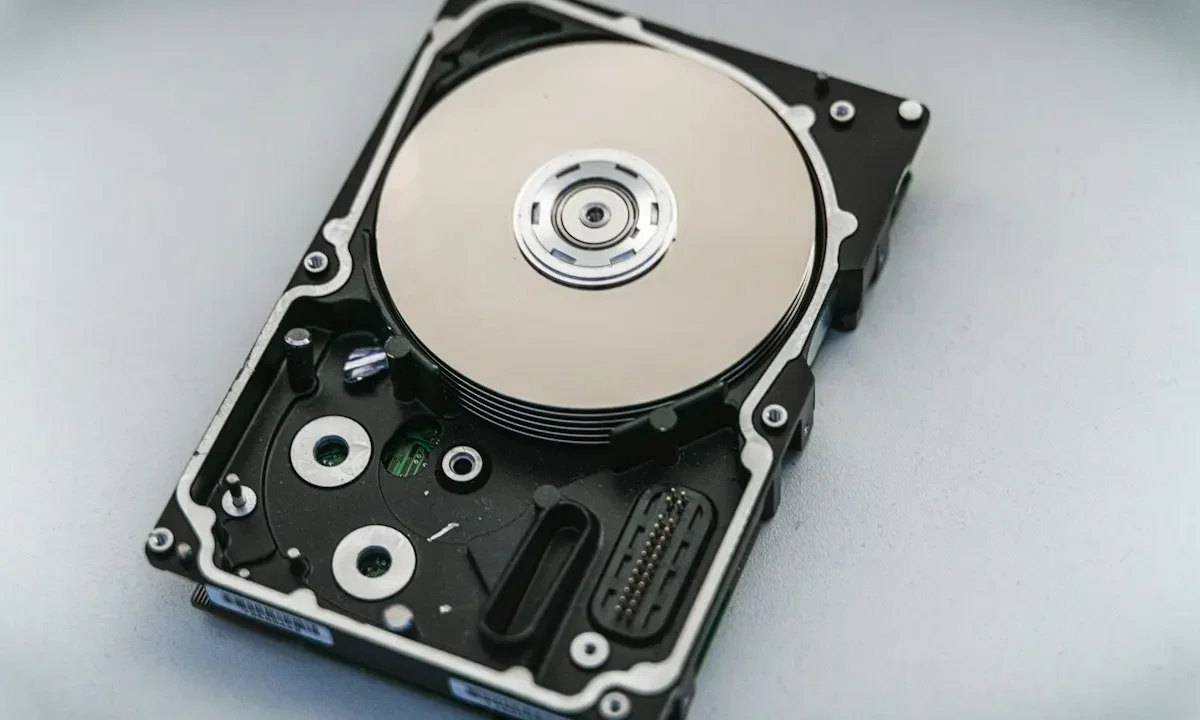

Se o seu HD externo parou de ser reconhecido pelo computador, emitiu sons estranhos ou simplesmente não aparece mais no Windows, a primeira reação costuma ser buscar tutoriais de como recuperar HD externo em casa. É compreensível: a urgência de acessar fotos, documentos e arquivos de trabalho faz com que qualquer solução pareça melhor do que esperar. Porém, é exatamente nesse momento que o risco de perda definitiva dos dados aumenta.
Quando um HD externo falha, seja por queda, superaquecimento, mau contato na USB ou desgaste natural dos componentes internos, qualquer tentativa de reparo caseiro ou uso de softwares de recuperação genéricos pode agravar o dano físico. Ferramentas como R-Studio ou DMDE, por exemplo, foram criadas para situações específicas e, aplicadas no cenário errado, podem sobrescrever setores vitais do disco. O resultado? Um problema que talvez fosse simples de resolver se torna um caso de recuperação complexa — ou até irreversível.
Neste conteúdo, explicamos o que fazer diante de um HD externo com defeito, quais são as causas mais comuns de falha e por que o diagnóstico técnico profissional, realizado em laboratório especializado, é o caminho mais seguro para quem não quer abrir mão dos próprios dados.
O que fazer quando o HD externo não é reconhecido ou corrompe
O primeiro impulso diante de um HD externo que não aparece no Windows ou no macOS costuma ser o pior: formatar, reinstalar driver, trocar cabo repetidamente ou forçar o dispositivo a responder. Essas ações, quando executadas sem diagnóstico, transformam um problema de corrupção lógica — que teria recuperação viável — em perda permanente por sobrescrita de setores. A regra mais importante antes de qualquer procedimento é interromper novas tentativas de acesso e mapear exatamente o que o sistema está reportando.
Um disco externo pode falhar por três vias principais: falha física (cabeça de leitura, motor, placa lógica), falha lógica (tabela de partição, sistema de arquivos, setores defeituosos) ou falha de conexão (cabo, porta USB, energia insuficiente). Cada uma exige um caminho diferente — e confundir as categorias é o que leva usuários a rodar CHKDSK em um disco com dano físico, agravando o quadro. A identificação correta do sintoma antecede qualquer tentativa de recuperação.
Dados de mercado mostram que a maioria dos atendimentos de recuperação de HD externo envolve quedas, desconexão sem ejeção segura e uso prolongado sem backup. Em laboratório, a taxa de êxito em casos viáveis chega a 97% — mas esse número cai drasticamente quando o usuário já tentou reparos caseiros com ferramentas inadequadas. O tempo entre a falha e a decisão correta é o fator que mais influencia o desfecho.
Diagnóstico inicial: identificando o tipo de problema no HD externo
Antes de pensar em como recuperar HD externo, é preciso responder a uma pergunta objetiva: o disco está sendo detectado pelo sistema, ainda que com erro, ou não aparece em lugar nenhum? A resposta define se o problema está na camada de comunicação (USB, energia, controladora), na camada lógica (partição, sistema de arquivos) ou na camada física (componentes internos do disco).
O diagnóstico inicial pode ser feito sem abrir o equipamento e sem ferramentas especializadas. Basta observar o comportamento do LED, o som emitido pelo disco, a presença ou ausência do dispositivo no Gerenciador de Dispositivos e o tempo de resposta do sistema. Cada combinação de sintomas aponta para um cenário distinto.
Sinais de falha física vs. lógica: como diferenciar
Falha física se manifesta por ruídos mecânicos — cliques repetidos (o famoso “click of death”), zumbido irregular, som de motor tentando girar sem sucesso ou silêncio absoluto com LED aceso. Nesses casos, o disco pode até aparecer no Gerenciador de Dispositivos, mas não responde a leitura, congela o Explorer ou derruba o sistema. Continuar insistindo nessas condições desgasta ainda mais as cabeças de leitura e pode riscar a superfície dos pratos.
Falha lógica, por outro lado, mantém o disco girando normalmente e sem ruídos atípicos. O sintoma típico é o sistema reconhecer o dispositivo, mas pedir formatação, exibir “RAW” como sistema de arquivos ou mostrar a letra da unidade sem permitir acesso. Também entram nessa categoria arquivos deletados acidentalmente, partições que sumiram após atualização de sistema e corrupção causada por ejeção incorreta durante escrita.
- Clique metálico repetido: falha física de cabeça de leitura — pare imediatamente.
- Motor não gira, LED aceso: falha de placa lógica ou motor — não force alimentação.
- Disco gira normal, pede formatação: falha lógica de sistema de arquivos.
- Disco some e volta no Explorer: cabo, porta USB ou energia insuficiente.
- Arquivos somem após queda de energia: corrupção de tabela de alocação.
Verificando conexões, cabos e portas USB
Uma parcela significativa dos casos de “HD externo não reconhecido” se resolve trocando o cabo USB ou a porta. Cabos USB 3.0 danificados perdem pares de dados e fazem o disco aparecer e sumir, ou nem ser detectado. O mesmo vale para portas frontais de gabinete, que frequentemente entregam menos energia que as portas traseiras ligadas diretamente à placa-mãe.
Teste com um cabo reconhecidamente funcional, de preferência curto e com blindagem, em uma porta USB traseira. Para HDs externos de 3,5 polegadas, que dependem de fonte externa, verifique se a fonte está entregando a voltagem correta — fontes subdimensionadas ou defeituosas fazem o disco tentar girar e falhar repetidamente, produzindo um zumbido intermitente que pode ser confundido com falha mecânica.
Testando o HD em outro computador ou sistema operacional
Conectar o HD externo em outra máquina elimina variáveis do sistema operacional original — drivers corrompidos, conflitos de letra de unidade, políticas de energia que desligam portas USB. Se o disco é reconhecido em outro computador, o problema está no sistema, não no dispositivo. Se não é reconhecido em nenhum lugar, a falha está no próprio disco ou no seu invólucro.
Testar em um sistema operacional diferente também é revelador. Um HD formatado em HFS+ ou APFS (macOS) não será lido nativamente pelo Windows, e um disco com sistema de arquivos ext4 (Linux) aparecerá como “não alocado” no Windows. Essa incompatibilidade não é falha — é limitação de leitura entre sistemas. Se o disco funciona no sistema original, o problema é de compatibilidade, não de corrupção.
Como recuperar HD externo sem formatar: métodos passo a passo
Formatar é a última opção, nunca a primeira. A formatação não apaga os dados imediatamente — ela reescreve as estruturas que dizem ao sistema onde os arquivos estão. Para o usuário, o efeito é o mesmo: perda de acesso. Para a recuperação, porém, cada formatação seguida de novos dados gravados reduz a janela de resgate. Os métodos abaixo buscam restaurar o acesso sem destruir essas estruturas.
A ordem correta de tentativa é: primeiro métodos não destrutivos de leitura e correção de metadados, depois ferramentas de varredura que apenas leem o disco, e somente em último caso qualquer procedimento que escreva no dispositivo. Cada etapa que grava no disco — incluindo CHKDSK com parâmetro /f — tem potencial de sobrescrever dados que ainda poderiam ser recuperados.
Usando o Gerenciamento de Disco do Windows para acessar partições
O Gerenciamento de Disco (diskmgmt.msc) mostra o disco físico e suas partições mesmo quando o Explorer não exibe a unidade. Se o disco aparece como “Não inicializado”, “Não alocado” ou com partição “RAW”, o problema está na tabela de partição ou no boot sector — não necessariamente nos dados em si. Nessa tela é possível ver se o disco está sendo detectado com o tamanho correto, o que já é um diagnóstico importante.
Um disco que aparece com tamanho errado (por exemplo, 2 TB exibidos como 32 MB) indica falha na comunicação com a controladora ou corrupção grave de firmware. Nesse cenário, não tente inicializar o disco nem criar partições — qualquer escrita nesse estado pode destruir a tabela de partição original. O mesmo vale para discos que aparecem como “Não inicializado” sem nunca terem sido usados: inicializar é um ato destrutivo.
Atribuindo uma letra de unidade ou corrigindo o sistema de arquivos com CHKDSK
Se a partição existe e está saudável, mas não aparece no Explorer, o problema pode ser simplesmente a ausência de letra de unidade. No Gerenciamento de Disco, clique com o botão direito na partição e selecione “Alterar letra de unidade e caminhos”. Atribuir uma letra livre é um procedimento não destrutivo e resolve casos de conflito após conectar múltiplos dispositivos.
O CHKDSK deve ser usado com extrema cautela. O comando chkdsk X: /f corrige erros de sistema de arquivos, mas também pode mover setores defeituosos e reescrever estruturas — em um disco com falha física incipiente, isso pode acelerar a degradação. Use primeiro chkdsk X: sem parâmetro para apenas inspecionar. Se o disco emitir ruídos estranhos durante a verificação, interrompa imediatamente: o problema é físico, não lógico.
Recuperando arquivos com ferramentas nativas do sistema (sem software extra)
O Windows oferece recursos limitados mas úteis para recuperação sem instalar nada. O comando attrib -h -r -s /s /d X:\*.* pode reexibir arquivos que sumiram por infecção de malware que ocultou o conteúdo — um problema comum em HDs externos usados em múltiplas máquinas. O Histórico de Arquivos, se estava ativo antes da falha, permite restaurar versões anteriores de pastas inteiras.
Para HDs externos formatados em NTFS, o recurso “Versões Anteriores” (acessível pelas Propriedades da pasta) pode recuperar arquivos sobrescritos ou deletados se a proteção do sistema estava ativa. Essas ferramentas não substituem uma varredura profunda, mas resolvem casos simples sem risco adicional ao disco — e sem instalar software de terceiros que possa gravar no dispositivo.
Melhores softwares gratuitos de recuperação de dados para HD externo
Softwares de recuperação caseira têm um papel ambíguo: podem resolver casos simples de deleção acidental, mas representam risco real em cenários de falha física ou corrupção estrutural. A regra de ouro é nunca instalar o software no próprio HD externo problemático e nunca salvar os arquivos recuperados no mesmo disco de origem — isso sobrescreve os setores que ainda contêm os dados.
Antes de usar qualquer ferramenta, avalie se o disco está estável. Se houver qualquer ruído mecânico, lentidão extrema ou desconexões intermitentes, o software não vai ajudar — vai piorar. Ferramentas de varredura leem o disco intensamente por horas, o que é exatamente o que um disco com dano físico não suporta.
Disk Drill: interface amigável e opções de recuperação profunda
O Disk Drill oferece varredura rápida e profunda, com preview de arquivos antes da recuperação — útil para confirmar se os dados estão íntegros antes de pagar pela versão completa. A versão gratuita limita a recuperação a 500 MB, o que serve para teste mas não para resgatar um acervo de fotos ou documentos.
O preview é o recurso mais valioso: permite verificar se o arquivo encontrado está corrompido ou íntegro antes de tentar recuperá-lo. Isso ajuda a decidir se o caso é simples o suficiente para software caseiro ou se exige intervenção profissional com ferramentas como PC-3000, que operam em nível de firmware e setor físico.
Recuva: ideal para arquivos apagados ou formatados
O Recuva é eficiente para arquivos deletados da lixeira ou perdidos em formatação rápida, especialmente em discos com sistema de arquivos intacto. Sua varredura profunda localiza assinaturas de arquivos conhecidos — JPEG, DOCX, PDF, ZIP — mesmo quando a tabela de alocação foi apagada. A limitação é não lidar bem com discos que apresentam setores defeituosos ou instabilidade de leitura.
Para HDs externos que foram formatados acidentalmente e não receberam novos dados, o Recuva pode recuperar a maioria dos arquivos. O fator crítico é o tempo: quanto mais cedo a varredura for feita após a formatação, maior a taxa de sucesso. Cada dia de uso do disco após a formatação reduz permanentemente as chances.
TestDisk e PhotoRec: soluções avançadas para partições corrompidas
O TestDisk é uma ferramenta de linha de comando focada em reconstruir tabelas de partição e boot sectors — exatamente o que falha quando o disco aparece como “RAW” ou “Não alocado”. Ele opera em nível de estrutura, não de arquivo, e pode restaurar uma partição perdida sem tocar nos dados. O PhotoRec, do mesmo projeto, faz o trabalho complementar: varre o disco bruto em busca de assinaturas de arquivo, ignorando completamente o sistema de arquivos.
Ambas são poderosas, mas exigem conhecimento técnico para interpretar os resultados. Um erro na reconstrução de partição com o TestDisk pode escrever uma tabela incorreta e complicar ainda mais o cenário. Para usuários sem familiaridade com estrutura de discos, o risco de agravar o problema supera o benefício — nesses casos, o caminho profissional é mais seguro.
Como recuperar HD externo que não aparece no PC: comandos e utilitários
Quando o HD externo não aparece nem no Gerenciamento de Disco, o problema está abaixo da camada de partição: pode ser o boot sector, o firmware da controladora ou a comunicação USB. Nesse estágio, comandos do Windows têm alcance limitado, mas ainda há procedimentos que podem reestabelecer o acesso sem abrir o equipamento.
É fundamental distinguir “não aparece no Explorer” de “não aparece no Gerenciamento de Disco”. O primeiro caso é frequentemente resolvido com atribuição de letra. O segundo indica que o sistema não consegue nem ler a estrutura básica do disco — e aí as opções se dividem entre reparo de boot sector e recuperação profissional.
Usando o Prompt de Comando para reparar o setor de boot
O comando bootrec /fixmbr e bootrec /fixboot reescrevem o Master Boot Record e o setor de boot da partição. São úteis quando o disco foi desconectado durante uma escrita e o boot sector ficou corrompido. No entanto, esses comandos gravam no disco — se a corrupção foi causada por setores fisicamente defeituosos, a reescrita pode falhar e agravar o dano.
Antes de executar qualquer comando de reparo, faça uma imagem setor a setor do disco, se possível. Ferramentas como o dd no Linux ou utilitários de clonagem criam uma cópia exata do estado atual — permitindo que todas as tentativas de reparo sejam feitas na imagem, nunca no disco original. Essa é a prática padrão em laboratórios de recuperação e deveria ser a prática padrão de qualquer usuário avançado.
Formatando sem perder dados: quando é seguro e como fazer
A expressão “formatar sem perder dados” é um mito perigoso. A formatação em si não apaga os dados, mas remove as estruturas que os localizam — e qualquer uso subsequente do disco grava por cima dos setores que ainda contêm os arquivos. Não existe formatação segura para recuperação: existe formatação seguida de recuperação imediata, e mesmo essa reduz as chances.
O único cenário em que formatar faz sentido é quando o disco já foi varrido por uma ferramenta de recuperação, os dados foram extraídos para outro dispositivo, e o objetivo passa a ser reaproveitar o HD. Nesse caso, a formatação completa (não rápida) também serve como teste de sanidade: se o disco falhar durante o processo, ele não está apto para reutilização. Para discos que ainda contêm dados importantes, formatar nunca é o primeiro passo.
Recuperação de dados em HD externo com ruídos estranhos ou danos físicos
Ruído de clique, rangido, zumbido metálico ou vibração excessiva são sinais inequívocos de dano físico interno. Nesses casos, nenhum software, comando ou troca de cabo vai resolver — e cada tentativa de ligar o disco aproxima as cabeças de leitura de um contato destrutivo com os pratos. A recuperação de dados de discos com dano físico exige ambiente controlado e substituição de componentes.
Laboratórios profissionais operam em salas limpas com classificação ISO-5 Classe 100, onde a concentração de partículas no ar é controlada a níveis que permitem abrir o disco sem contaminar os pratos. Uma única partícula de poeira entre a cabeça de leitura e o prato — que gira a 7.200 rotações por minuto — equivale a um caminhão passando sobre um grão de areia. Abrir um HD fora desse ambiente destrói qualquer chance de recuperação.
Quando parar de tentar e procurar uma empresa especializada
O ponto de virada é objetivo: se o disco emite ruídos mecânicos, se o sistema trava ao acessá-lo, se a varredura de software não progride ou se o disco aquece anormalmente, pare. Cada minuto de operação nessas condições reduz a área recuperável. A decisão de procurar ajuda profissional não é sobre desistir — é sobre reconhecer que o problema exige ferramentas que operam em nível de firmware e hardware.
Uma empresa especializada trabalha com equipamentos como PC-3000 e DeepSpar, que acessam o disco pela porta de serviço do firmware, ignorando o sistema operacional e permitindo leitura controlada de setores defeituosos. Também realizam troca de cabeças de leitura em sala limpa, usando doadores compatíveis. O diagnóstico profissional começa com uma avaliação que identifica a causa exata da falha antes de qualquer intervenção.
- Ruído de clique ou rangido: interrompa imediatamente — dano físico em progressão.
- Disco não gira ou gira e para: falha de motor ou placa — não force alimentação.
- Varredura de software trava por horas: setores defeituosos em cascata — risco de colapso total.
- Disco superaquece em minutos: falha de rolamento ou controladora — desligue.
- Dados têm valor jurídico, médico ou corporativo: exija NDA e cadeia de custódia documentada.
Prevenção: como evitar que o HD externo corrompa novamente
A prevenção começa na escolha do equipamento. HDs externos de marcas reconhecidas com discos de classe adequada ao uso — preferencialmente modelos projetados para operação contínua, se o uso for intenso — têm taxa de falha menor que genéricos. Mas nenhum disco é imune: a vida útil média de um HD mecânico gira em torno de 3 a 5 anos de uso contínuo, e a falha pode ocorrer sem aviso prévio.
O segundo pilar é o manuseio. HDs externos são dispositivos mecânicos de precisão: quedas de poucos centímetros com o disco em operação podem causar dano de cabeça. Transporte o dispositivo desligado, em case acolchoado, e evite movê-lo enquanto estiver em uso. A escolha do HD externo também passa por avaliar se o uso será portátil ou fixo — cada perfil exige características diferentes de robustez e dissipação térmica.
Ejetando o dispositivo com segurança e cuidados com energia
A ejeção segura não é um capricho do sistema operacional: ela garante que todas as escritas pendentes em cache sejam gravadas no disco antes da desconexão. Remover o cabo USB durante uma escrita pode corromper a tabela de alocação e deixar o disco em estado “RAW” — o cenário exato que leva à perda de acesso. No Windows, use o ícone “Remover Hardware com Segurança”; no macOS, arraste o ícone do disco para a lixeira antes de desconectar.
Energia instável é outro fator subestimado. Picos de tensão durante tempestades, fontes de má qualidade e portas USB com alimentação insuficiente podem corromper escritas ou danificar a placa lógica do disco. Para HDs externos de mesa, use filtro de linha ou nobreak. Para discos portáteis, prefira portas USB traseiras e evite hubs sem alimentação própria.
Backups automáticos e monitoramento de saúde do disco
A regra de backup 3-2-1 segue sendo o padrão mínimo: três cópias dos dados, em dois tipos de mídia diferentes, com uma cópia fora do local físico. Para HDs externos usados como backup, isso significa que o HD externo não pode ser a única cópia — ele próprio precisa de redundância. Serviços de nuvem, NAS ou um segundo disco externo são complementos, não substitutos.
O monitoramento de saúde usa dados SMART (Self-Monitoring, Analysis and Reporting Technology) para antecipar falhas. Ferramentas como CrystalDiskInfo leem atributos como contagem de setores realocados, horas de operação e temperatura — indicadores que frequentemente sinalizam degradação semanas antes da falha total. Um disco com setores realocados em crescimento deve ser substituído imediatamente, não quando parar de funcionar. Para quem usa o HD externo como destino de backup de fotos e documentos, o monitoramento é a diferença entre perder nada e perder tudo.
Perguntas frequentes sobre recuperação de HD externo
As dúvidas abaixo refletem os cenários mais comuns em atendimentos de recuperação de dados. As respostas são orientativas — cada caso exige diagnóstico técnico individual, e nenhuma resposta genérica substitui a avaliação de um especialista com o dispositivo em mãos.
É possível recuperar um HD externo corrompido sem formatar?
Sim, na maioria dos casos de corrupção lógica. A formatação é justamente o que deve ser evitado, pois remove as estruturas que localizam os dados. Ferramentas de varredura e reparo de partição podem restaurar o acesso sem formatar — desde que o disco não tenha dano físico. Se o disco apresenta ruídos mecânicos, a recuperação sem formatação exige intervenção profissional em sala limpa.
Quanto custa recuperar dados de um HD externo em serviços profissionais?
O custo varia conforme o tipo de falha, a capacidade do disco e a complexidade do caso. Falhas lógicas simples têm custo menor que casos de dano físico com troca de cabeças em sala limpa. O orçamento normalmente é fornecido após o diagnóstico técnico, que identifica a causa exata e estima a viabilidade. Desconfie de valores fechados antes da avaliação — um orçamento sério depende do que o diagnóstico revelar.
HD externo faz barulho de clique: o que isso significa e tem conserto?
O clique repetido indica que as cabeças de leitura estão tentando se posicionar e falhando — geralmente por dano físico, firmware corrompido ou superfície magnética degradada. Não é um problema de software: nenhum comando ou ferramenta caseira resolve. O conserto existe, mas exige substituição de cabeças em sala limpa com doadores compatíveis, seguida de leitura controlada dos setores ainda íntegros. Quanto antes o disco for desligado, maior a área recuperável.
Qual a diferença entre recuperar dados de um HD que não é reconhecido e um que aparece como ‘não formatado’?
São cenários distintos. “Não reconhecido” significa que o sistema não detecta o disco ou o detecta com tamanho errado — o problema está na comunicação USB, na placa lógica ou no firmware. “Não formatado” (ou “RAW”) significa que o disco é detectado, mas o sistema não consegue ler o sistema de arquivos — o problema está na tabela de partição ou no boot sector. O segundo caso tem recuperação mais simples e menos invasiva; o primeiro exige diagnóstico mais profundo para identificar em qual camada a falha ocorreu.





