

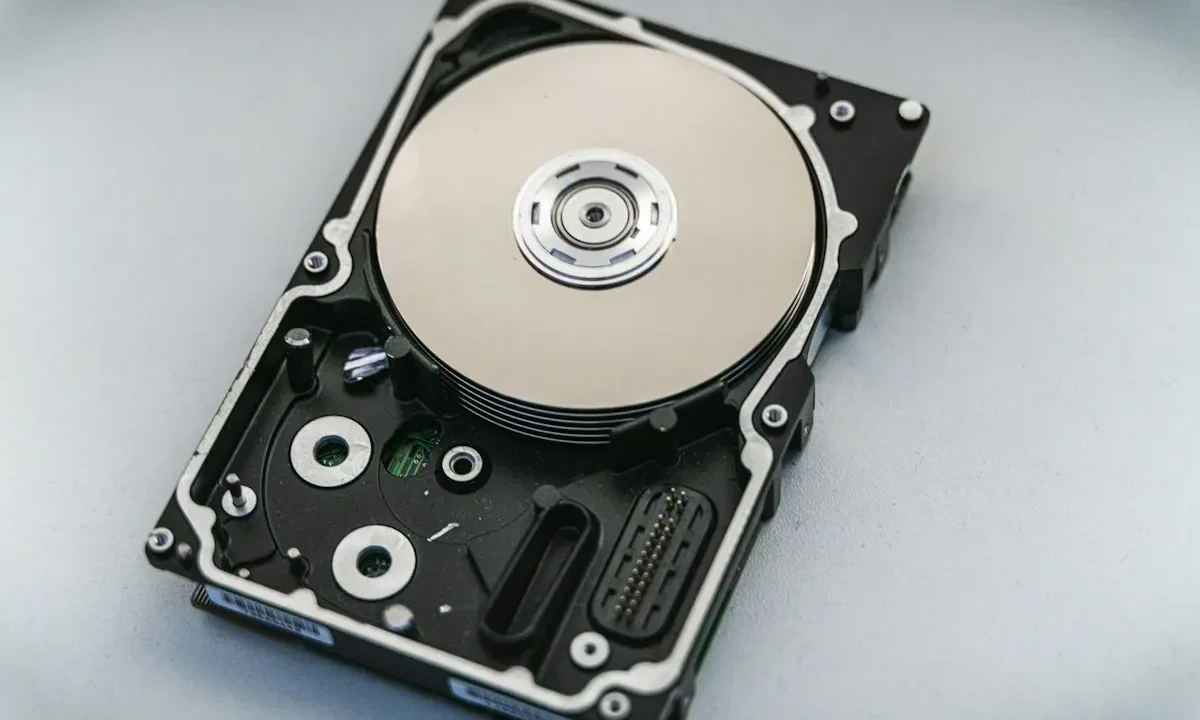

Você conecta o HD externo, o Windows abre o Gerenciador de Disco e aparece a mensagem: Disco Desconhecido — Não Inicializado. O computador oferece um botão para inicializar o disco, e é justamente aí que mora o maior risco. Antes de clicar em qualquer coisa, é preciso entender que esse aviso raramente significa que os arquivos foram apagados — na maioria dos casos, a estrutura lógica que o sistema usa para localizar as partições está ilegível, mas os dados continuam gravados nos setores do disco. Para resolver um HD externo não inicializado, a ordem das ações importa mais do que a ferramenta escolhida.
Este guia foi escrito para quem está com o problema na mão e precisa de uma sequência segura: o que fazer primeiro, o que nunca fazer e em que momento o caso deixa de ser doméstico. Vamos mostrar como diferenciar falha de conexão, de partição e de hardware; o que cada mensagem do Gerenciador de Disco realmente indica; e por que inicializar, formatar ou rodar verificações antes de copiar os dados pode transformar um problema recuperável em perda definitiva. Também explicamos quando há sinais de falha mecânica — e por que insistir em ligar o disco nesse cenário só piora o quadro.
Vale antecipar uma ressalva técnica: nenhum diagnóstico feito à distância garante resultado. A recuperação depende de avaliar o estado real do dispositivo, e cada caso tem um limite próprio. O texto a seguir ajuda a decidir com segurança o próximo passo.
O que significa HD externo não inicializado (e por que seus dados ainda estão lá)
Quando o Gerenciador de Disco do Windows exibe um HD externo como “Não Inicializado”, o sistema está dizendo que não consegue ler a tabela de partições do dispositivo. Isso não significa que os arquivos foram apagados. O disco pode estar com a MBR (Master Boot Record) ou a GPT (GUID Partition Table) corrompida, danificada ou simplesmente ilegível — mas os setores físicos onde fotos, documentos e vídeos estão gravados continuam intactos na maioria dos casos.
O erro costuma aparecer após desconexão abrupta durante uma transferência, queda de energia, infecção por malware ou falha na controladora USB. Em discos com sistema de arquivos NTFS, exFAT ou FAT32, a estrutura lógica que informa “onde começa e onde termina cada partição” fica no início do disco. Se essa área for danificada, o Windows não enxerga volume nenhum — e é exatamente por isso que a mensagem “não inicializado” assusta, mas raramente indica perda definitiva.
Não inicializado vs. não alocado vs. não formatado: o que cada mensagem quer dizer
Esses três termos aparecem no Gerenciador de Disco e descrevem situações diferentes. Entender a distinção evita que você aplique a correção errada e piore o cenário. A tabela abaixo resume o que cada estado significa tecnicamente:
- Não inicializado: o Windows não reconhece assinatura de disco nem tabela de partições válida (MBR/GPT ausente ou ilegível).
- Não alocado: o disco está inicializado, mas há espaço sem partição criada — ou a partição foi apagada.
- Não formatado: a partição existe, porém o sistema de arquivos não é reconhecido (RAW, por exemplo).
Um HD que sempre funcionou e de repente aparece como “não inicializado” provavelmente sofreu corrupção na MBR/GPT ou falha de comunicação com a ponte USB. Já um disco que aparece como “não alocado” pode ter tido a partição removida por acidente ou por um software de gerenciamento. Em ambos os casos, inicializar ou criar nova partição antes de recuperar os dados é a pior ação possível — ela sobrescreve a estrutura original e reduz drasticamente a chance de recuperação.
Por que o Windows mostra ‘Disco Desconhecido’ no Gerenciador de Disco
O rótulo “Disco Desconhecido — Não Inicializado” surge quando o sistema operacional consulta o primeiro setor do disco (LBA 0) e não encontra uma assinatura de disco válida. Em discos MBR, essa assinatura ocupa os primeiros 446 bytes; em discos GPT, o cabeçalho GPT fica no LBA 1 com uma assinatura “EFI PART”. Se a leitura falhar, o Windows classifica o dispositivo como desconhecido.
As causas mais comuns incluem cabo USB com defeito intermitente, porta com fornecimento de energia insuficiente, setores defeituosos na região inicial do disco e controladora USB danificada. Em HDs externos de 2,5 polegadas, a energia vem exclusivamente da porta USB — se a porta entrega menos de 500 mA, o disco pode ligar, girar e ainda assim falhar na leitura do setor de boot, gerando o falso diagnóstico de “não inicializado”.
Antes de qualquer coisa: o que NÃO fazer para não perder os dados
A ordem das ações define se o problema será resolvido com recuperação total ou se os dados serão perdidos de forma definitiva. Quando o HD externo aparece como não inicializado, a estrutura lógica está frágil — qualquer escrita no disco pode sobrescrever setores que ainda contêm arquivos recuperáveis.
- Não clique em “Inicializar Disco” no pop-up do Windows: isso grava uma nova MBR/GPT por cima da existente.
- Não formate nem crie nova partição: a formatação reescreve o sistema de arquivos e destrói a referência aos dados originais.
- Não use CHKDSK /F ou /R antes de recuperar: o CHKDSK pode mover, renomear e apagar entradas que ele considera corrompidas.
- Não execute ferramentas de “reparo automático”: softwares caseiros de recuperação que escrevem no disco aumentam o risco de perda permanente.
- Não force o disco a girar se ele emitir cliques ou batidas: falha mecânica piora a cada tentativa de leitura.
Se o disco contém arquivos insubstituíveis — fotos de família, documentos fiscais, bases de clientes — o caminho seguro é interromper imediatamente qualquer tentativa e preservar o estado atual do dispositivo. Cada minuto com o HD ligado e sendo acessado pelo Windows pode estar degradando setores que ainda não falharam.
Diagnóstico rápido: é problema de conexão, de partição ou de hardware?
Antes de abrir qualquer software de recuperação ou levar o disco a um laboratório, vale descartar as causas mais simples. Um percentual relevante dos casos de “HD não inicializado” é, na verdade, falha de comunicação entre o disco e o computador — não dano à estrutura lógica nem à parte mecânica.
Teste de cabo, porta e energia em 5 minutos
HDs externos dependem de três componentes que falham com frequência: o cabo USB, a porta do computador e a fonte de energia. O teste é barato e pode resolver o problema sem nenhuma intervenção técnica no disco.
- Troque o cabo USB por um novo, preferencialmente curto e de boa qualidade (cabos longos causam queda de tensão).
- Teste em outra porta USB — de preferência uma porta USB 3.0 traseira do desktop, que entrega mais corrente estável.
- Se o HD tiver entrada para fonte externa, conecte a fonte original em vez de depender da energia da porta USB.
- Teste em outro computador, idealmente com sistema operacional diferente (Linux ou macOS), para isolar falha de driver do Windows.
Se o disco funcionar em outro computador ou com outro cabo, o problema nunca foi de inicialização — era conexão. Nesse caso, os dados estão intactos e nenhuma recuperação é necessária. Se o disco continuar aparecendo como “não inicializado” em todas as combinações, o diagnóstico avança para a camada lógica ou física.
Como ouvir e sentir o HD: sinais de falha mecânica
HDs mecânicos (não SSDs) emitem sons característicos quando a parte física está comprometida. Aprender a reconhecer esses sinais evita que você insista em ligar o disco e transforme uma falha de cabeça de leitura em dano permanente na superfície dos pratos.
- Clique repetitivo (click of death): som rítmico de “tique-tique” indica cabeça de leitura tentando recalibrar sem sucesso.
- Zumbido com rotação e parada: motor spindle com defeito ou travamento dos pratos.
- Raspagem ou rangido: contato físico da cabeça com a superfície do disco — desligue imediatamente.
- Silêncio total: placa lógica queimada ou motor sem alimentação.
Em casos de falha mecânica, o disco precisa ser aberto em ambiente controlado — uma sala limpa com filtragem de partículas — para substituição do conjunto de cabeças ou transplante de placa. Tentativas caseiras de abrir o HD em ambiente comum depositam poeira nos pratos e inviabilizam a recuperação até em laboratório.
O que o Gerenciador de Disco e o Diskpart revelam sobre o seu caso
O Gerenciador de Disco (diskmgmt.msc) mostra o estado bruto do disco sem depender do Windows Explorer. Se o disco aparece como “Não Inicializado” com tamanho correto (ex.: 931 GB para um HD de 1 TB), a controladora USB está funcionando e o problema está na estrutura lógica do disco. Se o disco aparece com tamanho errado (ex.: 0 bytes, 2 TB em um disco de 500 GB), a controladora ou a ponte USB/SATA está defeituosa.
O Diskpart, executado via prompt de comando, oferece uma segunda leitura. O comando list disk mostra todos os discos conectados e seus tamanhos. Um disco com tamanho correto e sem asterisco na coluna “GPT” indica que a tabela de partições não foi lida. Já um disco que oscila entre aparecer e sumir da lista aponta para problema de alimentação ou controladora.
Passo 1 — Recuperar os dados antes de mexer na partição
A sequência correta é inegociável: primeiro copie os dados para outro dispositivo, depois tente corrigir a inicialização. Inverter essa ordem significa aceitar o risco de perder tudo em troca de uma correção que talvez nem funcione. A lógica é simples — se a correção falhar e sobrescrever a estrutura original, o disco pode se tornar irrecuperável até para laboratório.
Para copiar os dados de um disco não inicializado, o Windows Explorer não serve — ele não enxerga volume. É preciso usar ferramentas de leitura bruta que acessam os setores diretamente, ignorando a tabela de partições. Essas ferramentas montam uma imagem do disco ou extraem arquivos por assinatura, sem escrever nada no HD de origem. O processo pode levar horas em discos grandes, mas é a única forma segura de prosseguir.
Quando dá para recuperar em casa e quando é caso de laboratório
Casos de corrupção lógica pura — MBR apagada, tabela de partição sobrescrita, sistema de arquivos RAW — podem ser tratados com software de leitura bruta, desde que o disco esteja fisicamente saudável. O pré-requisito é que o HD gire normalmente, sem ruídos, e seja reconhecido com tamanho correto no Gerenciador de Disco. Se essas condições forem atendidas, a recuperação caseira com ferramenta de imagem é viável.
Já os casos que exigem laboratório envolvem qualquer sinal de dano físico: cliques, rangidos, disco que não gira, placa lógica queimada, ou histórico de queda e impacto. Também exigem laboratório os discos com criptografia por hardware, os que foram abertos anteriormente e os que apresentam setores defeituosos em grande quantidade — nesses, a leitura prolongada em casa pode agravar o desgaste. Para saber mais sobre cenários de corrupção, veja como recuperar HD externo corrompido e com defeito.
Passo 2 — Corrigir o HD não inicializado sem perder arquivos
Somente depois que os dados estiverem copiados para outro dispositivo é seguro tentar corrigir a inicialização. As técnicas abaixo partem da menos invasiva para a mais destrutiva. A regra é avançar um degrau por vez e reavaliar o disco após cada tentativa.
Reconstruir a MBR/GPT com TestDisk
O TestDisk é um utilitário de código aberto que analisa o disco em nível bruto e tenta reconstruir a tabela de partições. Em discos GPT, o cabeçalho primário fica no início e uma cópia de backup fica no final do disco — se uma das cópias estiver íntegra, o TestDisk consegue restaurar a outra.
O procedimento envolve selecionar o disco físico, escolher o tipo de tabela (Intel/PC para MBR ou EFI GPT para GPT), rodar a análise e mandar gravar a estrutura encontrada. O ponto crítico é que o TestDisk escreve no disco ao final do processo. Por isso, a etapa de backup prévio é obrigatória. Se o disco tiver setores defeituosos na região inicial, a gravação pode falhar e corromper ainda mais a estrutura.
Inicializar o disco no Gerenciador de Disco (só depois do backup)
Se o TestDisk não encontrar uma tabela válida, a opção de inicializar o disco no Gerenciador de Disco cria uma MBR ou GPT nova em branco. Esse procedimento apaga a referência às partições antigas e, por consequência, o acesso aos dados pela via normal. Só faz sentido quando os dados já foram extraídos e o objetivo é reaproveitar o HD para uso corrente.
O Windows oferece duas opções: MBR (Master Boot Record) para discos de até 2 TB e compatibilidade ampla, e GPT (GUID Partition Table) para discos maiores e sistemas com UEFI. A escolha errada não danifica o disco, mas obriga a reinicializar novamente no formato correto. Depois de inicializado, o disco aparece como “não alocado” e exige a criação de uma nova partição e formatação para voltar a ser utilizável.
Reparar o sistema de arquivos com CHKDSK
O CHKDSK é útil apenas quando o disco já está inicializado e com partição reconhecida, mas o sistema de arquivos apresenta erros que impedem a leitura dos dados. Em um disco “não inicializado”, o CHKDSK nem consegue operar — ele precisa de uma letra de unidade ou volume montado para agir.
Depois de recuperar a inicialização e a partição, o comando chkdsk X: /f (onde X é a letra do volume) verifica e corrige erros de índice, setores marcados e inconsistências no NTFS ou exFAT. A ressalva permanece: o CHKDSK pode descartar arquivos que ele julga corrompidos. Por isso, ele deve ser executado somente após o backup, nunca como primeira tentativa de “consertar” um disco com dados importantes.
Atualizar driver e reinstalar o controlador USB
Parte dos casos de disco “não inicializado” decorre de driver USB corrompido ou incompatível no Windows, especialmente após atualizações do sistema. O sintoma típico é o disco funcionar em outro computador, mas aparecer como não inicializado em uma máquina específica.
- Abra o Gerenciador de Dispositivos (devmgmt.msc) e expanda “Unidades de disco”.
- Clique com o botão direito no HD externo e selecione “Desinstalar dispositivo”.
- Desconecte o cabo USB, reinicie o computador e conecte o disco novamente.
- Se o problema persistir, atualize o driver do controlador USB (Intel, AMD, ASMedia ou Renesas) pelo site do fabricante da placa-mãe.
Esse procedimento não altera nada no disco — ele apenas reconfigura a camada de comunicação entre o Windows e o hardware. Se o disco voltar a ser reconhecido com as partições intactas, o diagnóstico era de driver, não de corrupção.
Passo 3 — Quando inicializar é a única saída (e o que você perde)
Existe um cenário em que inicializar o disco é a única saída: quando o HD é novo, nunca foi usado e não contém dados. Discos recém-fabricados saem de fábrica sem tabela de partições — o Windows os exibe como “não inicializado” e a ação correta é inicializar, criar partição e formatar. Nesse caso, não há o que perder porque nunca houve dados gravados.
Para qualquer disco que já armazenou arquivos, inicializar significa abrir mão do acesso convencional aos dados. O que se perde é a referência lógica às partições; os dados em si podem continuar nos setores, mas ficam órfãos e só são recuperáveis por varredura bruta. Se você inicializou por engano antes de fazer backup, ainda há chance de recuperação por software de leitura bruta — mas a janela de sucesso diminui se novas gravações ocorrerem no disco. Entenda melhor esse cenário em tem como recuperar HD externo corrompido.
Como evitar que o HD externo volte a ficar não inicializado
A maioria dos casos de HD externo não inicializado tem origem em maus hábitos de uso, não em defeito espontâneo do disco. A prevenção é barata e reduz drasticamente a incidência do problema em discos mecânicos e SSDs externos.
- Ejete sempre pelo sistema: use “Remover hardware com segurança” antes de desconectar o cabo.
- Evite desconectar durante transferências: interromper uma gravação no meio pode corromper a MBR e o sistema de arquivos.
- Use fonte de energia estável: no-break para desktops e hubs USB com alimentação própria para notebooks.
- Transporte o HD desligado e protegido: impactos durante o transporte danificam cabeças e pratos.
- Monitore a saúde do disco: ferramentas de leitura SMART apontam setores realocados e tempo de uso antes da falha. Veja como testar um HD externo.
- Mantenha backup em pelo menos dois locais: a regra 3-2-1 (três cópias, dois tipos de mídia, uma fora do local) reduz o risco de perda quando o HD falha.
HDs externos mecânicos têm vida útil média estimada entre 3 e 5 anos, dependendo do padrão de uso. SSDs externos não sofrem desgaste mecânico, mas têm número limitado de ciclos de gravação e podem falhar na controladora. Para dimensionar a expectativa do seu equipamento, consulte qual a vida útil de um HD externo.
Perguntas frequentes sobre HD externo não inicializado
Perdi meus dados se o HD aparece como não inicializado?
Na maioria dos casos, não. A mensagem indica falha na leitura da tabela de partições, não apagamento dos arquivos. Os dados continuam nos setores do disco e podem ser recuperados por leitura bruta, desde que nenhuma gravação tenha sido feita por cima. O risco de perda aumenta a cada tentativa de inicializar, formatar ou reparar sem backup prévio.
Inicializar o disco apaga os dados?
Inicializar grava uma nova MBR ou GPT no início do disco, sobrescrevendo a estrutura anterior. Os arquivos não são apagados imediatamente, mas o sistema operacional perde a referência a eles. Se nada mais for gravado, a recuperação por varredura ainda é possível. Se o disco for formatado e reutilizado, a perda tende a se tornar definitiva.
Quanto custa recuperar um HD externo não inicializado?
O custo varia conforme a causa e a complexidade. Casos de corrupção lógica simples, resolvidos por software, tendem a custar menos do que casos de falha mecânica que exigem abertura em sala limpa e substituição de cabeças. O valor exato depende do diagnóstico técnico do disco — por isso, laboratórios sérios avaliam o dispositivo antes de apresentar orçamento.
O CHKDSK resolve HD não inicializado?
Não. O CHKDSK opera sobre volumes montados com sistema de arquivos reconhecido. Em um disco que o Windows classifica como não inicializado, não há volume para o CHKDSK verificar. Executar o CHKDSK prematuramente, logo após recuperar a inicialização mas antes do backup, pode inclusive descartar arquivos que ele interpreta como corrompidos.
Meu HD externo é novo e aparece não inicializado. É defeito?
Provavelmente não. HDs externos novos saem de fábrica sem tabela de partições. O Windows os exibe como “não inicializado” porque ainda não há estrutura lógica criada. Nesse caso, inicializar o disco, criar uma partição e formatar é o procedimento normal de primeiro uso — não há dados a perder. Se o disco é novo e ainda assim apresenta ruídos ou não gira, aí sim pode haver defeito de fabricação.





