

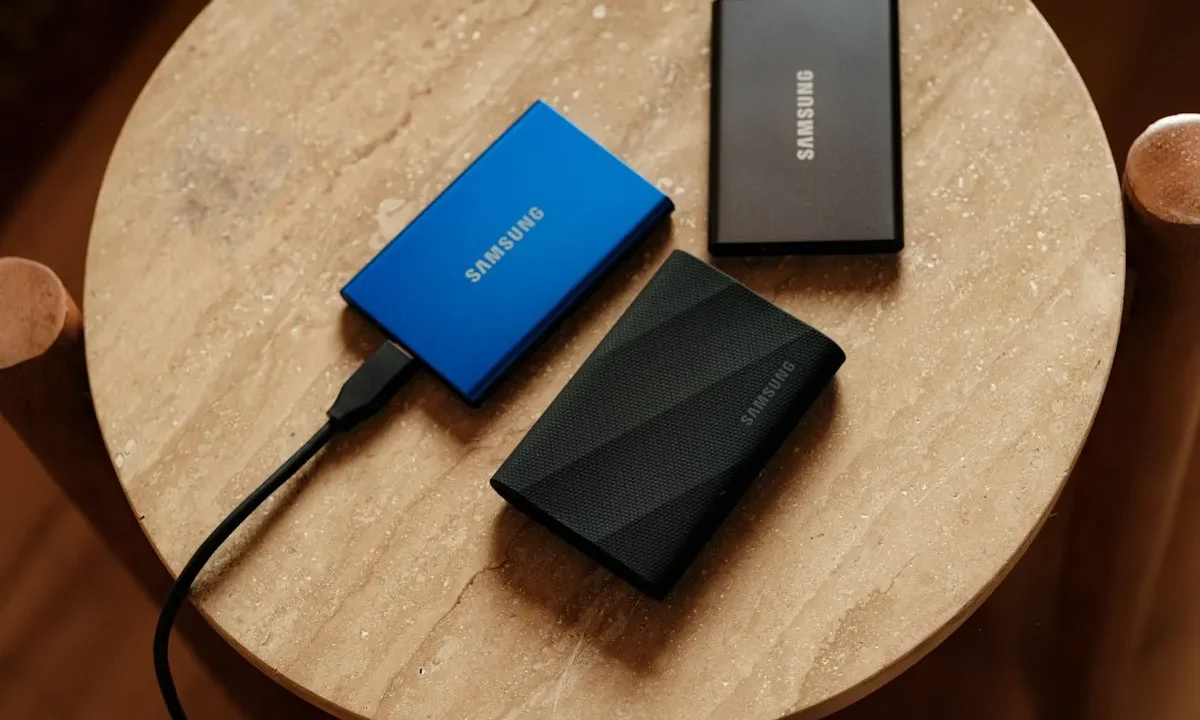

Quando a pergunta é “hd externo qual o melhor”, a maioria das respostas que você encontra por aí compara marcas, velocidade e preço. Mas quem já perdeu o acesso a um disco sabe que a verdadeira métrica de qualidade aparece no pior momento: quando o dispositivo para de funcionar e os arquivos simplesmente somem. Escolher bem é importante, mas entender o que fazer quando o HD externo falha é o que separa quem perde tudo de quem recupera tudo.
O mercado trata HD externo como commodity, mas a realidade técnica é diferente. Um disco que funciona perfeitamente hoje pode apresentar falha mecânica amanhã — e é exatamente nesse cenário que decisões erradas custam caro. Continuar usando o dispositivo após os primeiros sinais de problema, forçar o reconhecimento no sistema ou tentar reparos caseiros são os erros mais comuns que levam à perda definitiva dos dados.
Na Security Recovery, com mais de 20 anos de atuação e 170 mil casos analisados, vemos diariamente as consequências dessas tentativas. Este conteúdo foi criado para orientar sua decisão de compra com critérios reais de durabilidade e, principalmente, para mostrar o caminho técnico correto quando a falha acontecer — porque o melhor HD externo é aquele cujos dados você consegue preservar.
HD Externo: qual o melhor para você em 2026?
Escolher o melhor HD externo em 2026 exige mais do que comparar preço por terabyte. O mercado amadureceu em três frentes: os discos rígidos magnéticos (HDD) seguem imbatíveis em custo por GB para grandes volumes, os SSDs externos dominam a portabilidade com velocidades que ultrapassam 1.000 MB/s, e os protocolos de conexão — USB 3.2 Gen 2×2, USB4 e Thunderbolt 5 — mudaram o teto de desempenho de qualquer dispositivo de armazenamento portátil.
Para quem armazena fotos, vídeos, documentos fiscais ou backups de sistemas, a decisão correta depende de três variáveis: volume de dados, frequência de transporte e tolerância a riscos físicos. Um HD magnético de 5TB pode custar menos que um SSD externo de 2TB, mas pesa três vezes mais e é sensível a impactos. Antes de definir o modelo ideal, entenda o que separa as duas tecnologias e em qual cenário cada uma faz sentido.
HD externo vs. SSD externo: entenda a diferença antes de comprar
HDs externos usam pratos magnéticos girando a 5.400 ou 7.200 RPM, com cabeças de leitura que flutuam a nanômetros da superfície. SSDs externos não têm partes móveis: armazenam dados em chips de memória flash NAND. Essa diferença mecânica define tudo — velocidade, resistência, consumo de energia e comportamento sob falha.
Um ponto pouco discutido: quando um HD magnético sofre queda ou impacto, as cabeças podem tocar os pratos e causar dano físico irreversível. Já um SSD externo suporta quedas de até 2 metros sem perda de dados. Para quem transporta o dispositivo diariamente na mochila, essa distinção é crítica. Saiba mais sobre o que é disco rígido externo e como a tecnologia funciona por dentro.
Velocidade de transferência: por que o SSD é até 10x mais rápido
Um HD externo magnético entrega entre 100 e 160 MB/s de leitura sequencial, limitado pela física dos pratos giratórios. Um SSD externo com interface USB 3.2 Gen 2 atinge 1.050 MB/s; com USB4 ou Thunderbolt, passa de 3.000 MB/s. Na prática, transferir 100 GB de vídeos leva cerca de 12 minutos em um HD magnético e menos de 2 minutos em um SSD NVMe portátil.
Essa diferença não é cosmética: editores de vídeo que trabalham diretamente do drive externo precisam de latência baixa e leitura aleatória rápida, métricas em que o SSD é ordens de magnitude superior. Para backups incrementais de grandes volumes, o HD magnético ainda cumpre a função, desde que o tempo de cópia não seja gargalo operacional.
Capacidade e preço por GB: onde o HD tradicional ainda vence
Em janeiro de 2026, um HD externo de 4TB custa entre R$ 600 e R$ 900 no varejo brasileiro, o que representa cerca de R$ 0,20 por GB. Um SSD externo de 4TB raramente sai por menos de R$ 2.500 — mais de R$ 0,60 por GB. Para quem precisa arquivar bibliotecas de fotos em RAW, coleções de vídeos 4K ou backups completos de máquinas, o HD magnético continua sendo a opção economicamente racional.
O ponto de equilíbrio mudou nos últimos anos: modelos de 1TB e 2TB de SSD ficaram acessíveis, mas acima de 4TB o HD tradicional reina absoluto. Se a prioridade for volume bruto e o dispositivo ficar parado em uma gaveta ou estante, o custo por GB do magnético justifica a escolha.
Durabilidade e resistência: impactos, quedas e uso diário
HDs magnéticos são vulneráveis a choques mecânicos mesmo quando desligados: o estacionamento das cabeças fora dos pratos reduz o risco, mas não o elimina. Uma queda de 30 cm sobre superfície rígida pode gerar setores defeituosos ou dano de cabeça. SSDs externos, sem partes móveis, sobrevivem a quedas que condenariam um disco magnético.
Por outro lado, SSDs têm um limite de ciclos de gravação por célula NAND, embora modelos modernos com TLC e QLC suportem centenas de terabytes gravados antes de degradação. Para uso doméstico e profissional padrão, esse limite raramente é atingido em menos de cinco anos. O risco real de perda de dados em ambos os casos é falha eletrônica ou controladora, não desgaste natural.
O que considerar ao escolher o melhor HD externo
Antes de comparar marcas e modelos, defina o uso primário do dispositivo. Backup residencial, edição de vídeo, transporte diário de arquivos de trabalho e armazenamento de mídia para TV têm requisitos distintos. Um erro comum é comprar o modelo com maior capacidade sem considerar a velocidade da interface ou a resistência física necessária.
Confira os quatro critérios que mais impactam a experiência real de uso:
- Capacidade total e espaço útil após formatação
- Interface de conexão e compatibilidade com seus dispositivos
- Peso, dimensões e resistência a impactos
- Recursos de segurança como criptografia por hardware
Capacidade ideal: 1TB, 2TB ou mais?
Para documentos, planilhas e fotos ocasionais, 1TB atende com folga por anos. Para bibliotecas de fotos em RAW de câmeras de 24 MP ou superior, cada sessão de fotografia gera dezenas de gigabytes — 2TB é o mínimo confortável. Para backups completos de notebook com jogos, máquinas virtuais ou acervos de vídeo, 4TB ou 5TB evitam a necessidade de múltiplos drives.
Considere também a regra de backup 3-2-1: três cópias dos dados, em dois tipos de mídia, uma fora do local. Isso significa que a capacidade escolhida provavelmente será duplicada ou triplicada. Um único drive de 5TB pode ser menos resiliente que dois de 2TB usados em rotação.
Conexão: USB 3.0, USB-C ou Thunderbolt?
USB 3.0 (também chamado USB 3.2 Gen 1) entrega até 5 Gbps, suficiente para HDs magnéticos, mas limitante para SSDs modernos. USB-C é apenas o formato do conector, não a velocidade — um cabo USB-C pode operar a 5 Gbps ou 40 Gbps dependendo do controlador. Thunderbolt 4 e USB4 oferecem até 40 Gbps, mas exigem portas compatíveis no computador.
Para HDs magnéticos, qualquer porta USB 3.0 ou superior não será gargalo. Para SSDs NVMe portáteis, verifique se o computador tem porta USB 3.2 Gen 2 (10 Gbps) ou superior; caso contrário, o drive operará abaixo da velocidade nominal. A retrocompatibilidade é garantida, mas o desempenho cai para o teto da porta mais lenta.
Portabilidade: tamanho, peso e design
HDs magnéticos de 2,5 polegadas pesam entre 120 e 250 gramas e medem cerca de 11 x 8 cm. SSDs externos pesam de 30 a 60 gramas e cabem no bolso da camisa. Para quem viaja com frequência ou carrega o drive no estojo do notebook, a diferença de volume é significativa.
Modelos rugged, como o LaCie Rugged, adicionam carcaça de borracha e proteção contra quedas, mas aumentam peso e espessura. A decisão envolve trade-off: máxima portabilidade (SSD ultrafino) versus máxima proteção física (HD ou SSD com carcaça reforçada).
Segurança: criptografia e proteção por senha
HDs externos com criptografia por hardware (AES-256) protegem os dados mesmo se o drive for roubado e conectado a outro computador. Modelos como WD My Passport e Samsung T7 Touch oferecem senha e leitor de impressão digital. Sem criptografia, qualquer pessoa com acesso físico ao drive lê todos os arquivos.
Para dados sensíveis — prontuários médicos, documentos jurídicos, informações contábeis — a criptografia não é opcional. Empresas sujeitas à LGPD devem considerar drives com criptografia nativa e políticas de senha corporativa. A ativação da criptografia em um drive já em uso não protege dados gravados anteriormente sem criptografia.
Ranking 2026: os melhores HDs externos do mercado
O ranking abaixo considera desempenho real medido em testes, confiabilidade reportada por usuários, custo por GB no varejo brasileiro e adequação a casos de uso específicos. Nenhum modelo é universalmente superior — o melhor depende do que você vai armazenar e como vai transportar.
1. WD My Passport — o melhor custo-benefício para uso geral
O WD My Passport combina HD magnético de 2,5 polegadas com criptografia AES-256 por hardware e software de backup incluído. Disponível em capacidades de 1TB a 6TB, é o modelo mais vendido do mercado para backups residenciais e de pequenos escritórios. A velocidade de transferência gira em torno de 120 MB/s, adequada para cópias programadas.
O diferencial é o conjunto de software: backup automático com agendamento, proteção por senha e compatibilidade com Windows e macOS via reformatação. Para quem busca um drive confiável sem pagar por recursos que não usará, o My Passport é a referência de equilíbrio.
2. Seagate Expansion — o mais confiável para grandes capacidades
O Seagate Expansion foca no essencial: capacidade bruta, compatibilidade plug-and-play e preço agressivo. Disponível de 1TB a 24TB em versões de mesa (3,5 polegadas), é a escolha padrão para quem precisa de muito espaço sem recursos extras. Os modelos de mesa exigem fonte de alimentação externa, o que limita a portabilidade.
A linha Expansion usa discos BarraCuda internamente, com taxa de falha anualizada historicamente baixa em uso contínuo. Para backups de servidores domésticos, acervos de vídeo e arquivamento de longo prazo, o custo por GB é dos menores do mercado.
3. Samsung T7 — o melhor SSD externo portátil
O Samsung T7 entrega até 1.050 MB/s em interface USB 3.2 Gen 2, pesa 58 gramas e tem corpo de alumínio. É o SSD externo mais equilibrado para quem precisa de velocidade sem pagar o prêmio dos modelos Thunderbolt. Disponível de 500GB a 4TB, com opção Touch (leitor de impressão digital) para segurança adicional.
Em testes de gravação sustentada, o T7 mantém cerca de 900 MB/s por longos períodos, sem throttling térmico significativo. Para edição de vídeo diretamente do drive, transferência de grandes projetos e uso diário intenso, é a escolha padrão de profissionais de criação.
4. SanDisk Extreme — o melhor para criadores de conteúdo
O SanDisk Extreme Portable SSD oferece certificação IP65 contra poeira e jatos d’água, resistência a quedas de até 2 metros e velocidades de 1.050 MB/s. A carcaça de silicone absorve impactos e o anel de fixação permite prender o drive a mochilas e cintos — recursos pensados para fotógrafos e videomakers em locação.
A linha Extreme Pro eleva a velocidade para 2.000 MB/s com interface USB 3.2 Gen 2×2. O custo por GB é superior ao T7, mas a proteção física adicional justifica a diferença para quem trabalha em ambientes externos, estúdios improvisados ou sets de filmagem.
5. WD Elements — o mais barato por GB
O WD Elements é a versão minimalista do My Passport: mesmo disco magnético, sem criptografia por hardware, sem software de backup e com preço cerca de 15% menor. Para quem já usa software de backup próprio e não precisa de senha, é a forma mais econômica de adquirir capacidade bruta.
A linha Elements Desktop oferece até 22TB em gabinete de 3,5 polegadas com fonte externa. Para arquivamento de longo prazo, cópias frias de dados e expansão de storage doméstico, o custo por GB é imbatível entre marcas de primeira linha.
6. Seagate One Touch — o melhor para usuários de Mac
O Seagate One Touch vem formatado em exFAT, funciona imediatamente em macOS e Windows, e inclui assinatura de backup com sincronização para nuvem. O design com superfície de tecido e bordas arredondadas é discreto e resistente a arranhões. Disponível de 1TB a 5TB em HD magnético e até 2TB em SSD.
Para usuários de Mac que usam Time Machine, o One Touch requer reformatação para APFS ou HFS+, mas o processo é guiado pelo próprio macOS. A inclusão de backup em nuvem como complemento ao armazenamento local atende quem busca redundância sem configurar serviços separados.
7. Kingston XS2000 — o mais rápido em USB 3.2 Gen 2×2
O Kingston XS2000 atinge 2.000 MB/s em portas USB 3.2 Gen 2×2, com corpo de metal e borracha resistente a quedas. É menor que um cartão de crédito e pesa 29 gramas. O desempenho sustentado é consistente, com queda térmica apenas após vários minutos de gravação contínua em temperatura ambiente elevada.
O requisito é ter porta USB 3.2 Gen 2×2 no computador — rara em notebooks mais antigos e ausente em Macs, que usam Thunderbolt. Para quem tem hardware compatível, é o SSD portátil com melhor relação velocidade por real do mercado.
8. LaCie Rugged — o mais resistente para aventuras
O LaCie Rugged combina HD magnético ou SSD com carcaça de borracha removível, resistência a quedas de até 1,2 metro (HD) ou 3 metros (SSD), proteção contra chuva e poeira IP54. É o padrão de campo para fotógrafos de natureza, documentaristas e equipes de produção em locações remotas.
A versão com Thunderbolt e SSD atinge 2.800 MB/s, atendendo fluxos de edição 4K e 8K diretamente do drive. O custo é o mais alto do ranking, mas o público que trabalha em condições adversas paga pela garantia de que o equipamento sobrevive ao ambiente — e os dados junto com ele.
Qual a melhor marca de HD externo? Análise de durabilidade
A pergunta “qual a melhor marca” não tem resposta única: depende do modelo, do lote e das condições de uso. Dados agregados de grandes operadoras de datacenter — como os relatórios anuais da Backblaze — mostram taxas de falha anualizadas entre 0,5% e 3% para discos de consumo, com variação maior entre modelos do que entre fabricantes.
Para uso doméstico, a diferença prática entre WD, Seagate, Toshiba, Samsung, Kingston e LaCie é menor do que a diferença entre cuidar bem ou mal do dispositivo. Quedas, superaquecimento, desconexão sem ejeção segura e fontes de alimentação instáveis causam mais falhas do que defeitos de fabricação.
WD vs. Seagate: qual dura mais décadas?
WD e Seagate dominam o mercado de HDs magnéticos e têm históricos de confiabilidade estatisticamente equivalentes em uso doméstico. A Backblaze, que opera mais de 250.000 discos em datacenter, reporta taxas de falha anualizadas que oscilam entre 0,3% e 2,5% para modelos específicos de ambas as marcas, sem vantagem consistente para nenhuma.
O que os dados mostram: discos de 3,5 polegadas de alta capacidade (8TB a 16TB) tendem a falhar menos que modelos de 2,5 polegadas de baixa capacidade, independentemente da marca. Para armazenamento de longo prazo, a escolha do modelo específico importa mais que o logotipo na carcaça.
O que dizem os usuários no Reddit e fóruns sobre marcas
Comunidades como r/DataHoarder e fóruns de recuperação de dados convergem em alguns consensos práticos: nenhuma marca é imune a falhas; modelos de entrada com carcaça selada dificultam recuperação; e a regra 3-2-1 é mais importante que a marca escolhida. Relatos anedóticos de “meu WD durou 10 anos” ou “meu Seagate morreu em 6 meses” não constituem evidência estatística.
Um ponto recorrente nos fóruns: discos externos de marcas menos conhecidas frequentemente usam discos internos de fabricantes maiores, mas com controladoras USB de qualidade inferior. A falha da ponte USB-SATA é uma das causas mais comuns de HD externo não reconhecido, e muitas vezes o disco interno está intacto — caso típico de recuperação profissional.
Como formatar seu HD externo corretamente
A formatação define o sistema de arquivos que organiza os dados no drive. A escolha errada gera incompatibilidade com dispositivos, limite de tamanho de arquivo ou perda de desempenho. O formato ideal depende de onde o drive será usado: Windows, macOS, Linux, TVs, consoles ou uma combinação deles.
Formatar apaga todos os dados do drive. Se o HD externo já contém arquivos importantes e você precisa formatá-lo, faça backup antes. Se o drive não está sendo reconhecido e você precisa recuperar os dados, não formate antes de tentar a recuperação — a formatação pode tornar a perda definitiva.
NTFS vs. exFAT vs. APFS: qual o melhor formato?
NTFS é o sistema de arquivos nativo do Windows, com suporte a arquivos acima de 4GB, permissões e criptografia. O macOS lê NTFS, mas não grava sem software adicional. exFAT é compatível com Windows, macOS, Linux, TVs e consoles, sem limite prático de tamanho de arquivo — é a escolha universal para drives que circulam entre plataformas. APFS é o formato moderno do macOS, otimizado para SSDs, mas ilegível no Windows sem ferramentas de terceiros.
Para HDs magnéticos usados com Time Machine, o macOS exige HFS+ ou APFS. Para drives que alternam entre Windows e Mac, exFAT é a opção padrão. Para uso exclusivo em Windows com arquivos grandes, NTFS oferece mais recursos de segurança e recuperação.
Passo a passo para formatar no Windows e no macOS
No Windows, conecte o drive, abra o Gerenciamento de Disco (diskmgmt.msc), localize o volume do HD externo, clique com o botão direito e escolha “Formatar”. Selecione o sistema de arquivos (NTFS ou exFAT), defina o rótulo do volume e confirme. O processo leva de segundos a minutos, dependendo da capacidade.
No macOS, abra o Utilitário de Disco, selecione o drive na barra lateral, clique em “Apagar”, escolha o formato (APFS, HFS+ ou exFAT) e o esquema (GUID Partition Map para uso em Mac, Master Boot Record para compatibilidade com Windows). Atenção: apagar um volume remove todos os dados — confirme se o backup foi feito antes de prosseguir.
Perguntas frequentes sobre HD externo
Qual a diferença entre HD externo e SSD externo?
HD externo usa pratos magnéticos giratórios e cabeças de leitura mecânicas; SSD externo usa chips de memória flash sem partes móveis. O SSD é de 5 a 10 vezes mais rápido, mais resistente a impactos e mais leve, mas custa de 3 a 5 vezes mais por GB. O HD magnético vence em capacidade máxima e custo por terabyte.
Qual capacidade de HD externo devo escolher?
Para documentos e fotos ocasionais, 1TB é suficiente. Para fotos em RAW, vídeos e backups completos, 2TB a 4TB oferecem folga confortável. Para acervos de vídeo, bibliotecas de mídia e backups de múltiplos computadores, 5TB ou mais evitam a necessidade de gerenciar vários drives. Considere a regra 3-2-1: a capacidade total necessária é maior que o volume de dados original.
HD externo de 1TB é suficiente para backups?
Depende do volume de dados. Um notebook com 256GB ou 512GB de armazenamento interno cabe confortavelmente em 1TB, com espaço para múltiplas versões de backup. Um computador com 1TB ou mais de dados, ou acervos de fotos e vídeos, exige 2TB ou mais. A regra prática: o drive de backup deve ter pelo menos o dobro da capacidade do armazenamento interno.
Qual a melhor marca de HD externo para durar muitos anos?
WD, Seagate, Samsung, Kingston e LaCie têm históricos de confiabilidade equivalentes em uso doméstico. A durabilidade depende mais do cuidado com o dispositivo — evitar quedas, superaquecimento, desconexão abrupta e fontes instáveis — do que da marca. Para dados críticos, nenhuma marca substitui uma estratégia de backup redundante. Consulte nosso guia sobre como escolher HD externo para critérios detalhados.
Preciso formatar um HD externo novo antes de usar?
A maioria dos HDs externos vem formatada de fábrica em exFAT ou NTFS e funciona imediatamente ao conectar. A formatação só é necessária para alterar o sistema de arquivos (por exemplo, de exFAT para APFS no Mac) ou para apagar dados de um drive usado. Se o drive novo não aparece no sistema, verifique a inicialização do disco antes de formatar.
HD externo funciona em TV, Xbox e PlayStation?
Sim, desde que formatado em exFAT ou FAT32 (para TVs mais antigas). TVs geralmente aceitam HDs de até 2TB em FAT32 ou exFAT para reprodução de mídia. Xbox One e Series X|S exigem USB 3.0 e formato NTFS para jogos; PlayStation 4 e 5 usam formato proprietário para jogos, mas leem exFAT para mídia. Consoles formatam o drive no primeiro uso para jogos, apagando dados existentes.
Como proteger meus dados em um HD externo?
Use criptografia por hardware ou software (AES-256), ative senha de acesso quando disponível, faça ejeção segura antes de desconectar, evite quedas e superaquecimento, e mantenha pelo menos uma cópia adicional dos dados em outro dispositivo ou nuvem. Para dados corporativos ou sensíveis, considere drives com criptografia nativa e políticas de acesso documentadas.
Vale a pena comprar HD externo usado ou recondicionado?
Não para dados importantes. HDs usados podem ter setores defeituosos latentes, desgaste mecânico avançado e histórico de quedas desconhecido. O desconto raramente compensa o risco de perda de dados. Se você já possui um HD usado com dados importantes e ele parou de funcionar, saiba o que fazer quando o HD externo não é reconhecido antes de qualquer tentativa caseira. Para armazenamento descartável ou testes, um drive usado pode ser aceitável — nunca para a única cópia de arquivos insubstituíveis.





