

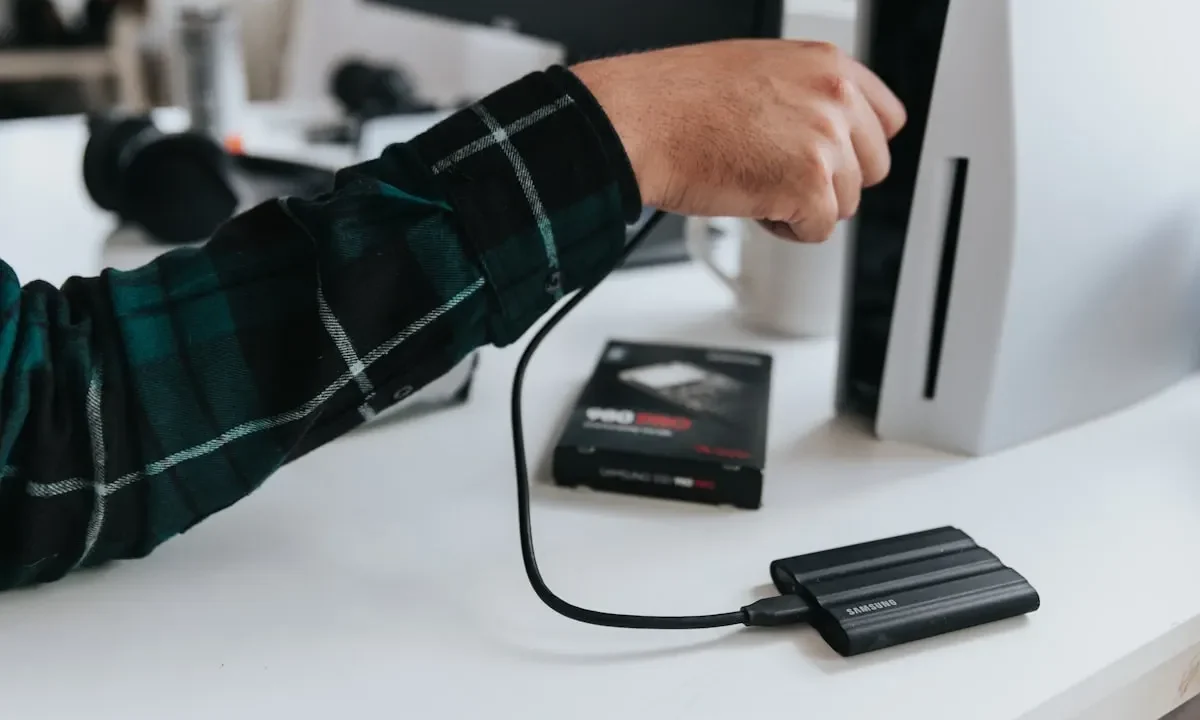

Quando o HD externo não é reconhecido pelo computador, a primeira reação costuma ser o desespero — afinal, ali estão fotos, documentos e arquivos que podem levar anos para serem refeitos. O problema se manifesta de várias formas: o Windows não atribui uma letra de unidade, o dispositivo aparece como “não inicializado” no Gerenciador de Discos, ou simplesmente não aparece em lugar nenhum. Antes de qualquer tentativa de solução caseira, é essencial entender que o diagnóstico correto da causa define se os seus dados ainda podem ser resgatados com segurança.
Na maioria dos casos, o HD externo não reconhecido é consequência de falha lógica no sistema de arquivos, setores defeituosos, problemas na controladora USB ou, nos cenários mais graves, dano físico nos componentes internos do disco. Cada uma dessas situações exige uma abordagem diferente — e é exatamente aqui que mora o perigo: tentar formatar a unidade, rodar comandos de reparo ou usar softwares genéricos de recuperação pode sobrescrever os dados remanescentes e tornar a recuperação definitivamente impossível.
Se você está diante dessa situação agora, a orientação técnica é interromper imediatamente novas tentativas de acesso e buscar uma avaliação profissional especializada em recuperação de dados digitais. Com mais de duas décadas de experiência e uma taxa de êxito declarada de 97% em casos viáveis, a Security Recovery possui laboratório próprio classificado como sala limpa ISO-5 e ferramentas profissionais para diagnosticar com precisão o que aconteceu com o seu disco — e, principalmente, o que ainda pode ser feito para resgatar os seus arquivos.
Entendendo o Problema: Por que o HD Externo Não é Reconhecido?
Quando um HD externo não é reconhecido, o sintoma pode se manifestar de formas distintas: o dispositivo não acende, acende mas não gira, gira mas não aparece no sistema operacional, ou surge com capacidade errada. Cada variação aponta para uma camada diferente da cadeia de funcionamento — energia, controladora USB, placa lógica, firmware, setor de serviço ou área de dados. A primeira distinção técnica que um diagnóstico sério precisa fazer é entre falha física e falha lógica, porque o procedimento correto muda completamente a partir daí.
Estatisticamente, os casos que chegam a laboratórios de recuperação dividem-se em três origens principais: quedas e impactos (que geram dano em cabeças de leitura ou pratos), desgaste natural por horas de uso acumuladas e falhas elétricas na ponte USB-SATA. Em HDs de 2,5 polegadas, a placa que converte USB para SATA costuma ser o ponto mais frágil — e, paradoxalmente, o mais fácil de contornar em bancada. Já em HDs de 3,5 polegadas com fonte externa, a falha tende a ocorrer na fonte ou no conjunto mecânico interno.
O comportamento do sistema operacional também entrega pistas valiosas. Se o disco aparece no Gerenciador de Dispositivos do Windows mas não no Explorador de Arquivos, o problema geralmente está na tabela de partição, no sistema de arquivos ou na letra de unidade — não no hardware. Se ele nem sequer é enumerado pelo barramento USB, a falha está antes do sistema operacional: cabo, porta, energia, controladora ou eletrônica interna do drive. Essa hierarquia de sintomas define a ordem segura de intervenção.
Primeiros Passos: Verificações Básicas e Físicas
Antes de qualquer procedimento lógico, é preciso eliminar as variáveis externas que simulam falha de disco. Cabos USB desgastados, portas com oxidação, hubs sem alimentação própria e fontes com capacitores estufados respondem por uma parcela relevante dos atendimentos que parecem ser “HD queimado” e não são. A regra de ouro é: nunca abra o invólucro do HD para “ver o que tem dentro” — isso destrói qualquer chance de recuperação em ambiente controlado.
Teste a Porta USB e o Cabo
Cabos USB transportam dados e energia no mesmo conector, e um cabo com filamento rompido pode alimentar o LED do dispositivo sem transmitir dados — criando exatamente o sintoma de “acende mas não é reconhecido”. Troque o cabo por um comprovadamente funcional, preferencialmente curto e com blindagem. Teste também portas USB traseiras em desktops, que recebem energia direto da placa-mãe, em vez de portas frontais ligadas por extensores internos.
Hubs USB passivos são outra fonte comum de falso negativo: um HD de 2,5 polegadas pode exigir até 900 mA na inicialização, e muitos hubs entregam apenas 500 mA por porta. Conecte o HD diretamente à porta do computador, sem hub, e evite extensores. Se o dispositivo for de 3,5 polegadas, verifique se a fonte externa está ligada na tomada e se o LED da própria fonte acende — a ausência de giro do motor com fonte energizada indica falha interna real.
Conecte em Outro Computador ou Porta
O teste cruzado em outra máquina é o divisor de águas entre problema no disco e problema no computador de origem. Drivers de controladora USB corrompidos, portas desativadas no BIOS ou conflitos de IRQ podem impedir a enumeração de qualquer dispositivo de armazenamento. Se o HD externo aparece normalmente em outro computador, o problema está no host original — e nenhuma intervenção no disco é necessária.
Se o HD não aparece em nenhum computador, nem em sistemas operacionais diferentes (Windows, macOS, Linux), a falha está no próprio dispositivo ou na sua controladora. Nesse cenário, registre o comportamento exato: o disco gira? Emite cliques, bipes ou raspagem? O LED pisca de forma contínua ou intermitente? Esses detalhes são exatamente as informações que um diagnóstico técnico profissional utiliza para classificar a falha antes de abrir o equipamento em sala limpa ISO-5 Classe 100.
Soluções para Windows: Quando o HD Não Aparece no Explorador de Arquivos
O Windows enumera dispositivos de armazenamento em camadas: primeiro o barramento (USB), depois o driver de volume, e por fim o ponto de montagem. Um HD que passa na primeira camada mas falha nas seguintes aparece no Gerenciador de Dispositivos, mas não no Explorador. Essa distinção é crítica para escolher a ferramenta certa — e para não piorar o quadro com formatações desnecessárias.
Verifique o Gerenciador de Dispositivos
Acesse o Gerenciador de Dispositivos (tecla Windows + X) e expanda a seção “Unidades de disco” e “Controladores USB”. Se o HD aparece com um triângulo amarelo, o driver está com erro; se aparece com nome genérico como “Dispositivo de armazenamento USB”, o sistema o reconheceu parcialmente. Clique com o botão direito e selecione “Desinstalar dispositivo” — ao reiniciar, o Windows reinstala o driver automaticamente.
Se o HD não aparece em nenhuma seção, verifique se há “Dispositivo desconhecido” na lista. Isso indica que o barramento detectou algo, mas não conseguiu identificá-lo — um sintoma clássico de firmware corrompido na controladora do HD ou de setor de serviço ilegível. Forçar a instalação de drivers genéricos nesse cenário raramente resolve e pode mascarar o diagnóstico real.
Atribua uma Letra de Unidade no Gerenciamento de Disco
Abra o Gerenciamento de Disco (tecla Windows + R, digite diskmgmt.msc). Se o HD externo aparece como “Disco 1” ou similar, mas sem letra de unidade, o sistema de arquivos pode estar intacto — apenas o ponto de montagem se perdeu. Clique com o botão direito na partição e selecione “Alterar letra de unidade e caminhos”. Atribua uma letra não utilizada e verifique se o volume reaparece no Explorador.
Se o disco aparece como “Não inicializado” ou “Não alocado”, a tabela de partição (GPT ou MBR) está danificada ou o setor de boot foi sobrescrito. Inicializar o disco nesse estado grava uma nova tabela de partição sobre os dados existentes — uma ação destrutiva que reduz drasticamente a chance de recuperação íntegra. O procedimento correto nesse caso é interromper qualquer escrita e buscar análise em laboratório antes de qualquer decisão.
Atualize ou Reinstale os Drivers do Controlador USB
Drivers de controladora USB desatualizados — especialmente em chipsets Intel, AMD e ASMedia — causam falhas intermitentes de enumeração em dispositivos de armazenamento. No Gerenciador de Dispositivos, expanda “Controladores USB”, clique com o botão direito em cada “Controlador host” e selecione “Atualizar driver”. Alternativamente, desinstale todos os controladores e reinicie: o Windows reconstrói a pilha USB do zero.
Em notebooks e desktops com portas USB 3.0/3.1, verifique no site do fabricante da placa-mãe se há driver específico para o controlador. O driver genérico da Microsoft funciona na maioria dos casos, mas controladores de terceiros (Renesas, VIA, Fresco Logic) exigem driver proprietário para operação estável. Se o problema persistir após atualização, ative o “Modo de compatibilidade USB 2.0” no BIOS como teste — isso reduz a velocidade, mas confirma se a falha está na negociação USB 3.x.
Soluções para macOS: Quando o HD Não Aparece no Finder
O macOS gerencia volumes de forma diferente do Windows: discos com sistemas de arquivos não suportados (NTFS sem driver) não aparecem no Finder, mas são listados no Utilitário de Disco. Além disso, o macOS monta volumes em /Volumes de forma automática, e falhas nesse processo podem deixar o HD invisível mesmo com hardware íntegro. A ordem de verificação no Mac é: Utilitário de Disco, Informações do Sistema e, por último, Terminal.
Verifique o Utilitário de Disco
Abra o Utilitário de Disco (Aplicativos > Utilitários) e verifique se o HD externo aparece na barra lateral, mesmo que acinzentado. Se aparecer, selecione o volume e clique em “Montar” — se o botão estiver ativo, o macOS reconheceu o disco, mas não o montou automaticamente. Se o botão “Montar” falhar ou estiver inativo, o sistema de arquivos está danificado ou o formato é incompatível com o macOS.
Se o HD não aparece no Utilitário de Disco, acesse “Informações do Sistema” (menu Apple > Sobre Este Mac > Relatório do Sistema) e verifique a seção USB. Um dispositivo listado como “Dispositivo de armazenamento” sem nome de volume indica que o barramento detectou o hardware, mas a leitura da tabela de partição falhou. Nesse ponto, qualquer tentativa de “Apagar” ou reformatar o disco no Utilitário de Disco é destrutiva e deve ser evitada até que os dados sejam extraídos.
Ajuste as Permissões e o Formato do HD (APFS, HFS+, exFAT)
O macOS lê nativamente APFS, HFS+, FAT32 e exFAT; NTFS é somente leitura sem drivers adicionais. Se o HD foi formatado em NTFS no Windows e não aparece no Finder, instale um driver NTFS de terceiros ou conecte o disco a uma máquina Windows para acessar os dados. Se o disco está em exFAT e não monta, a tabela de alocação pode estar corrompida — o exFAT mantém apenas uma cópia da FAT, o que o torna mais frágil que o NTFS nesse aspecto.
Permissões de volume corrompidas podem impedir a montagem mesmo com sistema de arquivos intacto. No Terminal, execute diskutil list para identificar o identificador do disco (ex: /dev/disk2) e depois diskutil repairVolume /dev/disk2s1. Se o comando retornar erro de estrutura, interrompa as tentativas de reparo — forçar o fsck em um disco com setores defeituosos pode agravar a degradação física e tornar a recuperação mais complexa.
Soluções para Linux: Quando o HD Não é Montado Automaticamente
No Linux, a ausência de montagem automática é comum e raramente indica falha: o sistema depende do udev e do gerenciador de arquivos para montar volumes, e discos com sistemas de arquivos não suportados ou com erros de journaling ficam propositalmente desmontados. A vantagem do Linux é o acesso direto ao dispositivo em nível de bloco, o que permite diagnóstico preciso sem depender de interface gráfica.
Use o Comando ‘lsblk’ ou ‘fdisk’ para Identificar o Disco
Execute lsblk no terminal para listar todos os dispositivos de bloco conectados. O HD externo geralmente aparece como /dev/sdb, /dev/sdc ou similar, com suas partições listadas abaixo (ex: /dev/sdb1, /dev/sdb2). Se o disco aparece no lsblk mas não está montado, o hardware está sendo detectado corretamente — o problema está no sistema de arquivos ou na tabela de partição. Se o disco não aparece no lsblk, execute dmesg | tail -50 logo após conectar o cabo USB para ver as mensagens do kernel.
O comando sudo fdisk -l /dev/sdb mostra a tabela de partição do disco. Se o fdisk retornar “doesn’t contain a valid partition table”, a tabela GPT ou MBR está ilegível — o que pode indicar desde um simples problema de alinhamento até dano físico no setor 0. Não execute fdisk para criar nova tabela de partição nesse cenário; isso sobrescreve os ponteiros para as partições originais e elimina a possibilidade de recuperação por software.
Monte a Partição Manualmente via Terminal
Para montar manualmente, crie um ponto de montagem e use o comando mount com o tipo de sistema de arquivos correto: sudo mkdir /mnt/hdexterno seguido de sudo mount -t ntfs-3g /dev/sdb1 /mnt/hdexterno para NTFS, ou sudo mount -t exfat /dev/sdb1 /mnt/hdexterno para exFAT. Se o comando retornar erro de “dirty bit” ou “journal”, o sistema de arquivos precisa de reparo — mas em modo somente leitura: sudo mount -o ro /dev/sdb1 /mnt/hdexterno.
A montagem em modo somente leitura é a única forma segura de acessar dados de um disco com suspeita de falha física. Qualquer montagem em modo leitura/escrita permite que o sistema operacional grave metadados no volume, potencialmente sobrescrevendo setores que ainda contêm dados recuperáveis. Se a montagem somente leitura falhar com erro de I/O, o disco tem defeito físico real e deve ser encaminhado para diagnóstico em laboratório com ferramentas como PC-3000 e DeepSpar.
Problemas de Energia e Hardware: O HD Liga, mas Não é Detectado
HDs externos de 2,5 polegadas dependem exclusivamente da energia fornecida pela porta USB. Quando essa energia é insuficiente ou instável, o motor tenta girar, falha, tenta novamente e o disco nunca atinge a velocidade operacional — resultando em cliques repetidos ou em nenhum som. Esse sintoma é frequentemente confundido com “cabeça de leitura quebrada”, mas a causa pode ser simplesmente elétrica.
Use um Cabo Y ou uma Fonte de Alimentação Externa
O cabo Y possui dois conectores USB macho: um para dados e energia, outro exclusivamente para energia adicional. Conectar os dois em portas USB do mesmo computador (ou em um carregador de parede de 2A) fornece a corrente extra que muitos HDs de 2,5 polegadas exigem na partida. Se o disco passar a girar e ser detectado com o cabo Y, a porta USB original estava subalimentando o dispositivo — e o HD em si está íntegro.
Para HDs de 3,5 polegadas, a fonte externa é obrigatória e não opcional: esses discos consomem entre 10 e 15 watts na inicialização, muito acima do que qualquer porta USB entrega. Teste a fonte com um multímetro (deve fornecer 12V estáveis) ou substitua por outra de mesma tensão e amperagem igual ou superior. Uma fonte com tensão correta mas amperagem insuficiente causa exatamente o sintoma de “liga, gira, para, gira de novo” — o motor não sustenta a rotação.
Recuperação de Dados: O Que Fazer Antes de Tentar Qualquer Solução
A ordem das ações diante de um HD externo não reconhecido define o desfecho do caso. Tentativas de reparo lógico (CHKDSK, fsck, formatação, reconstrução de partição) em um disco com falha física iminente são a principal causa de perda definitiva de dados em casos que seriam recuperáveis. A regra profissional é clara: primeiro estabilizar e copiar, depois diagnosticar, e só então reparar.
Faça Backup dos Dados com Software Especializado
Se o HD ainda é reconhecido pelo sistema operacional, mesmo que lentamente, a prioridade absoluta é criar uma imagem setor a setor ou copiar os arquivos críticos antes de qualquer tentativa de correção. Softwares de imagem forense (ddrescue no Linux, ou ferramentas proprietárias de laboratório) leem o disco em modo somente leitura e copiam primeiro os setores legíveis, contornando áreas defeituosas sem agravá-las. Essa imagem é a base de todo o trabalho posterior.
Nunca execute backup “normal” arrastando arquivos no Explorer ou Finder se o disco apresenta lentidão extrema, travamentos ou sons anormais. Cada tentativa de leitura direta força as cabeças a percorrerem áreas potencialmente danificadas, aumentando o desgaste mecânico a cada acesso. O procedimento correto é criar a imagem completa em uma única passada controlada — exatamente o que um laboratório faz com hardware dedicado como DeepSpar USB Stabilizer e PC-3000.
Se o disco não é reconhecido em nenhum sistema operacional, não há backup possível por software — e qualquer insistência em “fazer o Windows reconhecer” com ferramentas caseiras só consome a vida útil restante do equipamento. Nesse cenário, o caminho é a abertura em ambiente controlado, com substituição de cabeças, extração de firmware ou transplante de placa, conforme o diagnóstico. A recuperação de HD externo não reconhecido em laboratório parte sempre da imagem do disco, nunca do disco original.
Quando o HD Aparece, mas Não Abre: Erros de Sistema de Arquivos
Um HD que aparece no sistema com letra de unidade, mas retorna erro ao abrir (“O volume não contém um sistema de arquivos reconhecido”, “É necessário formatar o disco antes de usá-lo” ou “Acesso negado”) está com a estrutura lógica danificada. O hardware pode estar perfeitamente íntegro — o problema está na tabela de alocação, no diretório raiz, no journal ou nos metadados do sistema de arquivos. Esses casos têm alta taxa de recuperação quando abordados corretamente.
Execute o CHKDSK no Windows
O CHKDSK é a ferramenta nativa do Windows para verificar e corrigir erros de sistema de arquivos. O comando chkdsk X: /f corrige erros lógicos, enquanto chkdsk X: /r procura setores defeituosos e tenta recuperar dados legíveis. A ordem importa: execute primeiro chkdsk X: sem parâmetros para avaliar o estado do volume; se o relatório indicar erros em cadeia, o /f pode ser necessário.
A ressalva crítica é que o CHKDSK não deve ser executado em discos com suspeita de falha física. Em um disco com setores defeituosos ou cabeças degradadas, o CHKDSK força leituras repetidas e gravações de correção que podem destruir dados que ainda estavam legíveis. Se o HD apresenta cliques, lentidão extrema ou travamentos durante a cópia de arquivos, interrompa tudo e não execute CHKDSK — a prioridade é a imagem do disco, não o reparo do sistema de arquivos.
Use o ‘fsck’ no macOS e Linux
No macOS, o comando fsck_hfs (para HFS+) ou fsck_apfs (para APFS) verifica e repara volumes. No Linux, o fsck genérico suporta ext4, NTFS (via ntfsfix) e exFAT (via exfatfsck). A execução deve ser feita com o volume desmontado: sudo fsck -fy /dev/sdb1 no Linux, ou via Utilitário de Disco > Primeiros Socorros no macOS, que executa o fsck internamente com as opções corretas.
O fsck em modo forçado (-f ou -y) responde automaticamente “sim” a todas as correções propostas — o que pode ser destrutivo se o sistema de arquivos estiver severamente danificado. A prática profissional é executar primeiro em modo de verificação (sem -y) para avaliar a extensão do dano. Se o relatório indicar milhares de erros ou inodes órfãos em cascata, o reparo automático tende a piorar o quadro; nesses casos, a extração de dados por ferramentas forenses (R-Studio, UFS Explorer em ambiente de laboratório) sobre a imagem do disco é o caminho seguro.
Soluções Avançadas: Formatando o HD Externo
Formatar um HD externo não reconhecido é a decisão mais irreversível que um usuário pode tomar. O processo apaga a tabela de partição e os ponteiros para todos os arquivos — embora os dados em si possam permanecer fisicamente no disco, sua localização se torna dependente de varredura profunda, que nem sempre reconstrói nomes, pastas e estrutura original. A formatação só deve ser considerada depois que os dados foram extraídos e validados.
Como Formatar o HD Externo sem Perder Dados (ou com Backup Prévio)
Não existe formatação sem perda de dados — a expressão “formatar sem perder dados” é tecnicamente incorreta. O que existe é a sequência segura: criar imagem completa do disco, extrair e validar os dados dessa imagem, e só então formatar o disco original para reutilização. Se o objetivo é apenas acessar os dados, a formatação nunca é necessária; se o objetivo é reutilizar o equipamento, a formatação vem depois do backup.
Para formatar com segurança após o backup, use o Gerenciamento de Disco no Windows (clique direito na partição > Formatar), o Utilitário de Disco no macOS (selecione o disco > Apagar) ou o mkfs no Linux. Escolha o sistema de arquivos conforme o uso: NTFS para uso exclusivo em Windows, APFS ou HFS+ para macOS, exFAT para uso misto entre sistemas. A formatação rápida apenas recria a tabela; a formatação completa grava zeros em todo o disco — mais demorada, porém útil para eliminar setores defeituosos marcados como pendentes.
Se o HD não é reconhecido e você precisa dos dados, a formatação é exatamente o que não fazer. Um disco que o sistema operacional não enumera não será consertado por formatação — o problema está em uma camada anterior ao sistema de arquivos. Insistir nesse caminho destrói a janela de oportunidade para recuperação profissional. Para casos de cartões de memória com sintomas semelhantes, o raciocínio é análogo: veja o que fazer quando o cartão SD está corrompido antes de qualquer formatação.
Perguntas Frequentes (FAQ)
O que fazer quando o HD externo não é reconhecido, mas acende a luz?
A luz acesa indica apenas que o dispositivo está recebendo energia da porta USB — não que o disco está funcionando. O próximo passo é verificar se o motor gira (som suave de rotação) e se o sistema operacional detecta o dispositivo no Gerenciador de Dispositivos ou Utilitário de Disco. Se a luz acende mas não há giro, a falha está na placa lógica ou no motor; se há giro mas não há detecção, o problema está na controladora USB, no firmware ou na tabela de partição. Em ambos os casos, evite insistir em reconexões repetidas e busque diagnóstico antes de qualquer intervenção.
Como recuperar dados de um HD externo que não é reconhecido pelo PC?
Se o HD não é reconhecido em nenhum computador, a recuperação por software doméstico não é possível — o sistema operacional não tem acesso ao dispositivo em nível de bloco. O caminho técnico é a análise em laboratório, onde o disco é aberto em sala limpa, as falhas mecânicas ou eletrônicas são corrigidas temporariamente, e uma imagem setor a setor é extraída com hardware dedicado (PC-3000, DeepSpar). A taxa de sucesso depende do estado físico do disco e do tempo de uso após a falha — por isso a recomendação é interromper novas tentativas imediatamente.
Por que o HD externo não aparece no Windows, mas aparece no Gerenciador de Dispositivos?
Esse comportamento indica que o barramento USB detectou o dispositivo, mas o Windows não conseguiu montar o volume. As causas mais comuns são: tabela de partição danificada, sistema de arquivos não reconhecido, letra de unidade ausente ou driver de volume com erro. A primeira verificação é o Gerenciamento de Disco (diskmgmt.msc) para ver o estado do disco. Se ele aparece como “Não alocado” ou “Não inicializado”, não inicialize nem formate — a estrutura de partição original precisa ser reconstruída por ferramenta forense antes de qualquer gravação.
HD externo não é reconhecido no Mac, mas funciona no Windows: o que fazer?
Esse cenário quase sempre aponta para incompatibilidade de sistema de arquivos. Se o disco está formatado em NTFS, o macOS o lê apenas com driver adicional — sem ele, o disco não aparece no Finder, mas pode aparecer no Utilitário de Disco. Se o disco está em exFAT e funcionou antes no Mac, a tabela de alocação pode ter sido corrompida por ejeção inadequada. Conecte o disco ao Windows, copie os dados imediatamente e reformate em exFAT (para uso misto) ou APFS (para uso exclusivo no Mac) somente depois do backup concluído.
Qual a diferença entre HD externo não reconhecido e HD externo com setor de boot corrompido?
HD não reconhecido significa que o sistema operacional não detecta o dispositivo em nenhuma camada — nem no Gerenciador de Dispositivos. Setor de boot corrompido significa que o disco é detectado, mas o sistema não consegue ler a estrutura que indica onde as partições começam. O primeiro caso exige intervenção em hardware ou firmware; o segundo é um problema lógico que pode ser resolvido com reconstrução da tabela de partição a partir de cópia forense. A distinção é feita verificando se o disco aparece no Gerenciamento de Dispositivos, no Utilitário de Disco ou no lsblk.
É possível consertar um HD externo que não é reconhecido por conta própria?
Depende da camada da falha. Problemas de cabo, porta USB, driver ou letra de unidade são resolvíveis em casa com os procedimentos descritos neste artigo. Falhas na placa lógica, no firmware, nas cabeças de leitura ou no motor exigem abertura do disco em ambiente controlado e ferramentas que não estão disponíveis fora de laboratório. A tentativa caseira de abrir o invólucro, trocar a placa por uma de outro disco ou “bater” no equipamento destrói a mídia e elimina a possibilidade de recuperação profissional. Se os dados têm valor, a decisão racional é interromper as tentativas e buscar análise técnica.





