

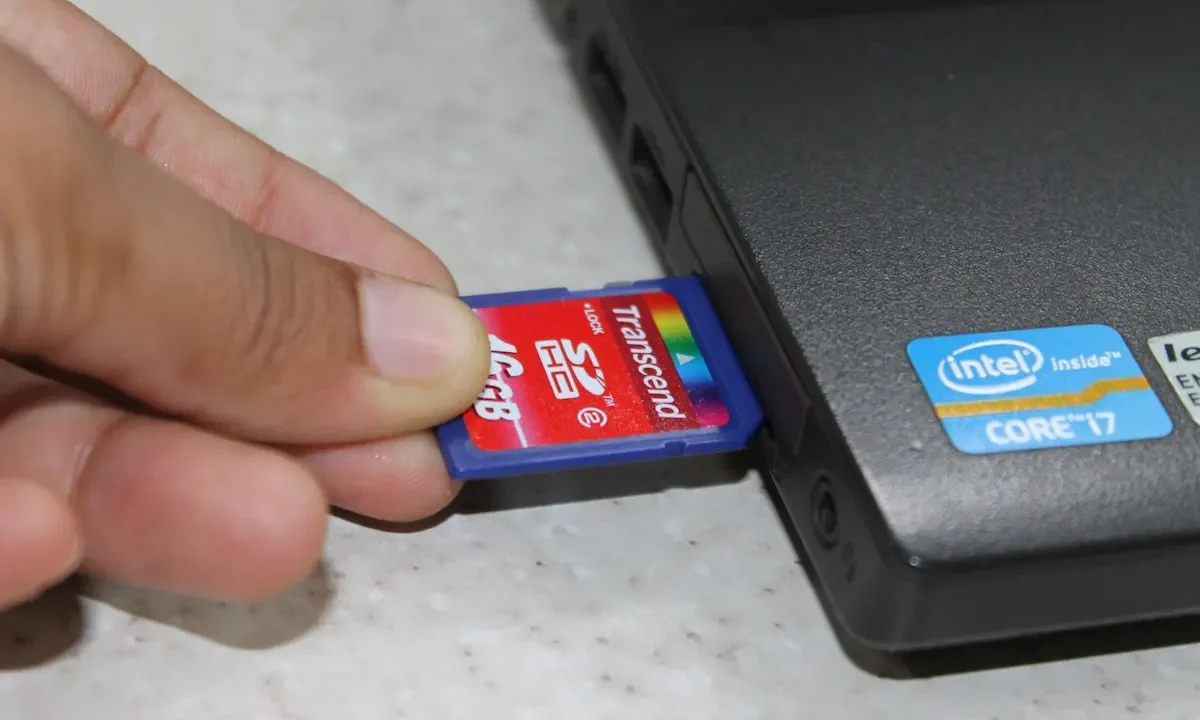

Descobrir que o cartão SD está corrompido costuma vir acompanhado de um aperto no peito: são fotos de viagens, vídeos de momentos importantes ou documentos de trabalho que parecem ter desaparecido em um piscar de olhos. Se você está se perguntando o que fazer quando o cartão SD esta corrompido, a primeira orientação é mais importante do que parece: pare de usar o dispositivo imediatamente. Qualquer nova gravação, formatação ou tentativa de “conserto” caseiro pode sobrescrever os setores que ainda contêm seus arquivos, tornando a recuperação definitivamente impossível.
O cartão não reconhecido pelo celular, câmera ou computador nem sempre significa perda total. Na maioria dos casos, a corrupção atinge a tabela de arquivos (o “índice” do cartão), e não os dados em si. Por isso, com o equipamento correto e um ambiente controlado, é viável reconstruir esse índice e extrair o conteúdo de forma íntegra. O que diferencia um resultado bem-sucedido de uma perda permanente é a conduta nas primeiras horas após o problema — e é exatamente sobre isso que este conteúdo vai tratar, com orientações técnicas claras e sem promessas milagrosas.
O Que Significa um Cartão SD Corrompido?
Um cartão SD corrompido é aquele cujo sistema de arquivos, tabela de alocação ou estrutura lógica interna foi danificada a ponto de impedir que o dispositivo leia ou grave dados de forma confiável. Diferente de um cartão fisicamente quebrado — onde há trincas, pinos tortos ou trilhas rompidas —, a corrupção muitas vezes ocorre sem nenhum dano visível externo. O cartão pode até ser reconhecido pelo computador, mas os arquivos somem, aparecem com tamanho zero ou o sistema insiste que ele precisa ser formatado antes do uso.
É importante entender que a corrupção não apaga necessariamente os dados. Na maioria dos casos, os setores onde as fotos, vídeos e documentos estão gravados continuam intactos — o que se perdeu foi apenas o “índice” que diz ao dispositivo onde cada arquivo começa e termina. Por isso, agir com método antes de qualquer tentativa de reparo é o que separa um caso recuperável de uma perda definitiva. O significado técnico de cartão SD corrompido envolve exatamente essa distinção entre falha lógica e perda real de dados.
Principais Sinais de que o Cartão SD Está Corrompido
O sintoma mais comum é a mensagem “cartão SD danificado” ou “é necessário formatar o cartão” ao inseri-lo no celular ou câmera. No Windows, o cartão pode aparecer como RAW no Gerenciamento de Disco — um estado em que o sistema operacional não reconhece nenhum sistema de arquivos válido (FAT32, exFAT ou NTFS). Outros sinais incluem arquivos que somem após reiniciar o aparelho, fotos que abrem pela metade ou com faixas cinzas, e gravações que falham no meio sem explicação.
- Mensagem de “cartão danificado” ou “formato não suportado”
- Sistema de arquivos exibido como RAW no Windows
- Arquivos que somem, renomeiam sozinhos ou ficam com 0 KB
- Fotos e vídeos que abrem parcialmente ou com artefatos
- Gravação interrompida com erro de escrita
Em câmeras DSLR e mirrorless, um sinal precoce é a lentidão anormal para salvar fotos em sequência ou o travamento ao revisar imagens no visor. Já em DVRs e câmeras de segurança, a corrupção costuma se manifestar como perda de trechos de gravação ou reinicialização constante do equipamento. Identificar o sintoma exato ajuda a escolher a abordagem correta — e a decidir se vale a pena tentar um reparo lógico caseiro ou interromper tudo e buscar diagnóstico profissional.
Causas Mais Comuns de Corrupção no Cartão SD
A causa número um de corrupção em cartões de memória é a remoção abrupta durante uma operação de escrita. Quando você retira o cartão da câmera, celular ou leitor no meio de uma gravação — ou desliga o aparelho sem “ejetar com segurança” —, a tabela de alocação pode ficar pela metade, deixando o sistema de arquivos inconsistente. Isso vale tanto para cartões baratos quanto para modelos de alta capacidade e velocidade, como UHS-II e V90.
Outras causas frequentes incluem queda de energia durante transferência de arquivos, uso do mesmo cartão em múltiplos dispositivos com sistemas operacionais diferentes, setores defeituosos de fábrica que se degradam com o tempo e esgotamento dos ciclos de gravação da memória flash. Cartões falsificados — comuns em marketplaces — são um agravante: muitos anunciam 128 GB, mas têm chip real de 8 GB ou 16 GB, e a controladora sobrescreve dados continuamente para mascarar a fraude, corrompendo tudo em poucas semanas.
Primeiros Passos: O Que Fazer Antes de Qualquer Coisa
O erro mais grave que alguém pode cometer diante de um cartão corrompido é continuar usando o dispositivo como se nada tivesse acontecido. Cada nova foto tirada, cada vídeo gravado ou cada tentativa de “consertar” com ferramentas aleatórias pode sobrescrever exatamente os setores onde os arquivos perdidos ainda residem. A regra de ouro da recuperação de dados é simples: quanto menos você escreve no cartão após o problema, maior a chance de recuperar tudo.
Empresas especializadas em recuperação de dados seguem um protocolo rígido de preservação: a mídia é isolada, clonada setor a setor em equipamento de bloqueio de escrita e só então analisada. Isso garante que nenhuma tentativa de reparo danifique a evidência original. Você pode aplicar o mesmo princípio em casa com três passos imediatos: parar de usar, não formatar e fazer um diagnóstico básico de reconhecimento.
Pare de Usar o Cartão Imediatamente
Retire o cartão do celular, câmera ou DVR no instante em que perceber o problema e não o reinsira em nenhum dispositivo que vá tentar gravar algo nele. Isso inclui desativar funções automáticas do Android que tentam “reparar” ou “preparar” o cartão ao detectá-lo, pois essas rotinas escrevem no sistema de arquivos. Se o cartão está em uma câmera de segurança Intelbras ou similar, desligue o equipamento antes de remover a mídia.
Guarde o cartão em local seco, longe de calor e estática, de preferência dentro de um estojo plástico ou envelope antiestático. Não toque nos contatos dourados com os dedos — a oleosidade da pele pode oxidar os pinos e adicionar um problema físico a um quadro que talvez seja apenas lógico. A partir desse ponto, cada ação deve ser planejada, não improvisada.
Não Formate Ainda: Por Que Isso Pode Piorar a Situação
Formatar um cartão corrompido é como apagar o índice de um livro para tentar descobrir onde está um capítulo. A formatação rápida recria a tabela de alocação, dizendo ao sistema que todos os setores estão livres para receber novos dados — o que abre caminho para sobrescrita imediata. A formatação completa é pior: ela percorre todos os setores gravando zeros ou padrões de teste, destruindo fisicamente qualquer resquício dos arquivos originais.
Mesmo que o sistema insista com a mensagem “você precisa formatar o disco antes de usá-lo”, essa é uma exigência do sistema operacional, não uma sentença de morte para os dados. O conteúdo continua lá até ser sobrescrito. Por isso, a ordem correta é: primeiro tentar ler o cartão com ferramentas de recuperação que ignoram o sistema de arquivos, depois — e só depois — considerar formatar como último recurso para reutilizar a mídia.
Como Verificar se o Cartão SD é Reconhecido pelo Computador
Conecte o cartão ao computador usando um leitor de cartões confiável — de preferência um leitor USB externo, não o slot embutido de notebooks antigos, que costumam ter controladoras limitadas. No Windows, abra o Gerenciamento de Disco (tecla Windows + X > Gerenciamento de Disco) e procure o cartão na lista de volumes. Anote o que aparece: se ele surge com uma letra de unidade, com sistema de arquivos “RAW”, como “Não alocado” ou simplesmente não aparece.
- Aparece com letra e sistema de arquivos válido: corrupção leve, dá para tentar CHKDSK
- Aparece como RAW: sistema de arquivos danificado, exige recuperação antes de reparo
- Aparece como “Não alocado”: tabela de partição perdida, recuperável com ferramentas adequadas
- Não aparece em lugar nenhum: falha de controladora ou dano físico, requer diagnóstico profissional
No Mac, o equivalente é o Utilitário de Disco (Finder > Aplicativos > Utilitários). No Linux, use lsblk ou fdisk -l no terminal para listar dispositivos conectados. Se o cartão não for detectado em nenhum sistema operacional nem em leitores diferentes, o problema provavelmente está na controladora interna do cartão — um cenário que exige equipamento especializado para acessar diretamente os chips de memória NAND.
Como Corrigir o Cartão SD Corrompido Sem Formatar
Existem caminhos para tentar reparar a estrutura lógica do cartão sem apagar os dados, desde que a corrupção seja superficial e o cartão ainda seja reconhecido pelo sistema operacional. Esses métodos atuam sobre erros de índice, setores marcados incorretamente e inconsistências na tabela de arquivos. Nenhum deles grava por cima dos seus arquivos — no máximo reorganizam metadados —, mas todos devem ser aplicados com cautela e, idealmente, após uma tentativa de cópia dos dados mais importantes.
É fundamental repetir: se o cartão contém fotos insubstituíveis, vídeos de eventos únicos ou documentos sem backup, a ordem correta é recuperar primeiro e corrigir depois. As ferramentas de reparo abaixo são úteis quando o objetivo é voltar a usar o cartão ou quando a perda já foi aceita. Para dados críticos, recuperar arquivos de cartão SD corrompido deve vir antes de qualquer comando de reparo.
Usando o Comando CHKDSK no Windows (Passo a Passo)
O CHKDSK é o verificador de disco nativo do Windows e pode corrigir erros lógicos em cartões SD formatados em FAT32 ou exFAT. Para usá-lo, conecte o cartão ao computador, anote a letra da unidade (exemplo: E:) e abra o Prompt de Comando como administrador. Digite chkdsk E: /f e pressione Enter. O parâmetro /f instrui o sistema a corrigir automaticamente os erros encontrados na estrutura de diretórios.
Se o cartão estiver muito danificado, use chkdsk E: /r — o /r localiza setores defeituosos e tenta recuperar informações legíveis deles, mas demora consideravelmente mais em cartões de alta capacidade. Um aviso importante: o CHKDSK pode, em situações raras, renomear arquivos recuperados para nomes genéricos como FILE0001.CHK ou movê-los para pastas FOUND.000. Por isso, se as fotos têm valor sentimental ou profissional, faça antes uma imagem do cartão ou procure ajuda especializada.
Corrigindo Erros pelo Gerenciador de Disco do Windows
O Gerenciamento de Disco oferece uma alternativa gráfica ao CHKDSK para casos em que o cartão aparece com erros, mas ainda mantém uma letra de unidade. Clique com o botão direito sobre o volume do cartão, selecione “Propriedades”, vá até a aba “Ferramentas” e clique em “Verificar” na seção de verificação de erros. O Windows vai escanear o sistema de arquivos e oferecer a correção automática se encontrar inconsistências.
Esse método é mais conservador que o CHKDSK via terminal, pois o Windows tende a apenas corrigir metadados óbvios sem reescrever setores inteiros. Funciona bem para corrupção causada por remoção insegura — o cenário mais comum em celulares e câmeras. Se o Gerenciamento de Disco mostrar o cartão como “Não alocado” ou sem nenhum sistema de arquivos, não tente criar um novo volume: isso destrói a tabela de partição original e reduz drasticamente a chance de recuperação.
Como Usar o Utilitário de Disco no Mac para Reparar o Cartão
No macOS, a ferramenta nativa para esse trabalho é o Utilitário de Disco. Abra o aplicativo, selecione o cartão SD na barra lateral esquerda (certifique-se de selecionar o dispositivo físico, não apenas o volume) e clique em “Primeiros Socorros” no topo da janela. O sistema vai verificar a integridade do sistema de arquivos e tentar reparar erros de diretório, tabela de alocação e partição.
O Primeiros Socorros do Mac funciona bem com cartões formatados em exFAT e HFS+, mas tem limitações com FAT32 muito danificado. Se o processo falhar ou travar, interrompa e não insista — múltiplas tentativas de reparo em um sistema de arquivos severamente corrompido podem agravar o quadro. Nesse cenário, o próximo passo é usar um software de recuperação que leia os setores diretamente, ignorando a estrutura lógica que o macOS não consegue montar.
Reparando o Cartão SD pelo Terminal no Linux
O Linux oferece o fsck (file system check) para reparar sistemas de arquivos, com variantes específicas: fsck.vfat para FAT32 e fsck.exfat para exFAT. Primeiro, identifique o dispositivo com lsblk — o cartão geralmente aparece como /dev/sdb, /dev/sdc ou /dev/mmcblk0. Desmonte o volume com umount /dev/sdb1 antes de qualquer verificação; rodar fsck em um sistema montado pode causar mais corrupção.
Execute sudo fsck.vfat -a /dev/sdb1 para reparo automático ou sudo fsck.exfat /dev/sdb1 para exFAT. O Linux tende a ser mais transparente que Windows e Mac, mostrando exatamente quais setores estão problemáticos. Para usuários avançados, a ferramenta ddrescue permite criar uma imagem bit a bit do cartão antes de qualquer reparo — uma prática que elimina o risco de dano irreversível durante as tentativas de correção.
Como Recuperar Arquivos de um Cartão SD Corrompido
A recuperação de arquivos de um cartão corrompido segue uma lógica diferente do reparo: em vez de consertar a estrutura, o software varre os setores brutos da memória em busca de assinaturas conhecidas de arquivos — cabeçalhos de JPEG, MP4, CR2, HEIC, PDF e centenas de outros formatos. Essa técnica, chamada de file carving, funciona mesmo quando a tabela de alocação foi completamente destruída, desde que os dados não tenham sido sobrescritos.
A taxa de sucesso depende de três fatores: quanto tempo o cartão ficou em uso após a corrupção, se houve tentativa de formatação e a qualidade da controladora do cartão. Cartões de marcas reconhecidas (SanDisk, Samsung, Lexar, Kingston) tendem a ter controladoras mais previsíveis, o que facilita a reconstrução lógica. Cartões genéricos ou falsificados frequentemente usam controladoras proprietárias mal documentadas, tornando a recuperação significativamente mais complexa.
Softwares Gratuitos para Recuperação de Dados (Recuva, PhotoRec e Outros)
O Recuva (Windows) é uma das ferramentas gratuitas mais populares para recuperação em cartões SD, com interface simples e modo assistente que guia o usuário por tipos de arquivo específicos — fotos, vídeos, documentos. O PhotoRec, que acompanha o TestDisk, é mais poderoso tecnicamente: roda em Windows, Mac e Linux, suporta mais de 480 formatos de arquivo e trabalha diretamente sobre os setores brutos, ignorando completamente o sistema de arquivos. Sua interface em terminal, porém, afasta usuários leigos.
- Recuva: interface amigável, bom para fotos e vídeos em FAT32/exFAT
- PhotoRec: varredura bruta profunda, multi-plataforma, centenas de formatos
- TestDisk: focado em reconstruir tabelas de partição e boot sectors
- DMDE Free: edição de disco e recuperação por assinatura com limite de arquivos
Um alerta técnico importante: essas ferramentas devem ser usadas em modo somente leitura sempre que possível, e o ideal é trabalhar sobre uma imagem do cartão, não sobre o cartão original. Rodar varreduras intensivas diretamente na mídia física acelera o desgaste da memória flash e, se a ferramenta travar no meio, pode deixar o cartão em estado pior do que antes. Para dados de valor inestimável, essa é a fronteira entre o faça-você-mesmo e o laboratório profissional.
Como Usar o Recuva para Recuperar Fotos e Vídeos do Cartão SD
Instale o Recuva, conecte o cartão SD ao computador e abra o assistente. Selecione o tipo de arquivo que deseja recuperar — “Imagens” para fotos, “Vídeos” para gravações — e escolha a unidade correspondente ao cartão. Marque a opção “Ativar varredura profunda” antes de iniciar: essa configuração faz o software procurar assinaturas de arquivos em todo o espaço bruto, não apenas na tabela de alocação existente, o que é essencial para cartões corrompidos.
Após a varredura, o Recuva lista os arquivos encontrados com indicadores de status: verde para recuperação provável, amarelo para possível e vermelho para improvável. Selecione os arquivos desejados e grave-os em um local diferente do cartão — nunca recupere arquivos gravando-os de volta na mesma mídia, pois isso sobrescreve setores que ainda podem conter outros dados a recuperar. Use o HD do computador ou um segundo cartão como destino.
Opções Pagas de Recuperação: Quando Vale a Pena Investir
Softwares pagos como R-Studio, UFS Explorer, GetDataBack e EaseUS Data Recovery oferecem algoritmos de carving mais sofisticados, suporte a sistemas de arquivos exóticos e recursos de reconstrução de RAID que as versões gratuitas não têm. A diferença prática aparece em casos de corrupção severa, onde o software gratuito retorna arquivos truncados, sem nome original ou com metadados perdidos. As versões pagas também costumam incluir suporte técnico e atualizações contínuas para novos formatos de câmera.
O investimento — que varia de R$ 300 a R$ 1.500 por licença — só se justifica se você tem conhecimento técnico para operar a ferramenta corretamente e se os dados não justificam o custo de um laboratório profissional. Para fotos de casamento, registros médicos, provas jurídicas ou dados corporativos, o custo de um software não substitui a segurança de um ambiente controlado com bloqueio de escrita e sala limpa. Nesses casos, recuperar fotos de cartão SD corrompido com especialistas costuma ser a decisão de menor risco.
Recuperando Arquivos pelo Celular Android Sem Computador
O Android oferece caminhos limitados, mas viáveis, para recuperar dados de um cartão SD corrompido sem depender de um PC. Aplicativos como DiskDigger (em modo root) e Dr.Fone conseguem varrer o cartão diretamente pelo celular, desde que o sistema ainda monte a mídia. Se o Android se recusa a montar o cartão e exige formatação, a janela de ação caseira está praticamente fechada — forçar a montagem por aplicativos de terceiros raramente funciona e pode agravar a corrupção.
O procedimento mais seguro no Android é remover o cartão, inseri-lo em um leitor USB-C ou microUSB compatível com OTG e conectá-lo a outro celular ou tablet em modo somente leitura. Alguns gerenciadores de arquivos avançados, como o MiXplorer, conseguem acessar partições com sistema de arquivos danificado em modo de leitura bruta. Para o passo a passo completo com aplicativos específicos e limitações do sistema, consulte o guia sobre como recuperar cartão SD corrompido no Android.
O Que Fazer Quando o Cartão SD Não é Reconhecido em Nenhum Dispositivo
Quando o cartão não aparece em nenhum leitor, celular ou câmera, o problema deixou de ser apenas lógico e passou a envolver a controladora interna, os contatos físicos ou os próprios chips de memória NAND. Esse é o cenário mais delicado da recuperação de dados, porque nenhuma ferramenta de software consegue acessar um dispositivo que não responde ao barramento USB ou SD. A partir daqui, cada tentativa caseira tem potencial de dano permanente.
Laboratórios profissionais lidam com esse quadro usando equipamentos como o PC-3000 Flash, que se comunica diretamente com a controladora do cartão ou, em casos extremos, remove os chips NAND e lê os dados diretamente deles em uma estação de leitura dedicada. Esse processo exige ambiente controlado e conhecimento profundo de eletrônica de memória flash — não é algo que se resolve com software baixado da internet.
Testando o Cartão em Diferentes Leitores e Adaptadores
Antes de decretar a morte do cartão, elimine as variáveis externas: leitores USB baratos, adaptadores microSD para SD com chave de proteção contra gravação travada e slots de notebook com mau contato são causas frequentes de “cartão não reconhecido”. Teste o cartão em pelo menos dois leitores diferentes e, se possível, em um celular com slot dedicado. Limpe os contatos dourados com borracha branca macia ou álcool isopropílico e um cotonete seco.
Adaptadores microSD para SD têm uma chave física de trava de escrita na lateral — se ela estiver na posição “Lock”, o cartão será detectado como somente leitura e pode gerar erros de escrita que parecem corrupção. Verifique também se o leitor USB é USB 3.0 ou superior: leitores USB 2.0 antigos às vezes não fornecem corrente suficiente para cartões de alta capacidade, fazendo-os “sumir” do sistema intermitentemente.
Verificando Danos Físicos no Cartão de Memória
Examine o cartão sob luz forte e, se tiver, com uma lupa. Procure por trincas no corpo plástico, pinos dourados riscados ou desgastados, sinais de oxidação (manchas esverdeadas ou esbranquiçadas) e deformações por calor. Cartões que ficaram expostos a umidade, calor extremo de câmeras de segurança ou quedas com o dispositivo podem ter trilhas internas rompidas mesmo sem dano externo visível.
Um teste revelador é inserir o cartão e observar se ele esquenta anormalmente em poucos segundos — isso indica curto-circuito interno na controladora ou nos chips. Se houver qualquer sinal físico de dano, não insista em conectar o cartão repetidamente: cada tentativa pode causar picos de corrente que danificam ainda mais a memória. Nesse estágio, a manipulação caseira termina e começa o trabalho de bancada especializada.
Quando Procurar um Serviço Profissional de Recuperação de Dados
O momento de acionar um laboratório é quando o cartão não responde a nenhum leitor, quando os dados têm valor que justifica o investimento, ou quando tentativas caseiras já falharam e o risco de sobrescrita aumentou. Laboratórios sérios trabalham com clonagem setor a setor em hardware de bloqueio de escrita, análise em sala limpa ISO-5 Classe 100 e ferramentas como PC-3000 Flash para comunicação direta com controladoras de cartão — um nível de infraestrutura que nenhum software doméstico alcança.
Empresas com mais de duas décadas de atuação e dezenas de milhares de casos analisados têm protocolos estabelecidos para cada tipo de falha: corrupção lógica, controladora queimada, NAND com desgaste avançado e cartões falsificados. O diagnóstico costuma ser gratuito ou de baixo custo, e o orçamento é apresentado antes de qualquer intervenção. Para cartões que não são reconhecidos, a recuperação de arquivos de cartão SD corrompido em ambiente profissional é frequentemente a única via com chance real de sucesso.
Como Formatar o Cartão SD Corrompido do Jeito Certo
A formatação só deve ser considerada depois que todos os dados importantes foram recuperados — ou quando você aceitou conscientemente a perda e quer reutilizar a mídia. Existe uma diferença enorme entre formatar do jeito certo e simplesmente aceitar a formatação que o Windows ou o Android oferecem por padrão. A escolha do sistema de arquivos, do tipo de formatação e da ferramenta influencia diretamente a vida útil restante do cartão.
Cartões SD de até 32 GB funcionam melhor em FAT32; acima disso, exFAT é o padrão da SD Association e o mais compatível com câmeras modernas, celulares Android e DVRs. NTFS não é recomendado para cartões de memória — o journaling constante desgasta a memória flash prematuramente e muitos dispositivos (câmeras, consoles, DVRs) nem reconhecem esse formato. Formatar no sistema de arquivos errado é uma das causas evitáveis de corrupção recorrente.
Formatando pelo Windows, Mac e Android (Passo a Passo)
No Windows, abra o Explorador de Arquivos, clique com o botão direito sobre a unidade do cartão e selecione “Formatar”. Escolha o sistema de arquivos adequado à capacidade (FAT32 até 32 GB, exFAT acima), deixe o tamanho da unidade de alocação como padrão e desmarque a opção “Formatação rápida” se quiser uma verificação completa dos setores. No Mac, use o Utilitário de Disco: selecione o cartão, clique em “Apagar”, escolha o formato (ExFAT ou MS-DOS FAT para FAT32) e confirme.
No Android, o caminho varia conforme a versão do sistema: Configurações > Armazenamento > Cartão SD > Formatar. O Android oferece duas opções — formatar como armazenamento portátil (recomendado, compatível com outros dispositivos) ou como armazenamento interno (criptografa o cartão e o vincula ao aparelho, tornando-o inutilizável em qualquer outro lugar). Nunca escolha armazenamento interno para um cartão que contém fotos ou vídeos que você pretende acessar fora do celular.
Usando o SD Card Formatter (Ferramenta Oficial da SD Association)
O SD Card Formatter, desenvolvido pela SD Association — o consórcio que define os padrões de cartões SD —, é a ferramenta recomendada para formatar cartões de memória com máxima compatibilidade. Diferente da formatação do sistema operacional, ele respeita as especificações físicas do cartão, incluindo a área protegida e os parâmetros de alinhamento da memória flash. Isso resulta em cartões que funcionam de forma mais estável em câmeras e dispositivos embarcados.
Baixe o software gratuito no site oficial da SD Association, instale, selecione a unidade do cartão e escolha entre “Quick format” (rápida) e “Overwrite format” (completa, que grava padrões em todos os setores). Para cartões que apresentaram corrupção, a opção Overwrite é recomendada — ela mapeia setores defeituosos e os marca como inutilizáveis, evitando que o sistema tente gravar neles no futuro. O processo é mais demorado, mas devolve ao cartão uma condição de uso mais próxima da original.
Formatação Rápida vs. Formatação Completa: Qual Escolher?
A formatação rápida apenas recria a tabela de alocação e o diretório raiz, levando segundos e deixando todos os dados antigos intactos nos setores — razão pela qual softwares de recuperação conseguem resgatar arquivos mesmo após uma formatação rápida. A formatação completa percorre cada setor, verifica a integridade física e grava zeros ou padrões de teste, eliminando definitivamente os dados anteriores e mapeando setores defeituosos.
- Formatação rápida: útil para reuso imediato, mas não detecta setores ruins
- Formatação completa: mapeia defeitos físicos, elimina dados residuais, demora mais
- Overwrite format (SD Formatter): padrão da indústria, grava em todos os setores
- Low-level format: não recomendado para cartões SD modernos, pode reduzir vida útil
Para cartões que já apresentaram corrupção, a formatação completa é a escolha técnica correta. Ela identifica áreas da memória flash que estão se degradando e as isola, prevenindo que futuras gravações caiam nesses setores problemáticos. O custo é o tempo — um cartão de 128 GB pode levar horas na formatação completa — e o desgaste adicional dos ciclos de escrita, que é desprezível comparado ao benefício de estabilidade para uso contínuo.
Como Evitar que o Cartão SD Fique Corrompido Novamente
A corrupção de cartão SD é, na maioria esmagadora dos casos, um problema evitável. Os mesmos erros se repetem entre usuários domésticos e profissionais: remoção sem ejeção segura, uso do cartão em múltiplos dispositivos sem reformatar, compra de mídia falsificada e ausência de backup. Cada um desses fatores é controlável com hábitos simples que custam segundos, mas economizam horas de desespero e potencialmente milhares de reais em recuperação.
Estatísticas de laboratórios de recuperação mostram que a falha mais comum em cartões de câmeras é a remoção durante gravação, enquanto em celulares é a formatação acidental após mensagem de erro. Em DVRs e câmeras de segurança, o vilão é o ciclo contínuo de gravação que esgota a memória flash em 1 a 3 anos de uso ininterrupto — por isso cartões de vigilância devem ser tratados como consumíveis, com substituição programada.
Boas Práticas ao Remover o Cartão SD do Dispositivo
Sempre desligue o dispositivo ou use a função “ejetar com segurança” antes de remover o cartão. No Windows, clique no ícone de remoção segura na bandeja do sistema; no Mac, arraste o ícone do cartão para a lixeira; no Android, vá em Configurações > Armazenamento > Ejetar cartão SD. Em câmeras, desligue o aparelho e aguarde a luz de atividade apagar completamente antes de abrir o compartimento do cartão.
Nunca remova o cartão durante transferência de arquivos, gravação de vídeo ou logo após tirar uma sequência de fotos em burst — o buffer da câmera pode ainda estar gravando dados na mídia mesmo com a tela desligada. Em sessões de fotografia profissional, faça pausas entre disparos contínuos e verifique se a luz de escrita parou de piscar antes de trocar o cartão. Esses segundos de disciplina previnem a maioria esmagadora dos casos de corrupção em câmeras.
Como Fazer Backup Regular das Suas Fotos e Vídeos
A regra 3-2-1 de backup é o padrão ouro: três cópias dos dados, em dois tipos de mídia diferentes, com uma cópia fora do local físico. Para fotos e vídeos de celular, ative o backup automático em nuvem (Google Fotos, iCloud, OneDrive) e complemente com uma cópia local em HD externo ou NAS. Para fotógrafos profissionais, o fluxo ideal é descarregar o cartão ao final de cada sessão, nunca acumular trabalho em uma única mídia.
Cartões SD não são mídia de arquivamento de longo prazo. A memória flash perde carga elétrica com o tempo — um cartão guardado por anos sem energia pode apresentar degradação de dados, fenômeno conhecido como data retention loss. O prazo seguro de armazenamento sem religar o cartão varia de 1 a 5 anos dependendo da qualidade da NAND. Para arquivos que precisam durar décadas, use HD externo ou armazenamento em nuvem como cópia principal, e o cartão apenas como mídia de captura temporária. Para quem já perdeu fotos por formatação acidental, o guia sobre como recuperar fotos do cartão de memória formatado detalha os caminhos de resgate.
Cuidados ao Usar o Cartão SD em Câmeras, Celulares e DVRs
Cada tipo de dispositivo submete o cartão a padrões de desgaste diferentes. Câmeras gravam arquivos grandes e sequenciais, exigindo cartões com velocidade de escrita sustentada adequada — usar um cartão classe 4 em uma câmera 4K causa travamentos e corrupção por buffer overflow. Celulares fazem milhares de operações pequenas de leitura e escrita, beneficiando-se de cartões com alta classificação A1 ou A2 para aplicativos. DVRs gravam continuamente 24/7, exigindo cartões com classificação de resistência específica para vigilância (Endurance ou High Endurance).
- Câmeras: use cartões com classe de velocidade compatível com a resolução de vídeo
- Celulares: prefira cartões A1/A2 para gravação de aplicativos e fotos em rajada
- DVRs: use cartões Endurance projetados para gravação contínua
- Evite comprar cartões de origem duvidosa em marketplaces sem selo de autenticidade
Nunca use o mesmo cartão simultaneamente em dispositivos com sistemas operacionais diferentes sem reformatar entre os usos — um cartão que passou por uma câmera Canon, depois um celular Samsung e depois um notebook Windows acumula inconsistências de metadados que evoluem para corrupção. Se o cartão é compartilhado, reformate-o no dispositivo de destino antes de usar. E desconfie de preços muito abaixo do mercado: cartões falsificados são a causa silenciosa por trás de inúmeros casos de corrupção súbita e perda total de dados.
Perguntas Frequentes
É possível recuperar fotos de um cartão SD corrompido sem formatar?
Sim, e essa é exatamente a ordem correta: recuperar primeiro, formatar depois. Softwares de recuperação por varredura bruta conseguem localizar fotos em cartões com sistema de arquivos danificado, desde que os setores não tenham sido sobrescritos. Quanto menos você usa o cartão após o problema, maior a chance de resgatar as imagens íntegras. Se o cartão não for reconhecido por nenhum software, a recuperação profissional com acesso direto à controladora é o caminho restante.
O cartão SD corrompido tem conserto ou precisa ser substituído?
Depende da causa. Corrupção lógica causada por remoção insegura ou falha de energia geralmente é corrigível com CHKDSK, Primeiros Socorros ou formatação completa — o cartão volta a funcionar normalmente. Já cartões com setores defeituosos em progressão, controladora danificada ou NAND desgastada por ciclos excessivos de escrita tendem a falhar novamente, mesmo após formatação. Nesses casos, a substituição é a única saída confiável, especialmente para uso em DVRs e câmeras de segurança, onde a falha recorrente coloca em risco gravações futuras.
Por que meu cartão SD fica corrompendo com frequência no celular?
Corrupção recorrente no celular tem três causas principais: cartão falsificado ou de baixa qualidade, uso do cartão como armazenamento interno (que criptografa e desgasta a mídia intensamente) e remoção sem ejeção segura. Aplicativos que gravam cache constantemente no cartão — como WhatsApp, câmera e editores de vídeo — também aceleram o desgaste. Se o problema persiste mesmo com um cartão novo e original, o slot do celular pode estar com defeito de contato ou a controladora do aparelho pode estar danificando as mídias inseridas.
Quanto tempo leva para recuperar arquivos de um cartão SD corrompido?
No caso de recuperação por software, a varredura de um cartão de 64 GB pode levar de 30 minutos a 4 horas, dependendo da gravidade da corrupção e da velocidade do leitor. Em laboratório profissional, o diagnóstico inicial costuma ser concluído em 24 a 48 horas úteis, com a recuperação completa variando de 1 a 5 dias úteis para casos lógicos. Casos que exigem remoção de chips NAND e leitura direta em estação especializada podem levar de 5 a 15 dias úteis, dependendo da complexidade da controladora e do estado da memória.
O que fazer se o cartão SD aparece como RAW no Windows?
O status RAW significa que o Windows não reconhece nenhum sistema de arquivos válido no cartão — a tabela de alocação foi destruída ou está ilegível. Nesse estado, o sistema vai insistir para formatar, mas você não deve fazer isso se os dados importam. O procedimento correto é usar um software de recuperação por varredura bruta (que ignora o sistema de arquivos e lê os setores diretamente) para extrair os arquivos. Somente depois da recuperação bem-sucedida é que a formatação deve ser considerada para reutilizar o cartão.
Cartão SD corrompido em câmera de segurança Intelbras: como resolver?
Câmeras Intelbras e de outras marcas gravam continuamente, o que desgasta o cartão em ciclos intensos e torna a corrupção um evento esperado após 1 a 3 anos de uso. O primeiro passo é desligar a câmera, remover o cartão e testá-lo em um computador com leitor externo. Se o cartão não for reconhecido ou aparecer como RAW, a recuperação das gravações exige varredura bruta ou intervenção profissional. Para uso futuro, instale um cartão Endurance de marca reconhecida e programe a substituição preventiva a cada 12-18 meses, independentemente de falhas aparentes. Consulte também o guia sobre cartão SD corrompido como resolver para procedimentos detalhados por cenário.





