

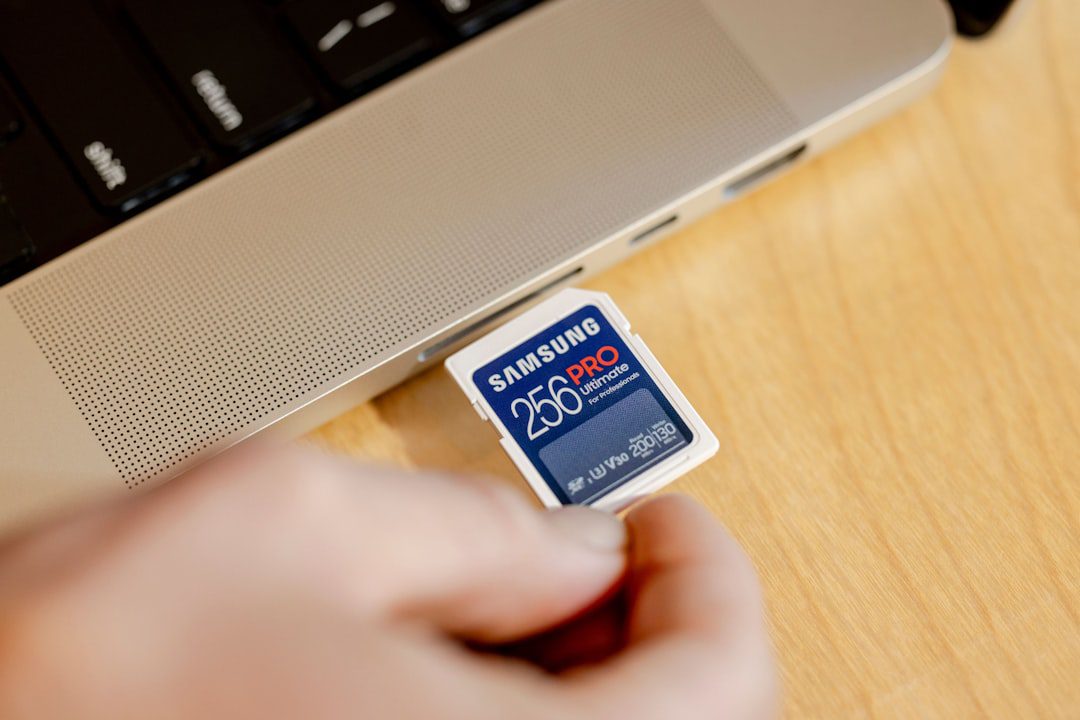

Descobrir que o Android não reconhece mais o cartão SD é um dos problemas mais angustiantes para quem guarda fotos, vídeos e documentos no aparelho. Quando o sistema exibe mensagens como “cartão corrompido” ou “cartão danificado”, a primeira reação costuma ser o desespero — e a segunda, infelizmente, é tentar formatar o dispositivo na esperança de resolver tudo. É exatamente aí que mora o erro mais grave: saber como recuperar cartão SD corrompido no Android exige método e paciência, e qualquer ação precipitada pode tornar os arquivos permanentemente inacessíveis.
Antes de testar aplicativos milagrosos ou seguir tutoriais genéricos, é fundamental entender que a corrupção lógica do cartão de memória raramente apaga os dados por completo. Na maioria dos casos, as fotos e os documentos continuam gravados na memória flash — o que falha é a estrutura de arquivos que permite ao sistema enxergá-los. A boa notícia é que existem caminhos seguros para reverter esse cenário, desde que você interrompa imediatamente qualquer tentativa de gravação no cartão e busque orientação técnica adequada antes de arriscar soluções caseiras que podem piorar o quadro.
O que significa um cartão SD corrompido no Android?
Um cartão SD corrompido é aquele cujo sistema de arquivos, tabela de partição ou controlador interno deixou de responder de forma íntegra ao Android. Na prática, o aparelho não consegue mais interpretar a estrutura lógica onde fotos, vídeos e documentos foram gravados — o que não significa, necessariamente, que os dados físicos desapareceram. Em muitos casos, os arquivos continuam gravados nas células de memória flash, mas o índice que aponta onde cada um está ficou ilegível.
Essa distinção entre falha lógica e falha física é o que define se a recuperação é viável por software ou exige intervenção em laboratório. Um cartão com setores defeituosos, desgaste de células NAND ou trilhas rompidas no PCB demanda equipamentos como o PC-3000 Flash e ambiente de sala limpa ISO-5 Classe 100 — estrutura que a Security Recovery mantém em Alphaville e Campinas para leitura direta dos chips de memória.
Principais sinais de que seu cartão SD está corrompido
O Android costuma emitir alertas específicos quando detecta inconsistência no cartão. A mensagem “cartão SD danificado” ou “problema com o cartão SD” aparece quando o sistema operacional falha ao montar o volume, enquanto a solicitação inesperada de formatação indica que a tabela de alocação de arquivos ficou ilegível. Outros sintomas incluem arquivos que somem sem explicação, fotos que abrem pela metade ou com faixas cinzas, e pastas que exibem tamanho zero.
- Mensagem “cartão SD danificado” ou “não suportado” ao inserir no celular
- Arquivos que desaparecem, renomeiam sozinhos ou exibem 0 bytes
- Fotos e vídeos que abrem corrompidos, com faixas ou cortes
- Lentidão extrema ao abrir galeria ou transferir arquivos
- Pedido repentino de formatação ao conectar no PC
- Cartão reconhecido com capacidade errada (ex.: 32 GB aparecendo como 30 MB)
Causas mais comuns de corrupção do cartão SD
A interrupção de energia durante uma gravação é a causa mais frequente de corrupção lógica. Quando o Android está escrevendo dados no cartão e o processo é cortado — seja por remoção abrupta, bateria zerada ou travamento do aparelho — a tabela de arquivos pode ficar pela metade, gerando inconsistência. Estima-se que falhas de escrita interrompida respondam por mais da metade dos casos de cartão SD corrompido em celulares.
O desgaste natural das células de memória flash também pesa. Cartões SD têm número limitado de ciclos de gravação por célula; modelos de baixo custo ou falsificados costumam falhar muito antes da vida útil declarada. Há ainda danos físicos por umidade, calor excessivo, dobra no cartão ou oxidação nos contatos dourados — situações em que nenhum software de reparo resolve, pois o problema está no hardware.
Antes de tudo: pare de usar o cartão SD imediatamente
A primeira atitude diante de um cartão SD corrompido é interromper qualquer nova gravação nele. Cada foto tirada, cada aplicativo movido ou cada tentativa de “consertar” com utilitários genéricos sobrescreve setores que podem conter os arquivos que você quer recuperar. O Android continua gravando cache, miniaturas e logs em segundo plano — por isso o ideal é remover o cartão do aparelho ou, se não for possível, desativar a montagem nas configurações.
Essa recomendação vale também para quem pretende usar softwares de recuperação: quanto menos o cartão for acessado após a falha, maior a janela de dados íntegros. A Security Recovery registra em sua casuística de mais de 170.000 casos que dispositivos enviados sem tentativas caseiras prévias apresentam taxa de êxito consistentemente superior — justamente porque os setores originais não foram sobrescritos por varreduras mal executadas.
Por que continuar usando pode piorar a situação
O sistema de arquivos de um cartão SD não apaga dados imediatamente: ele apenas marca o espaço como disponível para reuso. Enquanto nada novo for gravado, os arquivos originais permanecem fisicamente nas células de memória, mesmo que invisíveis. A partir do momento em que o Android grava qualquer coisa — uma foto, um print, um cache de app — ele pode escolher exatamente aqueles setores marcados como livres, destruindo de forma irreversível o conteúdo anterior.
Além da sobrescrita, o uso contínuo de um cartão com setores defeituosos acelera a degradação. Controladores de memória flash tentam realocar dados de células ruins para células reserva; quando essa área de reserva se esgota, o cartão entra em modo de falha progressiva. Cada operação de leitura e escrita nesse estado aumenta a chance de corrupção generalizada do chip NAND.
Como fazer backup dos dados ainda acessíveis
Se o cartão ainda é reconhecido, mesmo que parcialmente, priorize copiar os arquivos que abrem normalmente. Conecte o cartão a um computador usando leitor de cartão USB — nunca pelo cabo do celular em modo MTP, que é mais lento e menos estável para volumes corrompidos. Copie primeiro as pastas críticas: DCIM (fotos e vídeos da câmera), Documents, Download e qualquer pasta de apps que armazenem dados offline.
- Remova o cartão do celular e insira em leitor de cartão USB no PC
- Abra o Explorador de Arquivos e localize a unidade do cartão
- Copie as pastas DCIM, Documents e Download para o disco do computador
- Não interrompa a cópia se ela travar em algum arquivo — pule e continue
- Após o backup, ejete o cartão com segurança antes de removê-lo
Como recuperar cartão SD corrompido no Android sem computador
Algumas falhas de montagem podem ser contornadas diretamente no celular, sem necessidade de PC. Essas soluções funcionam melhor quando o problema é lógico e recente — por exemplo, o cartão foi removido sem ejetar ou o Android perdeu a montagem após uma atualização. Se o cartão apresenta dano físico, nenhuma dessas etapas terá efeito e insistir nelas só consome ciclos de leitura do chip.
Antes de qualquer tentativa, verifique se o cartão está limpo e sem oxidação nos contatos. Uma borracha branca macia passada levemente nos contatos dourados remove oxidação superficial que impede o reconhecimento. Esse procedimento simples resolve uma parcela surpreendente dos casos de “cartão não detectado” sem nenhum software.
Método 1: Remover e reinserir o cartão SD no celular
Desligue completamente o aparelho antes de remover o cartão — não use a remoção a quente. Com o celular desligado, retire o cartão, aguarde 30 segundos e recoloque-o com firmeza no slot. Ligue o aparelho e observe se o Android detecta o cartão e emite alguma mensagem. Esse ciclo simples elimina falhas de contato intermitente e força o sistema a refazer a leitura da tabela de partição do zero.
Se o cartão for detectado mas aparecer como “não montado”, vá até Configurações > Armazenamento e toque no nome do cartão. O Android exibirá a opção de montar manualmente. Em aparelhos Samsung, o caminho é Configurações > Assistência do aparelho > Armazenamento > Cartão SD > Montar.
Método 2: Usar a opção ‘Montar cartão SD’ nas configurações do Android
O Android desmonta o cartão automaticamente quando detecta inconsistência, como medida de proteção contra escrita em volume instável. Nesse estado, o cartão aparece listado em Armazenamento, mas com status “não montado” ou “desativado”. Acesse Configurações > Armazenamento > Cartão SD e toque em “Montar”. Se o sistema conseguir ler a estrutura de arquivos, o cartão volta a funcionar imediatamente.
Caso a montagem falhe ou o Android insista em pedir formatação, não aceite. A formatação apaga o índice de arquivos e reduz drasticamente a chance de recuperação integral dos dados. Nesse cenário, o próximo passo é levar o cartão a um leitor no computador ou acionar um laboratório de recuperação profissional — nunca formatar por impulso. Para entender melhor o que a mensagem significa, consulte o guia sobre o que significa cartão SD corrompido.
Método 3: Formatar o cartão SD pelo próprio celular (quando não há dados para salvar)
A formatação pelo Android só faz sentido quando você já tem backup de tudo ou aceita perder o conteúdo do cartão para tentar reutilizá-lo. Em Configurações > Armazenamento > Cartão SD, a opção “Formatar” recria o sistema de arquivos do zero. Esse processo elimina a corrupção lógica na maioria dos casos, mas apaga o índice de todos os arquivos — e, com o uso posterior do cartão, os dados originais serão sobrescritos.
Se o objetivo for recuperar fotos e vídeos, formatar é a pior decisão possível. A formatação rápida do Android não zera fisicamente as células, mas destrói a tabela de alocação, obrigando qualquer recuperação posterior a depender de varredura bruta por assinatura de arquivo — processo mais lento e com resultado inferior ao de um cartão não formatado. Antes de formatar, avalie se os dados valem mais que o custo de um cartão novo.
Método 4: Aplicativos para reparar cartão SD no Android
A Play Store oferece dezenas de aplicativos que prometem “reparar” cartão SD corrompido. A esmagadora maioria executa apenas duas funções: montagem forçada via comando do sistema ou formatação com diferentes sistemas de arquivo. Nenhum aplicativo Android tem acesso de baixo nível suficiente para reconstruir uma tabela de partição danificada ou contornar setores defeituosos — capacidades que exigem ferramentas de hardware como PC-3000 Flash.
O risco desses aplicativos está nas permissões que solicitam e nas gravações que fazem no cartão durante a “análise”. Muitos criam arquivos temporários, logs e até sobrescrevem setores na tentativa de “corrigir” erros — exatamente o oposto do que um cartão com dados importantes precisa. Se o cartão contém arquivos insubstituíveis, pule essa etapa e vá direto para um leitor de cartão no computador ou para um laboratório profissional.
Como recuperar cartão SD corrompido no Android usando o computador
O computador oferece ferramentas mais poderosas que o Android para lidar com corrupção lógica, pois acessa o cartão como unidade de bloco bruto — sem a camada de abstração do sistema mobile. Com um leitor de cartão USB de qualidade, é possível executar verificação de erros, reconstruir tabela de partição e, em último caso, fazer imagem setor a setor do cartão antes de qualquer tentativa de reparo.
A regra de ouro permanece: nunca grave nada no cartão antes de extrair uma imagem completa dele. A imagem setor a setor — cópia bit a bit de todo o conteúdo físico, incluindo espaços “vazios” — é o procedimento padrão em laboratórios de recuperação e pode ser feita em casa com ferramentas como o ddrescue. Sobre essa imagem, todas as tentativas de recuperação podem ser executadas sem risco ao cartão original.
Passo 1: Conectar o cartão SD ao computador via leitor de cartão
Use um leitor de cartão USB externo de boa qualidade, não o slot embutido de notebooks antigos — leitores externos tendem a ter controladores mais compatíveis com cartões problemáticos. Insira o cartão com o computador já ligado e aguarde o Windows detectar a unidade. Se o sistema pedir para formatar, clique em “Cancelar” — formatar agora destruiria o índice de arquivos que você quer preservar.
Se o cartão não aparecer no Explorador de Arquivos, abra o Gerenciamento de Disco (diskmgmt.msc) e verifique se ele aparece como unidade “Não alocada”, “RAW” ou com sistema de arquivos desconhecido. Essa informação é diagnóstica: um cartão RAW indica tabela de partição ilegível, enquanto “Não alocada” sugere que o cabeçalho do volume foi perdido. Ambos os estados são recuperáveis com as ferramentas certas.
Passo 2: Usar o CHKDSK no Windows para corrigir erros do cartão SD
O CHKDSK é a ferramenta nativa do Windows para verificar e corrigir erros de sistema de arquivos. Abra o Prompt de Comando como administrador e execute chkdsk X: /f (substituindo X pela letra da unidade do cartão). O parâmetro /f corrige erros lógicos na tabela de arquivos, enquanto /r (mais demorado) varre também setores defeituosos. Em cartões com corrupção leve, o CHKDSK recupera a montagem e devolve acesso aos arquivos.
- Conecte o cartão SD no leitor e anote a letra da unidade
- Abra o Prompt de Comando como administrador
- Digite chkdsk X: /f e pressione Enter
- Aguarde a verificação concluir — pode levar de minutos a horas
- Se o cartão voltar a abrir, copie os arquivos imediatamente para o PC
O CHKDSK tem limite claro: ele corrige a estrutura lógica, mas não recupera arquivos que já foram apagados ou sobrescritos. Se o cartão estava funcionando e corrompeu após uma remoção abrupta, a taxa de sucesso do CHKDSK é alta. Se o cartão já passou por formatação, o CHKDSK não trará os arquivos de volta — nesse caso, é necessária varredura por assinatura com software de recuperação dedicado.
Passo 3: Usar o Gerenciamento de Disco para reparar ou reformatar o cartão
O Gerenciamento de Disco do Windows permite visualizar o estado real da partição do cartão e executar ações como atribuir letra de unidade, recriar partição ou reformatar. Se o cartão aparece como RAW, clique com o botão direito sobre a unidade e selecione “Alterar letra de unidade e caminhos” — em alguns casos, apenas reatribuir a letra faz o Windows reler o volume corretamente. Se a partição estiver “Não alocada”, é possível recriá-la, mas isso apaga o índice de arquivos.
Reformatar pelo Gerenciamento de Disco só deve ser feito quando você já desistiu dos dados. A formatação completa (sem a opção “formatação rápida”) grava zeros em todos os setores, tornando a recuperação posterior impossível até mesmo em laboratório. Se ainda há esperança de recuperar fotos ou documentos, não execute nenhuma ação destrutiva no Gerenciamento de Disco — procure antes um serviço especializado como a recuperação de arquivos de cartão SD corrompido.
Passo 4: Usar softwares de recuperação de dados (EaseUS, Recoverit e similares)
Softwares como EaseUS Data Recovery, Wondershare Recoverit e Recuva operam varrendo o cartão em busca de assinaturas de arquivos conhecidas — cabeçalhos de JPEG, MP4, PDF e outros formatos. Quando a tabela de arquivos está destruída, essa varredura bruta é a única forma de localizar dados. A eficácia depende do nível de fragmentação: arquivos gravados em blocos contíguos são recuperados integralmente; arquivos fragmentados retornam corrompidos ou incompletos.
Há uma ressalva técnica importante: esses softwares gravam dados temporários e, em alguns casos, instalam componentes no próprio volume analisado. Em cartão com setores defeituosos, a varredura intensiva pode acelerar a falha física do chip. Para cartões com valor sentimental ou comercial alto, a recomendação profissional é fazer uma imagem setor a setor primeiro e rodar o software sobre a imagem — nunca sobre o cartão original. A Security Recovery utiliza ferramentas como R-Studio e UFS Explorer em ambiente controlado justamente para evitar esse desgaste adicional.
Como recuperar arquivos de um cartão SD corrompido sem formatar
Recuperar sem formatar é o caminho que preserva a maior quantidade de dados, pois mantém intacta a estrutura original do cartão. A formatação — mesmo a rápida — destrói a tabela de alocação e obriga a recuperação a depender de varredura por assinatura, que não reconhece nomes de arquivos, estrutura de pastas nem arquivos fragmentados. Todo esforço deve ser direcionado a extrair os dados antes de qualquer ação destrutiva.
O fluxo correto é: imagem setor a setor do cartão > análise da imagem com software de recuperação > extração dos arquivos para outra mídia. Esse fluxo permite tentar diferentes ferramentas e configurações sem tocar no cartão original, eliminando o risco de piorar a corrupção. Para fotos apagadas especificamente, o guia sobre como recuperar fotos de cartão SD corrompido detalha o passo a passo.
Softwares gratuitos e pagos para recuperação de dados do cartão SD
Entre os gratuitos, o Recuva e o PhotoRec (parte do pacote TestDisk) são os mais conhecidos. O PhotoRec é particularmente eficaz em cartões com tabela de arquivos destruída, pois ignora completamente o sistema de arquivos e varre o volume bruto em busca de assinaturas. Sua interface é em linha de comando, o que assusta usuários leigos, mas a taxa de recuperação de fotos em cartões não fragmentados é comparável à de ferramentas pagas.
- PhotoRec/TestDisk: gratuito, código aberto, varredura por assinatura, sem interface gráfica amigável
- Recuva: gratuito para uso básico, interface simples, bom para arquivos apagados recentemente
- R-Studio: pago, padrão profissional, reconstrói RAID e sistemas de arquivos complexos
- UFS Explorer: pago, suporta dezenas de sistemas de arquivos, usado em laboratórios
- EaseUS Data Recovery: pago, interface acessível, limite de recuperação na versão gratuita
Quais tipos de arquivos podem ser recuperados (fotos, vídeos, documentos)
Fotos em JPEG e PNG são os arquivos com maior taxa de recuperação, pois têm assinaturas de início e fim bem definidas e raramente ficam fragmentadas em cartões SD. Vídeos em MP4 e MOV são mais problemáticos: arquivos grandes tendem a se fragmentar, e a ausência do índice de fragmentação (moov atom) resulta em vídeos que abrem sem áudio, travam ou não reproduzem. Documentos PDF, DOCX e XLSX têm recuperação intermediária, dependendo do tamanho e do nível de fragmentação.
Arquivos de aplicativos — bancos de dados SQLite, caches e dados de jogos — são os mais difíceis, pois muitos são gravados em formato proprietário e fragmentado. Em cartões usados como armazenamento interno adotável (adopted storage) do Android, os dados são criptografados por padrão, e a recuperação exige a chave do aparelho original — situação que demanda laboratório com capacidade de extração de chaves do chip.
Taxa de sucesso esperada dependendo do nível de corrupção
A taxa de sucesso varia drasticamente conforme o tipo de falha. Em corrupção lógica leve — cartão que parou de montar após remoção abrupta, sem formatação — a recuperação integral supera 90% dos casos quando feita por ferramenta adequada. Em cartões que passaram por formatação rápida, a taxa cai para algo entre 50% e 80%, dependendo de quanto tempo o cartão foi usado após a formatação. Em cartões com setores defeituosos ou dano físico, a recuperação por software doméstico raramente passa de 30%.
- Corrupção lógica sem formatação: 90%+ de chance de recuperação integral
- Formatação rápida, sem uso posterior: 50% a 80% de recuperação
- Formatação rápida, com uso posterior: 20% a 50%, dependendo do volume de dados novos gravados
- Setores defeituosos ou chip com desgaste: abaixo de 30% por software, requer laboratório
- Dano físico no chip ou controlador: apenas recuperação profissional com leitura direta de NAND
O que fazer quando o cartão SD não é reconhecido pelo Android nem pelo PC
Quando o cartão não aparece em nenhum dispositivo, o problema pode estar no cartão, no leitor, no slot do celular ou no driver do computador. O diagnóstico correto exige isolar variáveis: testar o cartão em outro aparelho, testar outro cartão no mesmo slot e testar o cartão em leitor USB diferente. Pular etapas de diagnóstico leva a conclusões erradas — e a tentativas de “conserto” que pioram o cenário.
Se o cartão não é reconhecido em nenhum leitor, a falha provavelmente está no controlador interno ou no chip de memória. O controlador é o componente que traduz os comandos do sistema para a memória flash; quando ele falha, o cartão fica “mudo” — não responde a nenhum comando, não aparece no Gerenciamento de Disco e não é detectado por nenhum software. Nesse estado, apenas a leitura direta dos chips de memória em laboratório pode extrair os dados.
Verificar se o problema é no cartão ou no slot do celular
Insira outro cartão SD — de preferência um que você sabe que funciona — no slot do celular. Se o cartão de teste for reconhecido normalmente, o problema está no cartão original. Se o cartão de teste também não for detectado, o defeito está no slot, no flex do leitor ou na placa-mãe do aparelho. Slots de cartão SD em celulares acumulam poeira e oxidação; uma limpeza com ar comprimido ou álcool isopropílico pode resolver o reconhecimento.
Em aparelhos com bandeja compartilhada (SIM + microSD), verifique se o cartão está corretamente assentado na bandeja e se a bandeja não está empenada. Um cartão mal encaixado pode não fazer contato com os pinos do slot, gerando falha intermitente de reconhecimento. Se o slot estiver danificado, a recuperação dos dados do cartão ainda é possível — basta remover o cartão e trabalhar com ele em leitor externo ou laboratório.
Testar o cartão em outros dispositivos
Teste o cartão em pelo menos dois leitores diferentes: outro celular, câmera digital, notebook com slot SD ou leitor USB externo. Se o cartão for reconhecido em qualquer um deles, o problema original estava no dispositivo anterior — não no cartão. Nesse caso, copie os dados imediatamente usando o dispositivo que funcionou. Se o cartão não for reconhecido em nenhum leitor, a falha é do próprio cartão, e a recuperação exigirá intervenção técnica especializada.
Cartões microSD usam adaptador para slot SD de tamanho normal; adaptadores de baixa qualidade têm trilhas internas que quebram com facilidade e podem ser a causa do não reconhecimento. Antes de condenar o cartão, teste-o com outro adaptador ou diretamente em leitor microSD. Essa verificação simples evita enviar um cartão saudável para recuperação desnecessária.
Quando procurar um serviço profissional de recuperação de dados
Procure um laboratório profissional quando o cartão não for reconhecido em nenhum dispositivo, quando os dados tiverem valor sentimental ou comercial alto, ou quando tentativas caseiras já falharam. Laboratórios como a Security Recovery possuem equipamentos como PC-3000 Flash e programadores de NAND que leem diretamente os chips de memória, contornando o controlador defeituoso. Esse tipo de recuperação exige sala limpa ISO-5 Classe 100 para manipulação segura dos componentes.
O custo de uma recuperação profissional varia conforme a complexidade, mas é frequentemente menor que o valor dos dados perdidos — fotos de família, contratos, prontuários médicos ou bases de clientes. A Security Recovery atende todo o Brasil com envio seguro do dispositivo e oferece diagnóstico técnico com relatório da causa da falha antes de qualquer procedimento. Para entender quando o problema deixa de ser caseiro, veja o que fazer com cartão micro SD corrompido.
Como formatar corretamente um cartão SD corrompido para reutilizá-lo
Se você já recuperou os dados ou decidiu que o conteúdo não tem valor, a formatação pode devolver o cartão ao uso — desde que a falha seja apenas lógica. Cartões com setores defeituosos ou desgaste de NAND continuarão falhando mesmo após formatar, e reutilizá-los para dados importantes é um risco desnecessário. Um cartão que corrompeu uma vez por falha física corromperá de novo, geralmente em prazo curto.
A formatação correta começa pela escolha do sistema de arquivos adequado ao uso pretendido. A formatação pelo Android usa FAT32 ou exFAT automaticamente, dependendo da capacidade do cartão. A formatação pelo computador permite escolher manualmente — e a escolha errada pode gerar incompatibilidade com o celular ou limite de tamanho de arquivo.
Formatar pelo Android: passo a passo
No Android, acesse Configurações > Armazenamento > Cartão SD > Formatar. O sistema perguntará se você deseja formatar como armazenamento portátil ou interno. Escolha “portátil” para uso em múltiplos dispositivos — a opção “interno” criptografa o cartão e o vincula ao aparelho, tornando-o ilegível em qualquer outro lugar. A formatação portátil usa exFAT para cartões acima de 32 GB e FAT32 para cartões menores.
- Acesse Configurações > Armazenamento no Android
- Toque no nome do cartão SD e selecione “Formatar”
- Escolha “Armazenamento portátil” (não “interno”)
- Confirme a formatação e aguarde o processo concluir
- Teste o cartão gravando e lendo um arquivo de teste
Se o Android se recusar a formatar ou exibir erro durante o processo, o cartão provavelmente tem setores defeituosos ou controlador em falha. Nesse caso, insistir na formatação não resolverá — o cartão deve ser descartado para uso e, se houver dados importantes, enviado para recuperação profissional antes do descarte.
Formatar pelo Windows ou Mac: passo a passo
No Windows, abra o Explorador de Arquivos, clique com o botão direito sobre a unidade do cartão e selecione “Formatar”. Escolha o sistema de arquivos desejado, defina o tamanho de alocação como padrão e desmarque a opção “Formatação rápida” se quiser uma formatação completa — que grava zeros em todos os setores e elimina qualquer resquício de dados. A formatação completa é mais demorada, mas também revela setores defeituosos que a formatação rápida mascara.
No Mac, use o Utilitário de Disco: selecione o cartão na barra lateral, clique em “Apagar”, escolha o formato e confirme. O Mac oferece opções como MS-DOS (FAT), ExFAT e APFS — para compatibilidade com Android e Windows, escolha ExFAT ou MS-DOS (FAT). Evite formatos exclusivos do macOS (APFS, Mac OS Expandido), que o Android não consegue ler.
Qual sistema de arquivos escolher: FAT32, exFAT ou NTFS?
FAT32 é o formato mais universal, compatível com Android, Windows, Mac, câmeras e consoles — mas limita arquivos individuais a 4 GB. Para cartões de até 32 GB usados em câmeras ou dispositivos antigos, FAT32 é a escolha segura. exFAT remove o limite de 4 GB e é suportado por Android moderno, Windows e Mac, sendo o formato recomendado para cartões acima de 32 GB usados em celulares. NTFS é formato proprietário da Microsoft, com suporte limitado no Android — evite para cartões SD.
- FAT32: compatibilidade máxima, limite de 4 GB por arquivo, ideal para cartões até 32 GB
- exFAT: sem limite prático de tamanho, compatível com Android moderno, ideal para cartões acima de 32 GB
- NTFS: suporte limitado no Android, recomendado apenas para uso exclusivo em Windows
- APFS/Mac Expandido: incompatível com Android, evitar para cartões SD
Como evitar que o cartão SD corrompa novamente
A prevenção de corrupção passa por três frentes: manuseio correto do cartão, backup automatizado e substituição preventiva. A maioria das falhas de cartão SD em celulares decorre de maus hábitos — remoção sem ejetar, uso de cartões falsificados, exposição a calor e umidade, e reutilização de cartões antigos em aparelhos novos. Corrigir esses hábitos reduz drasticamente a incidência de corrupção.
Cartões SD de marcas reconhecidas (SanDisk, Samsung, Kingston, Lexar) têm controladores e memória NAND de qualidade superior aos genéricos vendidos em marketplaces. Um cartão falsificado pode reportar capacidade de 128 GB quando tem apenas 8 GB reais — e, ao ultrapassar a capacidade física, corrompe todos os dados gravados. Desconfie de preços muito abaixo do mercado e teste cartões novos com ferramentas como H2testw antes de confiar dados a eles.
Boas práticas ao remover e inserir o cartão SD
Sempre ejete o cartão pelo sistema antes de removê-lo: em Configurações > Armazenamento > Cartão SD > Ejetar. A ejeção garante que todas as gravações pendentes sejam concluídas e que o sistema de arquivos seja desmontado de forma limpa. Remover o cartão no meio de uma gravação — como ao tirar foto ou gravar vídeo — é a causa número um de corrupção lógica em cartões SD de celulares.
- Ejete sempre pelo sistema antes de remover fisicamente o cartão
- Desligue o aparelho antes de trocar o cartão, quando possível
- Não remova o cartão durante gravação de vídeo ou transferência de arquivos
- Guarde cartões fora do aparelho em case protetor, longe de umidade e calor
- Evite tocar nos contatos dourados com os dedos — a oleosidade acelera a oxidação
Como fazer backup automático dos dados do cartão SD
O backup automático é a única proteção real contra perda definitiva. No Android, o Google Fotos oferece backup automático de fotos e vídeos para a nuvem — configure a pasta do cartão SD como origem de backup nas configurações do aplicativo. Para documentos e outros arquivos, serviços como Google Drive, OneDrive ou Dropbox permitem sincronização automática de pastas específicas. A regra 3-2-1 continua válida: três cópias dos dados, em dois tipos de mídia diferentes, uma fora do local físico.
Para quem prefere backup local, aplicativos como FolderSync e Autosync automatizam a cópia do cartão SD para um computador ou NAS na rede Wi-Fi. A periodicidade ideal é diária para dados que mudam com frequência. O custo de um serviço de nuvem é irrisório comparado ao custo — financeiro e emocional — de uma recuperação de dados profissional.
Sinais de que é hora de substituir o cartão SD por um novo
Cartões SD têm vida útil finita, tipicamente entre 5 e 10 anos de uso moderado, ou menos em uso intensivo com gravação constante de vídeo. Sinais de desgaste incluem lentidão progressiva, arquivos que somem e reaparecem, erros de leitura intermitentes e necessidade frequente de reformatação. Se o cartão já corrompeu duas ou mais vezes, a probabilidade de nova falha é altíssima — substitua-o imediatamente, mesmo que ele ainda funcione após formatação.
- Corrupção recorrente mesmo após formatação completa
- Lentidão acentuada na gravação de fotos e vídeos
- Arquivos que desaparecem sem explicação e reaparecem depois
- Erros de leitura intermitentes em múltiplos dispositivos
- Capacidade reportada flutuando entre valores diferentes
- Mais de 5 anos de uso intensivo com gravação diária
Perguntas frequentes sobre cartão SD corrompido no Android
É possível recuperar fotos de um cartão SD corrompido sem formatar?
Sim, e essa é justamente a via com maior chance de sucesso. A recuperação sem formatação preserva a tabela de arquivos original, permitindo que softwares de recuperação restaurem fotos com nome, data e estrutura de pastas. O processo ideal envolve criar uma imagem setor a setor do cartão e trabalhar sobre essa imagem com ferramentas como PhotoRec ou R-Studio. Para fotos especificamente, consulte o guia detalhado sobre recuperação de fotos de cartão SD corrompido.
Por que meu cartão SD fica corrompendo com frequência no Android?
Corrupção recorrente indica falha física subjacente, não problema lógico isolado. As causas mais prováveis são desgaste das células de memória flash, controlador defeituoso no cartão, cartão falsificado com capacidade real menor que a declarada, ou incompatibilidade entre o cartão e o slot do aparelho. Se o cartão corrompeu mais de duas vezes, descarte-o para uso e substitua por um novo de marca reconhecida — insistir em reformatá-lo é adiar o inevitável e arriscar perda definitiva de dados.
Aplicativos de reparo de cartão SD realmente funcionam?
Na maioria dos casos, não. Aplicativos Android de “reparo” executam apenas montagem forçada ou formatação — nenhum deles tem acesso de baixo nível ao controlador do cartão para corrigir setores defeituosos ou reconstruir tabela de partição danificada. Pior: muitos gravam dados no cartão durante a suposta “análise”, sobrescrevendo setores que poderiam conter arquivos recuperáveis. Se o cartão tem dados importantes, evite esses aplicativos e use leitor de cartão no PC ou serviço profissional.
Quanto tempo leva para recuperar dados de um cartão SD corrompido?
O tempo varia conforme o método e o nível de corrupção. Uma varredura por software em cartão de 32 GB leva de 30 minutos a 3 horas, dependendo da ferramenta e da velocidade do leitor. A recuperação profissional em laboratório, com leitura direta de chip NAND, pode levar de 24 horas a alguns dias úteis, incluindo diagnóstico, extração, validação e entrega. A Security Recovery realiza validação técnica dos dados antes da entrega e fornece relatório da causa da falha.
Qual o melhor software gratuito para recuperar dados de cartão SD corrompido?
O PhotoRec, do pacote TestDisk, é o mais eficaz entre os gratuitos para cartões com tabela de arquivos destruída. Ele varre o volume bruto em busca de assinaturas de arquivos e recupera fotos, vídeos e documentos sem depender do sistema de arquivos. Sua limitação é a interface em linha de comando e a incapacidade de preservar nomes originais de arquivos. O Recuva é mais amigável, mas menos eficaz em corrupção severa. Nenhum software gratuito substitui a recuperação profissional em casos de falha física.
Formatar o cartão SD apaga os dados permanentemente?
Depende do tipo de formatação. A formatação rápida apaga apenas a tabela de alocação — os dados permanecem fisicamente nas células até serem sobrescritos, e podem ser recuperados com software adequado. A formatação completa, que grava zeros em todos os setores, destrói os dados de forma definitiva e irreversível. No Android, a formatação pelo sistema é sempre rápida, o que significa que os dados ainda são recuperáveis logo após o procedimento — desde que o cartão não seja usado para gravar novos arquivos.
O que fazer se o cartão SD aparece como ‘cartão SD danificado’ no Android?
Não toque em “Formatar” no aviso do sistema. Remova o cartão do aparelho, insira-o em um leitor de cartão conectado ao computador e tente acessar os arquivos por lá. Se o PC também pedir formatação, cancele e use software de recuperação para extrair os dados. Se o cartão não for reconhecido em nenhum dispositivo, procure um laboratório de recuperação profissional — a mensagem “cartão SD danificado” indica que o Android não conseguiu montar o volume, mas os dados provavelmente ainda estão fisicamente presentes no chip. Saiba mais em como resolver cartão SD corrompido.





