

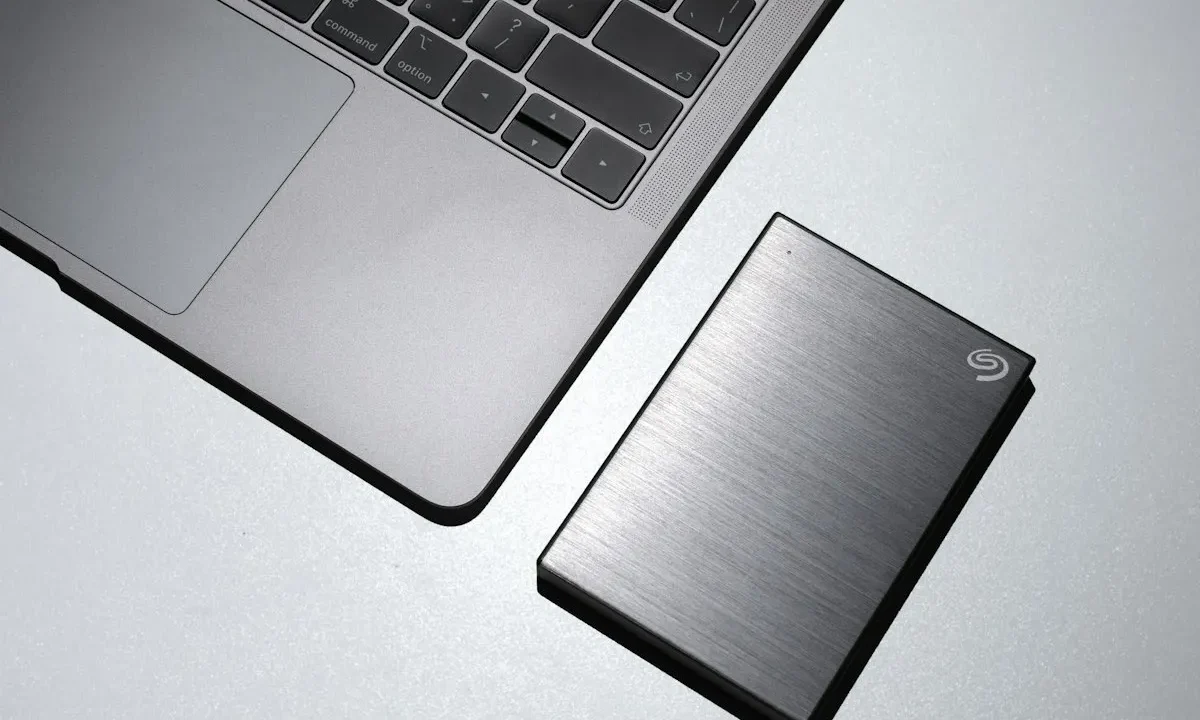

Saber como acessar HD externo parece simples até o momento em que o disco é conectado e nada acontece: ele não aparece no Explorador de Arquivos, o sistema pede formatação ou nega permissão de leitura. Esses sintomas têm causas diferentes — falha lógica, como partição RAW ou letra de unidade em conflito, ou falha física, como ruído de clique e disco ausente da BIOS. Separar uma coisa da outra é o primeiro passo para não transformar um problema reversível em perda definitiva.
Este guia reúne, em um único checklist, os caminhos nativos para Windows, macOS e Linux: verificação no Gerenciamento de Disco, atribuição manual de letra, reinstalação de driver, uso do Utilitário de Disco no Mac e montagem via terminal no Linux. Também explica o que cada sistema consegue ler nos formatos NTFS, exFAT, APFS e ext4, para que você entenda por que um HD funciona em uma máquina e não em outra.
Há um limite claro: quando o disco emite ruídos anormais ou não é detectado em nenhuma máquina, cada nova tentativa de acesso pode agravar a falha. Nesses casos, o diagnóstico é feito em laboratório com sala limpa ISO-5 Classe 100, sem promessa de resultado garantido — a viabilidade depende da análise técnica de cada caso.
O que impede o HD externo de aparecer no computador
Um HD externo pode falhar em aparecer por causas que se dividem em duas categorias principais: falha lógica e falha física. A falha lógica envolve corrupção de partição, tabela de arquivos danificada, driver desatualizado ou conflito de letra de unidade — situações em que o disco está mecanicamente íntegro, mas o sistema operacional não consegue interpretar os dados. A falha física, por outro lado, compromete componentes eletrônicos ou mecânicos: placa lógica queimada, cabeças de leitura travadas, motor do eixo sem girar ou setores defeituosos em cascata.
O sintoma clássico da falha física é um ruído de clique repetitivo, conhecido como “click of death”, acompanhado de não detecção na BIOS. Já a falha lógica costuma manifestar o disco no Gerenciador de Dispositivos, mas invisível no Explorador de Arquivos.
- Falha lógica: partição RAW, MBR corrompido, driver ausente, conflito de letra
- Falha física: cabeças travadas, placa queimada, motor inoperante, setores defeituosos
- Sintoma misto: disco detectado, mas com lentidão extrema e travamentos
- Fator externo: cabo defeituoso, porta USB sem energia suficiente, fonte de alimentação instável
Antes de qualquer procedimento, é essencial interromper novas tentativas de acesso se o disco emitir ruídos anormais. Cada acionamento de um disco com cabeças danificadas pode aprofundar riscos na superfície magnética, reduzindo a viabilidade de recuperação profissional posterior. Quando o problema é lógico, os passos abaixo resolvem a maioria dos casos; quando é físico, apenas um laboratório com sala limpa ISO-5 Classe 100 deve abrir o dispositivo.
Como acessar HD externo no Windows passo a passo
O Windows oferece três caminhos nativos para restaurar o acesso a um HD externo: verificação no Gerenciamento de Disco, atribuição manual de letra e reinstalação de driver. A ordem importa — começar pelo Gerenciamento de Disco revela se o sistema enxerga o disco e qual é o estado da partição, informação que determina se os passos seguintes são seguros ou se há risco de agravar uma corrupção.
Verificando o HD no Gerenciamento de Disco
Acesse o Gerenciamento de Disco pressionando Windows + X e selecionando a opção correspondente, ou digitando diskmgmt.msc no Executar. A janela lista todos os discos conectados, incluindo os que não aparecem no Explorador de Arquivos. Um HD externo saudável aparece como “Disco 1” ou similar, com uma partição rotulada como NTFS, exFAT ou FAT32.
Se a partição estiver marcada como RAW, o Windows perdeu a capacidade de interpretar o sistema de arquivos — sinal de corrupção lógica ou de setores defeituosos na região da tabela de partição. Se o disco aparecer como Não inicializado, a tabela de partição foi perdida ou danificada. Em ambos os cenários, não inicialize nem formate: isso reescreve estruturas e reduz drasticamente a chance de recuperação dos arquivos originais.
Atribuindo uma letra de unidade
Um HD externo com partição íntegra pode simplesmente estar sem letra atribuída, cenário comum após conflitos com outros dispositivos ou atualizações do sistema. No Gerenciamento de Disco, clique com o botão direito sobre a partição do disco externo e selecione Alterar letra de unidade e caminhos. Escolha Adicionar e selecione uma letra disponível entre D: e Z:.
O procedimento não altera nenhum dado: apenas registra no sistema o ponto de montagem da partição. Se a opção de alterar letra estiver cinza ou indisponível, a partição provavelmente está em estado RAW, e o caminho correto deixa de ser a atribuição de letra e passa a ser o diagnóstico de integridade do sistema de arquivos.
Instalando ou atualizando o driver do dispositivo
Abra o Gerenciador de Dispositivos com Windows + X e expanda a categoria Unidades de disco. Localize o HD externo, clique com o botão direito e selecione Desinstalar dispositivo. Desconecte o cabo USB, aguarde 30 segundos e reconecte — o Windows reinstala o driver automaticamente.
Se o disco aparecer com um ícone de alerta amarelo, o driver está corrompido ou incompatível. Nesse caso, selecione Atualizar driver e opte pela busca automática. Drivers de controladora USB desatualizados também podem impedir a detecção: verifique a categoria Controladores USB e repita o processo para o hub onde o disco está conectado.
Como acessar HD externo no Mac
O macOS lida com HDs externos de forma diferente do Windows, especialmente quando o disco foi formatado em NTFS — sistema de arquivos que o Mac reconhece, mas não grava nativamente. A primeira verificação é simples: conecte o disco e abra o Utilitário de Disco, localizado em Aplicativos > Utilitários. Se o disco aparecer na lista lateral, o problema é de montagem ou permissão; se não aparecer, o cabo, a porta ou a integridade física do dispositivo entram em suspeita.
Formatos de arquivo que o macOS lê e grava
O macOS lê e grava nativamente em APFS, HFS+, exFAT e FAT32. Para NTFS, o sistema oferece apenas leitura — qualquer tentativa de gravar exige drivers de terceiros ou reformatação. Um HD externo formatado em NTFS no Windows será aberto no Mac sem problemas para leitura, mas não aceitará novos arquivos.
- APFS: formato nativo do macOS desde 2017, ideal para SSDs e HDs usados exclusivamente em Mac
- HFS+ (Mac OS Expandido): formato legado, ainda comum em HDs mais antigos
- exFAT: melhor opção multiplataforma, lida e gravada por Windows, macOS e Linux
- NTFS: leitura no Mac, sem gravação nativa
- FAT32: compatível com tudo, mas limitado a arquivos de até 4 GB
Se o disco foi formatado em NTFS e a intenção é usá-lo em ambos os sistemas, a conversão para exFAT exige backup prévio de todos os dados — a formatação apaga o conteúdo. Antes de qualquer conversão, confirme se os arquivos estão íntegros em outro local, ou consulte um especialista para desbloquear o acesso sem perda.
Liberando permissões no Utilitário de Disco
Se o disco aparece no Utilitário de Disco mas não monta, selecione o volume e clique em Montar na barra superior. Caso a opção esteja indisponível ou retorne erro, use a função Primeiros Socorros (First Aid) para verificar e reparar a estrutura do sistema de arquivos. O processo é não destrutivo e corrige inconsistências leves de diretório e permissões.
Para HDs externos com permissões restritas de outro Mac, o Finder pode exibir a mensagem “Você não tem permissão para acessar este volume”. A solução passa por selecionar o volume, pressionar Command + I para abrir as Informações e ajustar as permissões na seção Compartilhamento e Permissões, adicionando seu usuário com privilégio de leitura e gravação.
Como acessar HD externo no Linux pelo terminal e pelo gerenciador de arquivos
No Linux, HDs externos conectados via USB geralmente são montados automaticamente pelo gerenciador de arquivos (Nautilus, Dolphin, Thunar), que cria um ponto de montagem em /media/usuário/. Quando a montagem automática falha, o terminal oferece controle total sobre o processo — desde a identificação do dispositivo até a correção de permissões.
Montando a partição manualmente com mount
O primeiro passo é identificar o dispositivo com lsblk ou sudo fdisk -l, que listam todos os discos e partições. Um HD externo USB tipicamente aparece como /dev/sdb, com partições numeradas como /dev/sdb1. Antes de montar, crie um ponto de montagem com sudo mkdir /mnt/hd_externo.
Para montar uma partição NTFS, use sudo mount -t ntfs-3g /dev/sdb1 /mnt/hd_externo. Para exFAT, o comando é sudo mount -t exfat /dev/sdb1 /mnt/hd_externo, e para ext4, sudo mount -t ext4 /dev/sdb1 /mnt/hd_externo. Se o sistema retornar erro de tipo de sistema de arquivos, execute sudo blkid /dev/sdb1 para identificar o formato correto antes de repetir a montagem.
Corrigindo erros de permissão com chown e chmod
Após montar o disco, o acesso pode ser negado por permissões de outro usuário ou por atributos de sistema de arquivos. Para partições ext4, o comando sudo chown -R $USER:$USER /mnt/hd_externo transfere a propriedade de todos os arquivos para o usuário atual, enquanto sudo chmod -R 755 /mnt/hd_externo ajusta os níveis de leitura, gravação e execução.
Para NTFS e exFAT, permissões Unix não se aplicam da mesma forma — o controle é feito no momento da montagem com a opção -o uid=$(id -u),gid=$(id -g), que define o dono dos arquivos para o usuário atual. Se o disco foi montado com erro de read-only, desmonte com sudo umount /mnt/hd_externo e remonte incluindo a opção de permissões.
HD externo reconhecido mas sem permissão de acesso: o que fazer
O erro “Acesso negado” com o disco visível no Explorador de Arquivos indica que o sistema reconhece o hardware, mas o usuário atual não tem permissão sobre a pasta ou o volume. No Windows, isso ocorre quando o disco foi usado em outro computador com permissões NTFS restritas ou quando o perfil de usuário atual não herdou os direitos de acesso.
A correção passa por acessar as propriedades do volume, ir até a aba Segurança e adicionar o usuário atual com controle total. Em discos com criptografia BitLocker, o acesso exige a senha ou a chave de recuperação de 48 dígitos — sem ela, nem mesmo um laboratório consegue contornar a criptografia sem cooperação do fabricante. Para casos de corrupção de permissões em massa, o comando takeown e icacls no terminal administrativo reatribui os direitos recursivamente.
- Clique com o botão direito no volume e abra Propriedades
- Vá até a aba Segurança e clique em Avançadas
- Adicione seu usuário com Controle total e marque a opção de substituir entradas filhas
- Se o disco estiver com BitLocker, insira a chave de recuperação antes de qualquer alteração
Se nenhuma dessas etapas restabelecer o acesso, a causa provável é corrupção na tabela de permissões ou no diretório raiz. Nesse estágio, a tentativa de forçar permissões pode sobrescrever estruturas que ainda guardam referência aos arquivos — o caminho seguro é interromper as alterações e buscar diagnóstico técnico especializado antes de qualquer escrita adicional no disco.
Quando o problema é o cabo, a porta ou a fonte de alimentação
Nem todo HD externo que desaparece do sistema está com defeito interno. Cabos USB desgastados, portas com energia insuficiente e fontes de alimentação instáveis respondem por uma parcela relevante dos casos de não reconhecimento — e são os mais baratos de testar antes de abrir qualquer chamado técnico.
HDs externos de 3,5 polegadas dependem de fonte externa de energia; se a fonte estiver com tensão irregular, o disco pode girar de forma intermitente e sumir do sistema. Já os modelos portáteis de 2,5 polegadas extraem energia da própria porta USB — conectá-los a hubs sem alimentação própria ou a portas frontais de gabinete pode resultar em energia insuficiente para o motor de giro.
- Teste com outro cabo: cabos USB com fios internos rompidos causam desconexões intermitentes
- Troque de porta: prefira portas traseiras do desktop, com energia direta da placa-mãe
- Evite hubs passivos: use hub com fonte própria ou conexão direta ao computador
- Verifique a fonte: para HDs de mesa, teste com outra fonte de mesma tensão e amperagem
- Ouça o disco: giro constante e uniforme indica alimentação adequada
Se o disco gira de forma estável em outro computador, o problema está no ambiente original — porta, driver ou sistema. Se ele não gira em nenhum equipamento, a falha migra para a eletrônica interna do disco ou da ponte USB-SATA integrada ao case, cenário que exige avaliação em bancada para testar o dispositivo fora do invólucro original.
Recuperando arquivos de um HD externo que não abre
Quando os procedimentos de reconhecimento falham e o disco não abre, a prioridade deixa de ser “fazer aparecer” e passa a ser “não piorar”. Cada tentativa de montagem forçada, cada varredura de ferramenta caseira e cada comando de reparo escreve dados no disco — e em um dispositivo com superfície magnética comprometida, essa escrita pode atingir exatamente os setores onde estão os arquivos que se deseja recuperar.
Ferramentas de recuperação caseira como R-Studio, GetDataBack ou DMDE operam varreduras profundas que, em discos com defeito físico, aceleram a degradação da mídia. O mesmo vale para o comando chkdsk /f no Windows, que corrige erros de sistema de arquivos; setores defeituosos são tratados por /r. Em um disco com cabeças instáveis, o resultado pode ser a perda definitiva de arquivos que estavam íntegros antes da intervenção.
A ordem correta em um disco que não abre é: interromper qualquer escrita, desconectar o dispositivo e avaliar se o problema é lógico ou físico. Um laboratório com estrutura de recuperação profissional realiza o diagnóstico em ambiente controlado, clonando a mídia setor a setor antes de qualquer tentativa de leitura lógica — o que preserva a mídia original e maximiza a chance de extrair os dados.
Casos de disco com ruído de clique, motor que não gira ou detecção intermitente exigem abertura em sala limpa ISO-5 Classe 100. Nesse ambiente, a concentração de partículas no ar é controlada para evitar que poeira microscópica danifique os pratos magnéticos durante a troca de cabeças ou de placa lógica. Sem esse controle, a abertura do disco em ambiente comum condena a mídia em minutos.
Como evitar que o HD externo pare de ser reconhecido
A prevenção contra falhas de reconhecimento combina três frentes: manuseio físico, estabilidade elétrica e rotina de backup. HDs externos são dispositivos mecânicos com vida útil finita, e condições adversas de uso podem encurtar esse prazo drasticamente.
A ejeção segura antes de desconectar o cabo não é formalidade: ela garante que o sistema operacional finalize todas as escritas pendentes no cache e desmonte a partição de forma limpa. Desconectar o disco durante uma gravação pode corromper a tabela de arquivos e deixar o volume ilegível no próximo acesso. O mesmo cuidado vale para quedas de energia durante transferências — um nobreak simples elimina esse risco em desktops.
- Ejeção segura: sempre use a opção “Remover hardware com segurança” antes de desconectar
- Energia estável: evite conectar HDs de mesa em tomadas compartilhadas com equipamentos de alta potência
- Transporte protegido: use case acolchoado e evite ligar o disco logo após exposição a impacto ou variação térmica
- Backup 3-2-1: três cópias dos dados, em dois tipos de mídia, uma fora do local físico
- Monitoramento: verifique trimestralmente os dados SMART do disco para antecipar falhas
A regra mais importante é simples: nenhum HD externo deve ser a única cópia de um arquivo importante. Dispositivos de armazenamento falham sem aviso prévio, e a diferença entre um contratempo e uma perda definitiva está na existência de backup. Para arquivos que já estão inacessíveis, a ordem é parar de usar o disco imediatamente e buscar avaliação técnica do caso — quanto menos escrita ocorrer após o sintoma, maior a viabilidade de recuperação.





