

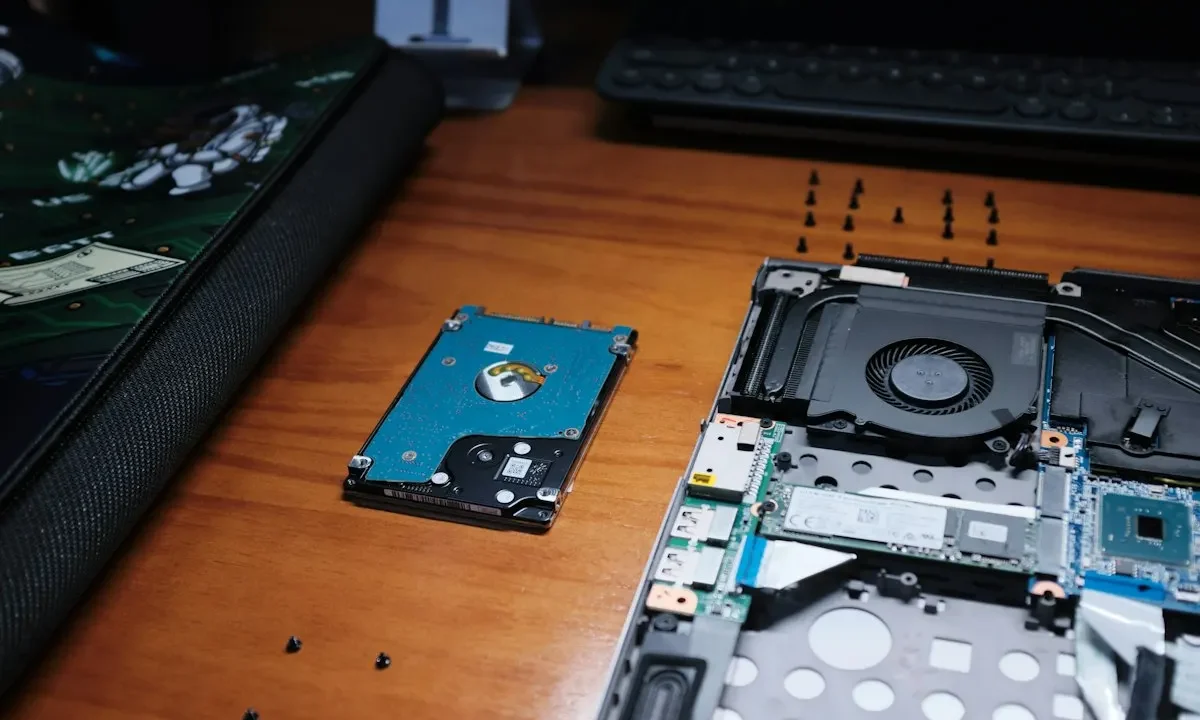

Quando seu HD externo parou de funcionar e você precisa recuperar os dados, a primeira decisão define o resultado: interromper qualquer tentativa de leitura e identificar o tipo de falha. Cada religada, troca de cabo ou execução de utilitário de reparo pode aprofundar o dano — especialmente quando o problema é físico, como clique, bipe, estalo ou disco que não gira. Nesses casos, a recuperação exige abertura em sala limpa ISO-5 Classe 100, ambiente em que a Security Recovery atua com mais de 20 anos de experiência e mais de 170.000 casos analisados.
Antes de concluir que o disco morreu, é possível fazer uma triagem segura: testar o HD em outra porta, outro cabo e outro computador, e verificar como ele aparece no Gerenciamento de Discos do Windows ou no Utilitário de Disco do Mac. Um HD que gira com som normal, mas aparece como RAW, “não inicializado” ou com capacidade errada, normalmente tem falha lógica ou de firmware — cenário em que os arquivos seguem fisicamente nos pratos, mas o índice que o sistema usa para localizá-los está corrompido.
O que não se deve fazer é formatar, rodar CHKDSK, abrir o lacre do equipamento ou trocar a placa lógica por conta própria. A taxa de 97% de êxito da Security Recovery se aplica a casos considerados viáveis após diagnóstico técnico — não há garantia de recuperação em 100% dos cenários, e o resultado depende da causa da falha e do histórico de tentativas anteriores.
Meu HD externo parou de funcionar: como recuperar os dados sem perder tudo
Um HD externo que para de funcionar de uma hora para outra interrompe acesso a fotos, documentos fiscais, contratos, prontuários ou bases inteiras de produção. A primeira reação — religar, trocar de porta, rodar um utilitário de reparo — é também a mais perigosa quando o problema é físico, porque cada nova tentativa de leitura pode aprofundar o dano na superfície magnética dos discos. O caminho seguro começa por interromper qualquer manobra e classificar o sintoma: o HD gira normalmente, gira com ruído estranho ou simplesmente não gira.
Falhas mecânicas — cabeça de leitura encostando no prato, motor travado — exigem abertura em ambiente controlado, e qualquer insistência em ligar o equipamento fora desse ambiente tende a transformar um problema recuperável em perda definitiva. O diagnóstico correto, nesse cenário, vale mais do que qualquer ferramenta de software.
Antes de tudo: os sinais que dizem se o problema é lógico ou físico
Todo HD externo falha de uma entre quatro maneiras: falha lógica, falha de firmware, degradação por setores defeituosos ou falha mecânica. A distinção importa porque determina se você pode agir com software ou se precisa de laboratório com sala limpa — e errar essa classificação é o que mais destrói chances de recuperação. Os sintomas abaixo funcionam como triagem inicial, não como diagnóstico fechado.
HD que liga, faz barulho normal e não aparece no Windows ou no Mac
Quando o HD gira com som uniforme, sem cliques ou estalos, e ainda assim não aparece no Explorador de Arquivos ou no Finder, o problema costuma estar na camada lógica: tabela de partição corrompida, sistema de arquivos danificado ou controladora com firmware instável. Nesse cenário o disco está mecanicamente saudável, e a chance de recuperação é alta — desde que você não formate nem rode utilitários de reparo agressivos antes de clonar o conteúdo. O Windows pode até reconhecer o dispositivo como “Disco 1” no Gerenciamento de Discos, mas sem letra atribuída ou com sistema de arquivos RAW.
No macOS, o equivalente é o HD aparecer no Utilitário de Disco com partição cinza e status “não montado”. Um detalhe frequentemente ignorado: HDs externos formatados em NTFS não montam nativamente no Mac, o que gera falso diagnóstico de falha. Se o disco funcionava antes no mesmo computador e parou de aparecer sem queda ou impacto, a prioridade é preservar o estado atual — não tentar “consertar” a partição.
HD que não liga, não gira ou faz clique, bipe ou estalo
O som de clique repetitivo — conhecido tecnicamente como “click of death” — indica que a cabeça de leitura não consegue encontrar as trilhas de servo e está batendo no batente ou raspando a superfície. Bipes e estalos também apontam para motor travado ou cabeça colapsada. Nesses casos, o problema é mecânico, e nenhuma ferramenta de software resolve: o disco precisa ser aberto em sala limpa ISO 5 (Classe 100), com substituição do conjunto de cabeças e, muitas vezes, transplante de placa lógica com ROM compatível.
Um HD que simplesmente não gira pode ter placa eletrônica queimada — componente substituível em laboratório — ou motor interno travado, que exige troca do conjunto de pratos para um doador saudável. Em ambos os cenários, cada tentativa de ligar o equipamento agrava o dano, porque a cabeça defeituosa continua riscando a mídia. O clique é um sinal de “pare agora”, não de “tente mais uma vez”.
HD que aparece, mas pede formatação ou mostra capacidade errada
A mensagem “você precisa formatar o disco antes de usá-lo” é um clássico de sistema de arquivos RAW — o Windows não consegue interpretar a estrutura NTFS, FAT32 ou exFAT e oferece a formatação como solução. Aceitar essa oferta apaga os ponteiros do sistema de arquivos e, dependendo do tipo de formatação, sobrescreve dados. A capacidade errada — um HD de 2 TB aparecendo como 32 MB ou 0 byte — indica falha de firmware na placa controladora ou na área de serviço do disco, região onde ficam os parâmetros de fábrica.
Nos dois sintomas, o conteúdo original continua fisicamente nos pratos na maioria dos casos. O que está danificado é o “índice” que diz ao sistema operacional onde cada arquivo começa e termina. A recuperação profissional reconstrói esse índice a partir da leitura direta da mídia, sem depender do que o sistema operacional enxerga. Formatar um HD externo que não aparece é justamente o erro que transforma recuperação simples em caso complexo.
O que NUNCA fazer quando o HD externo para de funcionar
Existe uma sequência de ações que, repetida em fóruns e tutoriais genéricos, responde por grande parte dos casos que chegam a laboratório já sem possibilidade de recuperação. A regra central é simples: quanto mais você manipula um HD com falha física, menor a chance de reaver os dados. O que parece “tentativa inofensiva” é, na prática, uso continuado de um componente que está se autodestruindo.
- Não formate — apaga os ponteiros do sistema de arquivos e pode sobrescrever dados
- Não rode CHKDSK /fsck — em disco com bad sectors, força leituras repetidas e agrava a degradação
- Não abra o lacre do HD — partícula de poeira em prato girando a 7.200 RPM danifica a superfície
- Não congele, não bata, não incline — mitos antigos que causam dano mecânico adicional
- Não reinstale o sistema por cima — sobrescreve setores que ainda poderiam ser lidos
- Não troque a placa lógica por conta própria — a ROM da placa original é única para aquele disco
Também não é recomendado manter o HD ligado por horas “esperando ele voltar”. Se o disco apresenta clique, cada minuto energizado é tempo de raspagem da cabeça contra a mídia. O procedimento correto é desligar imediatamente, remover da energia e buscar diagnóstico técnico.
Passo a passo: como recuperar os dados de um HD externo que não é reconhecido
Antes de qualquer tentativa, defina o cenário: se o HD faz clique, bipe, estalo ou não gira, pule esta seção inteira e vá direto para diagnóstico em laboratório. Os passos abaixo se aplicam apenas a HDs que giram normalmente, sem ruído anormal — cenário em que o problema tende a ser lógico, de firmware ou de conexão, e há margem para verificação segura em casa.
Teste em outra porta, outro cabo e outro computador
Grande parte dos “HDs mortos” está, na verdade, com cabo USB defeituoso, porta com energia insuficiente ou driver corrompido. HDs externos de 3,5 polegadas dependem de fonte externa; se a fonte estiver fraca, o disco não gira ou gira de forma instável, simulando falha mecânica. Teste com outro cabo, de preferência em porta USB traseira do desktop, e em outro computador com sistema operacional diferente — um HD que não aparece no Windows pode montar normalmente em um Mac, e vice-versa.
Se o disco funcionar em outro equipamento, o problema está no computador original, não no HD. Se não funcionar em nenhum cenário, mas girar com som normal, avance para a verificação de disco do sistema operacional. O que fazer quando o HD externo não está acessível passa por essa sequência antes de qualquer conclusão precipitada.
Verifique o Gerenciamento de Discos e o Disk Utility antes de concluir que morreu
No Windows, abra o Gerenciamento de Discos (diskmgmt.msc) e procure o HD externo na lista. Se ele aparece como “Não inicializado”, “Não alocado” ou “RAW”, o sistema reconhece o hardware, mas não consegue ler a estrutura lógica — sinal de partição corrompida, não de disco morto. Não inicialize nem crie novo volume: isso sobrescreve a tabela de partição. No Mac, abra o Utilitário de Disco e verifique se o disco aparece na barra lateral, mesmo que cinza; se aparecer, tente montar manualmente sem formatar.
Uma observação importante: se o disco aparece no Gerenciamento de Discos com tamanho correto, mas sem letra, a solução pode ser apenas atribuir uma letra manualmente. Se aparece com tamanho errado (0 byte, 32 MB, 2 TB virando 1 TB), o problema é de firmware, e nenhuma ferramenta de sistema resolve. Nesse ponto, a avaliação técnica é o próximo passo, não a insistência em softwares.
Quando usar CHKDSK, TestDisk ou Photorec — e quando eles destroem a chance de recuperação
CHKDSK, TestDisk e Photorec são ferramentas úteis em cenários muito específicos e destrutivas em todos os outros. O CHKDSK com parâmetro /f ou /r tenta corrigir erros do sistema de arquivos e remapear setores defeituosos — em um disco com degradação física, isso significa horas de leitura forçada sobre a área danificada, acelerando a falha. O TestDisk pode reconstruir tabelas de partição, mas escreve no disco; se a tabela original for a única cópia dos parâmetros, a escrita errada inviabiliza a recuperação posterior.
O Photorec faz carving — varre a mídia em busca de assinaturas de arquivos conhecidos — e é útil quando o sistema de arquivos já foi destruído e não há outra saída. Mas ele não preserva nomes, pastas nem estrutura, e em disco com setores defeituosos a varredura prolongada piora o quadro. A ordem correta é sempre: clonar primeiro, recuperar depois. Ferramenta de reparo sobre disco original doente é roleta-russa.
Como clonar o HD doente antes de qualquer tentativa de recuperação
A clonagem setor a setor é o procedimento que separa amadores de profissionais: em vez de insistir no disco original, você cria uma cópia byte a byte em outro dispositivo saudável e trabalha apenas sobre o clone. A ferramenta de referência para isso é o ddrescue, que lê a mídia em ordem de setores saudáveis primeiro e volta depois para os problemáticos, minimizando o desgaste da cabeça de leitura. Em laboratório, o mesmo princípio é executado com hardware dedicado como DeepSpar e PC-3000, que controlam tensão, temperatura e tempo de leitura por setor.
Para quem tem conhecimento técnico, o ddrescue em Linux é a única ferramenta caseira aceitável nessa etapa — e ainda assim apenas se o disco não apresentar clique ou ruído mecânico. O clone preserva o estado atual do disco antes que novas tentativas de leitura o degradem ainda mais. Se o HD tem valor sentimental, jurídico ou financeiro, o custo de uma clonagem profissional é menor do que o risco de perder tudo em uma tentativa caseira mal calculada. A sequência completa de recuperação de HD externo começa exatamente por essa etapa de preservação.
Recuperação por tipo de falha: lógica, firmware, setores defeituosos e mecânica
Cada tipo de falha exige método, ferramenta e ambiente diferentes. O que funciona para partição RAW é inútil para cabeça de leitura quebrada; o que resolve firmware não resolve bad sectors. Entender essa separação evita que você pague por serviço errado ou insista em solução incompatível com o problema real do disco.
Falha lógica: partição corrompida, RAW, sistema de arquivos danificado
Falha lógica é a camada de software do disco: tabela de partição apagada, setor de boot danificado, sistema de arquivos convertido para RAW por ejeção incorreta ou queda de energia durante gravação. Os dados continuam fisicamente presentes; o que se perdeu foi o mapa que diz onde cada arquivo está. A recuperação é feita por leitura direta da mídia, reconstruindo a árvore de diretórios a partir de metadados residuais — processo que não escreve nada no disco original.
Essa é a categoria com maior taxa de sucesso na recuperação profissional, justamente porque não há dano físico envolvido. O erro comum é o usuário tentar “consertar” com CHKDSK ou formatar para “voltar a usar”, destruindo os metadados que permitiriam a reconstrução. Como recuperar HD externo que não abre detalha esse caminho sem escrita sobre a mídia original.
Falha de firmware: HD que aparece com nome estranho ou 0 byte
O firmware é o sistema operacional interno do HD, gravado na área de serviço — região da mídia inacessível ao usuário comum. Quando ele corrompe, o disco pode aparecer com nome de fábrica genérico (como “SATA Bridge” ou o código do modelo), capacidade zerada, ou nem ser detectado pela BIOS. O sintoma clássico é o HD girar normalmente, mas o sistema travar ao tentar acessá-lo.
A recuperação de firmware exige ferramentas como PC-3000, que acessam a área de serviço diretamente e reconstroem os módulos danificados — tradutor, tabela de defeitos, parâmetros de cabeça. Não há software doméstico que faça isso; a tentativa de atualizar ou regravar firmware por conta própria frequentemente apaga a área de serviço inteira. O processo é feito em laboratório, com o disco conectado a hardware especializado que ignora a controladora original defeituosa.
Bad sectors e degradação: quando o HD lê devagar e trava
Bad sectors são áreas da superfície magnética que deixaram de armazenar dados de forma confiável. Eles surgem por desgaste natural, impacto, superaquecimento ou defeito de fabricação, e tendem a se multiplicar: uma vez que a cabeça começa a encontrar setores ilegíveis, a leitura fica lenta, o sistema trava e o Windows pode congelar ao acessar pastas específicas. A degradação é progressiva e silenciosa — muitos HDs funcionam por meses com setores defeituosos antes de falhar de vez.
O tratamento correto é clonar o disco com ferramentas que pulam setores ruins e priorizam as áreas saudáveis, como o ddrescue faz em software e o DeepSpar faz em hardware com controle fino de voltagem e timeout. Forçar leitura repetida sobre setor defeituoso — o que o CHKDSK faz — aquece a cabeça e acelera a expansão da área danificada. A vida útil de um HD externo está diretamente ligada ao acúmulo silencioso desses setores.
Falha mecânica: clique, travamento do motor e cabeça de leitura
Falha mecânica é a categoria que exige abertura do disco em ambiente controlado. Cabeça de leitura que colapsa, motor que trava, rolamento que emperra — todos exigem substituição de componentes com doadores compatíveis e alinhamento preciso dentro de sala limpa ISO-5 Classe 100, onde a concentração de partículas é controlada para não contaminar a superfície magnética. Um único fio de poeira entre a cabeça e o prato girando a 7.200 RPM é suficiente para riscar a mídia e destruir dados.
O processo típico envolve: identificar o modelo exato do doador, transplantar o conjunto de cabeças, ler a área de serviço para verificar compatibilidade de firmware e, só então, clonar os pratos setor a setor. Cada caso é único — dois HDs do mesmo modelo podem ter revisões de firmware incompatíveis entre si. Não existe recuperação mecânica caseira; qualquer tentativa de abrir o disco fora de sala limpa reduz drasticamente a chance de sucesso.
Quanto custa e quanto tempo leva a recuperação de dados de HD externo
Os valores de recuperação de dados no Brasil variam conforme o tipo de falha, a complexidade do caso e a urgência do cliente. Como estimativa de faixa, casos lógicos simples costumam partir de algumas centenas de reais, enquanto falhas mecânicas com troca de cabeça e clonagem em sala limpa podem ultrapassar alguns milhares de reais. O que determina o preço não é o tamanho do HD, mas o que precisa ser feito para extrair os dados dele.
Empresas sérias entregam orçamento somente após diagnóstico técnico — quem precifica sem abrir o caso está chutando. O prazo depende da disponibilidade de doadores compatíveis para o modelo específico do HD e da extensão do dano na mídia. A validação técnica dos dados recuperados antes da entrega também consome tempo, mas é o que garante que os arquivos abrem e estão íntegros, não apenas que foram copiados.
Como escolher uma empresa de recuperação de dados (e fugir de golpe)
O mercado de recuperação de dados no Brasil mistura laboratórios sérios, assistências técnicas de informática que se aventuram no serviço e golpistas que cobram adiantado e devolvem o HD pior do que receberam. O primeiro filtro é perguntar se a empresa tem sala limpa própria — muitas terceirizam o serviço e repassam seu disco para terceiros sem você saber. O segundo filtro é a transparência do diagnóstico: quem cobra “taxa de análise” não reembolsável e depois some é sinal de alerta.
- Sala limpa própria — exija comprovação; terceirização aumenta risco e custo
- Diagnóstico antes do orçamento — preço sem abrir o caso é estimativa, não compromisso
- Validação dos dados antes da entrega — você confere lista de arquivos recuperados antes de pagar
- Relatório técnico da causa — empresa séria explica o que aconteceu com seu HD
- NDA e sigilo — essencial para dados jurídicos, médicos e corporativos
- Sem promessa de 100% — desconfie de quem garante recuperação total sem diagnóstico
Um ponto que diferencia laboratório de assistência comum: a recuperação de dados não tem como objetivo consertar o equipamento para reutilização. O HD que passou por falha mecânica não volta a ser confiável para uso diário — ele é aberto, clonado e descartado. Empresa que promete “recuperar e devolver o HD funcionando” está vendendo ilusão. O serviço correto extrai os dados para uma mídia nova e saudável, e o HD original é devolvido como peça, sem garantia de funcionamento.
Depois da recuperação: como evitar que aconteça de novo
Recuperar dados de um HD externo é caro, demorado e emocionalmente desgastante — e a única forma de não passar por isso de novo é assumir que todo HD vai falhar, mais cedo ou mais tarde. A pergunta não é “se” o disco vai parar, mas “quando” — e se, nesse momento, você terá uma cópia dos dados em outro lugar. A prevenção custa uma fração do valor de uma recuperação e elimina a urgência.
Backup 3-2-1 na prática para HDs externos
A regra 3-2-1 estabelece: três cópias dos dados, em dois tipos de mídia diferentes, com uma cópia fora do local físico. Para quem usa HD externo como backup principal, isso significa não confiar em um único disco — o HD externo é uma cópia, não o original. Se os arquivos originais estão no computador e no HD externo, você tem duas cópias; falta a terceira, preferencialmente em nuvem ou em outro HD guardado em endereço diferente.
Na prática: mantenha os arquivos no computador, faça backup automático para um HD externo e sincronize as pastas críticas com um serviço de nuvem ou um segundo HD externo guardado fora de casa. A cópia offline protege contra ransomware e falha elétrica; a cópia em nuvem protege contra furto e incêndio. Fazer backup do Google Fotos para HD externo é um exemplo de segunda cópia que muitos negligenciam até perder o acervo inteiro.
Sinais de que seu HD externo está prestes a falhar
HDs raramente morrem sem aviso — eles emitem sinais que a maioria ignora por semanas ou meses. O clique ocasional, o travamento momentâneo, o ruído de “arranhão” na inicialização, a queda de velocidade de transferência: tudo isso é sintoma precoce de degradação. O SMART (Self-Monitoring, Analysis and Reporting Technology) registra esses eventos internamente, e ferramentas como CrystalDiskInfo leem esses parâmetros — setores realocados, erros de leitura pendentes, tempo de spin-up — para indicar a saúde do disco.
- Clique ou estalo ocasional — cabeça de leitura com dificuldade de posicionamento
- Ruído de arranhão ao ligar — contato da cabeça com a superfície magnética
- Queda brusca de velocidade — setores defeituosos sendo remapeados em tempo real
- Arquivos que somem ou corrompem sozinhos — sistema de arquivos instável sobre mídia degradada
- SMART com alerta amarelo ou vermelho — setores realocados acima do limite de fábrica
- HD que demora para ser reconhecido — firmware com dificuldade de inicializar a área de serviço
Qualquer um desses sinais, isolado, justifica backup imediato e substituição do disco — não espere o sintoma piorar. Um HD com SMART em alerta pode funcionar por mais seis meses ou falhar amanhã; a curva de degradação é imprevisível. A regra de ouro: o momento de comprar um HD novo é quando o atual começa a dar sinais, não quando ele para de vez. Escolher um HD externo de qualidade para a substituição faz parte da estratégia de prevenção, assim como entender a diferença entre HD externo e SSD na hora de decidir o próximo dispositivo de backup.





