

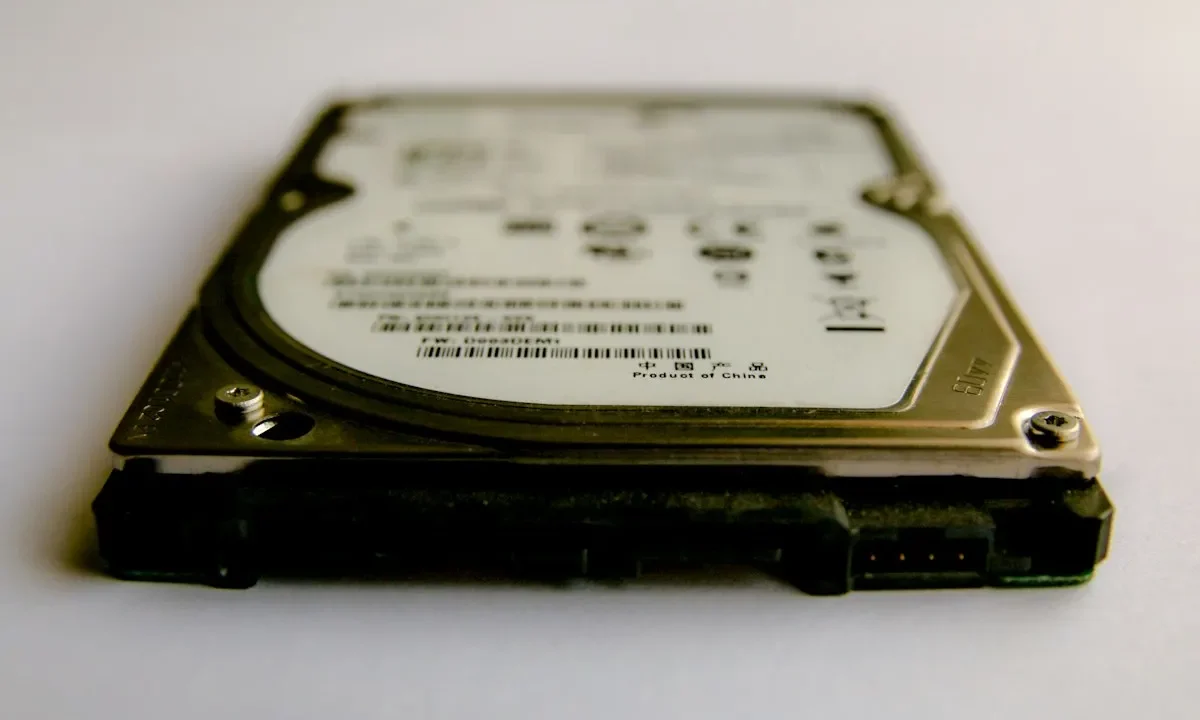

O HD começa a fazer barulho, some do sistema ou simplesmente para de abrir as pastas que sempre funcionaram — e a dúvida que vem na hora é se dá para resolver sozinho ou se é caso de procurar ajuda especializada. Cada sintoma aponta para um caminho diferente, e escolher errado pode custar os arquivos. Este guia apresenta uma árvore de decisão para HD com falha, com o passo a passo por sintoma, para você decidir com segurança antes de tentar qualquer coisa.
O que significa dizer que o HD falhou (e por que isso muda tudo)
Dizer que um HD falhou é uma simplificação perigosa. Na prática, existem pelo menos três naturezas de falha — e cada uma exige uma rota de ação completamente diferente. Tratar uma falha física como se fosse lógica, ou insistir em religar um disco com dano mecânico, é justamente o que transforma um quadro recuperável em perda definitiva. A árvore de decisão existe para evitar esse erro: ela obriga a classificar o sintoma antes de qualquer tentativa.
O ponto central é que o disco não precisa estar morto para você perder tudo. Um HD com setores defeituosos em progressão pode continuar sendo reconhecido pelo sistema por dias ou semanas enquanto corrompe silenciosamente os arquivos que você mais precisa. Por isso, a primeira decisão correta diante de qualquer sinal de falha é parar de usar o dispositivo e mapear o sintoma com precisão.
Falha lógica, falha física e falha eletrônica: sintomas que apontam para cada uma
Falha lógica é aquela em que o hardware está íntegro, mas a estrutura de dados foi corrompida: tabela de partição apagada, sistema de arquivos danificado, setor de boot comprometido ou arquivos excluídos por erro. O disco é reconhecido pelo computador, gira normalmente e não emite ruídos estranhos. O sintoma típico é o sistema pedir para formatar, exibir “RAW” no gerenciamento de disco ou simplesmente não abrir pastas que antes funcionavam.
Falha física é o dano mecânico interno: cabeça de leitura que encostou no prato, motor que não gira, superfície magnética riscada. Os sinais são inconfundíveis — clique repetitivo (o famoso “click of death”), zumbido, rangido ou silêncio total com o disco sem girar. Já a falha eletrônica atinge a placa lógica do HD: o disco não liga, não é detectado pela BIOS ou queima após um pico de energia. Nesses dois últimos cenários, nenhum software resolve; qualquer tentativa caseira apenas agrava o dano.
Sinais de alerta que antecedem a falha total
Raramente um HD morre sem avisar. Os sinais precoces incluem lentidão extrema para abrir pastas, travamentos frequentes do explorador de arquivos, arquivos que somem e reaparecem, e mensagens de erro de leitura em arquivos que antes abriam normalmente. Em HDs externos, desconexões espontâneas durante a cópia são um alerta clássico de que a controladora ou a cabeça de leitura está degradando — vale entender melhor por que o HD externo desconecta sozinho antes que o sintoma evolua.
Outro indicador técnico vem dos atributos SMART, que registram contagem de setores realocados, erros de leitura pendentes e horas de operação. Quando o atributo “Reallocated Sector Count” começa a subir de forma consistente, o disco está usando setores reserva porque a superfície original está se degradando. Esse é o momento de copiar os dados — não de rodar utilitários de reparo.
A árvore de decisão do HD com falha: o primeiro galho
A árvore de decisão começa com três perguntas que qualquer pessoa consegue responder sem abrir o disco nem instalar software. Cada resposta direciona para um caminho distinto: copiar os dados imediatamente, avaliar diagnóstico lógico ou interromper tudo e procurar ambiente controlado. A ordem das perguntas importa — começar pela mais simples evita que você perca tempo com hipóteses que não se aplicam ao seu sintoma.
O erro mais comum é pular direto para a tentativa de “consertar” antes de responder a primeira pergunta. A árvore existe justamente para impor uma sequência: primeiro classifique, depois decida. Quem tenta recuperar dados de um HD que está fisicamente danificado usando software de varredura está, na prática, acelerando a destruição da mídia.
O HD ainda é reconhecido pelo sistema?
Esta é a bifurcação principal. Se o disco aparece no Gerenciador de Dispositivos ou no Gerenciamento de Disco do Windows — mesmo que como “não inicializado” ou “RAW” — você está diante de um cenário de falha lógica ou de degradação parcial. Se ele não aparece em lugar nenhum, nem na BIOS, a falha é eletrônica ou mecânica, e o caminho é outro: interromper qualquer nova tentativa de ligar.
Existe uma zona cinzenta: o disco aparece e some, ou é detectado apenas após várias tentativas de religar. Isso indica instabilidade na placa eletrônica ou na cabeça de leitura. Nesse caso, a árvore manda tratar como se não fosse reconhecido — cada religamento é uma roleta-russa com a superfície magnética. Para discos externos que caem nessa categoria, o cenário é semelhante ao descrito em HD externo não inicializado: a detecção intermitente é sintoma, não solução.
O HD liga, faz ruído ou esquenta de forma anormal?
Depois de confirmar se o disco é reconhecido, a segunda pergunta avalia o comportamento físico. Um HD saudável gira com um zumbido uniforme e aquece de forma moderada. Cliques metálicos repetitivos, rangidos, vibração excessiva ou aquecimento fora do comum em poucos minutos indicam dano mecânico interno — e a regra é desligar imediatamente.
O clique significa que a cabeça de leitura está tentando se posicionar sobre os pratos e falhando repetidamente. Cada tentativa frustrada pode arrastar a cabeça sobre a superfície magnética, riscando os pratos e destruindo fisicamente os dados. Não existe software que resolva isso; existe apenas a decisão de parar de ligar o disco.
Os dados são insubstituíveis ou existe backup recente?
A terceira pergunta define o nível de risco aceitável. Se existe backup íntegro e recente, qualquer tentativa caseira tem custo baixo — o pior cenário é perder tempo. Se os dados são insubstituíveis (fotos de família, documentos jurídicos, base de clientes, prontuários), a lógica se inverte: nenhuma economia justifica o risco de uma tentativa mal-sucedida destruir a única cópia restante.
Essa distinção explica por que a mesma falha pode ter encaminhamentos diferentes para pessoas diferentes. Um disco com setores defeituosos que contém apenas filmes baixados pode ser submetido a tentativas de cópia. O mesmo disco com a escritura de um imóvel ou o banco de dados de uma clínica exige interrupção imediata e avaliação profissional. A árvore de decisão não é sobre o disco — é sobre o valor do que está dentro dele.
Caminho 1: o HD é reconhecido e os arquivos ainda abrem
Este é o cenário mais favorável, e também o mais traiçoeiro. Como os arquivos ainda abrem, a pessoa tende a adiar a cópia — e é exatamente nesse adiamento que a falha progride. Um disco que começou a apresentar setores defeituosos pode continuar legível por dias ou perder a cabeça de leitura na próxima inicialização. A janela de oportunidade existe, mas é estreita.
A regra do Caminho 1 é simples: o disco reconhecido e legível não é um disco saudável — é um disco que ainda não terminou de falhar. A prioridade absoluta é extrair os dados para outra mídia antes de qualquer diagnóstico, qualquer utilitário de “verificação” ou qualquer tentativa de entender o que está acontecendo.
O que fazer nas primeiras horas (e o que nunca fazer)
Nas primeiras horas após perceber a falha, a sequência correta é: desligar o computador ou desconectar o HD externo; preparar uma mídia de destino com espaço suficiente; religar o disco apenas para copiar os arquivos prioritários; e copiar primeiro o que é insubstituível. Documentos, fotos, bancos de dados e arquivos de trabalho vêm antes de mídia, instaladores e conteúdo facilmente rebaixável.
O que nunca fazer nessa fase:
- Rodar CHKDSK, ScanDisk ou “verificar e reparar erros” do Windows
- Desfragmentar o disco ou executar otimização automática
- Instalar software de recuperação no próprio HD com falha
- Continuar usando o computador normalmente “só para ver se piora”
- Mover, renomear ou excluir arquivos na tentativa de “organizar”
Utilitários de reparo como CHKDSK escrevem sobre o disco tentando corrigir a estrutura lógica. Em um disco com dano físico em progressão, essa escrita pode corromper justamente os setores que ainda estavam legíveis. O mesmo vale para a desfragmentação, que movimenta massivamente os dados entre setores — operação de altíssimo risco em mídia degradada.
Como copiar os dados com segurança antes de qualquer diagnóstico
A cópia segura segue três princípios: prioridade, volume mínimo e verificação. Prioridade significa copiar primeiro os arquivos críticos, não tentar clonar tudo de uma vez — se o disco morrer no meio, você já salvou o essencial. Volume mínimo significa copiar em blocos pequenos, pausando entre eles, para não submeter a cabeça de leitura a sessões longas e contínuas de estresse.
Verificação significa conferir, após a cópia, se os arquivos de destino abrem corretamente. Um arquivo copiado com erro de leitura pode chegar ao destino corrompido — e você só descobre quando tenta abrir. Para discos que já apresentam sintomas intermitentes, o ideal é copiar para um SSD ou outro HD saudável, nunca para uma partição do mesmo disco com falha. A cópia para a nuvem também é válida, desde que a conexão não force o disco a permanecer ligado por horas.
Caminho 2: o HD é reconhecido, mas nada abre ou o sistema trava
Quando o disco é reconhecido, mas as pastas não abrem, o sistema trava ao acessar ou o Windows sugere formatar, o cenário mudou de gravidade. Aqui a estrutura lógica já está comprometida — e o risco de cada nova tentativa de leitura é duplo: além do dano físico que pode estar em curso, existe o risco de sobrescrever a estrutura lógica que ainda permitiria a recuperação.
Este é o caminho em que mais pessoas cometem o erro fatal: aceitar a sugestão de formatar. O sistema operacional oferece a formatação como “solução” para um disco que ele não consegue ler — mas formatar apaga a tabela de partição e o índice de arquivos, transformando uma falha potencialmente recuperável em um trabalho de reconstrução muito mais complexo e incerto.
Erros de setor, tabela de partição corrompida e sistema de arquivos danificado
Os três vilões do Caminho 2 têm naturezas diferentes. Erros de setor são danos físicos pontuais na superfície magnética: o disco tenta ler, falha, tenta de novo, e o sistema trava. Tabela de partição corrompida é um problema lógico no setor de boot que descreve onde as partições começam e terminam — sem ela, o sistema enxerga o disco como “não alocado”. Sistema de arquivos danificado afeta a estrutura NTFS, FAT ou exFAT que organiza os arquivos dentro da partição.
Cada um desses cenários exige abordagem diferente. Setores defeituosos pedem cópia seletiva dos arquivos ainda legíveis, com pausas para não sobreaquecer a cabeça. Tabela de partição corrompida pode ser reconstruída por software especializado sem tocar nos dados. Sistema de arquivos danificado exige varredura da estrutura remanescente — operação longa que, em disco com dano físico simultâneo, deve ser feita sobre imagem clonada, nunca sobre a mídia original.
Quando um software de recuperação ajuda e quando ele piora o quadro
Software de recuperação tem papel legítimo em um cenário específico: falha exclusivamente lógica, em disco fisicamente saudável, com os dados ainda presentes na superfície. Apagar a lixeira, formatar por engano ou perder a tabela de partição em um disco sem dano físico são casos em que a varredura lógica pode reconstruir a estrutura e resgatar os arquivos.
O problema é que o usuário comum não tem como saber, sem diagnóstico, se a falha é exclusivamente lógica. E quando existe dano físico subjacente — mesmo que inicial —, a varredura profunda do software submete a cabeça de leitura a horas de leitura intensiva e repetitiva sobre os mesmos setores. É exatamente o tipo de estresse que acelera a falha mecânica. Para quem está nessa dúvida, o cenário descrito em como recuperar HD externo corrompido e com defeito ajuda a entender por que a presença de defeito físico muda completamente a recomendação.
Caminho 3: o HD não é reconhecido, faz clique ou não gira
Este é o caminho sem atalhos. Um HD que não é reconhecido pela BIOS, que emite clique metálico ou que simplesmente não gira está fora do alcance de qualquer software, qualquer tutorial e qualquer tentativa caseira. A única decisão relevante aqui é parar de ligar o aparelho e avaliar se os dados justificam um serviço de recuperação em ambiente controlado.
A dificuldade emocional desse caminho é aceitar que não há nada a fazer em casa. A pessoa tende a religar o disco “só mais uma vez” para confirmar, trocar de cabo, testar em outro computador, dar leves batidas ou sacudir — cada uma dessas ações, em um disco com dano mecânico, reduz objetivamente a chance de recuperação. A árvore de decisão não oferece alternativa caseira para este galho porque ela não existe.
Por que insistir em ligar o aparelho reduz as chances de recuperação
O clique que um HD danificado emite é o som da cabeça de leitura batendo no limitador interno ou raspando na superfície dos pratos. Cada ciclo de clique representa uma tentativa frustrada de leitura — e cada tentativa pode arrancar material magnético da superfície onde os dados estão gravados. Depois de algumas dezenas de ciclos, o dano deixa de ser apenas na cabeça e passa a ser nos próprios pratos.
Quando a superfície magnética é riscada, a recuperação deixa de ser uma questão de trocar componentes e passa a ser uma tentativa de ler setores parcialmente destruídos — com resultado incerto. Por isso a recomendação técnica é categórica: um HD que clica deve ser desligado e não religado. A diferença entre uma cabeça quebrada e um prato riscado é, muitas vezes, a diferença entre recuperação viável e perda definitiva.
O que a recuperação em ambiente controlado faz que você não pode fazer em casa
A recuperação de um HD com dano mecânico exige abertura do disco em sala limpa — ambiente com controle de partículas de poeira, que são invisíveis a olho nu mas fatais para a superfície magnética. Uma partícula de poeira doméstica tem tamanho comparável à distância entre a cabeça de leitura e o prato; abrir o disco fora de ambiente controlado introduz contaminantes que riscam a superfície no primeiro giro.
Dentro da sala limpa, o processo envolve diagnosticar o dano, substituir a cabeça de leitura por uma compatível, estabilizar o conjunto e clonar a superfície setor a setor para uma mídia saudável — antes de qualquer tentativa de interpretar os dados. Só depois da clonagem é que o trabalho lógico começa. Essa sequência — estabilizar, clonar, interpretar — é o que separa a recuperação profissional da tentativa caseira, e é a razão pela qual discos com clique não aceitam atalho.
Erros que transformam uma falha recuperável em perda definitiva
A maioria das perdas definitivas de dados não é causada pela falha original do HD, mas pelas ações tomadas depois dela. O disco falha de forma recuperável; a pessoa, tentando resolver sozinha, executa uma operação que destrói a estrutura remanescente ou agrava o dano físico. Conhecer esses erros é tão importante quanto conhecer os sintomas.
Os erros se dividem em dois grupos: os que destroem a estrutura lógica (formatar, reinstalar, rodar utilitários de reparo) e os que destroem a estrutura física (abrir o disco, congelar, bater). O primeiro grupo é mais comum porque o próprio sistema operacional sugere essas ações como “solução”. O segundo grupo é mais grave porque o dano é irreversível.
Formatar, reinstalar o sistema e rodar utilitários de “reparo” no disco certo
Formatar um disco com falha é a forma mais rápida de transformar uma recuperação simples em uma reconstrução complexa. A formatação rápida apaga a tabela de arquivos — o índice que diz onde cada dado está gravado. Os dados em si podem continuar na superfície, mas sem o índice, a recuperação depende de varredura profunda que nem sempre reconstrói nomes, pastas e estrutura original.
A reinstalação do sistema operacional é ainda pior: além de formatar, ela grava gigabytes de arquivos novos sobre a superfície, sobrescrevendo fisicamente os setores onde os dados antigos estavam. Depois de uma reinstalação completa, parte dos dados originais simplesmente deixa de existir. O mesmo vale para utilitários de “reparo de inicialização” e “restauração do sistema”, que escrevem sobre o disco na tentativa de consertar o boot. Para quem está avaliando se ainda há chance, o cenário de tem como recuperar HD externo corrompido mostra que a resposta depende diretamente do que foi feito depois da falha.
Abrir o HD fora de ambiente limpo e congelar o disco
Abrir um HD em casa é a sentença de morte para a recuperação. A poeira doméstica contém partículas de sílica, tecido e pele humana que, depositadas sobre os pratos, riscam a superfície magnética no primeiro giro. O dano causado pela abertura caseira costuma ser maior do que a falha original que motivou a abertura. Não existe recuperação caseira de HD aberto — existe apenas a destruição acelerada da mídia.
O mito do congelador é outro clássico destrutivo. A crença popular de que congelar o HD “solta” a cabeça travada ignora que a condensação de umidade dentro do disco, ao voltar à temperatura ambiente, deposita água sobre os pratos e a placa eletrônica. O choque térmico pode trincar componentes e a umidade oxida a superfície. Nenhum laboratório sério utiliza congelamento; a técnica é resquício de uma era em que discos tinham tolerâncias mecânicas muito maiores — e mesmo naquela época o risco superava o benefício.
O que define o custo de um serviço de recuperação de dados
O custo de uma recuperação de dados não é arbitrário — ele reflete a complexidade técnica do caso. Dois HDs com o mesmo sintoma aparente podem ter custos completamente diferentes porque o que define o preço é o que acontece depois da abertura do disco, não o sintoma que o trouxe até ali. Entender esses critérios ajuda a avaliar orçamentos com critério, sem cair em promessas milagrosas nem em cobranças obscuras.
Serviços sérios de recuperação trabalham com diagnóstico prévio e orçamento aprovado antes da intervenção. O modelo “sem recuperação, sem cobrança” existe justamente para alinhar o risco: o cliente só paga se os dados forem recuperados. Vale entender como funciona a recuperação sem cobrança sem recuperação antes de fechar qualquer contrato — é um critério de seriedade, não um detalhe comercial.
Tipo de falha, urgência e complexidade do disco
O primeiro critério é o tipo de falha. Uma falha exclusivamente lógica, em disco fisicamente íntegro, exige apenas varredura e reconstrução da estrutura — custo menor e prazo mais curto. Uma falha mecânica exige sala limpa, doação de cabeça compatível, clonagem setor a setor e, frequentemente, múltiplas tentativas de leitura — custo maior e prazo imprevisível. Uma falha eletrônica pode exigir substituição de componentes da placa lógica e transferência de firmware.
O segundo critério é a complexidade do disco. HDs com múltiplos pratos e cabeças, discos com criptografia por hardware, modelos com firmware proprietário e arranjos RAID exigem mais tempo e equipamento do que um HD externo de prato único. O terceiro critério é a urgência: atendimento prioritário, com equipe dedicada e prazos acelerados, tem custo operacional diferente do atendimento em fila normal. Empresas com parada operacional costumam justificar a urgência; pessoas físicas raramente precisam dela.
Como avaliar um orçamento sem taxa de diagnóstico surpresa
Um orçamento sério de recuperação de dados contém três elementos: o diagnóstico do que foi encontrado, o escopo do que será feito e a condição de pagamento. Desconfie de orçamentos dados por telefone sem inspeção do disco. Desconfie também de valores fechados antes do diagnóstico: o preço justo depende do que for encontrado dentro do disco.
Perguntas que ajudam a avaliar um orçamento:
- O diagnóstico é gratuito ou o valor é abatido do serviço?
- O orçamento é aprovado antes de qualquer intervenção?
- Existe cobrança se os dados não forem recuperados?
- O serviço inclui mídia de devolução dos dados recuperados?
- Há previsão de prazo ou apenas estimativa?
- O sigilo dos dados está previsto em contrato?
A resposta a essas perguntas separa um laboratório estruturado de um serviço improvisado. A transparência sobre o que acontece se a recuperação falhar é o indicador mais forte de seriedade — e é exatamente o que o modelo sem recuperação sem cobrança formaliza.
Depois do susto: como não passar por isso de novo
A recuperação de dados é o plano B. O plano A é nunca precisar dela — e isso se constrói com duas práticas acessíveis a qualquer pessoa: backup estruturado e monitoramento de saúde do disco. A maioria das pessoas só adota as duas depois de passar por uma perda; o objetivo desta seção é antecipar essa adoção para antes do próximo susto.
Nenhuma estratégia de backup elimina 100% do risco, mas a diferença entre ter e não ter backup é a diferença entre um contratempo e uma catástrofe. E o monitoramento de saúde transforma a falha de um evento surpresa em um evento anunciado — com semanas ou meses de antecedência para agir.
Backup 3-2-1 na prática para quem não é de TI
A regra 3-2-1 é o padrão mínimo de segurança de dados: manter três cópias de cada arquivo importante, em dois tipos diferentes de mídia, com uma cópia fora do local físico. Na prática, para quem não é de TI, isso se traduz em: o arquivo original no computador, uma cópia em HD externo e uma cópia na nuvem. Se o computador falhar, o HD externo salva; se o HD externo falhar, a nuvem salva; se houver incêndio ou furto, a nuvem salva.
O erro mais comum é ter duas cópias no mesmo lugar — por exemplo, o arquivo no computador e o backup em um HD externo que fica na mesma mesa. Um furto, um curto-circuito ou uma queda de energia com surto destrói as duas cópias simultaneamente. A cópia fora do local é o que protege contra eventos que afetam o ambiente inteiro. Para dados empresariais, a mesma lógica se aplica com servidores e NAS: a redundância local não substitui a cópia externa.
Como monitorar a saúde do HD antes que ele falhe
O monitoramento de saúde do HD se apoia nos atributos SMART, que todo disco moderno registra internamente. Ferramentas gratuitas de leitura SMART mostram indicadores como setores realocados, setores pendentes, erros de leitura e temperatura de operação. A leitura periódica desses atributos revela a degradação muito antes de qualquer sintoma perceptível no uso diário.
Os sinais que merecem atenção imediata:
- Setores realocados em crescimento constante
- Setores pendentes que não zeram após nova leitura
- Erros de leitura acumulados em semanas consecutivas
- Temperatura de operação acima da faixa normal do modelo
- Queda brusca no desempenho de leitura sequencial
Quando qualquer desses sinais aparece, a ação correta é copiar os dados e substituir o disco — não esperar o sintoma evoluir. A vida útil de um HD é finita, e o monitoramento existe para que a substituição aconteça por decisão sua, não por imposição da falha. Para quem quer entender melhor os limites dessa vida útil, qual a vida útil de um HD externo traz os fatores que aceleram ou retardam o desgaste.





